
28/10/2024
V dnešní době jsou smartphony, a zejména iPhony, neodmyslitelnou součástí našich životů. S rostoucím počtem aplikací, které si stahujeme, se však nevyhnutelně setkáváme s problémem omezeného úložiště a potenciálního zpomalení zařízení. Aplikace, které již nepoužíváme, nebo ty, které se nám jen hromadí, mohou zabírat cenné místo a snižovat výkon vašeho iPhonu. Pokud se váš iPhone začíná chovat pomalu, seká se, nebo vás neustále upozorňuje na nedostatek místa, je nejvyšší čas na generální úklid. Nejde jen o pouhé odstranění ikony z plochy, ale o kompletní odstranění dat, která aplikace za sebou zanechává. V tomto komplexním průvodci prozkoumáme různé metody, jak trvale smazat aplikace z vašeho iPhonu a jak efektivně spravovat jeho úložiště.

- Proč je důležité aplikace mazat?
- Metoda 1: Smazání aplikace přímo z plochy obrazovky (iOS 15 a novější)
- Metoda 2: Smazání aplikace z Knihovny aplikací (iOS 14 a novější)
- Metoda 3: Odinstalace aplikace přes Nastavení (Hlubší pohled na úložiště)
- Metoda 4: Skrytí zakoupené aplikace z historie nákupů v App Store
- Srovnání metod smazání aplikací
- Často kladené otázky (FAQ)
- Závěr
Proč je důležité aplikace mazat?
Kromě zřejmého uvolnění místa na disku má pravidelné mazání nepotřebných aplikací několik dalších výhod. Za prvé, zlepšuje se celkový výkon vašeho zařízení. Méně nainstalovaných aplikací znamená méně procesů běžících na pozadí, což šetří baterii a zvyšuje rychlost odezvy systému. Za druhé, snižuje se riziko bezpečnostních problémů spojených s nepoužívanými aplikacemi, které by mohly mít zastaralé zabezpečení nebo přístup k vašim datům. A konečně, uspořádané prostředí s pouze relevantními aplikacemi zlepšuje uživatelský zážitek a usnadňuje orientaci v telefonu.
Je důležité si uvědomit, že některé systémové aplikace, jako je Telefon, Zprávy nebo Fotoaparát, nelze z iPhonu zcela smazat. Můžete je pouze odstranit z plochy, ale zůstanou v Knihovně aplikací a v systému, protože jsou klíčové pro základní funkce zařízení.
Metoda 1: Smazání aplikace přímo z plochy obrazovky (iOS 15 a novější)
Toto je nejrychlejší a nejpřímější způsob, jak odstranit aplikace z vašeho iPhonu, a je k dispozici pro uživatele s iOS 15 a novějšími verzemi.
- Dlouze stiskněte libovolnou ikonu aplikace na ploše vašeho iPhonu, dokud se nezobrazí kontextové menu.
- Vyberte možnost „Odstranit aplikaci“.
- V následujícím okně zvolte „Smazat aplikaci“. Potvrďte svůj výběr klepnutím na „Smazat“. Tímto krokem dojde k úplnému odstranění aplikace a všech jejích dat z úložiště iPhonu.
Tato metoda je ideální pro rychlé vyčištění plochy od nepotřebných aplikací, které zabírají místo a narušují vizuální uspořádání.
Metoda 2: Smazání aplikace z Knihovny aplikací (iOS 14 a novější)
Knihovna aplikací, představená v iOS 14, je skvělým nástrojem pro organizaci a správu všech vašich aplikací. Umožňuje také snadné smazání těch, které již nepotřebujete.
- Odemkněte svůj iPhone a přejeďte prstem doleva po ploše obrazovky, dokud se nedostanete do „Knihovny aplikací“.
- Zde můžete najít aplikace, které chcete smazat, buď pomocí vyhledávacího pole v horní části, nebo procházením kategorií.
- Dlouze stiskněte ikonu aplikace, kterou chcete smazat, a z kontextového menu vyberte „Smazat aplikaci“.
- V potvrzovacím dialogu klepněte na „Smazat“. Aplikace bude kompletně odstraněna z vašeho iPhonu.
Knihovna aplikací je užitečná zejména pro ty, kteří preferují minimalistickou plochu a mají mnoho aplikací skrytých před očima.
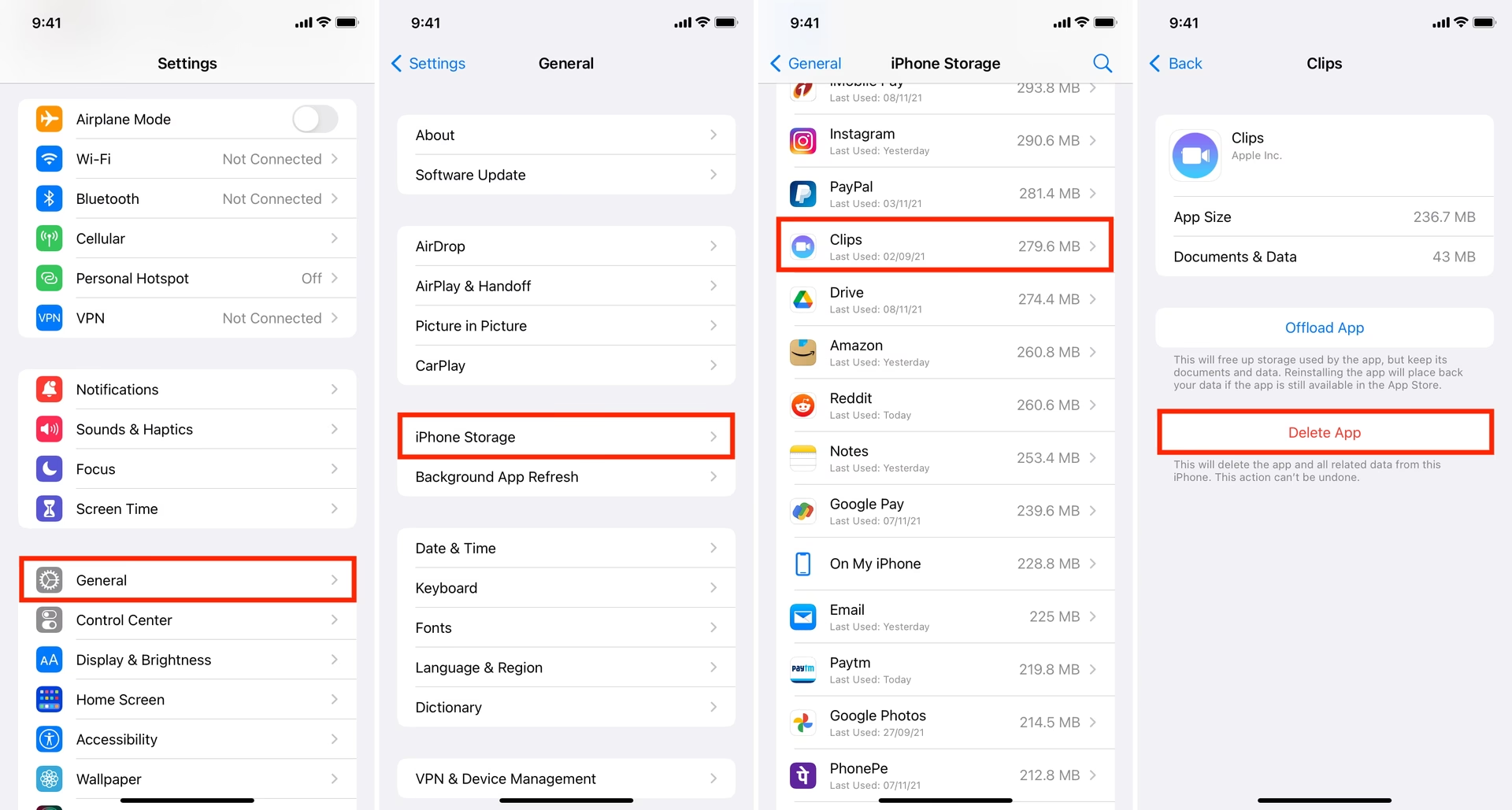
Metoda 3: Odinstalace aplikace přes Nastavení (Hlubší pohled na úložiště)
Tato metoda je ideální, pokud chcete získat podrobnější informace o tom, kolik místa jednotlivé aplikace zabírají, a rozhodnout se, zda je chcete úplně smazat, nebo je jen "odlehčit".
- Otevřete aplikaci „Nastavení“ na svém iPhonu a klepněte na „Obecné“.
- Vyberte možnost „Úložiště iPhonu“. Počkejte, než se načte seznam všech nainstalovaných aplikací a informace o tom, kolik místa zabírají.
- Najděte aplikaci, kterou chcete odstranit, a klepněte na ni.
- Zde uvidíte dvě možnosti: „Odlehčit aplikaci“ a „Smazat aplikaci“.
- Odlehčit aplikaci: Tato možnost odstraní samotnou aplikaci, ale zachová její dokumenty a data. To je užitečné, pokud chcete uvolnit místo, ale plánujete aplikaci v budoucnu znovu nainstalovat a chcete si ponechat svá data a nastavení. Ikona aplikace zůstane na ploše, ale bude označena mráčkem, což signalizuje, že je odlehčena. Klepnutím na ni ji znovu stáhnete.
- Smazat aplikaci: Tato možnost trvale odstraní aplikaci i veškerá její data z iPhonu. Vyberte tuto možnost pro úplné vymazání.
- Klepněte na „Smazat aplikaci“ ve spodní části obrazovky a potvrďte svůj výběr.
Tato metoda poskytuje největší kontrolu nad tím, jak se s daty aplikace naloží, a je doporučena pro důkladné čištění úložiště.
Metoda 4: Skrytí zakoupené aplikace z historie nákupů v App Store
Je důležité si uvědomit, že aplikace, které jste si stáhli nebo zakoupili z App Store, zůstávají součástí vaší historie nákupů, i když je smažete ze svého zařízení. Nelze je trvale „smazat“ z této historie ve smyslu vymazání záznamu o nákupu, ale můžete je z ní „skrýt“. Skrytí aplikace znamená, že se nezobrazí ve vašem seznamu „Zakoupené“ v App Store, což je užitečné pro udržení pořádku nebo pro aplikace, které již nechcete vidět.
- Přejděte do App Store na svém iPhonu.
- Klepněte na svůj avatar (profilový obrázek) v pravém horním rohu obrazovky.
- Vyberte „Zakoupené“ (nebo „Purchased“). Zde se zobrazí seznam všech aplikací, které jste kdy stáhli nebo zakoupili.
- V seznamu stažených aplikací najděte aplikaci, kterou chcete skrýt.
- Přejeďte prstem doleva přes aplikaci a klepněte na tlačítko „Skrýt“.
Aplikace bude nyní skryta z vašeho seznamu nákupů. Pokud ji budete chtít v budoucnu znovu stáhnout, budete ji muset vyhledat v App Store a stáhnout ji jako novou aplikaci, nebo ji najít v sekci „Skryté nákupy“ ve vašem účtu Apple ID (toto je obvykle přístupné přes Nastavení > [Vaše jméno] > Média a nákupy > Zobrazit účet > Skryté nákupy).
Srovnání metod smazání aplikací
Následující tabulka vám pomůže rychle se zorientovat v tom, která metoda je pro vás nejvhodnější v závislosti na vašich potřebách.
| Metoda | Snadnost použití | Co odstraňuje | Doporučená verze iOS | Použití |
|---|---|---|---|---|
| Z plochy obrazovky | Velmi snadné | Aplikace + data | iOS 15 a novější | Rychlé smazání z očí |
| Z Knihovny aplikací | Snadné | Aplikace + data | iOS 14 a novější | Smazání při organizaci |
| Přes Nastavení (Úložiště) | Střední | Aplikace + data / Pouze odlehčení | Všechny verze iOS | Podrobná správa, uvolnění místa |
| Skrytí z App Store | Střední | Pouze skryje ze seznamu nákupů | Všechny verze iOS | Uklizení historie nákupů |
Často kladené otázky (FAQ)
Co se stane s daty aplikace po jejím smazání?
Pokud aplikaci smažete pomocí možností „Smazat aplikaci“ (z plochy, z Knihovny aplikací, nebo z Nastavení), veškerá data a dokumenty spojené s touto aplikací budou trvale odstraněny z vašeho iPhonu. To zahrnuje přihlašovací údaje, uložené hry, dokumenty vytvořené v aplikaci apod. Pokud jste data zálohovali na iCloud nebo jinou cloudovou službu, zůstanou tam nedotčená.
Mohu obnovit smazanou aplikaci?
Ano, smazanou aplikaci můžete kdykoli znovu stáhnout z App Store. Pokud jste ji smazali úplně, budete ji muset stáhnout jako novou aplikaci a pravděpodobně znovu nastavit nebo se přihlásit. Pokud jste ji jen „odlehčili“, její data a nastavení zůstanou zachována a aplikace se obnoví do původního stavu po opětovném stažení.
Co když nemohu smazat aplikaci?
Některé předinstalované systémové aplikace (např. Telefon, Safari, Zprávy, Fotoaparát) nelze z iPhonu zcela smazat. Můžete je pouze odstranit z plochy, ale zůstanou v Knihovně aplikací. Pokud se vám nedaří smazat ani aplikaci třetí strany, zkontrolujte, zda nemáte zapnutá omezení (Nastavení > Čas u obrazovky > Omezení obsahu a soukromí > Nákupy v iTunes a App Storu > Odstranění aplikací).
Pomůže smazání aplikací zrychlit můj iPhone?
Ano, smazání velkých nebo často používaných aplikací, které generují mnoho dat nebo běží na pozadí, může výrazně zlepšit výkon a rychlost vašeho iPhonu. Uvolnění úložiště je klíčové pro plynulý chod operačního systému a aplikací.
Je rozdíl mezi „Odlehčit aplikaci“ a „Smazat aplikaci“?
Ano, je to zásadní rozdíl. „Odlehčit aplikaci“ odstraní samotnou aplikaci, ale ponechá její data a nastavení na vašem iPhonu. To je ideální pro aplikace, které používáte zřídka, ale nechcete ztratit svá data. „Smazat aplikaci“ odstraní aplikaci i veškerá její data trvale.
Mohu smazat předinstalované aplikace od Apple?
Některé ano, některé ne. Apple umožňuje smazat řadu předinstalovaných aplikací, jako jsou Kalendář, Mail, Mapy, Hudba, ale klíčové systémové aplikace jako Telefon, Zprávy, Safari, App Store, Fotoaparát nelze trvale smazat.
Závěr
Správa aplikací na vašem iPhonu je klíčová pro udržení optimálního výkonu a dostatečného úložiště. Ať už se rozhodnete pro rychlé smazání z plochy, systematické čištění přes Knihovnu aplikací, podrobnou správu v Nastavení, nebo jen chcete uklidit svou historii nákupů v App Store, Apple vám nabízí řadu efektivních nástrojů. Pravidelným odstraňováním nepotřebných aplikací nejenže uvolníte cenné gigabajty, ale také zajistíte, že váš iPhone bude fungovat rychleji a plynuleji. Vyberte si metodu, která nejlépe vyhovuje vašim potřebám, a dopřejte svému iPhonu čerstvý start!
Chceš-li si přečíst další články podobné jako Jak Úplně Smazat Aplikace z iPhone, navštiv kategorii iPhone.