
21/03/2022
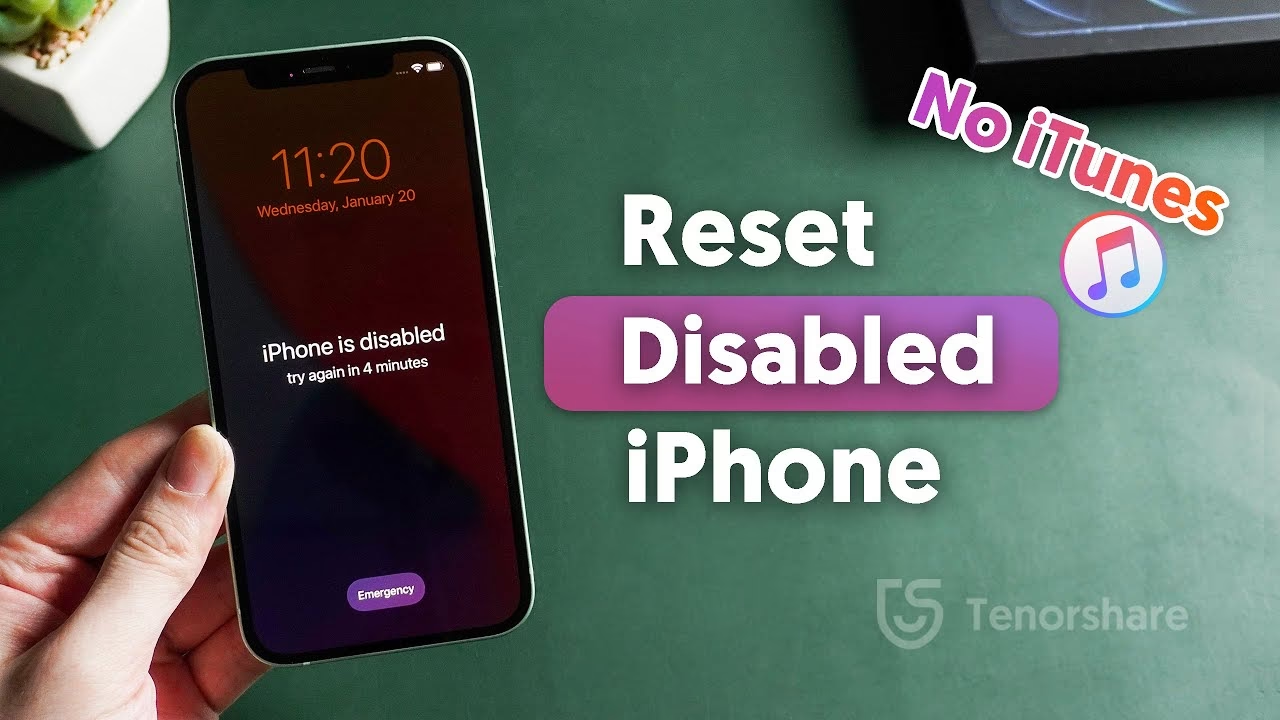
Je to scénář, který dokáže vyvolat paniku u každého majitele iPhonu: Podíváte se na displej a místo obvyklé obrazovky pro zadání hesla vidíte zprávu „iPhone Nedostupný“ nebo „Zámek zabezpečení“. Ať už jste zapomněli své přístupové heslo, nebo jste ho omylem zadali příliš mnohokrát špatně, ocitli jste se v nepříjemné situaci, kdy je váš drahocenný iPhone zablokovaný a nepřístupný. Tato bezpečnostní funkce, i když je navržena k ochraně vašich dat před neoprávněným přístupem, se stává noční můrou, když se zablokujete sami. Ale nebojte se, nejste v tom sami a existují ověřené způsoby, jak se z této prekérní situace dostat. V tomto obsáhlém průvodci prozkoumáme pět spolehlivých metod, jak obejít obrazovku „iPhone Nedostupný“ a získat zpět kontrolu nad vaším zařízením. Je důležité si uvědomit, že většina z těchto řešení zahrnuje vymazání všech dat z vašeho iPhonu, proto je zálohování klíčové.
- Obecný princip: Jak obejít zámek a co očekávat
- Možnost 1: Použití funkce „Vymazat iPhone“ přímo na zařízení (iOS 15.2 a novější)
- Možnost 2: Využití softwaru pro odemknutí iPhonu (např. iPhone Unlocker)
- Možnost 3: Obnovení iPhonu přes režim zotavení (Recovery Mode) pomocí iTunes/Finder
- Možnost 4: Vymazání iPhonu pomocí služby iCloud „Najít iPhone“
- Možnost 5: Jednoduše počkejte (pokud si heslo pamatujete)
- Srovnání metod pro odemknutí nedostupného iPhonu
- Často kladené otázky (FAQ)
- Závěr
Obecný princip: Jak obejít zámek a co očekávat
Než se pustíme do konkrétních metod, je zásadní pochopit základní princip, který stojí za většinou řešení pro zablokovaný iPhone. Když je váš iPhone označen jako „Nedostupný“ nebo „Zámek zabezpečení“ kvůli zapomenutému nebo příliš mnohokrát špatně zadanému heslu, jedinou spolehlivou cestou, jak obnovit přístup, je úplné vymazání zařízení do továrního nastavení. To znamená, že veškerá data – fotografie, videa, kontakty, zprávy, aplikace a nastavení – budou z iPhonu odstraněna. Zní to drasticky, ale je to nezbytný krok k odstranění zapomenutého hesla a k odemknutí zařízení.
Dobrou zprávou je, že pokud jste si pravidelně zálohovali svůj iPhone na iCloud nebo do počítače (iTunes/Finder), budete moci po vymazání a opětovném nastavení zařízení obnovit většinu svých dat. Zálohování je tedy klíčové pro minimalizaci ztráty dat. Po úspěšném odemknutí budete muset iPhone znovu nastavit, vytvořit nové, snadno zapamatovatelné heslo a případně obnovit data ze zálohy. Nyní se podívejme na konkrétní metody, jak se dostat přes obrazovku „iPhone Nedostupný“.
Možnost 1: Použití funkce „Vymazat iPhone“ přímo na zařízení (iOS 15.2 a novější)
Pro uživatele s iPhonem běžícím na iOS 15.2 nebo novějším existuje pohodlná možnost vymazání zařízení přímo z obrazovky „iPhone Nedostupný“. Tato metoda je ideální, pokud nemáte po ruce počítač a pamatujete si své Apple ID a heslo, které je spojeno s daným zařízením. Důležité je také, aby měl váš iPhone aktivní připojení k internetu (Wi-Fi nebo mobilní data).
Kroky k vymazání iPhonu přímo na zařízení:
- Opakovaně zadávejte špatné heslo: Pokračujte v zadávání nesprávného hesla, dokud se na obrazovce nezobrazí zpráva „iPhone Nedostupný“ s možností „Vymazat iPhone“ (objeví se po několika neúspěšných pokusech, často po 7. nebo 8. pokusu).
- Klepněte na „Vymazat iPhone“: Jakmile se tato možnost objeví, klepněte na ni. Zobrazí se vám upozornění, že veškerý obsah a nastavení budou vymazány. Pro potvrzení klepněte na „Vymazat iPhone“ znovu.
- Zadejte heslo k Apple ID: Budete vyzváni k zadání hesla k vašemu Apple ID, abyste se odhlásili z iCloudu a potvrdili vymazání.
- Vyčkejte na vymazání: iPhone se začne sám vymazávat. Průběh můžete sledovat na obrazovce. Jakmile se objeví uvítací obrazovka (Hello screen), znamená to, že zámek byl úspěšně odstraněn.
- Nastavte iPhone: Nyní můžete iPhone nastavit jako nový. Pokud máte zálohu, můžete ji během procesu nastavení obnovit a získat zpět svá data.
Možnost 2: Využití softwaru pro odemknutí iPhonu (např. iPhone Unlocker)
Pokud nemáte iOS 15.2 nebo novější, nemáte k dispozici možnost „Vymazat iPhone“ přímo na zařízení, nebo preferujete řešení, které nevyžaduje vaše Apple ID v průběhu procesu odemykání, pak je software pro odemknutí iPhonu skvělou alternativou. Tyto nástroje jsou navrženy tak, aby obešly různé typy zámků obrazovky, včetně těch způsobených zapomenutým heslem nebo chybou „iPhone Nedostupný“. Ačkoli existuje mnoho takových programů (např. AnyUnlock, Tenorshare 4uKey, Dr.Fone Screen Unlock), princip fungování je podobný.
Obecné kroky pro použití softwaru pro odemknutí:
- Stáhněte a nainstalujte software: Vyberte si důvěryhodný software pro odemknutí iPhonu a nainstalujte jej na svůj Mac nebo PC.
- Spusťte program a vyberte funkci: Otevřete software a obvykle zvolte možnost „Vymazat přístupový kód“ nebo „Odemknout obrazovku“.
- Připojte iPhone a vstupte do režimu zotavení: Připojte svůj zablokovaný iPhone k počítači pomocí USB kabelu. Většina těchto programů vás provede kroky pro uvedení iPhonu do režimu zotavení (Recovery Mode), pokud jej program nedokáže automaticky rozpoznat. Tyto kroky se liší podle modelu iPhonu (viz níže v sekci o režimu zotavení).
- Potvrďte informace o zařízení a stáhněte firmware: Software obvykle detekuje váš model iPhonu a nabídne stažení odpovídajícího firmwaru (iOS). Potvrďte informace a zahajte stahování.
- Zahajte odemykání: Jakmile je firmware stažen, program vás upozorní, že proces odemknutí vymaže všechna data na vašem iPhonu. Obvykle budete muset zadat potvrzovací kód (např. „0000“), abyste pokračovali.
- Vyčkejte na dokončení: Software začne s vymazáváním dat a odstraňováním hesla. Tento proces může trvat několik minut.
- Nastavte iPhone: Po dokončení se iPhone restartuje do továrního nastavení. Můžete jej nastavit jako nový nebo obnovit ze zálohy.
Možnost 3: Obnovení iPhonu přes režim zotavení (Recovery Mode) pomocí iTunes/Finder
Jedním z nejtradičnějších a nejvíce Apple-doporučovaných způsobů, jak obejít zablokovaný iPhone, je použití režimu zotavení (Recovery Mode) ve spojení s iTunes (pro Windows a macOS Mojave a starší) nebo Finderem (pro macOS Catalina a novější). Tato metoda také vymaže veškerá data a nastavení z vašeho iPhonu, včetně zapomenutého hesla.
Jak uvést iPhone do režimu zotavení:
Kroky se liší podle modelu vašeho iPhonu:
Pro iPhone 8 a novější (včetně iPhone SE 2. a 3. generace):
- Vypněte iPhone: Podržte boční tlačítko a jedno z tlačítek hlasitosti, dokud se nezobrazí posuvník pro vypnutí. Přetáhněte ho doprava. Počkejte, až se iPhone zcela vypne.
- Vstupte do režimu zotavení: Podržte pouze boční tlačítko a současně připojte iPhone k počítači pomocí USB kabelu. Nepouštějte boční tlačítko, dokud se na displeji iPhonu nezobrazí obrazovka režimu zotavení (ikona iTunes/počítače a kabelu).
Pro iPhone 7 a iPhone 7 Plus:
- Vypněte iPhone: Podržte boční tlačítko, dokud se nezobrazí posuvník pro vypnutí. Přetáhněte ho doprava. Počkejte, až se iPhone zcela vypne.
- Vstupte do režimu zotavení: Podržte pouze tlačítko snížení hlasitosti a současně připojte iPhone k počítači. Nepouštějte tlačítko, dokud se na displeji iPhonu nezobrazí obrazovka režimu zotavení.
Pro iPhone 6s a starší (včetně iPhone SE 1. generace):
- Vypněte iPhone: Podržte boční (nebo horní) tlačítko, dokud se nezobrazí posuvník pro vypnutí. Přetáhněte ho doprava. Počkejte, až se iPhone zcela vypne.
- Vstupte do režimu zotavení: Podržte pouze tlačítko Domů a současně připojte iPhone k počítači. Nepouštějte tlačítko, dokud se na displeji iPhonu nezobrazí obrazovka režimu zotavení.
Jak obnovit iPhone v režimu zotavení:
- Spusťte iTunes nebo Finder: Jakmile je váš iPhone v režimu zotavení a připojen k počítači, spusťte iTunes (Windows/starší macOS) nebo Finder (novější macOS).
- Vyberte „Obnovit“: Měl by se objevit dialog s informací, že „S iPhonem je problém, který vyžaduje jeho aktualizaci nebo obnovení“. Zvolte možnost „Obnovit“.
- Potvrďte a vyčkejte: Potvrďte, že chcete obnovit iPhone do továrního nastavení. Počítač stáhne potřebný software a zahájí proces obnovy. Tento proces vymaže veškerá data a nastavení, včetně hesla. Pokud se iPhone během 15 minut dostane z režimu zotavení, budete muset proces opakovat.
- Nastavte iPhone: Po dokončení obnovy se iPhone restartuje a zobrazí se uvítací obrazovka. Nyní můžete iPhone nastavit jako nový a případně obnovit data ze zálohy.
Možnost 4: Vymazání iPhonu pomocí služby iCloud „Najít iPhone“
Pokud máte na svém zablokovaném iPhonu aktivovanou službu „Najít iPhone“ (Find My iPhone) a zařízení je připojeno k internetu, můžete jej vzdáleně vymazat pomocí iCloudu. Tato metoda je velmi užitečná, pokud nemáte přístup k počítači nebo pokud jste ztratili svůj iPhone a potřebujete vymazat jeho data z bezpečnostních důvodů. Pro tuto metodu budete potřebovat své Apple ID a heslo.
Kroky k vymazání iPhonu přes iCloud:
- Přihlaste se na iCloud.com/find: Otevřete webový prohlížeč na jakémkoli jiném zařízení (počítač, tablet, jiný telefon) a přejděte na webovou stránku icloud.com/find.
- Přihlaste se pomocí svého Apple ID: Zadejte Apple ID a heslo, které je spojeno s vaším zablokovaným iPhonem.
- Vyberte svůj iPhone: Po přihlášení se na mapě zobrazí poloha vašich zařízení. V horní části obrazovky klikněte na „Všechna zařízení“ (All Devices) a vyberte svůj zablokovaný iPhone ze seznamu.
- Zvolte „Vymazat iPhone“: Po výběru zařízení se objeví nabídka s možnostmi. Zvolte „Vymazat iPhone“ (Erase iPhone).
- Potvrďte vymazání: Budete vyzváni k potvrzení, že chcete vymazat veškerý obsah a nastavení z vašeho iPhonu. Potvrďte. Možná budete muset znovu zadat heslo k Apple ID.
- Vyčkejte na dokončení: Jakmile je iPhone připojen k internetu, začne se vzdáleně vymazávat. Tento proces může trvat několik minut. Jakmile je hotovo, zámek a všechna data budou odstraněna.
- Nastavte iPhone: Po vymazání se iPhone restartuje do továrního nastavení. Nyní jej můžete nastavit jako nový a obnovit ze zálohy.
Možnost 5: Jednoduše počkejte (pokud si heslo pamatujete)
Toto je nejméně invazivní metoda a je použitelná pouze v případě, že si své heslo k iPhonu skutečně pamatujete, ale kvůli příliš mnoha nesprávným pokusům se na obrazovce objevila zpráva „iPhone Nedostupný“ s odpočtem času (např. „Zkuste to znovu za 1 minutu“, „Zkuste to znovu za 5 minut“, „Zkuste to znovu za 15 minut“ nebo „Zkuste to znovu za 1 hodinu“). iPhone se v takovém případě dočasně zablokuje, aby zabránil dalšímu neoprávněnému přístupu.
Jak to funguje:
- Identifikujte odpočet: Podívejte se na obrazovku „iPhone Nedostupný“. Zobrazí se vám přesný čas, po který musíte počkat, než budete moci zkusit zadat heslo znovu.
- Trpělivě počkejte: Jakmile uplyne uvedená doba, obrazovka „iPhone Nedostupný“ automaticky zmizí a vrátí se k normální klávesnici pro zadání hesla.
- Zadejte správné heslo: Nyní máte další šanci zadat správné heslo. Buďte velmi opatrní, abyste se tentokrát nespletli. Pokud opět zadáte špatné heslo, doba čekání se prodlouží (např. z 15 minut na 1 hodinu).
- Důležité upozornění: Pokud dosáhnete maximálního počtu neúspěšných pokusů (obvykle 10), zpráva „iPhone Nedostupný“ se stane trvalou a jedinou možností, jak získat přístup, bude vymazání iPhonu pomocí jedné z výše uvedených metod. Tato metoda je bez ztráty dat, ale pouze pokud si heslo pamatujete a nedosáhnete permanentního zámku.
Srovnání metod pro odemknutí nedostupného iPhonu
| Metoda | Požadavek Apple ID | Požadavek internetu | Požadavek počítače | Ztráta dat | Poznámky |
|---|---|---|---|---|---|
| Vymazat iPhone (na zařízení) | Ano | Ano | Ne | Ano | Pouze iOS 15.2+ |
| Software pro odemknutí | Ne | Ne | Ano | Ano | Různé funkce, často placené |
| Recovery Mode (iTunes/Finder) | Ne | Ne | Ano | Ano | Oficiální Apple metoda |
| iCloud „Najít iPhone“ | Ano | Ano | Ne | Ano | Find My musí být zapnuto |
| Počkat | Ne | Ne | Ne | Ne | Pouze pokud si pamatujete heslo a nedošlo k permanentnímu zámku |
Často kladené otázky (FAQ)
Q: Ztratím všechna data, když odemknu svůj iPhone těmito metodami?
A: Ve většině případů ano. Všechny metody, kromě jednoduchého čekání, vyžadují úplné vymazání iPhonu do továrního nastavení, což znamená ztrátu všech dat. Proto je zálohování iPhonu tak důležité. Pokud máte zálohu na iCloudu nebo v počítači, můžete většinu svých dat po odemknutí a nastavení iPhonu obnovit.
Q: Co když nemám počítač?
A: Pokud nemáte přístup k počítači, stále máte dvě možnosti:
- Funkce „Vymazat iPhone“ přímo na zařízení: Pokud váš iPhone běží na iOS 15.2 nebo novějším a je připojen k internetu.
- iCloud „Najít iPhone“: Pokud máte na iPhonu zapnutou službu „Najít iPhone“ a zařízení je připojeno k internetu. Můžete použít jakékoli jiné zařízení s webovým prohlížečem pro přístup k iCloudu.
Q: Co když nemám zapnutou službu „Najít iPhone“?
A: Pokud služba „Najít iPhone“ nebyla na vašem zablokovaném iPhonu zapnuta, nemůžete ji použít k vzdálenému vymazání zařízení. V takovém případě budete muset využít jednu z metod vyžadujících počítač, jako je software pro odemknutí iPhonu nebo režim zotavení (Recovery Mode) s iTunes/Finderem.
Q: Jak mohu zabránit tomu, aby se to stalo znovu?
A: Nejlepší prevencí je používání zapamatovatelného, ale zároveň silného hesla. Zvažte použití Face ID nebo Touch ID pro rychlé a bezpečné odemykání. Pravidelně zálohujte svůj iPhone na iCloud nebo do počítače, abyste měli jistotu, že vaše data jsou v bezpečí, i když dojde k nejhoršímu.
Závěr
Zablokování iPhonu zprávou „iPhone Nedostupný“ nebo „Zámek zabezpečení“ je frustrující zkušenost, ale jak jsme viděli, existuje několik spolehlivých metod, jak získat zpět přístup k vašemu zařízení. Ať už si vyberete možnost vymazání přímo na zařízení, použití specializovaného softwaru, režimu zotavení s iTunes/Finderem, nebo vzdálené vymazání přes iCloud, pamatujte, že ve většině případů je nutné zařízení vymazat. Proto je nejdůležitější ponaučení: pravidelně zálohujte! S dobrou zálohou se nemusíte obávat ztráty cenných dat a váš iPhone bude brzy opět plně funkční. Vždy si také vybírejte heslo, které si dokážete zapamatovat, ale které je zároveň dostatečně složité, aby chránilo vaše soukromí.
Chceš-li si přečíst další články podobné jako Jak odemknout nedostupný iPhone bez hesla?, navštiv kategorii iPhone.