
10/07/2024
Mikrofon je jednou z nejdůležitějších součástí vašeho iPhonu, bez které by mnoho klíčových funkcí prostě nefungovalo. Ať už jde o nahrávání videí, hlasové zprávy, používání Siri, FaceTime hovory nebo komunikaci v různých aplikacích, mikrofon je neustále v akci. Zatímco systémové aplikace mají k mikrofonu obvykle přístup automaticky, aplikace třetích stran vyžadují váš explicitní souhlas. Co dělat, když mikrofon nefunguje s konkrétní aplikací, nebo dokonce vůbec? Nebojte se, připravili jsme pro vás podrobný průvodce, který vám pomůže mikrofon na vašem iPhonu povolit a vyřešit případné problémy.
- Povolení mikrofonu pro konkrétní aplikace
- Povolení přístupu k mikrofonu pro Siri
- Nastavení hlasitosti mikrofonu
- Odstraňování problémů s mikrofonem na iPhonu
- Vestavěné mikrofony iPhone: Kvalita a omezení
- Proč používat externí mikrofon s iPhonem?
- Připojení externího mikrofonu k iPhonu
- Jak používat kondenzátorový mikrofon s iPhonem?
- Proces nahrávání (s externím mikrofonem)
- Často kladené otázky (FAQ)
- Jak zjistím, zda mikrofon mého iPhonu funguje?
- Mohu nastavit citlivost mikrofonu mého iPhonu?
- Proč mi mikrofon nefunguje v konkrétních aplikacích?
- Jak mohu zakázat přístup mikrofonu pro aplikaci?
- Co mám dělat, když mi mikrofon přestane fungovat po aktualizaci iOS?
- Je možné použít externí mikrofon s iPhonem?
- Jak vyčistím mikrofon iPhonu?
- Mohu ovládat, které aplikace mají přístup k mikrofonu?
- Jak vypnu mikrofon na iPhonu?
- Závěr
Povolení mikrofonu pro konkrétní aplikace
Aplikace třetích stran, tedy ty, které si stáhnete z App Store, potřebují vaše svolení k přístupu k hardwaru a obsahu vašeho iPhonu. To zahrnuje nejen mikrofon, ale také kameru, kontakty, fotky a mnoho dalšího. Je to důležité bezpečnostní opatření, které vám dává kontrolu nad vašimi daty.
Zde je návod, jak povolit mikrofon vašeho iPhonu pro konkrétní aplikaci:
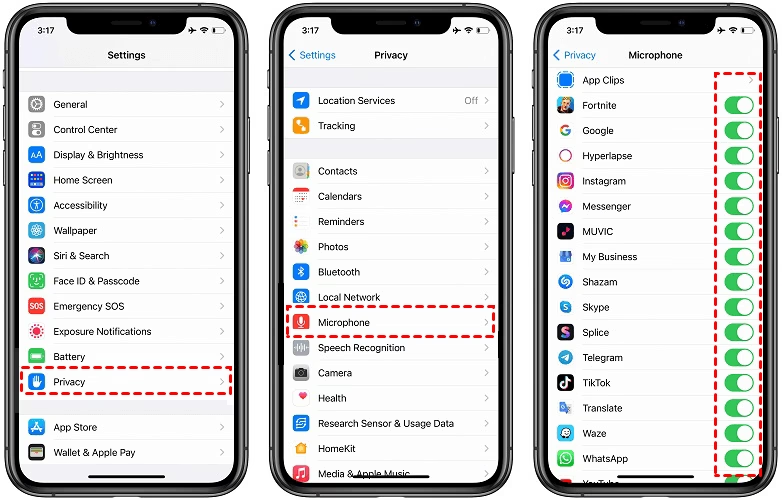
- Otevřete aplikaci Nastavení z vaší domovské obrazovky.
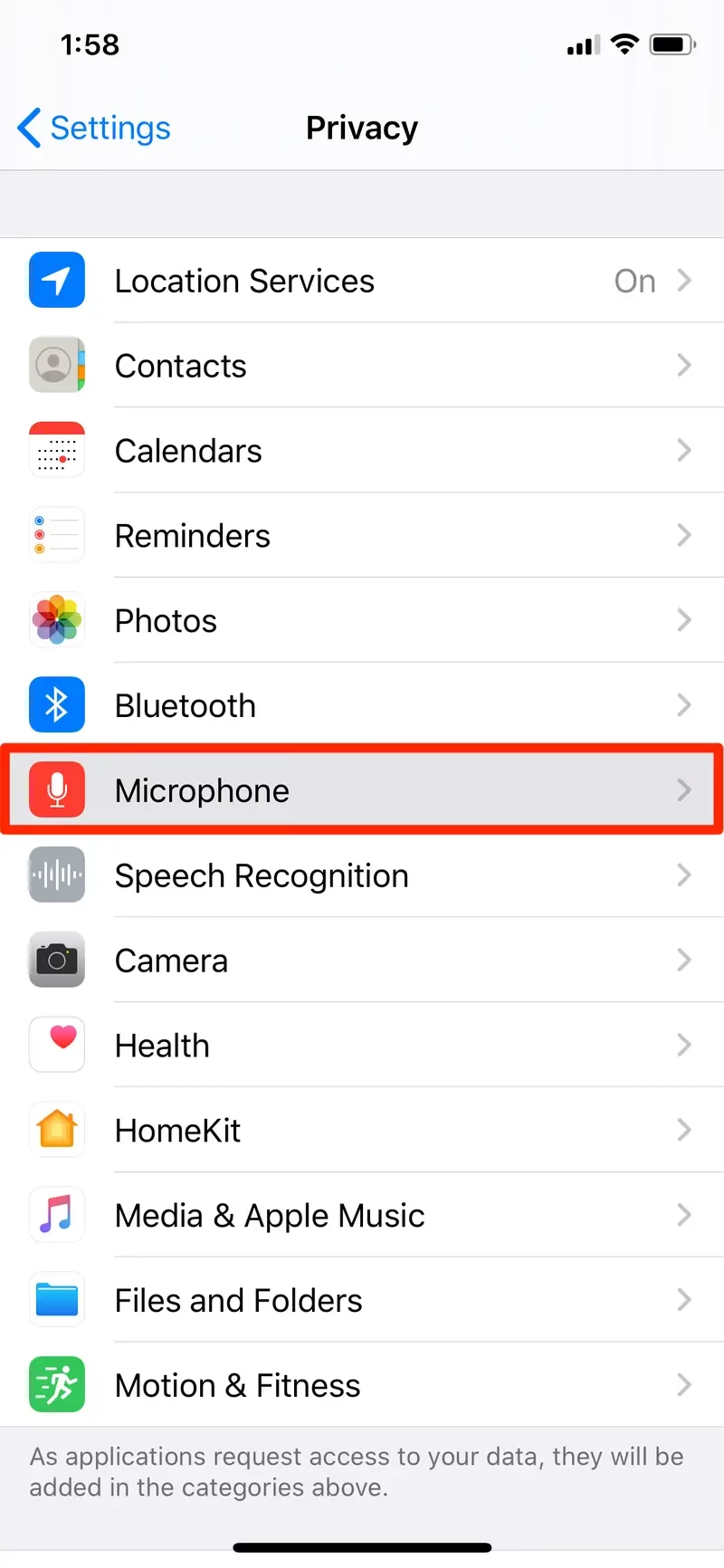
- Sjeďte dolů a klepněte na záložku Soukromí a zabezpečení.
- Dále klepněte na položku Mikrofon.
- Na další stránce uvidíte seznam aplikací, které vyžadují přístup k vašemu mikrofonu. Najděte aplikaci, pro kterou chcete mikrofon povolit, a přepněte přepínač vedle ní do polohy „Zapnuto“. Jakmile je přepínač zapnutý, objeví se na něm zelený indikátor.
Důležité: Pokud je přepínač vedle aplikace šedý nebo nastavený na „Vypnuto“, pak tato aplikace nemá přístup k mikrofonu vašeho iPhonu.
Povolení přístupu k mikrofonu pro Siri
Siri sice má přístup k vašemu mikrofonu ve výchozím nastavení, ale určité aplikace nebo uživatelské preference mohou tento přístup odebrat. Pokud máte pocit, že Siri nereaguje na vaše hlasové příkazy, je dobré zkontrolovat její nastavení.
Zde jsou kroky, jak povolit přístup k mikrofonu pro Siri na vašem iPhonu:
- Otevřete aplikaci Nastavení na vašem iPhonu.
- Sjeďte dolů a klepněte na položku Siri a hledání.
- Najděte možnost „Poslouchat ‚Hey Siri‘“ a povolte ji. Tato možnost umožňuje Siri používat váš mikrofon k naslouchání hlasovým příkazům.
- Dále povolte možnost „Povolit Siri při uzamčení“, pokud chcete používat Siri i tehdy, když je váš iPhone uzamčený.
Nastavení hlasitosti mikrofonu
Operační systém iOS sice nenabízí přímou možnost nastavení výstupní hlasitosti mikrofonu, ale některé aplikace třetích stran, jako je například Discord, tuto možnost podporují. Je to dáno tím, že tyto aplikace často pracují s hlasem specifickým způsobem a umožňují uživatelům jemně doladit zvukový vstup pro optimální komunikaci.
Pokud používáte externí mikrofon s dedikovanou aplikací, jako je například Hollyland Lark M2, měli byste mít možnost upravit různé nastavení, jako je úroveň výstupu mikrofonu a úroveň potlačení šumu. Tyto pokročilé možnosti jsou klíčové pro dosažení profesionální kvality zvuku, zejména při nahrávání hudby, podcastů nebo videí.
Odstraňování problémů s mikrofonem na iPhonu
Pokud se setkáte s problémy s mikrofonem vašeho iPhonu, zde jsou některé obecné tipy pro odstraňování problémů, které by vám mohly pomoci:
1. Zkontrolujte překážky
Pokud z mikrofonu vychází zkreslený nebo tlumený zvuk, může být zablokován příslušenstvím třetích stran. Je také možné, že se kolem otvoru mikrofonu nahromadily nečistoty, které brání průchodu zvuku. Každý iPhone má několik mikrofonů, obvykle jeden na spodní straně pro hovory, jeden nahoře pro potlačení šumu a jeden u zadní kamery pro nahrávání videa. Ujistěte se, že žádný z nich není zakrytý.
- Najděte otvory mikrofonu na vašem iPhonu a ujistěte se, že nejsou zakryty ochranným pouzdrem nebo fólií na displej.
- Můžete zkusit fouknout do otvoru mikrofonu, abyste odstranili nečistoty a prach, nebo použít měkký kartáček k jeho vyčištění. Buďte opatrní, abyste nepoškodili vnitřní komponenty.
2. Restartujte svůj iPhone
Dočasné chyby se mohou objevit ve vašem systému a způsobit, že váš iPhone ztratí některé funkce. Pokud váš mikrofon nefunguje, proveďte restart systému, abyste znovu načetli iOS a vyřešili chyby, které se vyskytly během běhu.
Pokud váš iPhone má Face ID:
- Stiskněte a podržte jedno z tlačítek hlasitosti společně s bočním tlačítkem, dokud se neobjeví posuvník „Vypnout“.
- Přetáhněte posuvník doprava, dokud obrazovka nezčerná.
- Počkejte 30 sekund.
- Jednou stiskněte boční tlačítko, abyste iPhone zapnuli.
Pokud váš iPhone stále používá Touch ID:
- Stiskněte a podržte boční tlačítko, dokud se neobjeví posuvník „Vypnout“.
- Přetáhněte posuvník doprava, dokud obrazovka nezčerná.
- Počkejte 30 sekund.
- Jednou stiskněte boční tlačítko, abyste iPhone zapnuli.
Poté zkuste nahrát hlasovou poznámku, abyste zkontrolovali, zda váš mikrofon funguje.
3. Aktualizujte iOS
Apple neustále vydává nové verze iOS, které obsahují vylepšení a opravy chyb. Verze iOS, kterou používáte, může mít problém související s mikrofonem a aktualizace by ho mohla pomoci vyřešit. Je vždy dobré mít systém aktuální, nejen kvůli mikrofonu, ale i kvůli celkové bezpečnosti a výkonu zařízení.
Zde je návod, jak aktualizovat váš iPhone:
- Otevřete aplikaci Nastavení na vašem iPhonu.
- Přejděte na záložku Obecné.
- Klepněte na položku Aktualizace softwaru.
- Pokud je k dispozici aktualizace, klepněte na Stáhnout a instalovat.
- Jakmile se aktualizace stáhne, postupujte podle pokynů k její instalaci.
Připomenutí:
- Před instalací aktualizace se ujistěte, že váš iPhone má více než 50 % nabití nebo je připojen k nabíječce.
- Váš iPhone se může během aktualizace zdát zaseknutý. Během instalace aktualizace iPhone nevypínejte ani nerestartujte.
- Aktualizace softwaru obvykle trvá 5–8 minut, ale může trvat déle v závislosti na velikosti aktualizace a rychlosti vašeho internetového připojení.
4. Resetujte nastavení vašeho iPhonu
Konflikty s vašimi systémovými preferencemi a nastaveními mohou také způsobit, že mikrofon vašeho iPhonu přestane fungovat. Zkuste resetovat nastavení, abyste zajistili, že konfigurace vašeho iPhonu jsou nastaveny na výchozí hodnoty. Toto je často účinný krok, který řeší mnoho softwarových anomálií bez ztráty dat.
Poznámka: Resetování nastavení vašeho iPhonu nesmaže vaše data, ale resetuje systémová nastavení, včetně hesel Wi-Fi, tapet, nastavení soukromí a dalších. Budete je muset znovu nastavit.
- Otevřete aplikaci Nastavení na vašem iPhonu.
- Přejděte na Obecné > Přenést nebo resetovat iPhone > Resetovat.
- Vyberte možnost Resetovat všechna nastavení a postupujte podle pokynů.
Vestavěné mikrofony iPhone: Kvalita a omezení
Než se pustíme do používání externích mikrofonů, je důležité pochopit, co vlastně máte k dispozici přímo ve svém iPhonu. Vestavěné mikrofony jsou překvapivě kvalitní a pro většinu běžných použití naprosto dostačující. iPhone je známý svou vynikající kvalitou zvuku, ať už jde o nahrávání videa, nebo hlasových hovorů. To platí i pro vestavěné mikrofony.
Mikrofony na iPhonu jsou obvykle všesměrové. To znamená, že zachycují zvuk ze všech směrů ve vašem okolí, stejně jako přímo od zdroje. To je skvělé, když nahráváte něco, kde potřebujete zachytit zvuky z celého prostředí, například na koncertě nebo při skupinové konverzaci. Kvalita zvuku je obecně čistá a jasná, což umožňuje spolehlivé nahrávání pro osobní použití.
Proč používat externí mikrofon s iPhonem?
I když je kvalita vestavěného mikrofonu na iPhonu poměrně dobrá, má svá omezení. Jedním z hlavních nedostatků je právě ta všesměrovost. Zatímco je to výhodné pro zachycení zvuku ze všech stran, není to ideální, když chcete minimalizovat šum v pozadí. Všesměrový mikrofon zachytí spoustu okolního hluku, což může být problém u profesionálnějších nahrávek.
Dalším důvodem, proč byste mohli chtít použít externí mikrofon, je potřeba velmi vysoké kvality nahrávání. Mluvíme zde o nahrávacích relacích, kde se používají kondenzátorové mikrofony nebo jiné studiové mikrofony. Nemusíte se bát, zda budete moci tyto mikrofony použít. Váš iPhone je schopen zpracovávat tyto mikrofony a dokonce poskytuje vynikající kvalitu z vašich nahrávek s nimi.
Zde je srovnání vestavěného a externího mikrofonu:
| Funkce / Typ mikrofonu | Vestavěný mikrofon iPhone | Externí mikrofon (obecně) |
|---|---|---|
| Kvalita zvuku | Dobrá (pro běžné použití) | Vynikající (profesionální) |
| Směrovost | Většinou všesměrový | Různá (všesměrový, kardioidní, atd.) |
| Potlačení šumu | Omezené (systémové) | Pokročilé (u některých modelů) |
| Potřeba adaptérů | Ne | Ano (často) |
| Mobilita | Velmi vysoká | Střední (závisí na velikosti a typu) |
| Cena | Nulová (součástí iPhone) | Variabilní (od nízké po vysokou) |
Připojení externího mikrofonu k iPhonu
Při připojování mikrofonu k iPhonu musíte vzít v úvahu několik věcí. Prvním faktorem je typ portu, se kterým pracujete. Jak jistě víte, starší varianty iPhonů měly samostatný 3,5mm audio jack, ale později se všechny převedly na Lightning porty (nebo USB-C u novějších modelů). Takže jaký adaptér nebo připojení použijete, závisí na portech, se kterými pracujete.
Důležité je vědět, že pro připojení mikrofonu k iPhonu budete potřebovat TRRS připojení. Pokud tedy máte mikrofon s TRS konektorem, budete potřebovat převodník, který převádí TRS na TRRS porty.
Zde je návod, jak připojit vše dohromady za předpokladu, že používáte novější iPhony, které mají pouze Lightning port:
- Pokud používáte TRS mikrofon, budete muset na konektor mikrofonu připojit převodník TRS na TRRS.
- Poté zapojte 3,5mm Lightning adaptér do Lightning portu vašeho iPhonu.
- Nakonec můžete mikrofon připojit k vašemu 3,5mm adaptéru.
Obvykle je to jednoduchý proces, který musíte dodržet pro připojení externího mikrofonu s 3,5mm TRS konektorem. Pokud pracujete s 6,3mm konektorem, budete potřebovat další převodník, který převádí 6,3mm na 3,5mm. A pokud máte TRRS mikrofon, můžete převodník přeskočit. Pokud používáte starší iPhone, můžete také přeskočit adaptér Lightning na 3,5mm. V takovém případě je použití mikrofonu s vaším iPhonem mnohem jednodušší.
Jak používat kondenzátorový mikrofon s iPhonem?
Co když chcete s iPhonem používat kondenzátorový mikrofon? Jak na to? A proč byste vůbec měli uvažovat o kondenzátorovém mikrofonu pro svůj iPhone?
Váš iPhone je schopen produkovat vysoce kvalitní zvuk, o kterém si možná ani neuvědomujete. Má všechny vnitřní komponenty k tomu, aby to dokázal. Zatímco vestavěný mikrofon a také externí mikrofony odvádějí slušnou práci, nevyužívají plný potenciál. Kondenzátorový mikrofon vám může skutečně poskytnout tu správnou hodnotu z nahrávek vašeho iPhonu.
Zvláště pokud plánujete profesionálně nahrávat své písně nebo podcasty, můžete to snadno udělat pomocí kondenzátorového mikrofonu. Kvalita bude špičková a vše to můžete dělat na svém iPhonu. S vhodným softwarem můžete dokonce upravovat zvuk přímo v telefonu.
Pokud si pořídíte dobré nastavení, můžete s iPhonem používat jakýkoli XLR kondenzátorový mikrofon nebo profesionální mikrofon. K použití XLR mikrofonu s iPhonem budete potřebovat zvukovou kartu nebo nějaký druh audio mixéru. To vám umožní používat mikrofon po jeho nastavení s vaším iPhonem.
Pro navázání spojení s XLR mikrofonem potřebujete několik kroků a komponent. Nejprve budete potřebovat XLR-to-XLR mikrofonní kabel. Kromě toho potřebujete audio mixér, adaptér RCA na 3,5mm, adaptér TRS na TRRS a adaptér Lightning na 3,5mm.
Jak vidíte, existuje mnoho adaptérů, které budete potřebovat k navázání spojení s iPhonem a kondenzátorovým mikrofonem. V tomto procesu je tedy několik kroků připojení. Nicméně, z použití kondenzátorového mikrofonu získáte také mnoho výhod.
Mezi mnoha různými výhodami je velkou výhodou, že získáte velkou kontrolu nad úrovní zvuku. Prvním je vstup mikrofonu do audio mixéru. Poté získáte kontrolu nad hlavním výstupem mixéru. Nakonec můžete mít kontrolu nad úrovní nahrávání vašeho iPhonu.
Můžete procházet různými úpravami těchto úrovní zvuku, abyste zjistili nejlepší nastavení, které vám umožní nahrávat s minimálním šumem a nejlepší kvalitou. To vám dává možnost nahrávat zvuk studiové kvality pouze s mikrofonem a iPhonem.
I když vás všechny tyto věci lákají k takovému nastavení, nedoporučoval bych to začátečníkům. Existuje mnoho věcí, které je třeba zvážit při výběru a připojování těchto adaptérů a převodníků. Budete muset projít několika vrstvami, což by pro vás, pokud jste v oboru začátečník, mohlo být trochu náročné.
Proces nahrávání (s externím mikrofonem)
Jakmile budete hotovi s hardwarem a rozhodnete se pro mikrofon, mixér a všechna ostatní nastavení, můžete přejít k procesu nahrávání. Chcete-li použít mikrofon s iPhonem, musíte projít správným procesem. Zde jsou věci, na které musíte myslet při nahrávání s iPhonem pomocí externího mikrofonu.
Výběr nahrávací aplikace
I když je možné nahrávat zvuk pomocí výchozí nahrávací aplikace na vašem iPhonu (Diktafon), můžete získat lepší funkce z aplikací třetích stran. Váš mikrofon a aplikace, kterou používáte, musí být v naprosté synchronizaci.
Když si vyberete aplikaci, několik věcí může výrazně zlepšit vaše nahrávací zkušenosti. První věcí je možnost vybrat si formát nahrávání. Budete chtít mít v softwaru možnosti nahrávání souborů ve formátu MP3 i WAV. S oběma možnostmi si můžete vybrat různé, kdykoli je budete potřebovat.
Kromě toho existuje několik aplikací, které přicházejí s pokročilými možnostmi úprav a efektů. Mají také funkce pro redukci šumu. Takže z mikrofonu získáte mnohem více, když používáte tyto aplikace.
Pořízení kvalitních adaptérů
Jak už víte, k navázání spojení mezi mikrofonem a iPhonem budete muset použít poměrně hodně adaptérů. Musíte se ujistit, že získáváte kvalitní adaptéry. Protože nekvalitní adaptér sníží kvalitu zvuku bez ohledu na to, jaký mikrofon použijete, je velmi důležité zdůraznit převodníky a adaptéry, které v procesu používáte.
Správné nahrávací podmínky
No, to se netýká jen tohoto scénáře. Kdykoli nahráváte jakýkoli zvuk, musíte se ujistit, že máte správné nahrávací prostředí. Pokud jste na hlučném místě a kolem vás je spousta hluku, budete to muset vzít v úvahu.
To však nevadí, pokud máte velmi kvalitní mikrofon. Některé mikrofony nezachycují zvuk z okolí a nahrávají pouze zvuk vpředu. Tyto mikrofony jsou vhodné pro nahrávání, kdykoli jste v hlučném nebo hlučném prostředí. Po projití těmito věcmi se nemusíte příliš obávat, když používáte mikrofon na svém iPhonu. Je to docela podobné používání mikrofonu s vaším počítačovým nastavením. Jediný rozdíl je v tom, že v procesu možná nebudete potřebovat tolik adaptérů.
Často kladené otázky (FAQ)
Zde jsou odpovědi na některé z nejčastějších otázek týkajících se mikrofonu vašeho iPhonu:
Jak zjistím, zda mikrofon mého iPhonu funguje?
Můžete nahrát hlasovou poznámku (pomocí aplikace Diktafon), abyste zkontrolovali, zda mikrofon vašeho iPhonu funguje. Můžete také zavolat jednomu ze svých kontaktů nebo použít Siri k ověření funkčnosti mikrofonu.
Mohu nastavit citlivost mikrofonu mého iPhonu?
Neexistuje žádný přímý způsob, jak nastavit citlivost mikrofonu v nastavení vašeho iPhonu. Nicméně, některé aplikace mohou umožňovat nastavení úrovně výstupu mikrofonu, efektů a kvality.
Proč mi mikrofon nefunguje v konkrétních aplikacích?
Ujistěte se, že aplikace, kterou používáte, má povolen přístup k mikrofonu vašeho iPhonu. Přejděte do Nastavení > Soukromí a zabezpečení > Mikrofon na vašem iPhonu a povolte přepínač vedle aplikace, kterou chcete používat.
Jak mohu zakázat přístup mikrofonu pro aplikaci?
Chcete-li omezit přístup k mikrofonu pro konkrétní aplikaci, musíte provést následující:
- Přejděte do Nastavení.
- Přejděte na Soukromí a zabezpečení > Mikrofon.
- Najděte aplikaci, kterou chcete omezit.
- Přepněte přepínač vedle ní do polohy „Vypnuto“.
Co mám dělat, když mi mikrofon přestane fungovat po aktualizaci iOS?
Pokud váš mikrofon náhle přestane fungovat po aktualizaci vašeho iPhonu, zkuste toto:
- Zkontrolujte oprávnění aplikací: Přejděte do Nastavení > Soukromí a zabezpečení > Mikrofon a ujistěte se, že vaše aplikace mají povolené používání mikrofonu.
- Vynucený restart vašeho iPhonu: Krátce stiskněte tlačítko pro zvýšení hlasitosti, poté krátce tlačítko pro snížení hlasitosti a poté podržte boční tlačítko, dokud se nezobrazí logo Apple.
- Zkontrolujte novější aktualizace: Zjistěte, zda je k dispozici novější verze iOS, a to tak, že přejdete do Nastavení > Obecné > Aktualizace softwaru.
Je možné použít externí mikrofon s iPhonem?
Ano. iPhone lze připojit k externím mikrofonům, jako jsou Hollyland Lark M2, Rode Wireless Go II a podobné mikrofony. Externí mikrofony poskytují lepší možnosti záznamu zvuku a nabízejí pokročilé funkce, jako je potlačení šumu, bezztrátový zvuk a další.
Jak vyčistím mikrofon iPhonu?
Nejlepší způsob, jak vyčistit mikrofon vašeho iPhonu, je použít měkký kartáček k odstranění nahromaděných nečistot v otvoru mikrofonu. Můžete také fouknout do otvoru nebo použít stlačený vzduch. Buďte opatrní, abyste nezatlačili nečistoty dovnitř.
Mohu ovládat, které aplikace mají přístup k mikrofonu?
Ano. iOS umožňuje uživatelům povolit/zakázat přístup k mikrofonu pro konkrétní aplikace. Přejděte do Nastavení > Soukromí a zabezpečení > Mikrofon a nastavte, které aplikace mohou používat mikrofon vašeho iPhonu.
Jak vypnu mikrofon na iPhonu?
Mikrofon jako takový nelze úplně vypnout pro celý systém, ale můžete zakázat přístup pro jednotlivé aplikace (viz výše). Pokud chcete vypnout mikrofon během hovoru, můžete klepnout na ikonu ztlumení. Pro rychlé ztlumení v aplikacích, které to podporují, můžete také zkontrolovat ovládací centrum, pokud tam má aplikace zkratku.
Závěr
Souhrnně řečeno, pokud chcete mít s iPhonem malé studio, máte tuto možnost. Všechny komponenty ve vašem iPhonu jsou špičkové kvality a spárování s kvalitním mikrofonem jen odhalí jeho skutečný potenciál. Nyní, když víte, jak používat mikrofon na svém iPhonu, se už nebudete muset obtěžovat s pořizováním samostatného vybavení.
Jediné doporučení, které vám mohu dát, je, abyste nešli do složitého nastavení, jako je kondenzátorový mikrofon, pokud nemáte dostatek zkušeností se zvukovým vybavením. Jak jste již viděli, pro připojení mikrofonu k iPhonu musíte použít mnoho adaptérů. Celá věc nefunguje, pokud dokonce popletete pořadí adaptérů. V tomto typu nastavení je tedy velmi malý prostor pro chyby.
Chceš-li si přečíst další články podobné jako Jak povolit mikrofon na iPhone?, navštiv kategorii iPhone.