
16/12/2024
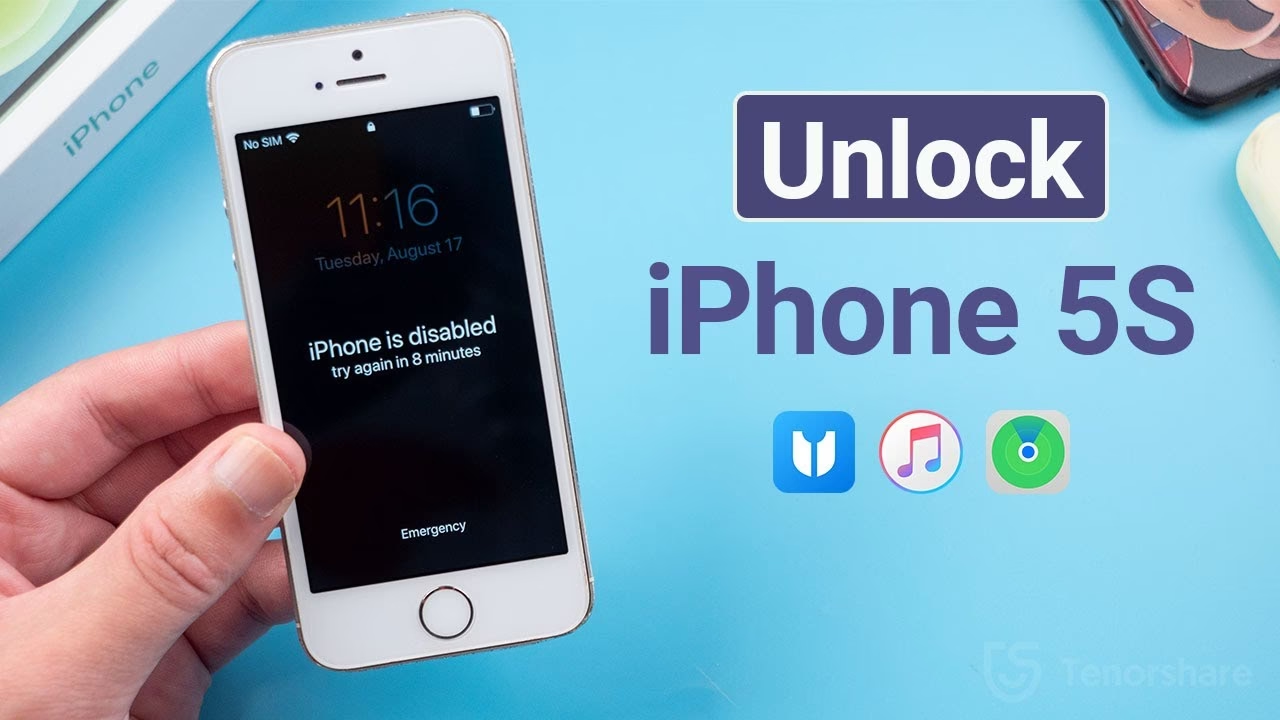
Ztráta přístupu k vašemu iPhonu kvůli zapomenutému přístupovému kódu může být frustrující zážitek. Ať už je to starý iPhone, který jste našli, nebo jste si prostě nemohli vzpomenout na svůj kód po aktualizaci, řešení existuje. Tradiční metodou je použití iTunes, ale existují i moderní, často jednodušší alternativy. Tento článek vás provede oběma cestami, abyste mohli svůj iPhone odemknout a znovu ho používat.
Víme, že váš iPhone je pro vás víc než jen telefon – je to úložiště vzpomínek, důležitých informací a nástroj pro každodenní život. Proto je důležité znát správné kroky k jeho odemknutí, ať už se rozhodnete pro oficiální cestu přes iTunes, nebo pro specializovaný software třetích stran. Pamatujte, že proces odemknutí, zejména při zapomenutém kódu, často zahrnuje vymazání dat, takže pravidelné zálohování je naprosto klíčové.
- Odemknutí iPhonu pomocí iTunes: Tradiční metoda
- Alternativní řešení: Dr.Fone - Screen Unlock (iOS)
- Srovnání: iTunes vs. Dr.Fone - Screen Unlock
- Důležité úvahy před odemknutím
- Často kladené otázky (FAQ)
- 1. Ztratím svá data, když odemknu iPhone bez přístupového kódu?
- 2. Odstraní odemknutí iPhonu pomocí iTunes nebo Dr.Fone také iCloud Activation Lock?
- 3. Mohu odemknout iPhone bez počítače?
- 4. Co mám dělat, když iTunes nerozpozná můj iPhone v režimu zotavení?
- 5. Je Dr.Fone - Screen Unlock bezpečný a spolehlivý nástroj?
- 6. Jak se liší odemknutí přístupového kódu od odblokování operátora?
- Závěr
Odemknutí iPhonu pomocí iTunes: Tradiční metoda
iTunes, software vyvinutý společností Apple, je dlouholetým nástrojem pro správu iOS zařízení. Kromě synchronizace hudby a videí slouží také k zálohování, obnově a v našem případě i k odemknutí iPhonu. Tento proces obvykle zahrnuje obnovení zařízení do továrního nastavení, což znamená vymazání všech dat a nastavení. Je to tedy efektivní, ale radikální řešení.
Co budete potřebovat?
- Počítač (Mac nebo PC) s nainstalovanou nejnovější verzí iTunes (na novějších Macích je to Finder).
- USB kabel pro připojení vašeho iPhonu k počítači.
- Stabilní připojení k internetu (pro stažení potřebného softwaru).
- Dostatečný čas, protože proces může trvat delší dobu.
Kroky k odemknutí iPhonu přes iTunes (režim zotavení)
Tato metoda je nezbytná, pokud jste svůj iPhone nikdy nesynchronizovali s iTunes nebo pokud je deaktivován a nelze jej připojit bez přístupového kódu. Musíte uvést iPhone do režimu zotavení (Recovery Mode).
Krok 1: Připravte svůj iPhone a počítač
Před začátkem se ujistěte, že je váš počítač připraven. Pokud používáte Mac s macOS Catalina nebo novějším, použijte Finder. Pro starší macOS nebo Windows použijte iTunes. Zavřete iTunes/Finder, pokud jsou otevřené.
Krok 2: Uveďte iPhone do režimu zotavení (Recovery Mode)
Tento krok se liší v závislosti na modelu vašeho iPhonu:
- iPhone 8 a novější (včetně iPhone SE 2. a 3. generace): Stiskněte a rychle uvolněte tlačítko pro zvýšení hlasitosti. Stiskněte a rychle uvolněte tlačítko pro snížení hlasitosti. Poté stiskněte a držte boční tlačítko, dokud se nezobrazí obrazovka režimu zotavení (ikona iTunes/počítače a kabelu).
- iPhone 7 a iPhone 7 Plus: Stiskněte a držte současně tlačítko pro snížení hlasitosti a boční tlačítko. Držte je, dokud se nezobrazí obrazovka režimu zotavení.
- iPhone 6s a starší (včetně iPhone SE 1. generace): Stiskněte a držte současně tlačítko Domů a boční (nebo horní) tlačítko. Držte je, dokud se nezobrazí obrazovka režimu zotavení.
Krok 3: Připojte iPhone k počítači
Jakmile je iPhone v režimu zotavení, připojte jej pomocí USB kabelu k počítači. iTunes (nebo Finder) by měly automaticky rozpoznat zařízení v režimu zotavení.
Krok 4: Obnovte iPhone
Na obrazovce počítače se objeví dialogové okno s možností 'Obnovit' (Restore) nebo 'Aktualizovat' (Update). Vyberte 'Obnovit'. iTunes stáhnou potřebný software pro váš iPhone a zahájí proces obnovy. Tento proces může trvat nějakou dobu, v závislosti na rychlosti vašeho internetu a výkonu počítače. Během stahování se ujistěte, že je váš iPhone stále připojen.
Krok 5: Nastavte iPhone
Po dokončení obnovy se váš iPhone restartuje a zobrazí se obrazovka nastavení, jako by byl nový. Můžete jej nastavit jako nové zařízení nebo obnovit data ze zálohy iCloud nebo iTunes, pokud ji máte. Pamatujte, že pokud jste neměli zálohu, všechna data budou ztracena.
Důležité upozornění ohledně iTunes
- Ztráta dat: Obnovení iPhonu přes iTunes vymaže všechna data na zařízení. Pokud nemáte nedávnou zálohu, přijdete o všechny fotografie, kontakty, aplikace a další soubory. Proto je záloha klíčová.
- iCloud Activation Lock: Obnovení pomocí iTunes neodstraní iCloud Activation Lock. Pokud je váš iPhone spojen s Apple ID, budete muset po obnově zadat heslo k tomuto Apple ID, abyste jej mohli aktivovat. Bez něj bude iPhone nepoužitelný.
- Potíže s připojením: Někdy iTunes nemusí iPhone rozpoznat. Zkuste jiný USB kabel, jiný USB port, aktualizujte ovladače nebo restartujte počítač.
Alternativní řešení: Dr.Fone - Screen Unlock (iOS)
Zatímco iTunes je oficiální metodou, mnoho uživatelů shledává proces komplikovaným a časově náročným. Naštěstí existují nástroje třetích stran, které nabízejí jednodušší a efektivnější způsob, jak obejít přístupový kód. Jedním z takových nástrojů je Dr.Fone - Screen Unlock (iOS).
Dr.Fone - Screen Unlock (iOS) je spolehlivý nástroj navržený speciálně pro odstranění různých typů zámků obrazovky na iOS zařízeních. Je kompatibilní se všemi předními verzemi iOS (iOS/iPadOS 7.0 a vyšší) a podporuje všechny modely iPhonů, iPadů a iPodů Touch. Jednou z jeho klíčových výhod je uživatelsky přívětivé rozhraní, které umožňuje odemknutí zařízení pomocí jednoduchých kroků typu „klikni a spusť“. Je důležité poznamenat, že stejně jako u iTunes, i tento proces obvykle vede k vymazání všech dat na zařízení.
Výhody Dr.Fone - Screen Unlock (iOS):
- Efektivita: Rychle a účinně obchází přístupový kód.
- Uživatelsky přívětivé: Jednoduché kroky pro snadné použití.
- Široká kompatibilita: Podporuje širokou škálu iOS zařízení a verzí.
- Další funkce: Může také pomoci s obnovou z různých problémů souvisejících s iOS.
Jak odemknout iPhone pomocí Dr.Fone - Screen Unlock (iOS):
Připraveni odemknout svůj iPhone? Postupujte podle těchto kroků:
Krok 1: Stáhněte a nainstalujte software
Stáhněte si Dr.Fone - Screen Unlock (iOS) a nainstalujte jej do svého počítače. Po dokončení instalace spusťte software a z hlavní obrazovky vyberte možnost 'Screen Unlock'.
Krok 2: Připojte iPhone
Připojte svůj iPhone k počítači pomocí USB kabelu. Dr.Fone automaticky detekuje vaše zařízení. Jakmile je zařízení detekováno, klikněte na tlačítko 'Unlock iOS Screen' pro zahájení procesu.
Krok 3: Uveďte iPhone do režimu zotavení a stáhněte firmware
Postupujte podle pokynů na obrazovce, abyste uvedli svůj iPhone do režimu zotavení. Tento proces je podobný jako u iTunes a software vás krok za krokem navede. Poté, co je iPhone v režimu zotavení, zadejte potřebné údaje o svém zařízení (model, verzi iOS atd.) a klikněte na tlačítko 'Download'. Počkejte, než se firmware stáhne. Tento krok je klíčový pro správnou funkci nástroje.
Krok 4: Pokračujte v odemknutí
Po stažení firmwaru se ujistěte, že je zaškrtnuta možnost 'Retain native data' (nebo podobná) ODZNÁMKOVANÁ, protože proces odemknutí vymaže všechna data. Klikněte na 'Unlock Now' a potvrďte svou volbu zadáním kódu zobrazeného na obrazovce. Jakmile je proces dokončen, vaše zařízení se restartuje bez přístupového kódu, což vám umožní snadný přístup. Dr.Fone je navržen tak, aby byl bezpečný a zabezpečený.
Srovnání: iTunes vs. Dr.Fone - Screen Unlock
Pro lepší představu o tom, která metoda je pro vás nejvhodnější, se podívejme na přímé srovnání:
| Funkce / Aspekt | iTunes (Finder) | Dr.Fone - Screen Unlock (iOS) |
|---|---|---|
| Snadnost použití | Může být pro začátečníky složitější, vyžaduje znalost režimu zotavení. | Velmi uživatelsky přívětivé, kroky jsou jasně vedené. |
| Ztráta dat | Ano, vymaže všechna data. | Ano, vymaže všechna data. |
| Požadavky | Nainstalované iTunes/Finder, PC/Mac, USB kabel. | Nainstalovaný Dr.Fone, PC/Mac, USB kabel. |
| Kompatibilita | Všechny modely iPhone, všechny verze iOS. | Všechny modely iPhone/iPad/iPod Touch, iOS/iPadOS 7.0 a vyšší. |
| Úspěšnost | Vysoká, pokud jsou splněny všechny podmínky. | Velmi vysoká, specializovaný nástroj. |
| Další funkce | Zálohování, obnova, synchronizace. | Oprava iOS problémů, zálohování/obnova dat (v rámci celého balíčku Dr.Fone). |
| Aktivace zámku | Neodstraní iCloud Activation Lock. | Neodstraní iCloud Activation Lock. |
Důležité úvahy před odemknutím
Bez ohledu na zvolenou metodu je nezbytné mít na paměti několik klíčových bodů:
- Zálohování je životně důležité: Vždy se snažte pravidelně zálohovat svůj iPhone na iCloud nebo do počítače. Jakmile zapomenete přístupový kód a potřebujete odemknout zařízení, téměř vždy dojde ke ztrátě dat, pokud nemáte zálohu. Záloha vám umožní obnovit svá data po odemknutí.
- iCloud Activation Lock: Toto je častá chyba. Odemknutí přístupového kódu NEODSTRANÍ iCloud Activation Lock. Pokud je iPhone spojen s Apple ID, budete muset po obnovení zadat heslo k tomuto Apple ID. Pokud nemáte přístup k Apple ID, iPhone zůstane uzamčen. Tento zámek je bezpečnostní prvek proti krádeži.
- Stav baterie: Ujistěte se, že má váš iPhone dostatek nabití, ideálně více než 50%, aby se během procesu odemknutí nevybil.
- Originální kabel: Použijte originální USB kabel Apple nebo certifikovaný kabel, abyste předešli problémům s připojením.
Často kladené otázky (FAQ)
1. Ztratím svá data, když odemknu iPhone bez přístupového kódu?
Ano, ve většině případů, pokud odemknete iPhone kvůli zapomenutému přístupovému kódu, dojde k vymazání všech dat na zařízení. Ať už použijete iTunes nebo nástroj třetí strany, jako je Dr.Fone, obě metody obnoví iPhone do továrního nastavení. Jediný způsob, jak se vyhnout úplné ztrátě dat, je mít nedávnou zálohu (na iCloudu nebo v iTunes), ze které můžete svá data po odemknutí obnovit.
2. Odstraní odemknutí iPhonu pomocí iTunes nebo Dr.Fone také iCloud Activation Lock?
Ne, ani iTunes, ani Dr.Fone - Screen Unlock neodstraní iCloud Activation Lock. iCloud Activation Lock je bezpečnostní funkce, která brání neoprávněnému použití iPhonu v případě ztráty nebo krádeže. Po obnovení zařízení budete muset zadat Apple ID a heslo, které bylo naposledy použito k nastavení iPhonu. Pokud neznáte tyto přihlašovací údaje, nebudete moci iPhone aktivovat a používat.
3. Mohu odemknout iPhone bez počítače?
Pokud zapomenete přístupový kód a iPhone je uzamčen, je téměř nemožné jej odemknout bez počítače. Jedinou výjimkou je, pokud jste měli na zařízení aktivní funkci 'Find My iPhone' a můžete iPhone vzdáleně vymazat (erase) přes iCloud.com z jiného zařízení. I v takovém případě však dojde ke ztrátě dat a budete potřebovat Apple ID a heslo.
4. Co mám dělat, když iTunes nerozpozná můj iPhone v režimu zotavení?
Pokud iTunes (nebo Finder) nerozpozná váš iPhone, zkuste následující kroky:
- Ujistěte se, že používáte nejnovější verzi iTunes/macOS.
- Zkuste jiný USB kabel (ideálně originální Apple).
- Zkuste jiný USB port na počítači.
- Restartujte počítač i iPhone.
- Zkontrolujte, zda máte správně nainstalované ovladače (zejména na Windows).
- Zkuste iPhone uvést do režimu zotavení znovu, ujistěte se, že postupujete správně pro váš model.
5. Je Dr.Fone - Screen Unlock bezpečný a spolehlivý nástroj?
Dr.Fone je široce používán a je považován za spolehlivý nástroj pro řešení různých problémů s iOS, včetně odemknutí obrazovky. Společnost Wondershare, která Dr.Fone vyvíjí, je renomovaná v oblasti softwaru. Je důležité stahovat software pouze z oficiálních stránek, abyste se vyhnuli potenciálně škodlivým verzím. Jako u každého softwaru třetí strany je vždy dobré si přečíst recenze a ujistit se, že vyhovuje vašim potřebám.
6. Jak se liší odemknutí přístupového kódu od odblokování operátora?
Odemknutí přístupového kódu (o kterém se bavíme v tomto článku) se týká odstranění zámku obrazovky vašeho iPhonu (číselný kód, Touch ID, Face ID). Odblokování operátora se týká umožnění iPhonu používat SIM karty od různých mobilních operátorů. Jsou to dvě zcela odlišné věci a tento článek se zabývá pouze odstraněním přístupového kódu.
Závěr
Ztráta přístupu k vašemu iPhonu kvůli zapomenutému kódu je běžný problém, ale naštěstí existují účinná řešení. Ať už se rozhodnete pro tradiční metodu pomocí iTunes, která vyžaduje trochu trpělivosti a správné kroky pro režim zotavení, nebo pro moderní a uživatelsky přívětivější nástroj jako Dr.Fone - Screen Unlock, obě cesty vedou k odemknutí vašeho zařízení.
Nejdůležitější je vždy pamatovat na význam zálohování vašich dat, protože proces odemknutí téměř vždy znamená jejich vymazání. Také nezapomeňte, že odemknutí přístupového kódu neodstraní iCloud Activation Lock, což je klíčový bezpečnostní prvek. Doufáme, že tento podrobný průvodce vám pomohl získat zpět kontrolu nad vaším iPhonem a znovu si užívat všechny jeho funkce!
Chceš-li si přečíst další články podobné jako Jak odemknout iPhone pomocí iTunes a alternativy?, navštiv kategorii Technologie.