
04/07/2024
V dnešní době chytré telefony umí mnohem více než jen pořizovat fotografie a videa. Váš iPhone, konkrétně, je schopen neuvěřitelných věcí, které vám mohou ušetřit spoustu času a zjednodušit každodenní úkoly. Jednou z takových fascinujících funkcí je schopnost rozpoznávat text z reálného světa, ať už se nachází na dokumentech, cedulích, knihách nebo vizitkách, a následně jej okamžitě zkopírovat. Ukážeme vám, jak tato nesmírně praktická funkce funguje a jak ji naplno využít.
Představte si situaci, kdy potřebujete rychle zapsat recept z kuchařky, adresu z vizitky nebo důležitou poznámku z tabule. Dříve by to znamenalo zdlouhavé a často chybné ruční přepisování. Díky pokročilým technologiím, které Apple integruje do svých zařízení, je tato frustrující činnost minulostí. S iPhonem v kapse máte výkonný nástroj, který dokáže digitálně zachytit jakýkoli tištěný nebo psaný text, což otevírá dveře k novým možnostem produktivity a pohodlí.
Co je Live Text na iPhonu a jak funguje?
Společnost Apple představila s příchodem operačního systému iOS 15 několik revolučních funkcí v aplikaci Fotky. Mezi ně patří „Vizuální vyhledávání“ (Visual Lookup), které dokáže identifikovat objekty, a „Live Text“, které je zaměřené na rozpoznávání textu. Zatímco Vizuální vyhledávání vám například pomůže identifikovat plemeno psa nebo druh rostliny na fotografii, Live Text se specializuje na písmena, slova a věty. Jakmile je text rozpoznán, můžete s ním pracovat stejně, jako s jakýmkoli jiným digitálním textem – lze jej zkopírovat, přeložit nebo použít pro rychlé vyhledávání na webu. Tato funkce je nesmírně výkonná a transformuje způsob, jakým interagujeme s informacemi v našem okolí.
Je důležité poznamenat, že pro plné využití funkce Live Text je potřeba mít kompatibilní model iPhonu. Tato funkce je dostupná pro iPhone XR, iPhone XS a všechny novější modely. Pokud vlastníte starší iPhone, bohužel se k této inovativní technologii nedostanete. Pro majitele podporovaných zařízení je však Live Text připraven k okamžitému použití, a to bez nutnosti stahování dalších aplikací nebo složitého nastavování. Vše je integrováno přímo do systému iOS, což zaručuje plynulý a intuitivní uživatelský zážitek.
Jednoduchý průvodce: Jak identifikovat text z fotografie
Proces identifikace textu na vašem iPhonu je překvapivě jednoduchý a intuitivní. Následujte tyto kroky, abyste plně využili potenciál funkce Live Text a ušetřili si cenný čas.
1. Pořiďte fotografii s textem
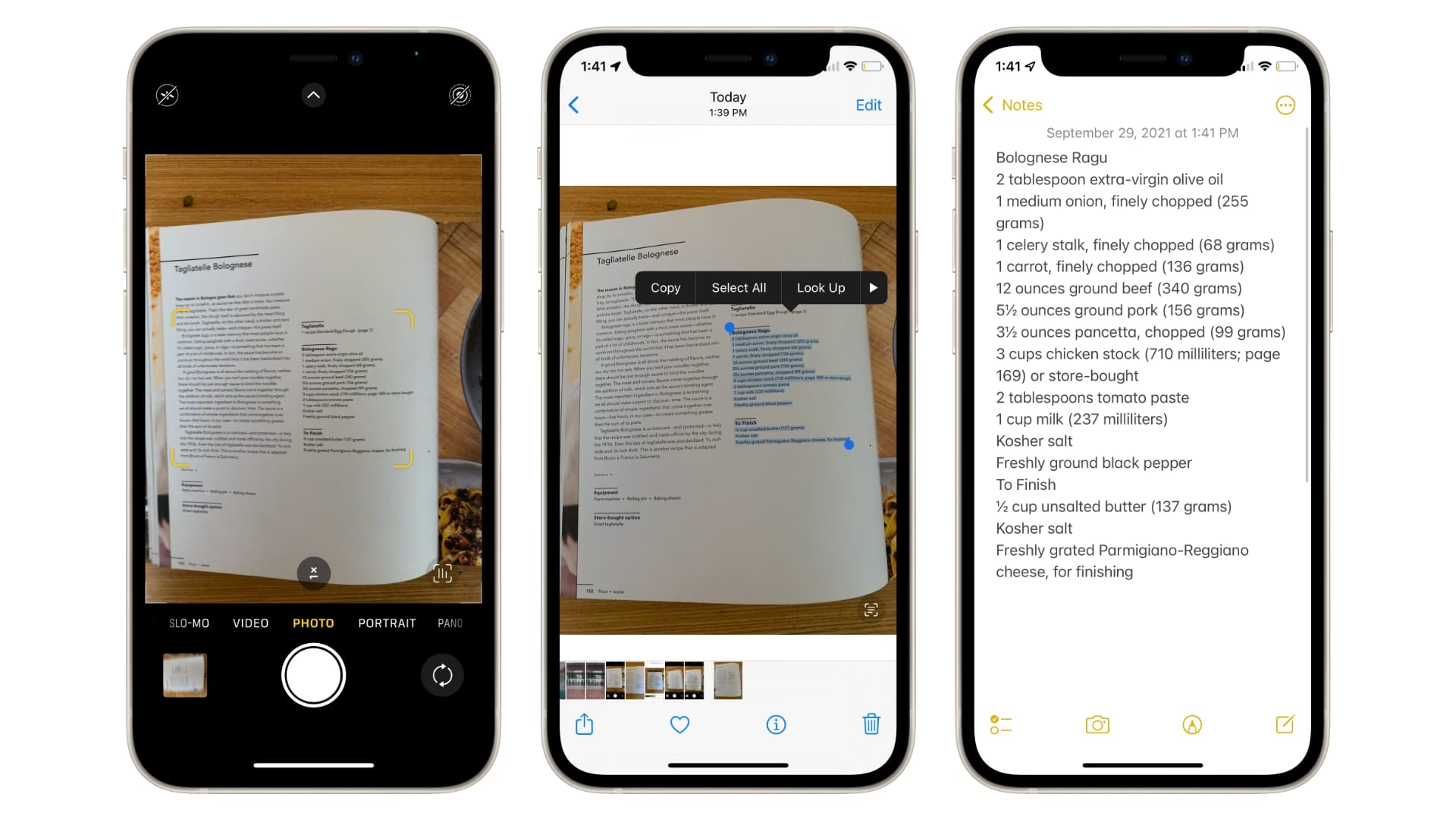
Předtím, než se ponoříte do kouzla funkce Live Text, je nezbytné mít připravenou fotografii objektu, který obsahuje text, jenž si přejete identifikovat. Ujistěte se, že text je na fotografii jasně čitelný a dobře zaostřený. Ideální je fotografovat za dobrých světelných podmínek, aby nedocházelo k rozmazání nebo stínům, které by mohly ztížit rozpoznání. Pokud jste tak ještě neučinili, otevřete aplikaci Fotoaparát na svém iPhonu a pořiďte snímek dokumentu, cedule, knihy, vizitky nebo jakéhokoli jiného předmětu s textem. Čím kvalitnější a ostřejší bude vaše fotografie, tím přesnější a spolehlivější bude následná identifikace textu funkcí Live Text. Jakmile máte fotografii připravenou ve své galerii, jste připraveni pokračovat k dalšímu kroku.
2. Otevřete aplikaci Fotky
Jakmile máte pořízenou fotografii s textem, dalším krokem je otevření aplikace Fotky na vašem iPhonu. Tato aplikace slouží jako centrální úložiště pro všechny vaše snímky a videa a je klíčovým místem pro práci s funkcí Live Text. Ikona aplikace Fotky je obvykle barevný větrník a najdete ji na domovské obrazovce nebo v knihovně aplikací. Klepnutím na ni se dostanete do své galerie, kde jsou vaše fotografie uspořádané podle data a času.
3. Vyberte fotografii s textem
V aplikaci Fotky vyhledejte a vyberte konkrétní fotografii, která obsahuje text, jenž byste chtěli identifikovat. Můžete procházet svou knihovnu, použít alba nebo vyhledávací funkci k rychlému nalezení požadovaného snímku. Jakmile fotografii najdete, jednoduše na ni klepněte, aby se otevřela na celou obrazovku. Je důležité, aby text byl na fotografii dostatečně velký a zřetelný, aby jej systém mohl efektivně rozpoznat. Pokud máte více fotografií s textem, vždy vyberte tu, která nabízí nejlepší kvalitu obrazu pro optimální výsledky.
4. Identifikace textu pomocí ikony skenování
Jakmile máte fotografii s textem otevřenou v aplikaci Fotky, iPhone automaticky začne skenovat obrázek pro rozpoznání textu. Pokud aplikace Fotky detekuje text, uvidíte v pravém dolním rohu obrazovky malou ikonu skenování. Tato ikona vypadá jako čtvereček s třemi vodorovnými čarami uprostřed, symbolizujícími text. Je to diskrétní, ale důležitý vizuální indikátor, že funkce Live Text je aktivní a připravená k akci. Pokud se ikona neobjeví, ujistěte se, že text na fotografii je dostatečně jasný a čitelný, nebo zkuste pořídit lepší snímek.
5. Označení a výběr textu
Jakmile se objeví ikona skenování a iPhone rozpozná text, uvidíte, že identifikovaný text bude zvýrazněn. Může se objevit jemný rámeček nebo překrytí, které naznačuje, že systém rozpoznal písmena a slova. Nyní můžete s tímto textem pracovat stejně, jako byste pracovali s jakýmkoli jiným textem na iPhonu. Klepněte a podržte prst na zvýrazněném textu, abyste vyvolali nástroj pro výběr. Objeví se úchyty (malé modré tečky), které můžete přetahovat, abyste rozšířili nebo zúžili výběr textu. To vám umožní přesně určit, kterou část textu chcete zkopírovat, přeložit nebo prohledat.
6. Možnosti práce s textem: Kopírování a další
Jakmile vyberete požadovaný text pomocí úchytů, objeví se plovoucí panel nástrojů s několika užitečnými možnostmi. Nejdůležitější z nich je samozřejmě „Kopírovat“. Klepnutím na tuto možnost se vybraný text uloží do schránky vašeho iPhonu, odkud jej můžete vložit kamkoli budete potřebovat. Kromě kopírování nabízí tento panel i další funkce, které rozšiřují možnosti využití Live Textu. Můžete například text „Přeložit“ do jiného jazyka (pokud je dostupný překlad), „Vyhledat“ (Look Up) na webu pro získání dalších informací, nebo „Sdílet“ s jinými aplikacemi či kontakty. Tyto možnosti dělají z Live Textu neuvěřitelně všestranný nástroj pro správu informací.
7. Vložení zkopírovaného textu
Jakmile jste text zkopírovali do schránky, můžete jej vložit kamkoli, stejně jako byste to udělali s jakýmkoli jiným zkopírovaným obsahem. To zahrnuje aplikace jako Poznámky, Zprávy, E-mail, webové prohlížeče nebo jakýkoli textový editor. Jednoduše otevřete cílovou aplikaci, klepněte a podržte prst v textovém poli, dokud se neobjeví možnost „Vložit“, a poté na ni klepněte. Text se okamžitě objeví. Je to takto jednoduché! Tato funkce vám ušetří obrovské množství času a námahy při přenosu textu z fyzického světa do digitální podoby.
Proč je Live Text tak užitečný? Příklady použití
Funkce Live Text není jen technologickou novinkou, ale praktickým nástrojem, který má potenciál zjednodušit mnoho každodenních úkolů. Její hlavní výhodou je úspora času a eliminace chyb, které by mohly vzniknout při ručním přepisování. Namísto zdlouhavého opisování textu z knihy, dokumentu nebo vizitky stačí pouhých několik klepnutí a text máte okamžitě v digitální podobě, připravený k dalšímu použití.
Představte si, že jste v restauraci a chcete si uložit recept z jídelního lístku. Místo zdlouhavého přepisování ingrediencí a postupu stačí pořídit fotografii a Live Textem okamžitě zkopírovat celý recept do poznámek. Nebo jste na konferenci a potřebujete si rychle uložit kontaktní údaje z vizitky, kterou jste právě obdrželi. Žádný problém – stačí fotka a můžete si text rovnou zkopírovat do kontaktů nebo do e-mailu. Tato funkce je ideální pro studenty, kteří potřebují rychle digitalizovat poznámky z tabule nebo úryvky z učebnic, pro profesionály, kteří pracují s dokumenty a potřebují rychle extrahovat klíčové informace, nebo prostě pro každého, kdo si cení efektivity.
Dalším skvělým využitím je překlad cizojazyčných nápisů nebo menu. Pokud narazíte na text v jazyce, kterému nerozumíte, Live Text vám umožní nejen zkopírovat, ale i okamžitě přeložit tento text, což je nesmírně užitečné při cestování nebo při studiu cizích jazyků. Možnost prohledávat identifikovaný text na webu pak otevírá dveře k okamžitému získávání dalších informací o pojmech, místech nebo osobách, které na fotografii vidíte. Jedná se o malou, ale velmi šikovnou funkci, která vám může ušetřit mnoho starostí a zefektivnit vaši práci s informacemi z reálného světa.
Tabulka: Live Text vs. Ruční přepis
| Funkce | Live Text (iPhone) | Ruční přepis |
|---|---|---|
| Rychlost | Okamžitá digitalizace během sekund. | Zdlouhavé a časově náročné. |
| Přesnost | Vysoká přesnost rozpoznávání textu. | Náchylné k chybám a překlepům. |
| Pohodlí | Snadné použití, integrované do systému. | Vyžaduje soustředění a manuální práci. |
| Možnosti | Kopírování, překlad, vyhledávání, sdílení. | Pouze přepis, další akce nutné manuálně. |
| Ušetřený čas | Výrazná úspora času při práci s textem. | Žádná úspora, pouze přesun informací. |
Často kladené otázky (FAQ) o Live Text
Které modely iPhonu podporují Live Text?
Funkce Live Text je dostupná pro novější modely iPhonu. Konkrétně se jedná o iPhone XR, iPhone XS a všechny novější modely, které jsou vybaveny čipem A12 Bionic nebo novějším. Pokud máte starší model iPhonu než ty uvedené, bohužel nebudete moci tuto funkci využít. Ujistěte se, že váš operační systém je aktualizován na iOS 15 nebo novější, aby byla funkce Live Text dostupná a plně funkční.
Co mohu dělat s identifikovaným textem?
Jakmile iPhone úspěšně identifikuje text na fotografii, máte s ním několik možností, jak s ním dále pracovat. Primární a nejčastěji používanou funkcí je kopírování textu do schránky. Odtud jej můžete vložit do jakékoli aplikace, jako jsou poznámky, zprávy, e-maily nebo dokumenty. Dále můžete text přeložit do jiného jazyka přímo z kontextového menu, což je ideální pro cestování nebo studium. Poslední klíčovou možností je vyhledávání – můžete vybraný text okamžitě vyhledat na internetu a získat tak další informace o jeho obsahu.
Jak se liší Live Text od Visual Lookup?
Live Text a Visual Lookup jsou dvě odlišné, avšak vzájemně se doplňující funkce, které byly představeny v iOS 15 v aplikaci Fotky. Hlavní rozdíl spočívá v tom, co každá funkce identifikuje. Live Text je navrženo speciálně pro rozpoznávání a interakci s textem – ať už se jedná o tištěné znaky, čísla nebo symboly. Naopak Visual Lookup (Vizuální vyhledávání) se zaměřuje na identifikaci objektů na fotografiích, jako jsou památky, rostliny, zvířata, umělecká díla nebo knihy. Obě funkce využívají pokročilou umělou inteligenci a strojové učení k analýze obrazového obsahu, ale slouží k odlišným účelům, což dohromady tvoří výkonný nástroj pro analýzu fotografií.
Live Text je skvělá malá funkce, o které se vyplatí vědět, a může vám ušetřit spoustu času při přenosu textu z reálného světa do digitální podoby. Je to další příklad toho, jak Apple neustále posouvá hranice toho, co dokáže váš chytrý telefon. Využijte tuto technologii a zefektivněte své každodenní úkoly!
Chceš-li si přečíst další články podobné jako Jak identifikovat text na iPhonu: Průvodce Live Textem, navštiv kategorii iPhone.