
06/01/2022
V dnešním uspěchaném světě je efektivní správa času klíčová. Pro uživatele iPhonů a iPadů je aplikace Kalendář nepostradatelným nástrojem pro organizaci schůzek, událostí a připomínek. Často se však setkáváme s potřebou importovat události z externích zdrojů, které jsou typicky distribuovány ve formátu .ics (iCalendar). Tento univerzální formát umožňuje snadnou výměnu kalendářových dat mezi různými aplikacemi a platformami. Ať už jde o pozvánku na firemní akci, rozvrh přednášek, veřejné svátky nebo události z webových stránek, vědět, jak správně importovat soubory .ics do vašeho iOS kalendáře, vám ušetří spoustu času a frustrace. Tento komplexní průvodce vás provede všemi dostupnými metodami a nabídne tipy, jak z vašeho kalendáře vytěžit maximum.
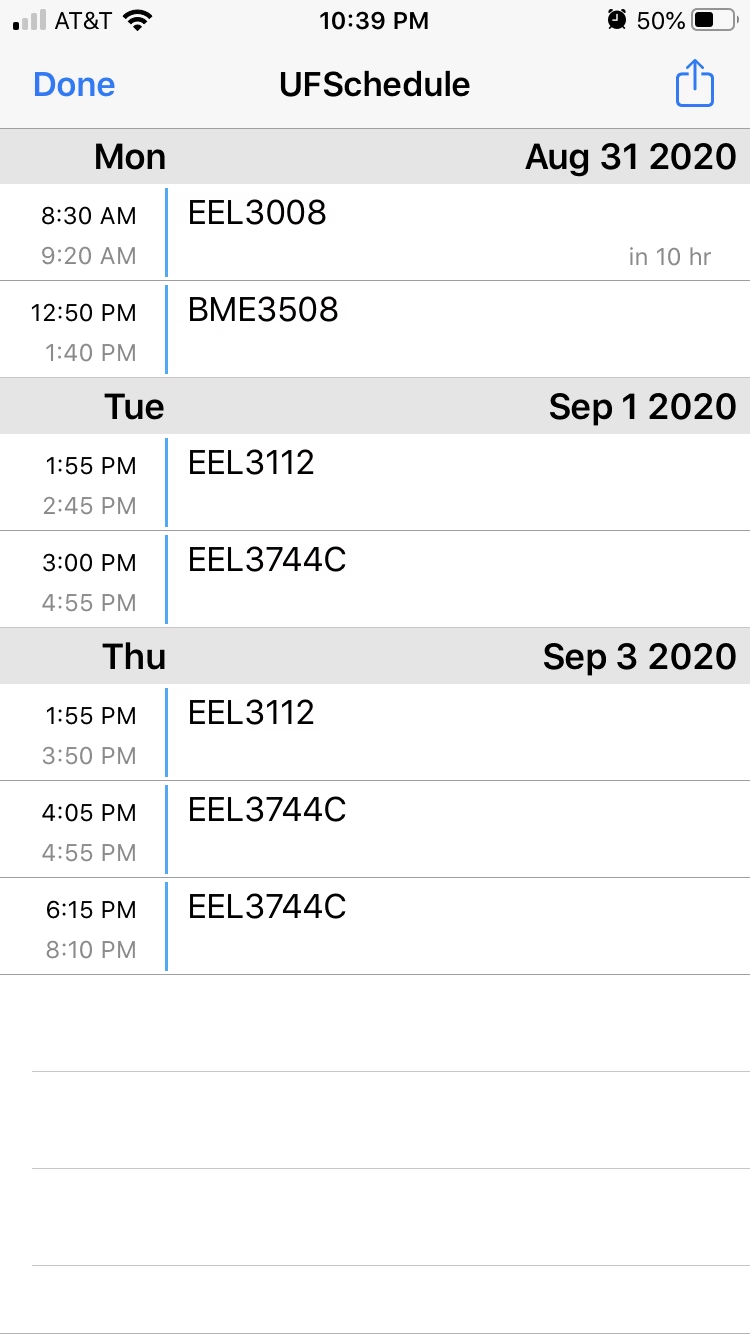
Pojďme se podívat na různé způsoby, jak integrovat soubory .ics do vašeho digitálního života na iOS, od nejjednodušších až po ty pokročilejší, a zajistit, že vaše události budou vždy na správném místě.
- Import události z přílohy e-mailu nebo staženého souboru
- Import pomocí Sdílecího listu a Zkratek (pro pokročilejší případy)
- Předplatné kalendáře ICS (Subscribed Calendars)
- Srovnání metod importu a předplatného ICS
- Často kladené dotazy (FAQ)
- Co je to soubor ICS (iCalendar)?
- Mohu importovat více událostí najednou pomocí souboru ICS?
- Jak zrušit předplatné kalendáře, které jsem přidal?
- Proč se mi události z importovaného ICS souboru nezobrazují?
- Je bezpečné importovat ICS soubory z neznámých zdrojů?
- Mohu upravovat události z předplaceného kalendáře?
- Závěr
Import události z přílohy e-mailu nebo staženého souboru
Toto je pravděpodobně nejběžnější a nejpřímější metoda, jak přidat jednotlivou událost do vašeho kalendáře. Představte si, že vám někdo pošle pozvánku na akci e-mailem, a tato pozvánka je připojena jako soubor .ics. iOS je navrženo tak, aby tuto situaci zvládalo s minimálním úsilím.
Kroky pro import z e-mailu:
- Otevřete e-mail: Na vašem iPhonu nebo iPadu otevřete e-mailovou aplikaci (např. Mail) a najděte e-mail s přílohou .ics.
- Klepněte na přílohu .ics: Systém iOS automaticky rozpozná typ souboru. Po klepnutí na přílohu se vám zobrazí náhled události. Tento náhled obvykle obsahuje podrobnosti jako název události, datum, čas, místo a popis.
- Potvrďte přidání: V horní části obrazovky se objeví možnost „Přidat do kalendáře“ nebo „Přidat vše“. Klepnutím na tuto možnost událost importujete.
- Vyberte kalendář: Před přidáním můžete být vyzváni k výběru kalendáře, do kterého chcete událost přidat (např. „Pracovní“, „Osobní“, „Rodina“). Po výběru klepněte na „Přidat“.
Událost se okamžitě objeví ve vašem vybraném kalendáři a bude synchronizována napříč všemi vašimi zařízeními, které používají stejný iCloud účet. Tato metoda je ideální pro jednorázové události nebo pozvánky.
Kroky pro import ze staženého souboru (např. ze Safari nebo Souborů):
- Stáhněte soubor: Pokud si soubor .ics stáhnete z webové stránky (např. přes Safari) nebo jej máte uložený v aplikaci Soubory, klepněte na něj.
- Otevřete náhled: Stejně jako u e-mailu se zobrazí náhled události.
- Přidejte do kalendáře: Klepněte na „Přidat do kalendáře“ nebo „Přidat vše“ a vyberte cílový kalendář.
Tato jednoduchost a intuitivnost činí import .ics souborů z e-mailu nebo přímého stažení velmi uživatelsky přívětivým řešením pro většinu uživatelů.
Import pomocí Sdílecího listu a Zkratek (pro pokročilejší případy)
Někdy nemusí být soubor .ics přímo rozpoznán aplikací, ze které ho otevíráte, nebo chcete mít větší kontrolu nad procesem importu. V takových případech může být užitečné využít sdílecí list (Share Sheet) a případně i vlastní zkratky (Shortcuts).
Jak funguje sdílecí list:
Pokud otevřete soubor .ics v aplikaci, která jej přímo nepodporuje pro import do kalendáře, můžete často využít sdílecí list. Například, pokud máte soubor v aplikaci Trello, Dropbox nebo jiné cloudové službě, můžete:
- Otevřete soubor .ics: V dané aplikaci klepněte na soubor .ics.
- Vyhledejte ikonu sdílení: Obvykle je to čtvereček se šipkou směřující nahoru. Klepněte na ni.
- Vyberte aplikaci Kalendář nebo zkratku: V seznamu aplikací, které se objeví, byste měli vidět možnost „Kalendář“ nebo „Přidat do kalendáře“. Pokud ne, a máte nainstalovanou speciální zkratku (jako například „ICS To Calendar“ zmíněnou v úvodních datech), můžete ji zde vyhledat a vybrat.
- Dokončete import: Po výběru příslušné možnosti se událost nebo události zobrazí v náhledu a vy je můžete přidat do svého kalendáře.
Využití Zkratek (Shortcuts):
Pro ty, kteří chtějí automatizovat proces nebo potřebují řešit specifické scénáře, jsou Zkratky skvělým nástrojem. Existují komunitně vytvořené zkratky, které zjednodušují import .ics souborů z jakékoli aplikace, která podporuje sdílecí list.
Příklad zkratky „ICS To Calendar“ (jak je zmíněno v zadání):
- Získejte zkratku: Stáhněte si zkratku (např. z RoutineHub.co nebo podobných zdrojů) a přidejte ji do své aplikace Zkratky. Ujistěte se, že máte v Nastavení povoleno „Povolit nedůvěryhodné zkratky“, pokud ji nestahujete z oficiální galerie.
- Otevřete soubor .ics: V jakékoli aplikaci, která dokáže otevřít soubor .ics (např. Soubory, Mail, Safari), klepněte na soubor.
- Otevřete sdílecí list: Klepněte na ikonu sdílení.
- Vyberte „ICS To Calendar“: V seznamu akcí sdílecího listu vyberte nainstalovanou zkratku.
- Přidejte do kalendáře: Zkratka zpracuje soubor a zobrazí vám možnost „Přidat do kalendáře“. Poté stačí potvrdit.
Tato metoda je zvláště užitečná pro uživatele, kteří často pracují s .ics soubory z různých zdrojů a chtějí mít jednotný a efektivní způsob importu.
Předplatné kalendáře ICS (Subscribed Calendars)
Zatímco import jednotlivých souborů .ics je skvělý pro jednorázové události, někdy potřebujete sledovat kalendář, který se dynamicky aktualizuje. Příkladem může být kalendář státních svátků, sportovních událostí, rozvrh MHD nebo školní rozvrh, který se v průběhu roku mění. Pro tyto případy je ideální „předplatné kalendáře“.
Důležité je si uvědomit, že předplatné kalendáře se nenastavuje přímo v aplikaci Kalendář, ale v Nastavení iOS.
Kroky pro předplatné kalendáře:
- Získejte URL kalendáře: Potřebujete plnou URL adresu .ics souboru, na který se chcete přihlásit. Tato URL adresa obvykle končí na .ics (např.
https://example.com/mojeudalosti.ics). Zdroje takových kalendářů jsou často webové stránky škol, sportovních klubů, veřejných institucí nebo specializované služby. - Otevřete Nastavení: Na vašem iPhonu nebo iPadu přejděte do aplikace „Nastavení“.
- Přejděte do „Kalendář“: Posuňte se dolů a klepněte na „Kalendář“.
- Vyberte „Účty“: Klepněte na „Účty“.
- Přidat účet: Klepněte na „Přidat účet“.
- Vyberte „Jiné“: V seznamu typů účtů, které můžete přidat, vyberte „Jiné“.
- Přidat předplacenou kalendář: V sekci „Kalendáře“ klepněte na „Přidat předplacenou kalendář“.
- Zadejte URL: Do pole „URL serveru“ vložte URL adresu kalendáře, kterou jste získali v prvním kroku.
- Nastavte podrobnosti: Klepněte na „Další“. Nyní můžete kalendáři dát výstižný název, který se bude zobrazovat v aplikaci Kalendář. Můžete také nastavit uživatelské jméno a heslo, pokud je kalendář chráněn (většina veřejných kalendářů není).
- Uložte: Klepněte na „Uložit“.
Po uložení se předplacený kalendář objeví v sekci „Předplacené“ v aplikaci Kalendář. Události z tohoto kalendáře se budou automaticky aktualizovat, jakmile se změní na zdrojovém serveru, což je obrovská výhoda oproti jednorázovému importu. Tato metoda je ideální pro dlouhodobé sledování dynamických událostí.
Srovnání metod importu a předplatného ICS
Každá z popsaných metod má své specifické použití a výhody. Následující tabulka vám pomůže pochopit, kdy je která metoda nejvhodnější.
| Metoda | Použití | Výhody | Nevýhody |
|---|---|---|---|
| Přímý import (E-mail/Soubory) | Jednorázové události, pozvánky, statické rozvrhy. | Extrémně jednoduché, intuitivní, nevyžaduje URL. | Události se neaktualizují automaticky, vhodné jen pro statické soubory. |
| Sdílecí list / Zkratky | Import z aplikací třetích stran, automatizace, jednorázové i více událostí. | Flexibilní, umožňuje import z téměř jakéhokoli zdroje, možnost automatizace. | Vyžaduje pochopení sdílecího listu, u zkratek nutná instalace/nastavení. |
| Předplatné kalendáře | Dynamické kalendáře (svátky, sportovní rozvrhy, školní rozvrhy), které se aktualizují. | Události se automaticky synchronizují a aktualizují, není nutné ručně přidávat nové události. | Vyžaduje URL adresu kalendáře, nelze upravovat události přímo v iOS. |
Často kladené dotazy (FAQ)
Co je to soubor ICS (iCalendar)?
ICS, neboli iCalendar, je standardní formát souboru pro výměnu kalendářových a plánovacích informací. Je to textový soubor, který obsahuje detaily o událostech, úkolech, dostupnosti a volném čase. Tento formát je široce podporován většinou kalendářových aplikací (Apple Kalendář, Google Kalendář, Outlook, atd.), což umožňuje snadné sdílení informací o událostech mezi různými platformami a programy. Díky své univerzálnosti je ICS klíčovým prvkem pro interoperabilitu kalendářů.
Mohu importovat více událostí najednou pomocí souboru ICS?
Ano, soubor ICS může obsahovat jednu nebo více událostí. Když importujete soubor ICS (například z e-mailu), iOS Kalendář rozpozná všechny události obsažené v souboru a nabídne vám možnost je přidat. Obvykle se zobrazí tlačítko „Přidat vše“, které vám umožní importovat všechny události najednou. Toto je velmi užitečné pro import rozsáhlých rozvrhů nebo sérií událostí, jako jsou kurzy nebo konference.
Jak zrušit předplatné kalendáře, které jsem přidal?
Pokud již nechcete sledovat předplacený kalendář, můžete jej snadno odebrat:
- Přejděte do „Nastavení“ -> „Kalendář“ -> „Účty“.
- Najděte kalendář, který chcete odebrat (bude pravděpodobně pod „Ostatní“ nebo přímo pod jeho názvem, pokud jste ho tak pojmenovali).
- Klepněte na název kalendáře.
- Posuňte se dolů a klepněte na „Smazat účet“. Tím se kalendář i všechny jeho události odstraní z vašeho zařízení.
Proč se mi události z importovaného ICS souboru nezobrazují?
Existuje několik důvodů, proč se události nemusí zobrazovat:
- Špatný kalendář: Zkontrolujte, zda jste události přidali do správného kalendáře. V aplikaci Kalendář klepněte dole na „Kalendáře“ a ujistěte se, že je vybraný kalendář, do kterého jste importovali, zaškrtnutý a viditelný.
- Špatné datum/čas: Ujistěte se, že časové pásmo události odpovídá vašemu. Někdy může dojít k posunu.
- Chybný soubor ICS: Soubor mohl být poškozený nebo neplatný. Zkuste jej získat znovu z jiného zdroje, pokud je to možné.
- Problémy se synchronizací (u předplatného): U předplacených kalendářů se ujistěte, že máte aktivní internetové připojení. Zkuste také „obnovit“ kalendář (potažením dolů v zobrazení kalendáře).
Je bezpečné importovat ICS soubory z neznámých zdrojů?
Obecně platí, že soubory ICS samy o sobě nepředstavují velké bezpečnostní riziko, protože obsahují pouze kalendářová data (datum, čas, název, popis, místo). Nicméně, buďte obezřetní. Zlonaměrné soubory ICS by mohly obsahovat odkazy na phishingové stránky nebo zavádějící informace, které by vás mohly podvést. Vždy si ověřte zdroj souboru, než jej importujete, a nikdy neklikejte na podezřelé odkazy v popisech událostí z neověřených zdrojů. Používejte důvěryhodné zdroje pro stahování ICS souborů.
Mohu upravovat události z předplaceného kalendáře?
Ne, události z předplaceného kalendáře nelze přímo upravovat na vašem iOS zařízení. Jsou to jen „pouze pro čtení“ kopie událostí z původního zdroje. Jakékoli změny musí být provedeny u zdroje (tj. na webové stránce nebo v aplikaci, která kalendář vytváří a hostuje). Pokud potřebujete událost upravit, musíte ji buď přidat jako samostatnou událost do vašeho osobního kalendáře, nebo požádat správce zdrojového kalendáře o provedení změn.
Závěr
Importování a správa souborů .ics v iOS Kalendáři je flexibilní proces, který nabízí několik metod pro různé potřeby. Ať už potřebujete rychle přidat jednorázovou událost z e-mailu, využít sdílecí list pro import z jiných aplikací, nebo se přihlásit k dynamicky se aktualizujícímu kalendáři, iOS vám poskytuje nástroje, jak to udělat efektivně. Porozumění těmto metodám vám pomůže udržet si přehled o vašem rozvrhu a plně využít potenciál vašeho zařízení pro organizaci času. S těmito znalostmi se váš iOS kalendář stane ještě silnějším nástrojem pro každodenní život.
Chceš-li si přečíst další články podobné jako ICS soubory v iOS Kalendáři: Komplexní Průvodce, navštiv kategorii iPhone.