

14/10/2022
Máte prasklý displej na svém milovaném iPhone SE a uvažujete o jeho výměně? Nejste sami! Rozbité displeje jsou jedním z nejčastějších problémů, se kterými se majitelé smartphonů potýkají. Dobrou zprávou je, že výměna displeje na iPhone SE je poměrně přímočará oprava, kterou s trochou trpělivosti a správnými nástroji zvládnete i sami doma. Tato podrobná příručka vás provede celým procesem demontáže poškozeného displeje z vašeho iPhone SE, krok za krokem. Zaměříme se na to, jak bezpečně oddělit displej od zadního krytu a jak přenést klíčové komponenty, jako je tlačítko Home, abyste zachovali plnou funkčnost, včetně Touch ID. Uvědomujeme si, že náhradní displeje pro iPhone SE často přicházejí již s předinstalovanou přední kamerou, reproduktorem sluchátka a EMI stíněním, což značně zjednodušuje celý proces a snižuje počet komponent, které musíte přenášet. Takže se připravte, pojďme se pustit do práce a vrátit vašemu iPhone SE jeho původní lesk a funkčnost!
Nástroje, které budete potřebovat
Než se pustíte do práce, ujistěte se, že máte po ruce všechny potřebné nástroje. Správné vybavení je klíčové pro úspěšnou a bezpečnou opravu. Zde je seznam toho, co budete potřebovat:
- Pentalobe šroubovák (P2)
- Křížový šroubovák (Phillips #000)
- Přísavka
- Plastové páčidlo (spudger)
- Otvírací trsátka (plastová)
- Pinzeta
- Horkovzdušná pistole nebo fén (volitelné, pro uvolnění lepidla)
- Antistatická podložka nebo náramek (doporučeno)
- Malý zásobník na šroubky s označením (pro organizaci)
Bezpečnost především: Důležité upozornění před zahájením
Bezpečnost především! Před zahájením jakékoli opravy se ujistěte, že je váš iPhone vypnutý a odpojený od zdroje napájení. Vždy je dobré vybít baterii pod 25 %, aby se snížilo riziko náhodného vzplanutí v případě poškození. Pracujte na čistém, dobře osvětleném a antistatickém povrchu. Buďte trpěliví a nespěchejte – jemnost je klíčová.
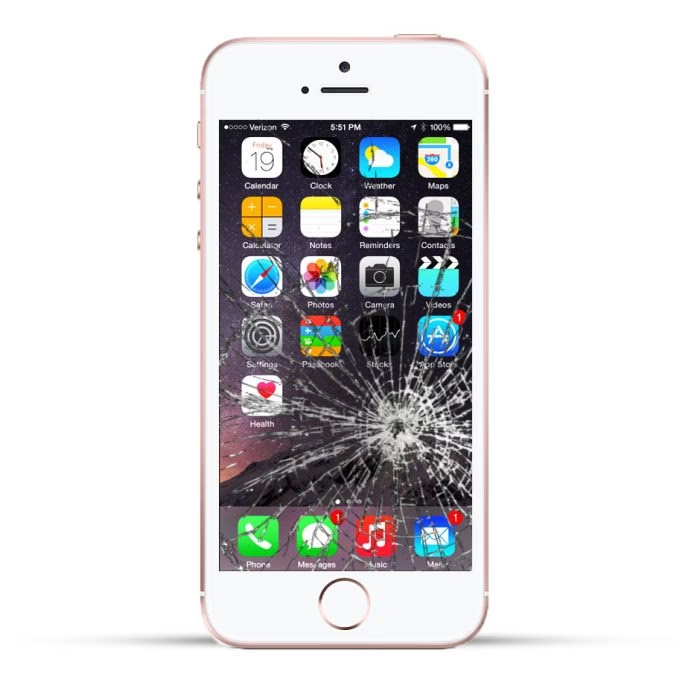
Podrobný průvodce výměnou displeje iPhone SE
1. Vypněte iPhone a vyjměte SIM kartu
Prvním a nejdůležitějším krokem je zcela vypnout váš iPhone. Dlouze podržte tlačítko napájení, dokud se nezobrazí posuvník 'Vypnout', a poté ho přejeďte doprava. Následně vyjměte držák SIM karty pomocí nástroje pro vyjmutí SIM karty nebo narovnané kancelářské sponky.
2. Odstraňte Pentalobe šrouby
Na spodní hraně iPhonu, po obou stranách nabíjecího portu, najdete dva malé Pentalobe šrouby. Tyto šrouby drží displej k zadnímu krytu. Použijte Pentalobe šroubovák (P2) k jejich opatrnému odstranění. Vždy si šrouby ukládejte na bezpečné místo, ideálně do organizéru, abyste je neztratili a věděli, kam patří.
3. Nahřejte okraje a oddělte displej
Displej je k rámu iPhonu připevněn lepidlem. Nahřátí okrajů pomůže lepidlo uvolnit a usnadní oddělení. Použijte horkovzdušnou pistoli nebo fén a opatrně, rovnoměrně nahřívejte okraje displeje po dobu asi 30 sekund. Nepřehřívejte, obzvláště oblast nahoře, kde je přední kamera. Poté přiložte přísavku na spodní část displeje, těsně nad tlačítko Home. Pevně ji přitlačte a jemně, ale pevně táhněte nahoru. Jakmile se objeví malá mezera, vsuňte do ní tenké plastové otvírací trsátko. Opatrně s ním posouvejte po okrajích telefonu, abyste uvolnili lepidlo. Začněte od spodní části a postupujte směrem nahoru, nejprve na jedné straně, pak na druhé. Dávejte pozor, abyste trsátko nevsunuli příliš hluboko, abyste nepoškodili vnitřní komponenty.
4. Otevřete iPhone
Jakmile se displej uvolní z lepidla po celém obvodu, můžete jej opatrně otevřít. iPhone SE se otevírá jako kniha zleva doprava. Displej je připojen k logické desce pomocí několika flex kabelů na pravé straně. Nikdy se nepokoušejte displej zcela oddělit nebo jej otevírat na druhou stranu, jinak riskujete poškození těchto kabelů. Otevřete jej do úhlu přibližně 90 stupňů a opřete jej o něco, aby držel v otevřené poloze, například o krabičku nebo speciální držák, pokud ho máte.
5. Odpojte baterii
Toto je kritický bezpečnostní krok. Před manipulací s jakýmikoli jinými komponenty musíte odpojit baterii, abyste předešli zkratu. Najděte kovový držák, který zakrývá konektor baterie. Obvykle je držen dvěma křížovými šrouby. Odstraňte tyto šrouby a sejměte držák. Poté použijte plastové páčidlo k opatrnému vypáčení konektoru baterie z jeho zásuvky na logické desce. Ujistěte se, že konektor je zcela odpojen a nedotýká se desky.
6. Odpojte kabely displeje
Nyní je čas odpojit kabely, které spojují displej s logickou deskou. U iPhone SE jsou to obvykle dva až tři flex kabely (pro displej a digitizér) a jeden pro přední senzorovou sestavu. Tyto kabely jsou chráněny dalším kovovým držákem. Odstraňte šrouby, které drží tento držák, a opatrně ho sejměte. Poté použijte plastové páčidlo k jemnému vypáčení každého konektoru z jeho zásuvky. Buďte velmi opatrní, abyste nepoškodili konektory ani zásuvky na desce. Jakmile jsou všechny kabely odpojeny, můžete starý displej zcela oddělit od zbytku telefonu.
7. Přenos tlačítka Home (Touch ID)
Toto je nejdůležitější krok, pokud chcete zachovat funkci Touch ID. Touch ID je spárováno s logickou deskou vašeho konkrétního iPhonu, a proto musíte přenést původní tlačítko Home na nový displej. Pokud byste použili nové tlačítko Home, Touch ID nebude fungovat.
- Na zadní straně starého displeje najděte sestavu tlačítka Home. Je chráněna malým kovovým držákem. Odstraňte šrouby, které drží tento držák.
- Poté opatrně odstraňte samotné tlačítko Home. Je připojeno k displeji flex kabelem. Buďte extrémně jemní, protože tento kabel je velmi křehký a snadno se poškodí. Pomocí pinzety nebo plastového páčidla opatrně odlepte kabel od zadní strany displeje.
- Jakmile je tlačítko Home volné, opatrně ho přeneste na nový náhradní displej. Ujistěte se, že správně sedí v otvoru a že flex kabel je správně zarovnán.
- Připevněte tlačítko Home na nový displej pomocí stejných šroubů a držáku, které jste odstranili. Ujistěte se, že je pevně a správně umístěno.
8. Závěrečná montáž nového displeje
Nyní, když jste přenesli tlačítko Home, je čas připojit nový displej.
- Nejprve opatrně připojte flex kabely nového displeje k logické desce. Začněte s těmi, které jste odpojili jako poslední. Jemně je zatlačte, dokud neucítíte cvaknutí.
- Připevněte zpět kovový držák, který chrání kabely displeje, a zajistěte ho šrouby.
- Poté znovu připojte konektor baterie k logické desce. Ujistěte se, že je pevně připojen.
- Nasaďte zpět kovový držák baterie a zajistěte ho jeho šrouby.
- Opatrně zavřete displej. Začněte zasunutím horních okrajů displeje do drážek rámu, a poté jemně zatlačte po celém obvodu, dokud displej nezacvakne na místo. Ujistěte se, že nikde nic nevyčnívá nebo není zkříženo.
9. Připevněte Pentalobe šrouby a otestujte
Nakonec znovu vložte dva Pentalobe šrouby na spodní stranu iPhonu. Zapněte iPhone a proveďte důkladný test:
- Zkontrolujte dotykovou funkci po celém displeji.
- Otestujte přední kameru a reproduktor sluchátka (pokud byly součástí nového dílu).
- Nejdůležitější je otestovat funkci Touch ID. Ujistěte se, že funguje správně s vaším otiskem prstu.
Důležité úvahy a tipy
- Trpělivost je klíčová: Nespěchejte. Každý krok provádějte pomalu a s maximální opatrností.
- Organizace šroubů: Šrouby v iPhonech mají různé délky. Je naprosto klíčové vrátit každý šroub na své původní místo. Použití šroubu s nesprávnou délkou může vést k vážnému poškození logické desky (tzv. "Screwgate").
- Voděodolnost: Po otevření iPhonu ztratí své původní voděodolné vlastnosti. Nové těsnění sice můžete zakoupit, ale nikdy to nebude jako tovární.
- Kvalita náhradního dílu: Kvalita náhradního displeje se může lišit. Investice do kvalitního dílu se vyplatí, aby se předešlo budoucím problémům s barvami, jasem nebo dotykovou odezvou.
Srovnání starého a nového displeje pro iPhone SE (s předinstalovanými komponenty)
Při výměně displeje je důležité si uvědomit, jaké komponenty nový náhradní díl obsahuje, a co je potřeba přenést z původního displeje. Váš nový displej je již vybaven některými důležitými součástkami, což značně zjednodušuje proces opravy:
| Komponenta | Původní (rozbitý) displej | Nový náhradní displej (s předinstalovanými díly) | Poznámka / Potřeba přenosu |
|---|---|---|---|
| Tlačítko Home (s Touch ID) | Ano, funkční Touch ID | Ne (pro zachování Touch ID) | Musí být přeneseno z původního displeje pro zachování funkce Touch ID. |
| Přední kamera | Ano | Ano (předinstalováno) | Není třeba přenášet, zjednodušuje opravu. |
| Reproduktor sluchátka | Ano | Ano (předinstalováno) | Není třeba přenášet, zjednodušuje opravu. |
| EMI stínění | Ano | Ano (předinstalováno) | Není třeba přenášet, zjednodušuje opravu. |
| LCD panel a digitizér | Ano (poškozený) | Ano (nový) | Hlavní komponenta, která se vyměňuje. |
Jak vidíte, fakt, že náhradní displej již obsahuje přední kameru, reproduktor a EMI stínění, výrazně snižuje složitost opravy a počet komponent, se kterými musíte manipulovat. Klíčové je pamatovat pouze na pečlivý přenos tlačítka Home.
Často kladené otázky (FAQ)
- Potřebuji speciální nástroje k výměně displeje iPhone SE?
- Ano, budete potřebovat specifické nástroje, jako je Pentalobe šroubovák, křížový šroubovák, přísavka a plastová páčidla. Většina náhradních displejů je dodávána s jednoduchou sadou nástrojů, ale kvalitnější nástroje zajistí hladší proces.
- Ztratím funkci Touch ID, když vyměním displej?
- Ne, pokud pečlivě přenesete původní tlačítko Home ze starého displeje na nový. Funkce Touch ID je spárována s logickou deskou vašeho iPhonu, a proto musí být použito původní tlačítko Home. Pokud použijete jiné tlačítko Home, Touch ID nebude fungovat, ačkoli samotné tlačítko by mělo fungovat jako standardní tlačítko Home.
- Ovlivní výměna displeje voděodolnost mého iPhone SE?
- Ano, po otevření telefonu se obvykle naruší jeho původní voděodolné těsnění. I když můžete zakoupit a nainstalovat nové adhezivní těsnění, nikdy to nebude na úrovni tovární voděodolnosti. Doporučujeme se po opravě vyhnout kontaktu s vodou.
- Jak dlouho trvá výměna displeje?
- Pro někoho, kdo to dělá poprvé, může výměna trvat 30 minut až hodinu, možná i déle, v závislosti na vaší zručnosti a opatrnosti. S praxí se čas zkracuje.
- Co když se mi během opravy něco pokazí?
- Pokud si nejste jisti nebo se obáváte poškození, je vždy lepší svěřit opravu profesionálnímu servisu. Pokud se během opravy něco poškodí, může to vést k dalším nákladům nebo dokonce k nefunkčnosti telefonu. Buďte trpěliví a postupujte podle pokynů.
- Mohu použít tuto příručku i pro jiné modely iPhone?
- Tato příručka je specificky navržena pro iPhone SE (1. generace). Ačkoli některé kroky mohou být podobné u jiných modelů, existují významné rozdíly ve vnitřním uspořádání a typech šroubů. Pro jiné modely vždy vyhledejte specifickou příručku.
Závěr
Gratulujeme! Právě jste úspěšně vyměnili displej na svém iPhone SE a vrátili mu plnou funkčnost. Je to uspokojující pocit, když si uvědomíte, že jste zvládli takovou opravu sami. Nejenže jste ušetřili peníze, ale také jste získali cenné zkušenosti s opravou elektroniky. Pamatujte, že s každou opravou se vaše dovednosti zlepšují. Užívejte si svůj "nový" iPhone SE s křišťálově čistým displejem!
Chceš-li si přečíst další články podobné jako Jak vyměnit displej iPhone SE: Kompletní průvodce, navštiv kategorii iPhone.