
02/03/2026
Kalendář iCloud je nepostradatelnou součástí ekosystému Apple, která vám umožňuje mít přehled o vašich schůzkách, událostech a důležitých datech napříč všemi vašimi zařízeními. Synchronizuje se s iPhonem, iPadem, Macem a dokonce i s webovým rozhraním, integruje se s dalšími kalendáři, vytváří automatická připomenutí a oznámení a podporuje spolupráci. Když však Kalendář iCloud přestane synchronizovat nejposlednější aktualizace, může to být frustrující a narušit váš denní režim. Nemusíte se však obávat. Tento komplexní průvodce vám ukáže, jak efektivně vyřešit problémy se synchronizací Kalendáře iCloud na vašem iPhonu, krok za krokem, aby váš rozvrh byl vždy aktuální a přesný. Přečtěte si a získejte zpět plnou kontrolu nad svým digitálním diářem.
- Co dělat, když se Kalendář iCloud nesynchronizuje na iPhonu?
- 1. Zavřete a restartujte aplikaci Kalendář na vašem iPhonu
- 2. Zkontrolujte nastavení iCloudu pro Kalendář
- 3. Zkontrolujte úložiště iCloudu a iPhonu
- 4. Povolte možnost Kalendáře v nastavení účtu (pro účty třetích stran)
- 5. Zapněte a vypněte Režim Letadlo
- 6. Restartujte svůj iPhone
- 7. Zkontrolujte nastavení data a času
- 8. Deaktivujte Režim nízké spotřeby
- 9. Změňte Režim dat
- 10. Zkontrolujte stav systému iCloudu
- 11. Aktualizujte iOS na nejnovější verzi
- 12. Kdy vyhledat pomoc Apple podpory?
- Běžné problémy se synchronizací Kalendáře iCloud a rychlá řešení
- Často kladené otázky (FAQ)
Co dělat, když se Kalendář iCloud nesynchronizuje na iPhonu?
Problémy se synchronizací Kalendáře iCloud mohou mít různé příčiny, od drobných softwarových chyb až po problémy s připojením nebo nedostatek místa. Naštěstí většina těchto problémů je snadno řešitelná pomocí níže uvedených metod. Pojďme se podívat na ty nejúčinnější postupy, které vám pomohou váš kalendář opět zprovoznit.
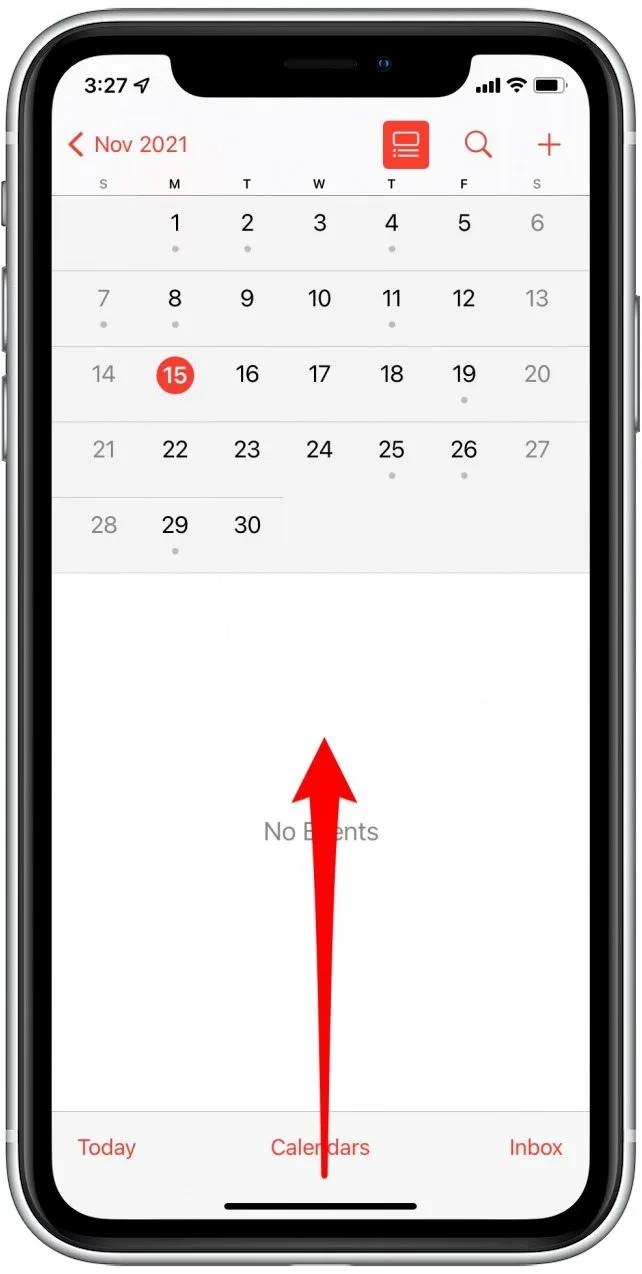
1. Zavřete a restartujte aplikaci Kalendář na vašem iPhonu
Nejjednodušší a často nejúčinnější první krok při řešení jakýchkoli problémů s aplikacemi, včetně synchronizace Kalendáře iCloud, je vynucené zavření a následné restartování samotné aplikace Kalendář. Tím se vymaže dočasná data a aplikace se restartuje do čistého stavu, což může odstranit drobné chyby, které brání synchronizaci.
- Pokud máte iPhone s Face ID (modely s gesty): Z dolní části obrazovky přejeďte prstem nahoru a podržte prst uprostřed displeje, dokud se neobjeví přepínač aplikací.
- Pokud máte iPhone s tlačítkem Domů: Dvojitým stisknutím tlačítka Domů otevřete přepínač aplikací.
V přepínači aplikací najděte aplikaci Kalendář a přejeďte prstem nahoru, abyste ji vynuceně zavřeli. Poté se vraťte na domovskou obrazovku (přejetím prstem nahoru zespodu nebo stisknutím tlačítka Domů) a znovu otevřete aplikaci Kalendář z knihovny aplikací, domovské obrazovky nebo pomocí Spotlight vyhledávání. Po restartu by se Kalendář iCloud měl začít synchronizovat jako obvykle. Pokud ne, pokračujte dalšími kroky.
2. Zkontrolujte nastavení iCloudu pro Kalendář
Jak název napovídá, Kalendář iCloud je silně závislý na službě iCloud. Je klíčové ověřit, zda máte synchronizaci kalendáře vůbec povolenou v nastavení iCloudu. Někdy se tato volba může neúmyslně vypnout nebo nebýt zapnutá od začátku. Pro kontrolu postupujte takto:
- Otevřete aplikaci Nastavení na vašem iPhonu.
- Klepněte na vaše Apple ID (vaše jméno) v horní části.
- Přejděte na iCloud a poté klepněte na Zobrazit vše.
- Najděte a vyberte položku Kalendáře iCloud.
- Ujistěte se, že je přepínač u možnosti Používat na tomto iPhonu zapnutý (zelený).
Můžete také zkusit přepínač vypnout, počkat několik sekund a poté ho znovu zapnout. Tento jednoduchý úkon může resetovat připojení a vyřešit problémy se synchronizací.
3. Zkontrolujte úložiště iCloudu a iPhonu
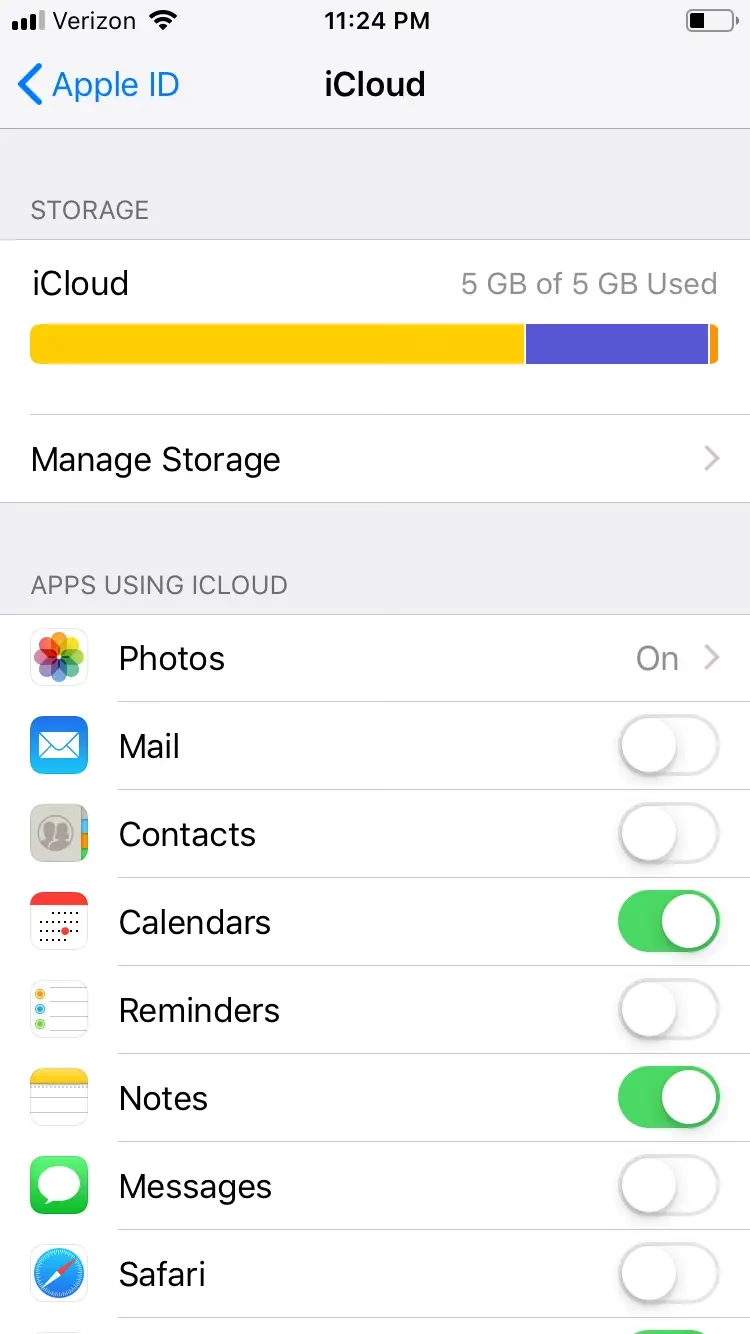
Pro správnou funkci a synchronizaci dat potřebuje Kalendář iCloud dostatek volného místa jak v úložišti iCloudu, tak i na vašem iPhonu. Pokud je úložiště iCloudu plné, pokusí se Kalendář ukládat data lokálně na iPhone. Pokud jsou však plná obě úložiště, synchronizace se zastaví. Pravidelná kontrola a správa úložiště je proto klíčová.
Kontrola úložiště iCloudu:
- Otevřete aplikaci Nastavení na vašem iPhonu.
- Klepněte na vaše Apple ID (vaše jméno).
- Vyberte iCloud. Zde uvidíte přehled vašeho úložiště iCloudu.
Pokud potřebujete uvolnit místo, klepněte na Spravovat úložiště účtu. Zde můžete procházet a mazat data z aplikací, které zabírají nejvíce místa, jako jsou zálohy, fotky nebo dokumenty. Po smazání nezapomeňte klepnout na Smazat data z iCloudu, abyste potvrdili odstranění.
Kontrola úložiště iPhonu:
- Otevřete Nastavení.
- Přejděte na Obecné > Úložiště iPhonu.
Zde uvidíte detailní rozpis využití úložiště na vašem iPhonu. Pro uvolnění místa můžete vybrat aplikace ze seznamu a zvolit možnost Uvolnit aplikaci (tím se odstraní aplikace, ale zachovají se její data) nebo Smazat aplikaci (tím se odstraní aplikace i všechna její data). Pravidelné promazávání nepotřebných dat, starých fotek a videí může výrazně pomoci udržet dostatek volného místa pro bezproblémovou synchronizaci.
4. Povolte možnost Kalendáře v nastavení účtu (pro účty třetích stran)
Pokud máte problémy se synchronizací kalendářů z účtů třetích stran, jako je Google Kalendář nebo Outlook Kalendář, do Kalendáře iCloud, ujistěte se, že máte pro tyto účty povolenou možnost Kalendáře v nastavení účtů na iPhonu. Je to často přehlížený krok, který může způsobit problémy se synchronizací.
- Otevřete aplikaci Nastavení.
- Přejděte na Kalendář > Účty.
- Vyberte účet, se kterým máte problémy se synchronizací (např. Gmail, Outlook).
- Ujistěte se, že je přepínač u možnosti Kalendáře zapnutý.
Jakmile tuto možnost povolíte, kalendář třetí strany by se měl začít synchronizovat s Kalendářem iCloud a objevovat se ve vaší aplikaci Kalendář.
5. Zapněte a vypněte Režim Letadlo
Synchronizace Kalendáře iCloud vyžaduje aktivní internetové připojení, aby aplikace Kalendář mohla odesílat a přijímat data z iCloudu. Pokud máte problémy s připojením k internetu, nebo je vaše připojení nestabilní, může to bránit synchronizaci. Zapnutí a vypnutí Režimu Letadlo je rychlý způsob, jak resetovat všechna síťová připojení vašeho iPhonu.
- Otevřete Nastavení na vašem iPhonu.
- Zapněte přepínač Režim Letadlo a počkejte 10-15 sekund.
- Znovu vypněte Režim Letadlo.
Jakmile vypnete Režim Letadlo, váš iPhone se znovu připojí k Wi-Fi nebo mobilním datům, což by mohlo vyřešit problémy se synchronizací Kalendáře iCloud způsobené přechodnými problémy se sítí. Můžete také zkusit přepnout mezi Wi-Fi a mobilními daty, abyste vyloučili problém s konkrétním typem připojení.
6. Restartujte svůj iPhone
I když se to zdá být samozřejmé, restartování iPhonu je jedním z nejlepších a nejčastěji fungujících řešení pro mnoho softwarových problémů. Restartování vyčistí dočasnou paměť, ukončí běžící procesy na pozadí a může vyřešit softwarové chyby, které brání správné funkci Kalendáře iCloud. Proces restartování se liší v závislosti na modelu iPhonu.
Pro iPhone X, 11, 12 a novější modely (s Face ID):
- Stiskněte a držte tlačítko hlasitosti (libovolné) a boční tlačítko, dokud se neobjeví posuvník pro vypnutí.
- Přetáhněte posuvník a počkejte asi 30 sekund, dokud se iPhone zcela nevypne.
- Stiskněte a držte boční tlačítko, dokud se neobjeví logo Apple.
Pro iPhone s tlačítkem Domů (např. iPhone 8, 7, 6S):
- Stiskněte a držte boční tlačítko, dokud se neobjeví posuvník pro vypnutí.
- Přetáhněte posuvník a počkejte asi 30 sekund, dokud se iPhone zcela nevypne.
- Stiskněte a držte boční tlačítko, dokud se neobjeví logo Apple.
Pro iPhone SE (1. generace), 5 nebo starší modely:
- Stiskněte a držte horní tlačítko, dokud se neobjeví posuvník pro vypnutí.
- Přetáhněte posuvník a počkejte asi 30 sekund, dokud se iPhone zcela nevypne.
- Stiskněte a držte horní tlačítko, dokud se neobjeví logo Apple.
Po restartu by se Kalendář iCloud měl začít synchronizovat bez problémů. Pokud stále nefunguje, pokračujte v dalších metodách řešení problémů.
7. Zkontrolujte nastavení data a času
Pokud cestujete mezi různými časovými pásmy, váš iPhone nemusí někdy automaticky nastavit správné datum a čas, což může mít za následek problémy se synchronizací v Kalendáři iCloud. Nespravedlivé datum a čas může způsobit, že se události nebudou zobrazovat správně nebo se nebudou synchronizovat vůbec. Zde je návod, jak zkontrolovat nastavení data a času na vašem iPhonu:
- Otevřete aplikaci Nastavení na vašem iPhonu.
- Přejděte na Obecné > Datum a čas.
- Ujistěte se, že je zapnutá možnost Nastavit automaticky. Pokud není, zapněte ji.
Pokud je již zapnutá, můžete ji zkusit vypnout, počkat 30 sekund a poté ji znovu zapnout. Tím se vynutí opětovné získání správného času a data z mobilní sítě, což by mělo vyřešit problémy se synchronizací kalendáře.
8. Deaktivujte Režim nízké spotřeby
Režim nízké spotřeby je vynikající volbou pro prodloužení životnosti baterie vašeho iPhonu, když je baterie nízká. Tento režim však omezuje mnoho procesů na pozadí, včetně automatické synchronizace dat, a synchronizace Kalendáře iCloud může být jedním z nich. Pokud chcete zajistit nepřetržitou synchronizaci Kalendáře iCloud, je nejlepší Režim nízké spotřeby deaktivovat.
- Otevřete Nastavení na vašem iPhonu.
- Vyberte Baterie.
- Vypněte přepínač Režim nízké spotřeby.
Po deaktivaci Režimu nízké spotřeby se váš iPhone vrátí do normálního stavu, což by mělo obnovit synchronizaci Kalendáře iCloud. Pokud potřebujete šetřit baterii, můžete režim zapnout, ale pamatujte, že to může ovlivnit synchronizaci.
9. Změňte Režim dat
Pokud používáte mobilní data a máte nastavený Režim nízkých dat, Kalendář iCloud se nemusí synchronizovat správně. Režim nízkých dat omezuje využití dat na pozadí, aby se šetřila vaše mobilní data, ale to může mít negativní dopad na synchronizaci aplikací. Abyste zajistili, že se aplikace Kalendář bude synchronizovat s iCloudem, měli byste nastavit Režim dat na „Standardní“ nebo „Povolit více dat na 5G“ (pokud máte 5G připojení).
- Otevřete Nastavení na vašem iPhonu.
- Vyberte Mobilní služba (nebo Mobilní data).
- Pokud máte více SIM karet, vyberte SIM kartu, jejíž mobilní data používáte.
- Klepněte na Režim dat.
- Nastavte jej na Standardní nebo Povolit více dat na 5G.
Po změně Režimu dat by se Kalendář iCloud na vašem iPhonu měl synchronizovat jako obvykle. Tento krok je obzvláště důležitý, pokud se problémy se synchronizací objevují pouze při používání mobilních dat a ne při připojení k Wi-Fi.
10. Zkontrolujte stav systému iCloudu
Někdy problém není na vašem iPhonu, ale na straně serverů Kalendáře iCloud. I když je neobvyklé, aby servery iCloudu byly zcela mimo provoz, mohou být dočasně nedostupné kvůli údržbě nebo nečekaným problémům. Předtím, než se pustíte do složitějších řešení, je dobré zkontrolovat oficiální stav serverů Apple.
Můžete zjistit stav Kalendáře iCloud návštěvou oficiální stránky stavu systému Apple. Pokud se vedle Kalendáře iCloud zobrazuje zelená kontrolka, služba je online a funguje normálně. Pokud je barva jiná (např. žlutá nebo červená), služba Kalendáře iCloud může být mimo provoz nebo mít problémy. V takovém případě nezbývá nic jiného než počkat, dokud se služba znovu nezprovozní, a poté by se Kalendář iCloud měl začít opět synchronizovat.
11. Aktualizujte iOS na nejnovější verzi
Pokud se nejedná o problém se servery iCloudu, může být příčinou softwarová chyba ve vašem operačním systému. Apple pravidelně vydává aktualizace softwaru pro váš iPhone, které opravují chyby, vylepšují výkon a přidávají nové funkce. Aktualizace na nejnovější verzi iOS může vyřešit známé chyby se synchronizací Kalendáře iCloud.
- Otevřete Nastavení na vašem iPhonu.
- Přejděte na Obecné > Aktualizace softwaru.
- Pokud je k dispozici aktualizace softwaru, klepněte na Stáhnout a nainstalovat nebo Aktualizovat nyní.
Před aktualizací je vždy dobré zálohovat váš iPhone na iCloud nebo do počítače, abyste předešli ztrátě dat.
12. Kdy vyhledat pomoc Apple podpory?
Pokud jste vyzkoušeli všechny výše uvedené kroky a Kalendář iCloud se stále nesynchronizuje, je čas zvážit návštěvu nejbližšího autorizovaného servisního střediska Apple nebo kontaktovat podporu Apple. Mohou diagnostikovat hlubší problém s hardwarem nebo softwarem, který nelze vyřešit běžným odstraňováním závad.
Pokud je váš iPhone v záruce nebo máte AppleCare+, nebudete muset platit žádné poplatky za opravu. Pokud není v záruce, můžete být požádáni o zaplacení malého poplatku, který se liší v závislosti na problému a modelu zařízení. To je jeden z hlavních důvodů, proč se AppleCare+ pro iPhony často vyplatí, protože poskytuje klid v případě neočekávaných problémů.
Běžné problémy se synchronizací Kalendáře iCloud a rychlá řešení
Následující tabulka shrnuje některé běžné problémy a jejich nejrychlejší řešení, což vám může ušetřit čas při hledání konkrétního kroku.
| Problém | Rychlé řešení |
|---|---|
| Kalendář se vůbec neaktualizuje | Restartujte aplikaci Kalendář nebo celý iPhone. |
| Události se nezobrazují na všech zařízeních | Zkontrolujte nastavení iCloudu pro Kalendář a dostatek místa. |
| Problémy se synchronizací kalendáře třetích stran | Ověřte povolení kalendáře v nastavení účtů. |
| Synchronizace nefunguje přes mobilní data | Zkontrolujte Režim dat nebo zapněte/vypněte Režim Letadlo. |
| Události mají špatný čas nebo datum | Zkontrolujte nastavení data a času na iPhonu. |
Často kladené otázky (FAQ)
Proč se můj kalendář iCloud nesynchronizuje?
Existuje mnoho důvodů, proč se Kalendář iCloud nemusí synchronizovat. Mezi nejčastější patří: nedostatečné internetové připojení, plné úložiště iCloudu nebo iPhonu, nesprávná nastavení iCloudu pro Kalendář, zastaralá verze iOS, softwarové chyby nebo problémy se servery Apple. Většinu těchto problémů lze vyřešit pomocí kroků uvedených v tomto průvodci, jako je restartování aplikace, kontrola nastavení iCloudu, uvolnění místa nebo aktualizace softwaru.
Ovlivňuje režim nízké spotřeby synchronizaci kalendáře?
Ano, režim nízké spotřeby může ovlivnit synchronizaci kalendáře. Tento režim je navržen tak, aby šetřil energii baterie tím, že omezuje nebo pozastavuje určité procesy na pozadí, včetně automatické synchronizace dat. Pokud máte zapnutý režim nízké spotřeby, Kalendář iCloud se nemusí synchronizovat tak často nebo vůbec. Pro optimální synchronizaci doporučujeme režim nízké spotřeby deaktivovat, zejména pokud aktivně používáte kalendář.
Jak zkontroluji stav serverů iCloudu?
Stav serverů iCloudu můžete zkontrolovat na oficiální stránce stavu systému Apple. Jednoduše vyhledejte "Apple System Status" ve svém prohlížeči a na stránce najděte položku "iCloud Calendar". Zelená tečka znamená, že služba funguje normálně. Jakákoli jiná barva (např. žlutá nebo červená) signalizuje, že dochází k problémům nebo výpadkům, a v takovém případě je nejlepší počkat, než Apple problém vyřeší.
Mám aktualizovat svůj iPhone, pokud se kalendář nesynchronizuje?
Ano, aktualizace iOS na nejnovější verzi je často doporučovaným krokem. Softwarové chyby jsou běžnou příčinou problémů se synchronizací a Apple je často opravuje v nových aktualizacích. Ujistěte se, že máte nejnovější verzi iOS, abyste vyloučili, že problém je způsoben známou chybou, která již byla opravena. Před aktualizací si vždy zálohujte svá data.
Co dělat, když nic nepomůže?
Pokud jste vyzkoušeli všechny uvedené kroky a Kalendář iCloud se stále nesynchronizuje, může to znamenat hlubší problém. V takovém případě je nejlepší kontaktovat podporu Apple nebo navštívit autorizované servisní středisko Apple. Mohou provést podrobnější diagnostiku a poskytnout specifické řešení pro váš konkrétní problém, případně navrhnout opravu nebo výměnu zařízení, pokud je to nutné.
Doufáme, že tento podrobný průvodce vám pomohl vyřešit problémy se synchronizací Kalendáře iCloud na vašem iPhonu. Mít svůj rozvrh vždy aktuální je klíčové pro efektivní organizaci života. Pokud máte další dotazy nebo návrhy, neváhejte se podělit v komentářích níže.
Chceš-li si přečíst další články podobné jako Problémy se synchronizací Kalendáře iCloud na iPhonu, navštiv kategorii iPhone.