
17/11/2022
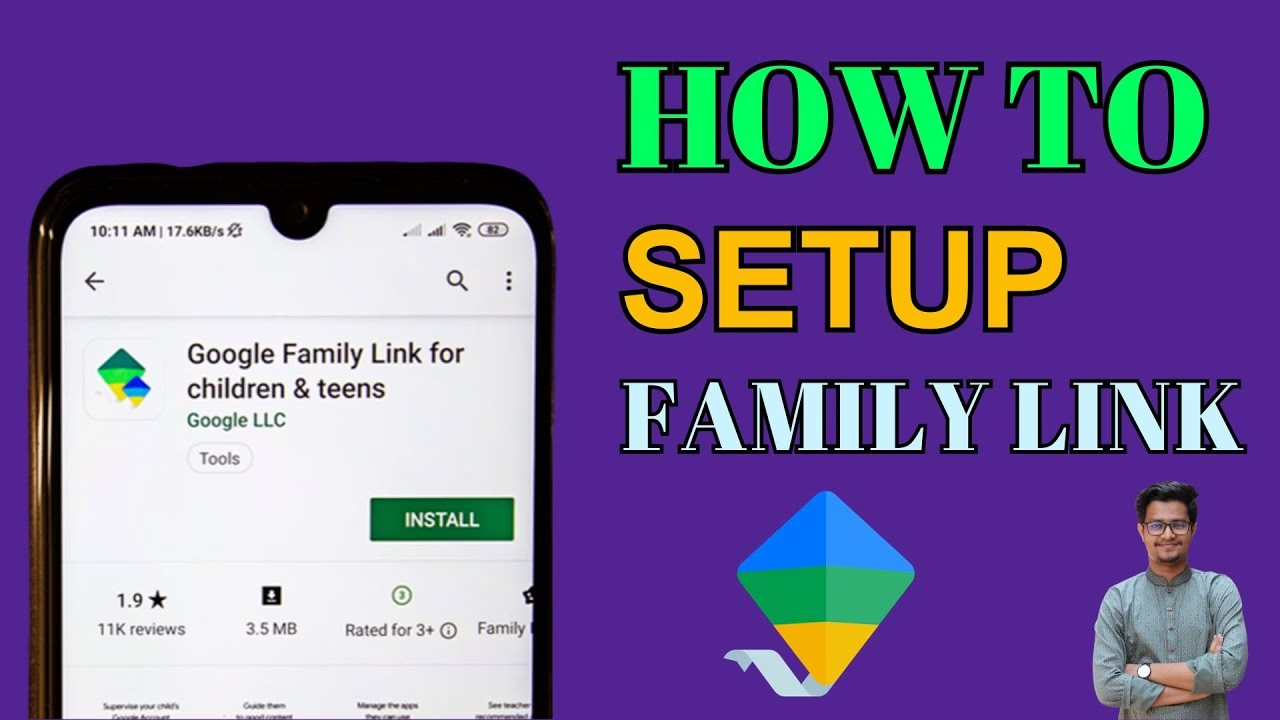
V dnešní digitální éře je pro rodiče stále náročnější udržet přehled o online aktivitách svých dětí. S rostoucím množstvím aplikací, her a sociálních sítí se stává digitální bezpečnost prioritou. Jedním z nástrojů, který má rodičům pomoci s touto výzvou, je Google Family Link. Ačkoliv je Family Link primárně spojován s Android zařízeními, mnoho rodičů se ptá: „Funguje Family Link i na iPhone?“ Dobrou zprávou je, že ano, a v tomto komplexním průvodci se dozvíte vše potřebné o jeho nastavení, funkcích, omezeních a dokonce i o nejlepších alternativách pro uživatele Apple zařízení.
- Co je Google Family Link a proč ho používat na iPhone?
- Jak nastavit Family Link na iPhone: Podrobný průvodce
- Co Family Link na iPhone nabízí? Detailní přehled funkcí
- Můžu ovládat iPhone dítěte z Androidu a naopak?
- Google Play Rodinná knihovna na iPhone: Sdílení obsahu
- Jak odstranit Family Link z iPhone?
- Nejlepší alternativy pro uživatele iPhone
- Závěr
- Často kladené otázky (FAQ)
- Funguje Family Link na iPhone?
- Proč Family Link nefunguje na iPhone?
- Jak nastavit Family Link na telefonu dítěte?
- Mohu ovládat telefon dítěte z mého iPhone?
- Jak mohu monitorovat iPhone svého dítěte?
- Existuje Apple Family Link?
- Existuje iPhone ekvivalent Family Link?
- Mohu ovládat iPhone svého dítěte z mého Androidu?
Co je Google Family Link a proč ho používat na iPhone?
Google Family Link je mobilní aplikace, která umožňuje rodičům dohlížet na digitální chování svých dětí. Nabízí řadu funkcí, které pomáhají vytvářet bezpečné online prostředí. Mezi klíčové možnosti patří regulace aplikací, které mohou děti používat a stahovat, nastavení limitů času u obrazovky, uzamčení jejich telefonů a dokonce i sledování jejich polohy.
I když Family Link sám o sobě neomezuje nevhodný obsah, některé aplikace mají vlastní filtry. Filtrovací možnosti jsou k dispozici v produktech Google, jako je Vyhledávání a Chrome, a také v rámci Family Link. Pro uživatele iPhonů poskytuje Family Link následující možnosti:
- Sledování aktivity zařízení vašeho dítěte v reálném čase: Mějte přehled o tom, co vaše dítě dělá na svém telefonu.
- Zjišťování jejich polohy kdykoli: Pro větší bezpečnost vždy víte, kde se vaše dítě nachází.
- Monitorování a omezení času u obrazovky: Nastavte denní limity pro používání zařízení, aby se děti nevěnovaly telefonu příliš dlouho.
- Kontrola a schvalování stahovaných aplikací: Každá nová aplikace, kterou si dítě chce stáhnout, vyžaduje váš souhlas.
- Uzamčení zařízení: Pokud je to potřeba, můžete zařízení dítěte vzdáleně uzamknout.
- Přidávání aplikací doporučených učiteli: Podporujte učení a kreativitu přidáním vzdělávacích aplikací.
Je však důležité si uvědomit, že při používání softwaru Family Link na iOS nebudete mít přístup k některým funkcím. Mezi tato omezení patří:
- Žádný přístup k e-mailům a textovým zprávám vašeho dítěte.
- Nebudete mít informace o telefonních hovorech vašeho dítěte.
- Nebudete moci smazat data vašeho dítěte z jejich smartphonu.
- Zrcadlení obrazovky není povoleno.
- Nebudete mít přístup k historii prohlížeče vašeho dítěte.
Jak nastavit Family Link na iPhone: Podrobný průvodce
Nastavení Google Family Link na iPhonu je relativně jednoduchý proces, který vám zabere zhruba 15-20 minut. Je důležité mít fyzický přístup k oběma zařízením – vašemu i iPhonu vašeho dítěte.
Krok 1: Stáhněte a nainstalujte aplikaci Family Link
Začněte instalací aplikace Family Link na váš iPhone nebo tablet. Aplikace je k dispozici zdarma v oficiálním Apple App Store. Jednoduše přejděte na odkaz z vašeho zařízení a klepněte na „Nainstalovat“. iPhone se postará o zbytek. Doporučujeme použít Wi-Fi připojení, abyste neplýtvali mobilními daty. Nezapomeňte nainstalovat Google Family Link jak na vaše, tak na zařízení vašeho dítěte. Pokud máte telefon s Androidem, stáhněte si software z Google Play Store.
Krok 2: Vytvořte rodičovský účet
Pro tento účel použijete účet Google. Pokud již existující účet máte, nebude nutné se registrovat. Místo toho se můžete přihlásit pomocí stávajících údajů. I když si budete muset účet založit, nemělo by to trvat déle než pár minut. Je důležité, abyste vybrali typ účtu „Rodič“, když vám aplikace nabídne tuto možnost. Tím zajistíte, že aplikace bude fungovat pro monitorování aktivity vašeho dítěte prostřednictvím vašeho účtu Google.
Krok 3: Vytvořte dětský účet a odešlete pozvánku
Zeptejte se svého dítěte, zda má účet Google. Pokud ne, bude nutné mu ho vytvořit. Google umožňuje rodičům přidávat členy rodiny, pouze pokud jsou starší 13 let a žijí ve stejné zemi. Family Link vás provede procesem integrace vašeho účtu s účtem vašeho dítěte. Aby se proces propojení účtů dokončil, vaše dítě možná bude muset stáhnout aplikaci Family Link Child/Teen na svůj iPhone.
Krok 4: Propojte účet dítěte s rodinnou skupinou
Po vytvoření účtu Google máte dvě možnosti: můžete odeslat pozvánku z rodičovského zařízení a požádat dítě o potvrzení, nebo se přihlásit do aplikace s e-mailovou adresou z zařízení, které používá vaše dítě, a zadat kód z rodičovské aplikace. Obě možnosti fungují a účet dítěte by měl být nyní součástí vaší skupiny Family Link. Vezměte prosím na vědomí, že každý rodičovský účet může přidat až pět členů rodiny. Po propojení profilů využijte Family Link k nastavení digitálních pravidel pro vaši domácnost.
Co Family Link na iPhone nabízí? Detailní přehled funkcí
Jakmile jsou iPhone vašeho dítěte a aplikace Google Family Link na vašem zařízení propojeny, je čas zjistit, co s ní můžete dělat. Zde jsou primární využití tohoto softwaru:
- Nastavení omezení času u obrazovky: Můžete nastavit limity pro požadovanou aplikaci nebo celé zařízení, abyste zajistili, že vaše dítě netráví příliš mnoho času na telefonu. Funkce času u obrazovky jsou snadno dostupné a přizpůsobitelné vašim potřebám.
- Výběr povolených aplikací: Rodiče musí potvrdit instalaci aplikace, než si ji dítě může stáhnout. Existují také omezení pro YouTube, takže si můžete vybrat mezi YouTube Kids, monitorovaným zážitkem, nebo nenakládat žádná omezení.
- Správa dětského účtu: Děti jsou zapomnětlivé, takže si nemusí pamatovat heslo. Proto je možné resetovat heslo a upravovat informace o účtu. Sdílení účtu také znamená, že můžete kdykoli smazat jejich účet.
- Správa oprávnění: Dítě, které nastavuje oprávnění aplikací, obvykle není opatrné, proto jste tam vy, abyste zkontrolovali všechna nastavení a v případě potřeby je upravili.
- Lokalizace zařízení: Lokalizací zařízení můžete vidět polohu vašeho dítěte, za předpokladu, že má iPhone u sebe.
- Příjem upozornění: Můžete nastavit parametry tak, abyste byli upozorněni, když vaše dítě opustí nebo dorazí na konkrétní místo, nebo když má nízkou baterii.
Je však nutné zopakovat, že velkým problémem s Family Link na iPhonech a iPadech je, že některé funkce nebudou fungovat tak, jak byste očekávali. Pokud vaše dítě používá svůj účet k přístupu k aplikacím Google, neuvidíte aktivitu v těchto aplikacích, nemůžete upravovat oprávnění, ani dokonce vidět polohu zařízení s takovou přesností jako na Androidu. Není dokonce možné nastavit omezení webových stránek a oprávnění v Google Chrome, což vážně ovlivňuje fungování Family Link na iOS zařízeních.
Tabulka: Kompatibilita funkcí Family Link na iPhone
| Funkce | Kompatibilita na iPhone |
|---|---|
| Omezení aplikací | Ano |
| Limity času u obrazovky | Ano |
| Filtrování obsahu | Ano |
| Sledování polohy | Ano |
| Monitorování aktivity | Ano |
| Filtry webu a vyhledávání | Ano |
| Vzdálená instalace aplikací | Ano |
| Vzdálené odebrání aplikací | Ano |
| Režim spánku | Ano |
| Monitorování aktivity aplikací | Ano |
| Limity času aplikací | Ano |
| Týdenní a měsíční zprávy o aktivitě | Ano |
| Geofencing | Ne |
| Supervised Chat | Ne |
| YouTube Restricted Mode | Ne |
Můžu ovládat iPhone dítěte z Androidu a naopak?
Většina rodičů je zvědavá na odpověď na tuto otázku. Odpověď zní ano, můžete ovládat iPhone nebo Android svých dětí pomocí svých zařízení iPhone nebo Android. Navíc Family Link umožňuje vydávat rodičovské kontrolní příkazy z vašeho PC a poskytovat kontrolu nad Chromebooky dětí. Není to úžasné? Organizátor může pomocí programu Family Link nastavit rodičovská omezení pro děti. Funkce Čas u obrazovky vám umožňuje kontrolovat, jak vaše děti používají své produkty Apple. Můžete také povolit „Požádat o nákup“, což vyžaduje souhlas rodičů před provedením transakcí nebo bezplatných stažení.
Zde je návod, jak dohlížet na Android vašeho dítěte pomocí Family Link na iOS:
- Přejděte do sekce Nastavení na vašem zařízení iPhone.
- Vyhledejte možnost Family Link a klepněte na ni, abyste našli funkci Čas u obrazovky.
- Zapněte Čas u obrazovky klepnutím na identitu dítěte ve vaší rodinné skupině a poté postupujte podle pokynů na obrazovce.
Poznámka: Můžete změnit heslo Času u obrazovky, pokud jste nastavili Čas u obrazovky pro dítě s Rodinným sdílením a zapomněli jste ho. Pokud zapomenete heslo Času u obrazovky, přejděte na podporu Apple.
- Chcete-li zablokovat existující aplikaci na zařízení vašeho dítěte, otevřete aplikaci Family Link a vyberte své dítě.
- Najděte kartu „Nainstalované aplikace“ a klepněte na „Více“. Nyní klepněte na název aplikace pro zablokování nebo povolení. Zapněte nebo vypněte „Povolit aplikaci“.
Google Play Rodinná knihovna na iPhone: Sdílení obsahu
Apple má ve svých novějších verzích iOS integrovanou funkci „Rodinné sdílení“. To vedlo Google k vytvoření funkce „Rodinná knihovna“. Skvělé na Rodinné knihovně je, že je kompatibilní jak s Android, tak s iOS zařízeními.
Díky Rodinné knihovně je možné sdílet knihy, filmy a další zakoupený obsah až s šesti dalšími uživateli. Je nutné, aby každý uživatel měl registrovaný účet Google, který bude součástí Rodinné knihovny. Samotná funkce je zdarma, ale nezapomeňte, že za nákupy platíte. To dělá Rodinnou knihovnu pohodlnou pro nákup placeného obsahu pro ostatní uživatele, například vaše děti. Funkce Rodinné knihovny dostupné na iPhonech můžete používat pomocí webového prohlížeče.
Pro nastavení a používání Google Play Rodinné knihovny na iPhonu postupujte takto:
- Vytvořte rodinnou skupinu: Otevřete aplikaci Google One na svém iPhonu. Klepněte na ikonu menu a poté vyberte „Nastavení“. Zvolte „Nastavení rodiny“ a postupujte podle pokynů k vytvoření rodinné skupiny. Pozvěte až pět členů rodiny, aby se připojili k vaší rodinné skupině.
- Přidejte nákupy do Rodinné knihovny: Na svém iPhonu otevřete webový prohlížeč a přejděte do Google Play Store. Přihlaste se pomocí svého účtu Google. Přejděte na „Můj účet“ a vyberte „Rodina“. Zvolte „Nastavení Rodinné knihovny“ a přidejte způsobilé nákupy (filmy, televizní pořady, knihy) do své Rodinné knihovny.
- Přístup ke sdílenému obsahu na iPhone: Členové rodiny by si měli nainstalovat příslušné aplikace Google (např. Google Play Filmy a TV, Google Play Knihy) na své iPhony. Přihlaste se do aplikací pomocí svých účtů Google. Přístup ke sdílenému obsahu získáte prostřednictvím příslušných aplikací.
Jak odstranit Family Link z iPhone?
Prvním krokem je zajistit, aby mezi zařízením rodiče a dítěte již neexistovaly žádné odkazy. Nejlepší je spustit aplikaci Family Link z zařízení dítěte a otevřít Menu z levého horního rohu. Klepněte na „Odebrat účet“ pro potvrzení vašeho rozhodnutí. Bude nutné potvrdit na zařízení rodiče, pokud máte internet, nebo použít poskytnutý kód, pokud chcete odebrat offline.
Jakmile jste s Family Link hotovi, měli byste ho odstranit ze zařízení svých dětí i rodičů. Na iPhonech podržte prst na zkratce aplikace na domovské obrazovce a vyberte „Smazat aplikaci“.
Nejlepší alternativy pro uživatele iPhone
Pokud se domníváte, že Google Family Link nemůže splnit vaše očekávání, možná je čas poohlédnout se po alternativě. Zde jsou dvě vynikající možnosti pro Family Link pro iPhone, stejně jako další oblíbené nástroje pro rodičovskou kontrolu.
Alternativa 1: FamiSafe
FamiSafe vám může pomoci s navigací ve všech těchto složitostech. Díky řadě pozoruhodných funkcí poskytuje spolehlivé monitorování iPhonu pro rodiče. FamiSafe pomáhá sledovat polohu vašeho dítěte kdykoli. Můžete ho předem upozornit na potenciální nebezpečí. Vše, co budete potřebovat, je iPhone s rodičovskou kontrolou. Chrání vašeho potomka před závislostí na telefonních aplikacích. Můžete ho také použít k omezení přístupu k sociálním médiím nebo činnostem, které by mohly nadměrně využívat. Internet vystavuje vaše děti podvodům, protože ne všechny webové stránky jsou bezpečné. Pomocí FamiSafe můžete zkontrolovat historii internetu jeho zařízení. Můžete se chránit před kybernetickými hrozbami: blokovat nebezpečné, obscénní nebo hazardní webové stránky. Tento užitečný nástroj vám umožňuje získat souhrn aktivit vašeho dítěte. Budete moci sledovat, kam vaše dítě cestuje a jak tráví většinu svého času. Pomocí funkce „čas u obrazovky“ nastavte časový limit pro používání telefonu vašeho dítěte. FamiSafe dává rodičům kontrolu nad elektronickými zařízeními jejich dětí. Lze kombinovat různé možnosti ovládání, včetně Geofencing a zákazu aplikací. Můžete také použít svůj rodičovský sledovací telefon ke sledování všeho.
Alternativa 2: Family Sharing (Rodinné sdílení)
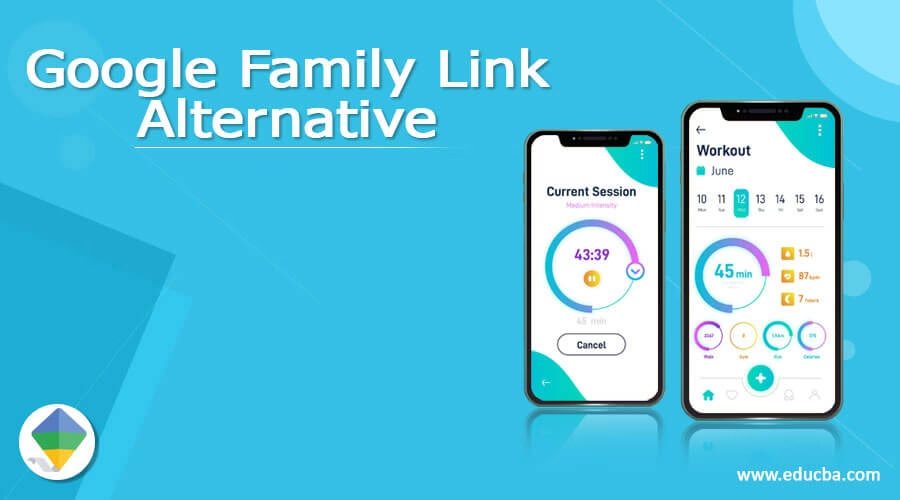
Vyvinuto společností Apple, Rodinné sdílení podporuje až šest členů rodiny, aby sdíleli písně, filmy, televizní pořady, aplikace, učebnice, balíček úložiště iCloud, členství a další, aniž by museli sdílet Apple ID. Nastavte Apple ID pro své dítě, použijte Čas u obrazovky k vzdálenému nastavení omezení a autorizujte výdaje a stahování z rodičovského smartphonu. Navíc Rodinné sdílení umožní rodičům důkladněji monitorovat aktivity svých dětí.
Kids360
Kids360 je freemium aplikace, což znamená, že některé funkce jsou k dispozici zdarma a jiné jsou součástí prémiové verze. Ve bezplatné verzi můžete ručně blokovat telefon dítěte, kontrolovat používání aplikací a vytvářet časové rozvrhy. Je možné dostávat oznámení, když začínají různé části dne (jako je škola nebo čas spánku). To pomáhá monitorovat čas u obrazovky a zajistit optimální používání telefonu.
Prémiová verze Kids360 odemyká automatické blokování aplikací a umožňuje funkci automatického uzamčení. Můžete uzamknout zařízení, když je dítě ve škole, a nastavit limity času u obrazovky. Je dokonce možné odměnit děti extra časem na jejich zařízeních, pokud splní úkoly, které jste vytvořili.
Findmykids
Findmykids je spolehlivý GPS tracker, který zajišťuje, že víte, kde se dítě kdykoli nachází. Můžete ho nastavit tak, aby dostával upozornění, když přijdou na místo nebo z něj odejdou, a kontrolovat historii pohybu dítěte, i když to druhé je k dispozici pouze v případě, že dítě používá zařízení Android.
Aplikace umožňuje poslech okolí, což je skvělé pro potvrzení, že dítě není ve špatné společnosti, když nezvedá váš hovor. Vaše dítě může použít Findmykids k odeslání SOS signálu, že je v nebezpečí. Pokud dítě tímto způsobem signalizuje nebezpečí, aplikace automaticky začne nahrávat okolí. Je třeba poznamenat, že Findmykids má také dětské GPS hodinky s funkcemi rodičovské kontroly. Tyto dvě aplikace, Kids360 a Findmykids, poskytují společně kompletní ochranu pro vaše dítě: Kids360 v online prostoru a Findmykids v reálném životě.
Závěr
A je to – váš průvodce Family Link na iPhone a jak si můžete nastavit účet, abyste monitorovali své dítě a ujistili se, že vše je v pořádku, jak by mělo být. Jak jsme si ukázali, Google Family Link sice na iPhonech funguje, ale s určitými omezeními, která mohou ovlivnit rozsah rodičovské kontroly. Je důležité si uvědomit, že Google Family Link je zdarma a legitimní nástroj, ale jeho plný potenciál se projevuje spíše na zařízeních s operačním systémem Android. Pokud vám funkčnost Family Link na Apple zařízeních nevyhovuje, existuje řada skvělých alternativ, jako jsou FamiSafe, Kids360, Findmykids nebo nativní Apple Rodinné sdílení. Každá z nich nabízí unikátní sadu funkcí, které mohou lépe vyhovovat vašim specifickým potřebám a zajistit tak bezpečnost a pohodu vašich dětí v digitálním světě.
Často kladené otázky (FAQ)
Funguje Family Link na iPhone?
Ano, je zdarma a legitimní nainstalovat Google Family Link na iPhone. Oficiální software je k dispozici v App Store, ale můžete ho spustit pouze, pokud zařízení běží na iOS 11.0 nebo novějším. Aktuální verzi operačního systému můžete zkontrolovat v Nastavení.
Proč Family Link nefunguje na iPhone?
Nejprve zkontrolujte, zda máte na zařízení vhodnou verzi iOS. Některé starší nebo neaktualizované iPhony mají předchozí verze než iOS 11.0, což je minimum nutné pro tuto utilitu rodičovské kontroly. Také se mohlo něco pokazit s propojením zařízení s vaší rodičovskou aplikací. Zkontrolujte náš jednoduchý průvodce výše a ujistěte se, že jste pečlivě dodržovali kroky.
Jak nastavit Family Link na telefonu dítěte?
Nastavení aplikace bude vyžadovat její instalaci z oficiálního obchodu pro daný operační systém (Google Play nebo Apple App Store). Stažení a instalace aplikace je zdarma, stejně jako nastavení všech detailů. Postupujte podle pokynů na obrazovce a pro konkrétní instrukce se podívejte do našeho podrobného průvodce na této stránce.
Mohu ovládat telefon dítěte z mého iPhone?
Je nutné použít hlavní rodičovský účet prostřednictvím aplikace na vašem zařízení a monitorovaný dětský účet na iPhonu dítěte. Jakmile zařízení propojíte, budete mít přístup k omezení některých funkcí telefonu a aplikací vašeho dítěte.
Jak mohu monitorovat iPhone svého dítěte?
Můžete snadno monitorovat čas u obrazovky vašeho dítěte, polohu iPhone zařízení, digitální návyky a používání zařízení pomocí aplikace pro rodičovskou kontrolu, jako je Family Link nebo Kids360. Proces nastavení těchto aplikací je rychlý a snadný na kompatibilních zařízeních a nabízejí spoustu užitečných a výkonných funkcí, které zajistí větší bezpečnost vaší rodiny.
Existuje Apple Family Link?
Nejbližší ekvivalent Family Linku nebo Rodinné knihovny od Applu je Rodinné sdílení (Family Sharing). Tato služba umožňuje vám a až pěti dalším členům rodiny sdílet přístup k různým službám a aplikacím Applu. Také vám umožňuje kontrolovat a monitorovat nákupy v App Store, ale není tak podrobná jako Family Link na Androidu, co se týče sledování online aktivity, nastavování limitů pro aplikace a zabezpečení internetu pro vaše děti.
Existuje iPhone ekvivalent Family Link?
Ekvivalentem Family Linku na iPhonu pro telefon s Androidem je Rodinné sdílení (Family Sharing). To vám umožňuje sdílet přístup k aplikacím a službám Applu až s pěti členy rodiny. Také poskytuje přístup k rodičovským kontrolám a nastavení soukromí pro zlepšení online zážitku pro vaše děti.
Mohu ovládat iPhone svého dítěte z mého Androidu?
Ano, to je možné, pokud používáte stejnou aplikaci. Google Family Link je bezplatná možnost, jak monitorovat čas u obrazovky a používat další rodičovské kontroly na iPhonu vašeho dítěte z vašeho Androidu. Je nutné nainstalovat aplikaci a vše nastavit na obou zařízeních. Po připojení bude snadné používat váš účet Google k ovládání iPhonu vašeho dítěte.
Chceš-li si přečíst další články podobné jako Family Link na iPhone: Kompletní Průvodce, navštiv kategorii iPhone.