
30/12/2022
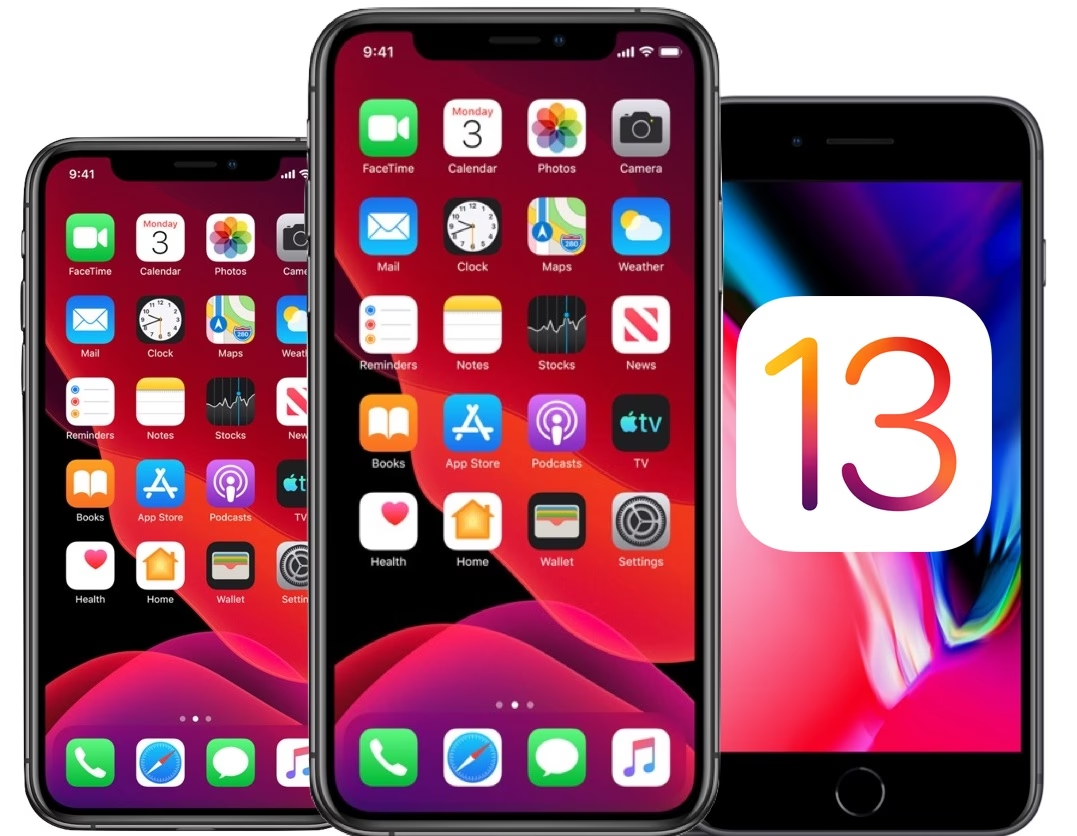
Váš iPhone nebo iPad s iOS 13 či iPadOS 13 je sice stále funkční, ale svět mobilních operačních systémů se neustále vyvíjí. Apple pravidelně vydává nové verze s důležitými bezpečnostními záplatami, vylepšenými funkcemi a optimalizacemi výkonu. Aktualizace vašeho zařízení je proto nejen doporučená, ale často i nezbytná pro udržení jeho bezpečnosti, stability a kompatibility s nejnovějšími aplikacemi. Tento komplexní průvodce vám ukáže, jak snadno a bezpečně aktualizovat váš systém, ať už jste na jakémkoli stupni uživatelských znalostí.
Předtím než se pustíte do samotné aktualizace, je klíčové provést několik přípravných kroků. Tyto kroky zajistí, že proces proběhne hladce a bez ztráty dat. Vždy je lepší být připraven, než řešit nepříjemné komplikace.
Příprava na Aktualizaci: Než Začnete
Než se pustíte do stahování a instalace nové verze iOS nebo iPadOS, věnujte několik minut přípravě. Tyto kroky minimalizují riziko problémů a zajistí, že vaše data zůstanou v bezpečí.
1. Zálohování Dat: Vaše Bezpečnostní Síť
Nejdůležitějším krokem před jakoukoli velkou systémovou změnou je zálohování vašich dat. I když je proces aktualizace obvykle bezpečný, vždy existuje malé riziko, že se něco pokazí. Záloha vám umožní obnovit všechna vaše data – fotografie, kontakty, zprávy, aplikace a nastavení – v případě, že by se s vaším zařízením něco stalo.
- Zálohování do iCloudu: Ujistěte se, že jste připojeni k Wi-Fi. Přejděte do Nastavení > [Vaše jméno] > iCloud > Záloha na iCloudu a klepněte na Zálohovat hned. Pokud nemáte dostatek místa na iCloudu, zvažte jeho navýšení nebo použijte zálohu do počítače.
- Zálohování do Počítače (Mac/PC):
- Mac (macOS Catalina a novější): Připojte iPhone/iPad k Macu, otevřete Finder, vyberte své zařízení v postranním panelu a klikněte na Zálohovat všechna data z iPhonu na Mac.
- Mac (macOS Mojave a starší) / PC (Windows): Připojte iPhone/iPad k počítači, otevřete iTunes, vyberte své zařízení a klikněte na Zálohovat. Doporučuje se zašifrovat zálohu pro uložení hesel a zdravotních dat.
2. Kontrola Kompatibility Zařízení
Ne každé zařízení s iOS 13 nebo iPadOS 13 je schopné aktualizovat na nejnovější verzi operačního systému. Apple obvykle podporuje zařízení po dobu několika let. Před aktualizací si ověřte, zda váš konkrétní model iPhone nebo iPad podporuje novější verze iOS/iPadOS. Tuto informaci najdete na oficiálních stránkách podpory Apple nebo rychlým vyhledáváním na internetu.
3. Dostatek Volného Místa
Aktualizace operačního systému vyžaduje značné množství volného místa na vašem zařízení, často několik gigabajtů. Přejděte do Nastavení > Obecné > Úložiště iPhone/iPad a zkontrolujte, kolik místa máte k dispozici. Pokud je ho málo, zvažte odstranění nepotřebných aplikací, fotografií nebo videí, které jste již zálohovali.
4. Stabilní Wi-Fi Připojení a Nabitá Baterie
Proces stahování aktualizace může být poměrně dlouhý a datově náročný. Ujistěte se, že jste připojeni k stabilní a spolehlivé Wi-Fi síti. Použití mobilních dat se nedoporučuje kvůli vysoké spotřebě dat a potenciální nestabilitě. Zároveň se ujistěte, že je vaše zařízení nabito alespoň na 50 % nebo ještě lépe, mějte ho během aktualizace připojeno k napájení. Vyhnete se tak nepříjemnému přerušení instalace.
Metody Aktualizace: Vyberte Si Tu Svou
Existují dva hlavní způsoby, jak aktualizovat váš iPhone nebo iPad: bezdrátově (OTA) přímo na zařízení, nebo pomocí počítače (Mac nebo PC).
1. Aktualizace Bezdrátově (Over-The-Air - OTA)
Toto je nejjednodušší a nejpohodlnější způsob aktualizace pro většinu uživatelů.
- Ujistěte se, že jste připojeni k Wi-Fi síti a že máte dostatečně nabitou baterii (ideálně připojeno k nabíječce).
- Přejděte do Nastavení.
- Klepněte na Obecné.
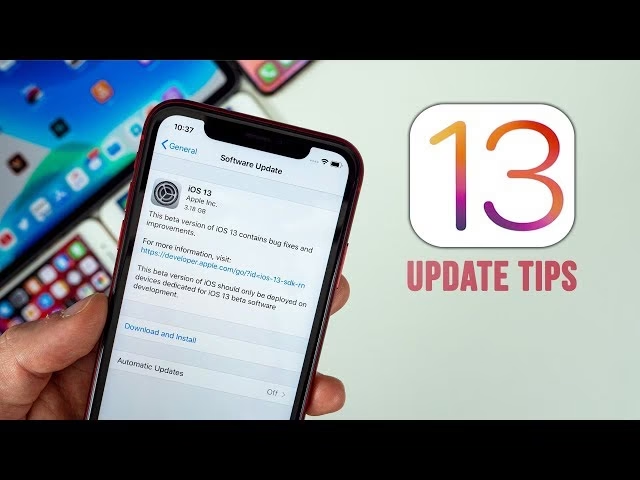
- Vyberte Aktualizace softwaru.
- Vaše zařízení automaticky zkontroluje dostupnost nové verze iOS/iPadOS.
- Pokud je k dispozici aktualizace, uvidíte možnost Stáhnout a nainstalovat. Klepněte na ni.
- Může být vyžadováno zadání přístupového kódu.
- Po stažení se zobrazí výzva k instalaci. Můžete vybrat Nainstalovat teď nebo Později.
- Během instalace se zařízení restartuje a zobrazí se ukazatel průběhu. Proces může trvat několik minut až desítek minut. Neodpojujte zařízení od napájení a nepoužívejte ho, dokud není aktualizace dokončena.
2. Aktualizace Pomocí Počítače (Mac nebo PC)
Tato metoda je vhodná, pokud nemáte dostatek místa na zařízení, máte problémy s bezdrátovou aktualizací, nebo preferujete stabilnější připojení pro stahování velkých souborů.
- Pro Mac (macOS Catalina 10.15 a novější):
- Připojte svůj iPhone/iPad k Macu pomocí USB kabelu.
- Otevřete Finder.
- V postranním panelu Finderu vyberte své zařízení.
- Klikněte na záložku Obecné (General).
- Klikněte na Zkontrolovat aktualizace (Check for Update) a poté na Stáhnout a aktualizovat (Download and Update).
- Postupujte podle pokynů na obrazovce.
- Pro Mac (macOS Mojave 10.14 a starší) nebo PC (Windows):
- Ujistěte se, že máte nainstalovanou nejnovější verzi iTunes.
- Připojte svůj iPhone/iPad k počítači pomocí USB kabelu.
- Otevřete iTunes.
- V iTunes klikněte na ikonu zařízení v horní části okna.
- Na záložce Souhrn (Summary) klikněte na Zkontrolovat aktualizace (Check for Update) a poté na Stáhnout a aktualizovat (Download and Update).
- Postupujte podle pokynů na obrazovce.
Porovnání Metod Aktualizace
Obě metody mají své výhody a nevýhody. Zde je stručné srovnání, které vám pomůže vybrat tu správnou pro vás:
| Funkce | Bezdrátová Aktualizace (OTA) | Aktualizace přes Počítač (Finder/iTunes) |
|---|---|---|
| Snadnost | Velmi snadné, přímo na zařízení. | Vyžaduje počítač a kabel, ale stále intuitivní. |
| Potřebné místo | Vyžaduje volné místo na zařízení pro stažení aktualizace. | Místo je potřeba na počítači, na zařízení méně kritické. |
| Rychlost stahování | Závisí na Wi-Fi rychlosti. | Závisí na rychlosti internetu v PC/Macu a USB připojení. |
| Stabilita | Obvykle stabilní, ale může být citlivější na nestabilní Wi-Fi. | Velmi stabilní, méně náchylná na chyby připojení. |
| Řešení problémů | Může být složitější při potížích (např. aktualizace se nezobrazuje). | Často řeší problémy s OTA aktualizací, spolehlivější pro „čistou“ instalaci. |
| Zálohování | Doporučeno provést ručně předem. | iTunes/Finder nabídne zálohu automaticky před aktualizací. |
Co Dělat, Když se Aktualizace Nezobrazuje nebo se Zasekne?
Někdy se může stát, že se aktualizace nezobrazí, nebo se proces zasekne. Zde je několik tipů pro řešení problémů:
- Restartujte zařízení: Jednoduchý restart může často vyřešit drobné softwarové chyby.
- Zkontrolujte připojení k internetu: Ujistěte se, že vaše Wi-Fi je stabilní a funkční.
- Uvolněte místo: Pokud máte nedostatek místa, aktualizace se nemusí stáhnout. Smažte nepotřebné soubory a aplikace.
- Zkuste aktualizovat přes počítač: Jak již bylo zmíněno, aktualizace přes Finder/iTunes je často spolehlivější, pokud OTA selže.
- Resetujte síťová nastavení: Přejděte do Nastavení > Obecné > Přenést nebo resetovat iPhone/iPad > Resetovat > Resetovat nastavení sítě. Tím se smažou uložené Wi-Fi sítě a hesla, ale může to pomoci s problémy s připojením.
- Odstraňte staženou aktualizaci: Pokud se aktualizace stáhla, ale nelze ji nainstalovat, zkuste ji smazat a stáhnout znovu. Přejděte do Nastavení > Obecné > Úložiště iPhone/iPad, najděte soubor s aktualizací a klepněte na Smazat aktualizaci.
Proč Aktualizovat? Výhody Novějšího Systému
Aktualizace na novější verzi iOS/iPadOS přináší celou řadu výhod, které výrazně zlepšují uživatelský zážitek a bezpečnost vašeho zařízení.
Bezpečnostní Záplaty a Ochrana Soukromí
Toto je pravděpodobně nejdůležitější důvod k aktualizaci. Každá nová verze systému obsahuje opravy zranitelností, které by mohly být zneužity hackery. Zůstat na zastaralém systému, jako je iOS 13, znamená vystavit se zvýšenému riziku bezpečnostních hrozeb. Novější verze také často přinášejí vylepšení ochrany soukromí, dávající vám větší kontrolu nad tím, jak aplikace používají vaše data.
Nové Funkce a Vylepšení
Od iOS 13 se objevilo mnoho nových a užitečných funkcí. Například:
- Widgety na ploše: (od iOS 14) Umožňují rychlý přístup k informacím z vašich oblíbených aplikací přímo na domovské obrazovce.
- Knihovna aplikací: (od iOS 14) Automaticky organizuje vaše aplikace do kategorií.
- Režim soustředění: (od iOS 15) Rozšířená verze režimu Nerušit, která vám pomůže soustředit se na konkrétní úkoly.
- Vylepšené FaceTime a Zprávy: (od iOS 15) Nové funkce pro videohovory a komunikaci.
- Živý text: (od iOS 15) Možnost kopírovat text přímo z obrázků.
- Vylepšená navigace v mapách, nové funkce pro fotoaparát a mnoho dalšího.
Tyto funkce nejenže zvyšují produktivitu, ale také obohacují celkový zážitek z používání vašeho zařízení.
Kompatibilita s Aplikacemi
Vývojáři aplikací postupně přestávají podporovat starší verze operačního systému. Mnoho nových aplikací vyžaduje novější iOS/iPadOS, a některé stávající aplikace mohou přestat fungovat nebo nedostávat aktualizace, pokud váš systém není aktuální. Aktualizace zajistí, že budete mít přístup k nejnovějším verzím vašich oblíbených aplikací a nebudete omezováni zastaralým softwarem.
Optimalizace Výkonu a Životnosti Baterie
Ačkoli se to u starších zařízení nemusí vždy projevit drastickým zrychlením, nové verze iOS/iPadOS často obsahují optimalizace, které zlepšují celkový výkon a správu baterie. Systém je efektivnější v používání zdrojů, což může vést k plynulejšímu chodu a delší výdrži baterie u některých modelů.
Často Kladené Otázky (FAQ)
1. Ztratím svá data, když aktualizuji?
Pokud provedete zálohu před aktualizací a budete postupovat podle pokynů, neměli byste přijít o žádná data. Záloha je však klíčová pojistka pro případ nepředvídaných komplikací.
2. Proč se mi aktualizace nezobrazuje v Nastavení?
Možné důvody jsou: nedostatek volného místa, nestabilní Wi-Fi připojení, vaše zařízení již nepodporuje novější verzi iOS/iPadOS, nebo jste již stáhli aktualizaci, ale zatím jste ji nenainstalovali. Zkuste volné místo, stabilní Wi-Fi a pokud to nepomůže, aktualizujte přes počítač.
3. Mohu po aktualizaci vrátit zpět na iOS 13?
Obecně platí, že nelze snadno downgradovat na starší verzi iOS/iPadOS, jakmile Apple přestane podepisovat starší verze firmwaru. To se obvykle stane krátce po vydání nové verze. Jakmile aktualizujete, je to obvykle trvalé.
4. Bude mé starší zařízení pomalejší po aktualizaci?
U některých velmi starých zařízení se může po aktualizaci na novější systém projevit mírné zpomalení, protože novější systémy jsou navrženy pro novější hardware. Apple se snaží optimalizovat systémy i pro starší modely, ale někdy je hardware jednoduše na hranici svých možností. Na druhou stranu, získáte bezpečnostní záplaty a nové funkce.
5. Jak dlouho trvá aktualizace?
Doba trvání závisí na velikosti aktualizace, rychlosti vašeho internetového připojení a modelu vašeho zařízení. Stahování může trvat od několika minut do hodiny, instalace samotná pak obvykle 15-45 minut. Během instalace se zařízení několikrát restartuje.
Závěr
Aktualizace vašeho iPhonu nebo iPadu z iOS 13/iPadOS 13 na novější verzi je klíčovým krokem k zajištění bezpečnosti, přístupu k nejnovějším funkcím a udržení kompatibility s aplikacemi. I když se může zdát, že je to složitý proces, s naším průvodcem a řádnou přípravou to zvládnete snadno a bezpečně. Nezapomeňte na nejdůležitější krok: zálohování. Přejeme vám hladký průběh aktualizace a spoustu zábavy s novými vylepšeními!
Chceš-li si přečíst další články podobné jako Aktualizace iOS 13 / iPadOS 13: Kompletní Průvodce, navštiv kategorii iPhone.