
08/08/2024
Dnešní doba je plná digitálních dat a mezi ta nejcennější patří nepochybně naše kontakty. Představte si, že ztratíte svůj iPhone nebo že se s ním něco stane – najednou jsou pryč všechna telefonní čísla, e-mailové adresy a další důležité informace o vašich přátelích, rodině a obchodních partnerech. Naštěstí Apple nabízí robustní a uživatelsky přívětivé řešení pro zálohování a správu kontaktů: iCloud. Synchronizace kontaktů s iCloudem není jen o záloze; je to o zajištění, že vaše kontakty jsou vždy aktuální a dostupné na všech vašich zařízeních Apple, ať už je to iPhone, iPad, Mac nebo dokonce webové rozhraní iCloud.com. Tento podrobný průvodce vás provede celým procesem přenosu kontaktů z vašeho iPhonu na iCloud, vysvětlí, jak je spravovat, a nabídne řešení pro nejčastější problémy, které se mohou objevit.
- Proč je synchronizace kontaktů s iCloudem klíčová?
- Jak přenést kontakty z iPhonu na iCloud (podrobný průvodce)
- Ověření a správa kontaktů na iCloudu
- Přenos kontaktů mezi zařízeními Apple (s využitím iCloudu)
- Alternativní metody přenosu kontaktů (bez iCloudu)
- Řešení problémů se synchronizací kontaktů iCloud
- Srovnání metod přenosu kontaktů
- Často kladené otázky (FAQ)
- 1. Co se stane, když vypnu synchronizaci kontaktů s iCloudem na svém iPhonu?
- 2. Mohu přenést kontakty bez iCloudu?
- 3. Jak zkontrolovat, zda jsou mé kontakty v iCloudu?
- 4. Existuje limit pro počet kontaktů v iCloudu?
- 5. Co dělat s duplicitními kontakty po synchronizaci?
- 6. Je synchronizace kontaktů s iCloudem bezpečná?
Proč je synchronizace kontaktů s iCloudem klíčová?
Než se pustíme do konkrétních kroků, je důležité pochopit, proč je iCloud tak neocenitelným nástrojem pro správu vašich kontaktů. iCloud je cloudová služba společnosti Apple, která umožňuje bezpečné ukládání vašich dat online a jejich automatickou synchronizace napříč všemi vašimi zařízeními. Pro kontakty to znamená následující:
- Automatická záloha: Jakmile se kontakt uloží na iCloud, je automaticky zálohován. Nemusíte se obávat ztráty dat v případě poškození nebo ztráty iPhonu.
- Dostupnost napříč zařízeními: Všechny vaše kontakty jsou okamžitě dostupné na každém zařízení, které je přihlášeno ke stejnému Apple ID a má povolenou synchronizaci kontaktů s iCloudem. Přidáte-li nový kontakt na iPhonu, objeví se hned na vašem iPadu nebo Macu.
- Snadná obnova: Pokud si pořídíte nový iPhone, stačí se přihlásit ke svému Apple ID a kontakty se automaticky stáhnou z iCloudu.
- Webový přístup: Své kontakty můžete spravovat a přistupovat k nim i z jakéhokoli webového prohlížeče prostřednictvím iCloud.com, což je ideální pro situace, kdy nemáte po ruce své zařízení Apple.
Jak přenést kontakty z iPhonu na iCloud (podrobný průvodce)
Proces přenosu kontaktů z vašeho iPhonu na iCloud je překvapivě jednoduchý a rychlý. V podstatě jde o povolení synchronizace, která zajistí, že se vaše kontakty začnou nahrávat do cloudu a budou tam udržovány aktuální.
Krok 1: Přihlaste se ke svému Apple ID
Ujistěte se, že jste na svém iPhonu přihlášeni ke správnému Apple ID. Toto je klíčové, protože všechny vaše kontakty se budou synchronizovat s cloudovým úložištěm spojeným právě s tímto Apple ID. Pokud používáte více Apple ID, ujistěte se, že synchronizujete s tím, které chcete používat pro své hlavní kontakty.
- Otevřete aplikaci Nastavení na svém iPhonu.
- V horní části obrazovky klepněte na své jméno / Apple ID (kde by měla být vaše profilová fotka, pokud ji máte nastavenou).
- Zde zkontrolujte, zda jste přihlášeni. Pokud ne, přihlaste se pomocí svého Apple ID a hesla.
Krok 2: Povolte synchronizaci kontaktů s iCloudem
Jakmile jste přihlášeni, dalším krokem je aktivace synchronizace kontaktů s iCloudem. Tento proces "sloučení" zajistí, že se vaše lokální kontakty z iPhonu nahrají na iCloud a naopak, kontakty z iCloudu se stáhnou do vašeho iPhonu, čímž se vytvoří jednotná databáze.
- V nastavení Apple ID klepněte na iCloud.
- Procházejte seznamem aplikací, které používají iCloud, dokud nenajdete položku Kontakty.
- Přepněte přepínač vedle položky Kontakty do polohy Zapnuto (zelená barva).
- Pokud je přepínač již zapnutý, ale kontakty se nesynchronizují, zkuste jej na chvíli vypnout a poté znovu zapnout.
- Systém se vás může zeptat, zda chcete Sloučit (Merge) kontakty s iCloudem. Klepněte na "Sloučit". Tím se zajistí, že se vaše stávající kontakty z iPhonu nahrají na iCloud a zároveň se stáhnou kontakty, které již na iCloudu máte (například z jiného zařízení).
Po provedení těchto kroků by se vaše kontakty měly začít synchronizovat. Rychlost synchronizace závisí na počtu vašich kontaktů a rychlosti vašeho internetového připojení. Během synchronizace může dojít k mírnému zpomalení zařízení, ale obvykle je proces velmi rychlý.
Ověření a správa kontaktů na iCloudu
Jakmile provedete kroky pro synchronizaci, je dobré ověřit, zda se kontakty skutečně nahrály na iCloud. To můžete udělat dvěma hlavními způsoby:
1. Na jiném zařízení Apple
Pokud máte další zařízení Apple (například iPad nebo Mac) přihlášené ke stejnému Apple ID:
- Na tomto zařízení otevřete Nastavení (nebo Předvolby systému na Macu).
- Klepněte na své Apple ID a poté na iCloud.
- Ujistěte se, že je u Kontakty také zapnutý přepínač.
- Otevřete aplikaci Kontakty. Měly by se zde objevit všechny kontakty, které jste měli na iPhonu. Pokud se neobjeví okamžitě, dejte zařízení chvíli čas, aby se synchronizovalo.
2. Prostřednictvím webového rozhraní iCloud.com
Toto je nejspolehlivější způsob, jak ověřit, co je aktuálně uloženo ve vašem iCloudu.
- Otevřete webový prohlížeč (např. Safari, Chrome, Firefox) na počítači nebo jiném zařízení.
- Přejděte na adresu www.icloud.com.
- Přihlaste se pomocí svého Apple ID a hesla (stejného, které používáte na iPhonu).
- Po přihlášení klepněte na ikonu Kontakty.
- Zde byste měli vidět seznam všech svých synchronizovaných kontaktů. Můžete je zde i spravovat – přidávat, upravovat nebo mazat. Jakékoli změny provedené zde se automaticky promítnou do všech vašich zařízení synchronizovaných s iCloudem.
Přenos kontaktů mezi zařízeními Apple (s využitím iCloudu)
Primárním účelem synchronizace kontaktů s iCloudem je usnadnit jejich dostupnost na všech vašich zařízeních. Pokud chcete přenést kontakty z jednoho iPhonu na nový iPhone, nebo z iPhonu na iPad, iCloud je tou nejjednodušší cestou, jak to udělat bez nutnosti manuálního přenosu.
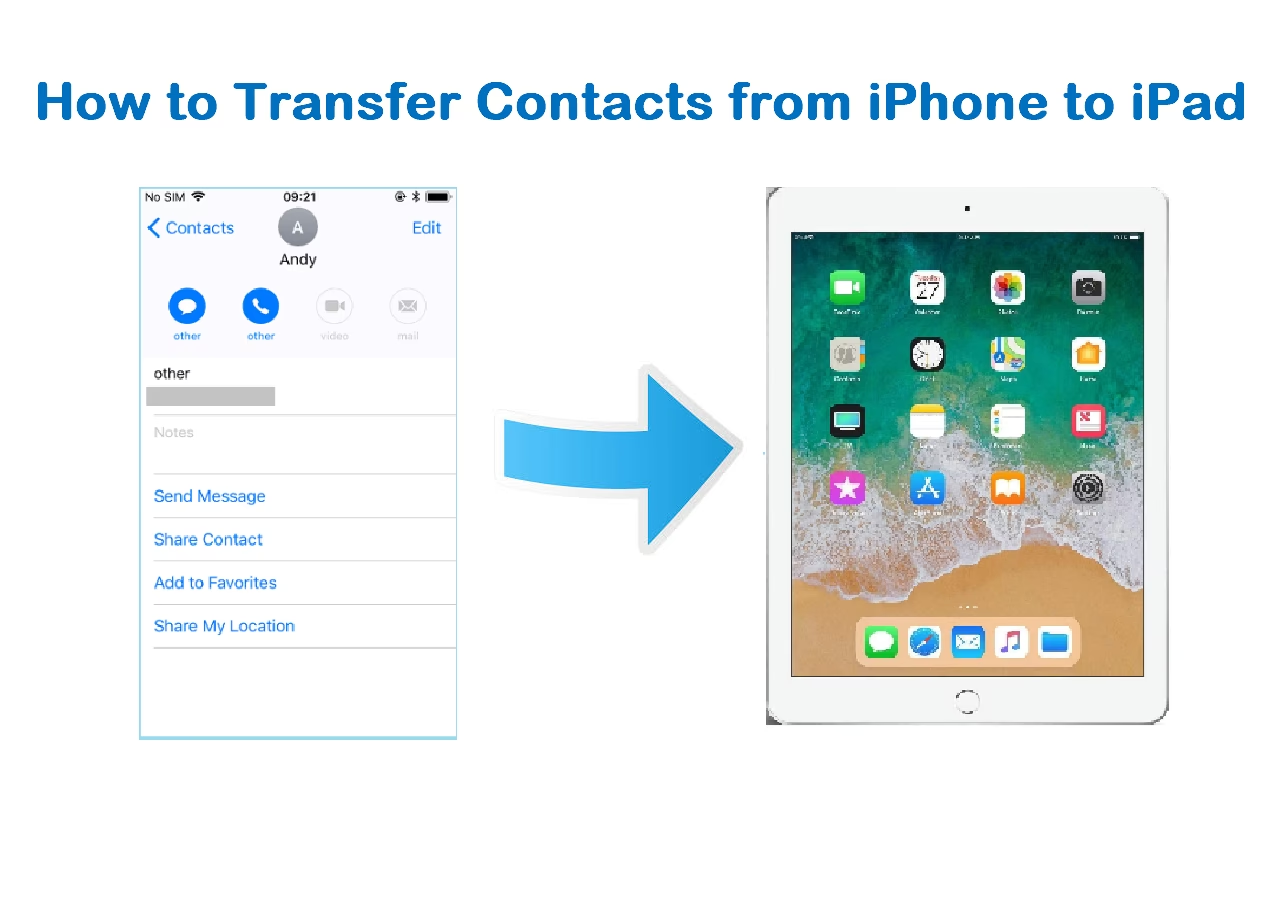
Jakmile jsou vaše kontakty v iCloudu (jak je popsáno výše), stačí se na novém zařízení (např. iPadu) přihlásit ke stejnému Apple ID a povolit synchronizaci kontaktů s iCloudem. Zařízení si pak automaticky stáhne všechny kontakty z cloudu.
- Na novém zařízení (např. iPadu) přejděte do Nastavení.
- Pokud nejste přihlášeni ke stejnému Apple ID jako na svém iPhonu, odhlaste se z aktuálního a přihlaste se k tomu správnému.
- Klepněte na své Apple ID a poté na iCloud.
- Ujistěte se, že je u Kontakty zapnutý přepínač. Pokud se vás zařízení zeptá, zda chcete sloučit kontakty, potvrďte to.
- Všechny vaše kontakty by se měly během několika okamžiků objevit v aplikaci Kontakty na novém zařízení.
Alternativní metody přenosu kontaktů (bez iCloudu)
Ačkoliv je iCloud doporučenou metodou pro synchronizaci a zálohování kontaktů, existují i jiné způsoby, jak kontakty přenést mezi zařízeními, zejména pokud nechcete používat cloudové služby nebo potřebujete jednorázový přenos.
1. Použití AirDropu
AirDrop je skvělá funkce pro rychlý bezdrátový přenos souborů (včetně kontaktů) mezi zařízeními Apple, která jsou v blízkosti. Je ideální pro přenos jednoho nebo několika kontaktů, ale pro velký počet kontaktů může být zdlouhavá.
- Ujistěte se, že jsou obě zařízení (iPhone a druhé zařízení) v těsné blízkosti.
- Na obou zařízeních zapněte Wi-Fi i Bluetooth.
- Povolte AirDrop:
- Na iPhonu i druhém zařízení přejeďte prstem dolů z pravého horního rohu obrazovky (nebo nahoru z dolní části na starších modelech) pro otevření Ovládacího centra.
- Podržte prst na bloku síťových nastavení (obsahuje Wi-Fi, Bluetooth, Mobilní data, Letový režim).
- Klepněte na ikonu AirDrop a vyberte buď "Pouze kontakty" nebo "Všichni". Pro snazší přenos je dočasně lepší "Všichni".
- Alternativně můžete AirDrop zapnout v Nastavení > Obecné > AirDrop.
- Na iPhonu otevřete aplikaci Kontakty.
- Vyberte kontakt, který chcete přenést.
- Sjeďte dolů a klepněte na možnost Sdílet kontakt.
- Z nabídky sdílení vyberte AirDrop.
- Zvolte název svého druhého zařízení (např. iPadu).
- Na druhém zařízení se objeví vyskakovací okno s žádostí o přijetí. Klepněte na Přijmout.
Nevýhoda: Jak bylo zmíněno, AirDrop je nutné provádět pro každý kontakt individuálně, což je pro desítky nebo stovky kontaktů velmi nepraktické.
2. Použití iTunes / Finderu (na Macu)
iTunes (pro Windows nebo starší macOS) nebo Finder (pro novější macOS) umožňuje synchronizovat kontakty lokálně přes počítač. Toto je dobrá volba, pokud nechcete používat cloudové služby nebo máte problémy s internetovým připojením.
Princip spočívá v tom, že nejprve synchronizujete kontakty z iPhonu do iTunes/Finderu a poté je z iTunes/Finderu synchronizujete do druhého zařízení.
- Připojte iPhone k počítači: Pomocí USB kabelu připojte svůj iPhone k počítači.
- Otevřete iTunes/Finder:
- Na Windows nebo starších Macích otevřete iTunes.
- Na Macích s macOS Catalina nebo novějším otevřete Finder.
- Důvěřujte počítači: Na iPhonu se může objevit dotaz, zda důvěřujete tomuto počítači. Klepněte na "Důvěřovat" a zadejte svůj kód.
- Vyberte zařízení: V iTunes/Finderu klikněte na ikonu svého iPhonu.
- Synchronizujte kontakty z iPhonu do počítače:
- V levém panelu vyberte "Informace" (Info).
- Zaškrtněte políčko "Synchronizovat kontakty s" a vyberte "Kontakty systému Windows" nebo "Kontakty" (na Macu).
- Ujistěte se, že je vybrána volba "Všechny kontakty".
- Klikněte na tlačítko "Použít" (Apply) v pravém dolním rohu. Tím se kontakty z iPhonu synchronizují do adresáře vašeho počítače.
- Odpojte iPhone a připojte druhé zařízení: Po dokončení synchronizace odpojte iPhone a připojte k počítači druhé zařízení (např. iPad).
- Synchronizujte kontakty z počítače do druhého zařízení:
- V iTunes/Finderu vyberte ikonu druhého zařízení.
- Přejděte na záložku "Informace" (Info).
- Zaškrtněte "Synchronizovat kontakty s" a ujistěte se, že jsou vybrány stejné "Kontakty systému Windows" nebo "Kontakty" (na Macu).
- Klikněte na "Použít". Kontakty se nyní přenesou z počítače do druhého zařízení.
Poznámka: Tato metoda vyžaduje manuální zásah a počítač. Navíc, pokud používáte iCloud, iTunes/Finder se vás může zeptat, zda chcete synchronizovat lokálně nebo přes iCloud. Vždy doporučujeme používat iCloud pro zjednodušení a automatizaci.
Řešení problémů se synchronizací kontaktů iCloud
Někdy se může stát, že se vaše kontakty s iCloudem nesynchronizují tak, jak by měly. Zde jsou nejčastější příčiny a jejich řešení:
1. Nesprávné Apple ID
Problém: Jste přihlášeni k jinému Apple ID na iPhonu a k jinému Apple ID na iCloudu nebo na jiném zařízení. Kontakty se synchronizují pouze v rámci jednoho Apple ID.
Řešení: Ověřte, že všechna vaše zařízení a iCloud.com jsou přihlášena ke stejnému Apple ID. Přejděte do Nastavení > [Vaše jméno] na iPhonu a zkontrolujte Apple ID. Udělejte to samé na iPadu/Macu a na iCloud.com. Pokud zjistíte nesrovnalosti, odhlaste se a přihlaste se ke správnému Apple ID.
2. Nesprávná nastavení iCloudu
Problém: Synchronizace kontaktů je vypnutá, nebo existují jiná nastavení, která brání správnému fungování.
Řešení:
- Zkontrolujte přepínač Kontakty: Přejděte do Nastavení > [Vaše jméno] > iCloud a ujistěte se, že je přepínač u "Kontakty" zapnutý (zelený). Zkuste jej na chvíli vypnout a poté znovu zapnout.
- Síťové připojení: Ujistěte se, že máte stabilní Wi-Fi nebo mobilní datové připojení. iCloud potřebuje internet pro synchronizaci.
- Datum a čas: Zkontrolujte, zda je na vašem iPhonu správně nastaveno datum a čas (Nastavení > Obecné > Datum a čas > Nastavit automaticky). Nesprávné datum a čas mohou způsobit problémy se synchronizací.
3. iCloud Keychain (Klíčenka na iCloudu)
Problém: Ačkoliv se Klíčenka na iCloudu přímo netýká kontaktů, je součástí celkového ekosystému iCloudu. Problémy s Klíčenkou mohou někdy ovlivnit celkovou stabilitu synchronizace iCloudu.
Řešení: Zkontrolujte, zda je Klíčenka na iCloudu aktivní (Nastavení > [Vaše jméno] > iCloud > Klíčenka). Pokud máte s Klíčenkou problémy, zkuste ji vypnout a znovu zapnout (pokud víte, co děláte, a máte zálohovaná hesla).
4. Drobné chyby a závady
Problém: Někdy se jedná jen o dočasné softwarové chyby nebo závady, které brání synchronizaci.
Řešení:
- Restartujte iPhone: Jednoduchý restart často vyřeší mnoho drobných problémů.
- Force-quit aplikace Kontakty: Ukončete aplikaci Kontakty z přepínače aplikací a znovu ji spusťte.
- Aktualizujte iOS: Ujistěte se, že váš iPhone běží na nejnovější verzi iOS. Apple často vydává aktualizace, které opravují chyby synchronizace. Přejděte do Nastavení > Obecné > Aktualizace softwaru.
5. Problémy se serverem iCloudu
Problém: Vzácně mohou nastat výpadky nebo problémy na straně serverů iCloudu, což brání synchronizaci.
Řešení: Zkontrolujte stav systémů Apple na oficiální stránce Apple System Status (stačí vyhledat "Apple System Status" na Google). Pokud je u iCloudu nebo Kontakty uvedena nějaká chyba, musíte počkat, až ji Apple opraví.
Srovnání metod přenosu kontaktů
Pro lepší přehlednost si shrňme hlavní metody přenosu kontaktů a jejich klíčové vlastnosti:
| Metoda | Cloudová záloha | Hromadný přenos | Individuální přenos | Potřeba internetu | Potřeba počítače | Výhody | Nevýhody |
|---|---|---|---|---|---|---|---|
| iCloud synchronizace | Ano | Ano | Ne (synchronizuje vše) | Ano | Ne | Automatická, všestranná, snadná obnova, přístup z webu. | Vyžaduje stabilní internet, závislost na cloudovém úložišti. |
| AirDrop | Ne | Ne | Ano | Ne | Ne | Rychlý přenos v blízkosti, bez internetu a kabelů. | Pouze pro jednotlivé kontakty, vyžaduje blízkost zařízení. |
| iTunes / Finder | Ne | Ano | Ne (synchronizuje vše) | Ne | Ano | Lokální záloha, kontrola nad daty, bez internetu. | Vyžaduje počítač a USB kabel, méně automatické. |
Často kladené otázky (FAQ)
1. Co se stane, když vypnu synchronizaci kontaktů s iCloudem na svém iPhonu?
Když vypnete synchronizaci kontaktů s iCloudem (Nastavení > [Vaše jméno] > iCloud > Kontakty a přepnete na Vypnuto), iPhone se vás zeptá, co chcete dělat s kontakty, které jsou aktuálně na vašem zařízení. Máte dvě možnosti:
- Ponechat na mém iPhonu: Kontakty zůstanou na vašem iPhonu, ale přestanou se synchronizovat s iCloudem. Nové kontakty, které přidáte, nebo změny, které provedete, se nebudou nahrávat na iCloud a naopak.
- Smazat z mého iPhonu: Všechny kontakty, které byly synchronizovány z iCloudu, budou smazány z vašeho iPhonu. Zůstanou však bezpečně uloženy na iCloudu a na všech ostatních zařízeních, která mají synchronizaci povolenou.
Je důležité si uvědomit, že vypnutí synchronizace kontaktů na jednom zařízení nemá vliv na kontakty uložené na iCloudu nebo na jiných zařízeních.
2. Mohu přenést kontakty bez iCloudu?
Ano, můžete. Jak bylo popsáno výše, můžete použít:
- AirDrop: Pro rychlý přenos jednotlivých kontaktů mezi dvěma zařízeními Apple v blízkosti.
- iTunes / Finder: Pro synchronizaci kontaktů přes počítač.
- E-mail/Zprávy: Můžete jednotlivé kontakty sdílet přes e-mail nebo zprávu jako soubor vCard (.vcf). Příjemce může soubor otevřít a importovat kontakt do svých kontaktů.
- Aplikace třetích stran: Existují různé aplikace v App Storu, které nabízejí možnosti zálohování a přenosu kontaktů, často s exportem do různých formátů souborů. Buďte však opatrní a používejte pouze důvěryhodné aplikace.
Nicméně, pro komplexní správu, zálohování a dostupnost na více zařízeních je iCloud zdaleka nejpohodlnější a nejbezpečnější volbou.
3. Jak zkontrolovat, zda jsou mé kontakty v iCloudu?
Nejspolehlivější způsob je navštívit webovou stránku iCloud.com na počítači. Přihlaste se svým Apple ID a klepněte na ikonu "Kontakty". Pokud tam své kontakty vidíte, jsou v iCloudu. Můžete také zkontrolovat na svém iPhonu v Nastavení > [Vaše jméno] > iCloud, zda je u "Kontakty" přepínač zapnutý. Pokud ano, a vaše kontakty se objevují na iPhonu, je velmi pravděpodobné, že jsou synchronizovány s iCloudem.
4. Existuje limit pro počet kontaktů v iCloudu?
Apple přímo neuvádí explicitní limit pro počet kontaktů, které můžete uložit do iCloudu. Limit je spíše dán celkovým dostupným úložištěm iCloudu, které začíná na 5 GB zdarma. Kontakty samy o sobě zabírají velmi málo místa, takže i tisíce kontaktů by neměly představovat problém pro základní bezplatné úložiště, pokud nemáte obrovské množství fotografií a videí, které by jej zaplnily.
5. Co dělat s duplicitními kontakty po synchronizaci?
Někdy se po synchronizaci mohou objevit duplicitní kontakty, zejména pokud jste dříve používali různé zdroje kontaktů (např. Google, Exchange, lokální kontakty). iOS a macOS mají vestavěné funkce pro sloučení duplicitních kontaktů:
- Na iPhonu/iPadu: Otevřete aplikaci Kontakty. V horní části obrazovky (pod vyhledávacím polem) se vám může zobrazit zpráva "Nalezeny duplikáty". Klepněte na "Zobrazit duplikáty" a poté na "Sloučit vše".
- Na Macu: Otevřete aplikaci Kontakty. V horním menu vyberte Karta > Sloučit vybrané karty nebo Karta > Hledat duplicity.
- Na iCloud.com: Na iCloud.com neexistuje přímá funkce pro automatické sloučení duplikátů. Museli byste je sloučit manuálně. Proto je lepší řešit duplikáty přímo na zařízení.
6. Je synchronizace kontaktů s iCloudem bezpečná?
Ano, Apple klade velký důraz na bezpečnost a soukromí uživatelů. Data uložená v iCloudu, včetně kontaktů, jsou šifrována jak při přenosu, tak i v klidu na serverech Applu. Apple používá silné šifrovací protokoly a bezpečnostní opatření k ochraně vašich informací. Dvoufaktorové ověření (2FA) pro vaše Apple ID navíc výrazně zvyšuje bezpečnost vašeho účtu a brání neoprávněnému přístupu.
Synchronizace kontaktů s iCloudem je jedním z nejlepších způsobů, jak zajistit, že vaše důležité kontaktní informace jsou vždy v bezpečí, aktuální a snadno dostupné na všech vašich zařízeních Apple. Ať už si pořídíte nový iPhone, iPad nebo prostě jen chcete mít klid, že vaše data jsou záloha, iCloud je řešením, které vám ušetří čas i starosti. Využijte jej naplno!
Chceš-li si přečíst další články podobné jako Jak přenést kontakty z iPhonu na iCloud?, navštiv kategorii iPhone.