
27/10/2023
Vypnutí moderního iPhonu se pro mnohé uživatele stalo překvapivě složitým úkolem. Pokud jste přešli na iPhone 11, 12, 13, 14, nebo dokonce nejnovější iPhone 15 z některého ze starších modelů, pravděpodobně jste zjistili, že prosté podržení bočního tlačítka už nefunguje tak, jak jste byli zvyklí. Místo vypínací obrazovky se najednou ozve Siri! Neztrácejte hlavu, Apple sice změnil způsob, ale vypnutí je stále jednoduché, jen je třeba znát správnou kombinaci. Tento článek vám poskytne podrobný návod, jak svůj iPhone efektivně vypnout, vynuceně restartovat, nebo jen uspat, a pomůže vám vyřešit běžné problémy s nereagujícím zařízením.
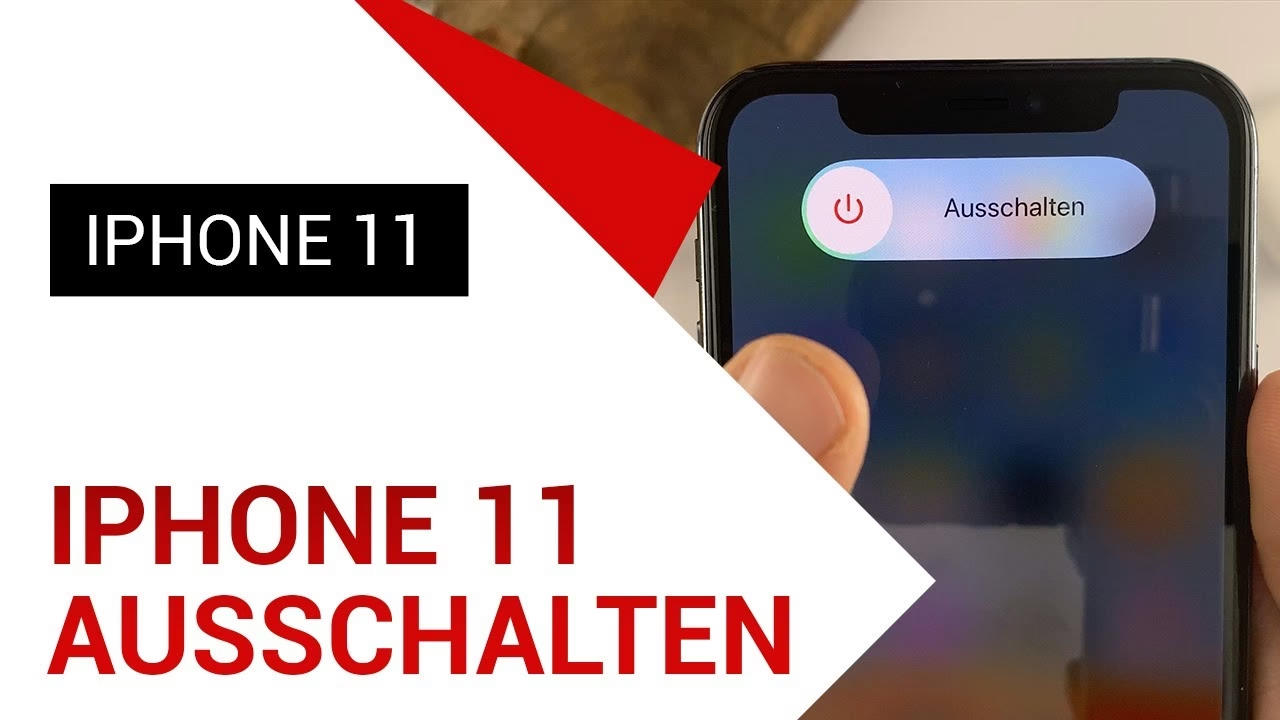
Jak vypnout iPhone 11, 12, 13, 14 (a novější modely): Kombinace tlačítek
Pro majitele novějších iPhonů, kteří jsou zvyklí na starší modely (např. iPhone 8 nebo iPhone SE), může být hledání vypínacího tlačítka matoucí. Důvodem je, že Apple u novějších modelů přesunul funkci vypnutí na kombinaci tlačítek, aby uvolnil boční tlačítko pro rychlou aktivaci hlasové asistentky Siri. Pokud tedy držíte pouze boční tlačítko, Siri se aktivuje a vy se nedostanete k možnosti vypnutí.
Správný postup pro vypnutí iPhone 11, 12, 13, 14 (a také modelů iPhone X, iPhone XR, iPhone XS, iPhone XS Max, iPhone 11 Pro, iPhone 11 Pro Max, iPhone 12 mini, iPhone 12 Pro, iPhone 12 Pro Max, iPhone 13 mini, iPhone 13 Pro, iPhone 13 Pro Max, iPhone 14 Plus, iPhone 14 Pro, iPhone 14 Pro Max a iPhone 15, iPhone 15 Plus, iPhone 15 Pro, iPhone 15 Pro Max) je následující:
- Najděte boční tlačítko (někdy označované jako tlačítko napájení nebo tlačítko Spánek/Probuzení) na pravé straně vašeho iPhonu.
- Na levé straně zařízení najděte tlačítka pro ovládání hlasitosti. Budete potřebovat tlačítko snížení hlasitosti.
- Položte prsty na obě tato tlačítka: boční tlačítko a tlačítko snížení hlasitosti.
- Stiskněte a podržte obě tlačítka současně. Držte je stisknutá přibližně dvě sekundy.
- Na obrazovce se objeví posuvník s nápisem "Vypnout" (nebo "slide to power off").
- Pro vypnutí iPhonu jednoduše přejeďte prstem po tomto posuvníku doprava.
- Váš iPhone se nyní vypne. Jakmile obrazovka zčerná, můžete tlačítka uvolnit.
Tato metoda je standardní a nejčastěji používaná pro kompletní vypnutí moderních iPhonů. Je klíčové si zapamatovat, že pouhé stisknutí bočního tlačítka už nestačí. Tento postup zaručuje, že se zařízení bezpečně a řádně vypne, což je důležité pro údržbu baterie a celkového výkonu.
Alternativní cesta: Vypnutí přes Nastavení
Co když z nějakého důvodu nemůžete nebo nechcete použít kombinaci tlačítek? Nebojte se, Apple myslel i na tuto situaci a nabízí alternativní způsob vypnutí přímo z nastavení systému iOS. Tato metoda je obzvláště užitečná, pokud máte potíže s tlačítky na iPhonu, nebo pokud vám zkrátka přijde pohodlnější. Funguje na všech modelech iPhonů, které mají nainstalovaný systém iOS 11 nebo novější, což zahrnuje iPhone 11 a všechny novější modely, stejně jako mnoho starších.
Postup pro vypnutí iPhonu přes Nastavení:
- Odemkněte svůj iPhone a otevřete aplikaci "Nastavení" (ikona ozubeného kola).
- Přejděte dolů a klepněte na položku "Obecné".
- Posouvejte se úplně dolů, dokud nenajdete položku "Vypnout". Klepněte na ni.
- Na obrazovce se objeví stejný posuvník "Vypnout", jako při použití kombinace tlačítek.
- Přejeďte prstem po posuvníku doprava, abyste iPhone vypnuli.
Tento způsob je spolehlivý a přístupný i v případě, že jsou hardwarová tlačítka poškozená nebo nefungují správně. Je to skvělá záložní možnost, kterou by měl znát každý uživatel iPhonu.
Co dělat, když iPhone 11 nereaguje? Vynucený restart (Soft-Reset)
Někdy se stane, že váš iPhone zamrzne, nereaguje na dotyky, nebo se chová neobvykle pomalu. V takových situacích běžné vypnutí přes kombinaci tlačítek nebo nastavení nemusí být možné, protože zařízení jednoduše nereaguje. Pro tyto případy existuje řešení nazývané "vynucený restart" (někdy také "soft-reset" nebo "tvrdý reset"). Důležité je pochopit, že vynucený restart není totéž co obnovení do továrního nastavení a nezpůsobí ztrátu dat. Jednoduše donutí iPhone k rychlému restartu operačního systému.
Tato metoda funguje pro iPhone 11, iPhone 11 Pro, iPhone 11 Pro Max a všechny novější modely, včetně iPhone 12, 13, 14 a 15.
Jak provést vynucený restart:
- Nejprve rychle stiskněte a uvolněte tlačítko pro zvýšení hlasitosti (na levé straně iPhonu).
- Ihned poté rychle stiskněte a uvolněte tlačítko pro snížení hlasitosti (také na levé straně iPhonu).
- Nakonec stiskněte a držte boční tlačítko (na pravé straně iPhonu). Držte ho stisknuté, dokud se na obrazovce neobjeví logo Apple. To může trvat 10 až 20 sekund. Ignorujte posuvník "Vypnout", který se může objevit. Cílem je držet tlačítko tak dlouho, dokud se zařízení nevypne a znovu nezapne s logem Apple.
- Jakmile se objeví logo Apple, můžete boční tlačítko uvolnit. Váš iPhone se nyní restartuje.
Vynucený restart je skvělý nástroj pro rychlé řešení drobných softwarových chyb, zamrznutí aplikací nebo celého systému. Je to první krok, který byste měli zkusit, pokud váš iPhone nereaguje.
Režim spánku a probuzení iPhonu
Vypínání a restartování jsou důležité, ale pro každodenní použití je mnohem častější "uspání" iPhonu, tedy aktivace režimu spánku (neboli uzamknutí obrazovky). V tomto režimu se vypne displej a iPhone přejde do úsporného režimu, čímž šetří baterii a zároveň zůstává připraven k okamžitému použití.
Jak aktivovat režim spánku:
- Nejjednodušší způsob je jednou stisknout boční tlačítko na pravé straně iPhonu. Displej se okamžitě vypne a iPhone se uzamkne.
- Případně můžete počkat, dokud se iPhone automaticky neuzamkne. V Nastavení > Zobrazení a jas > Automatické zamykání si můžete nastavit časový interval, po kterém se obrazovka automaticky vypne.
Probuzení iPhonu z režimu spánku je stejně jednoduché:
- Klepněte prstem na obrazovku (funkce "Tap to Wake").
- Zvedněte iPhone (funkce "Raise to Wake" – pokud je aktivována v Nastavení > Zobrazení a jas).
- Stiskněte boční tlačítko.
Režim spánku je klíčový pro ochranu soukromí a prodloužení výdrže baterie během dne.

Proč a kdy vypínat iPhone? Optimalizace a řešení problémů
Možná si říkáte, proč se vůbec obtěžovat s vypínáním iPhonu, když ho můžete jen uspat. Pravidelné vypínání a restartování má však několik důležitých výhod, které přispívají k lepšímu výkonu a delší životnosti vašeho zařízení.
- Vyčištění operační paměti (RAM): Během používání se v operační paměti hromadí data z aplikací a procesů. Občasné vypnutí a zapnutí telefonu pomůže RAM vyčistit a uvolnit, což může vést k rychlejšímu a plynulejšímu chodu systému.
- Řešení drobných softwarových chyb: Mnoho drobných problémů, jako jsou zamrzlé aplikace, problémy s připojením Wi-Fi/Bluetooth, nebo pomalé reakce, lze vyřešit jednoduchým restartem. Je to jako "restart" mozku vašeho telefonu.
- Šetření baterie: I když iPhone v režimu spánku spotřebovává minimum energie, kompletní vypnutí spotřebu zcela eliminuje. Pokud víte, že nebudete iPhone delší dobu používat (např. přes noc nebo na dovolené), vypnutí baterii ušetří.
- Příprava na aktualizace: Někdy je pro úspěšnou instalaci aktualizací iOS doporučeno nebo dokonce vyžadováno vypnutí a restartování zařízení.
- Obnova síťových připojení: Restart může pomoci obnovit a stabilizovat mobilní datové připojení, Wi-Fi nebo Bluetooth, pokud máte problémy s konektivitou.
Zatímco vynucený restart je pro akutní situace, kdy iPhone nereaguje, běžné vypnutí přes Nastavení nebo kombinaci tlačítek byste měli provádět pravidelně, například jednou týdně. Je to jednoduchý zvyk, který může výrazně zlepšit uživatelský zážitek a prodloužit životnost vašeho zařízení.
Srovnání metod vypínání a restartování iPhonu
Pro lepší přehlednost si shrňme, jaké jsou rozdíly mezi jednotlivými metodami a kdy kterou použít.
| Metoda | Popis | Kdy použít | Hlavní výhody | Potenciální nevýhody |
|---|---|---|---|---|
| Vypnutí (kombinace tlačítek) | Podržení bočního tlačítka + tlačítka pro snížení hlasitosti, následné přejetí posuvníku. | Běžné, plánované vypnutí zařízení pro úsporu energie nebo před delší nečinností. | Řádné vypnutí systému, bezpečné pro data, šetří baterii. | Vyžaduje funkční tlačítka. |
| Vypnutí (přes Nastavení) | Nastavení > Obecné > Vypnout, následné přejetí posuvníku. | Běžné vypnutí, když tlačítka nefungují, nebo jako preferovaná metoda. | Nevyžaduje funkční hardwarová tlačítka, přístupné z iOS. | Delší cesta, vyžaduje, aby systém iOS reagoval. |
| Vynucený restart | Rychle stisknout hlasitost nahoru, rychle hlasitost dolů, podržet boční tlačítko do loga Apple. | iPhone nereaguje, zamrzl, má softwarové chyby. | Rychlé a efektivní řešení zamrznutí, nezpůsobuje ztrátu dat. | Může přerušit neuloženou práci, méně "šetrné" než řádné vypnutí. |
| Režim spánku | Jednoduché stisknutí bočního tlačítka. | Každodenní použití pro uzamknutí obrazovky a úsporu energie. | Okamžité probuzení, šetří baterii, chrání soukromí. | Telefon zůstává zapnutý, neřeší softwarové problémy. |
Časté dotazy (FAQ)
- Je špatné provádět vynucený restart často?
- Ne, vynucený restart je bezpečný a nezpůsobuje poškození hardwaru ani ztrátu dat. Měl by se však používat pouze v případě potřeby, tedy když váš iPhone zamrzne nebo nereaguje. Pro běžnou údržbu je lepší provádět řádné vypnutí.
- Šetří vypnutí iPhonu baterii více než režim spánku?
- Ano, kompletní vypnutí iPhonu spotřebuje mnohem méně energie než režim spánku, protože všechny komponenty jsou vypnuté. Režim spánku udržuje systém v pohotovosti, což vyžaduje minimální, ale stále nějakou energii.
- Proč Apple změnil způsob vypínání u nových iPhonů?
- Apple přesunul funkci vypnutí na kombinaci tlačítek, aby uvolnil boční tlačítko pro snadnější a rychlejší přístup k hlasové asistentce Siri. To umožňuje uživatelům spouštět Siri bez nutnosti dotýkat se obrazovky.
- Co dělat, když mi nefungují tlačítka hlasitosti nebo boční tlačítko?
- Pokud máte problémy s hardwarovými tlačítky, můžete svůj iPhone vypnout pomocí metody přes Nastavení (Nastavení > Obecné > Vypnout). Pro vynucený restart, pokud tlačítka nefungují, budete muset navštívit autorizovaný servis.
- Jak zapnu iPhone poté, co jsem ho vypnul?
- Pro zapnutí vypnutého iPhonu stačí stisknout a podržet boční tlačítko (na pravé straně) po dobu několika sekund, dokud se na obrazovce neobjeví logo Apple. Poté tlačítko uvolněte a iPhone se spustí.
- Mám vypínat iPhone každý den?
- Není nutné vypínat iPhone každý den, ale doporučuje se ho restartovat alespoň jednou týdně. To pomáhá udržet systém svižný, vyčistit paměť a předejít drobným softwarovým problémům.
Znalost různých způsobů vypínání a restartování iPhonu je pro každého uživatele moderního zařízení Apple neocenitelná. Ať už potřebujete provést rutinní vypnutí pro optimalizaci výkonu, šetření baterie, nebo řešíte naléhavou situaci s nereagujícím telefonem, nyní víte, jak na to. Pamatujte, že správné zacházení se zařízením, včetně pravidelného restartování, přispívá k jeho delší životnosti a plynulému chodu. Nyní máte všechny potřebné informace k tomu, abyste měli nad svým iPhonem plnou kontrolu.
Chceš-li si přečíst další články podobné jako Jak vypnout iPhone 11 a novější modely? Podrobný průvodce, navštiv kategorii iPhone.