

15/03/2024
Váš iPhone je víc než jen telefon; je to prodloužení vaší osobnosti. Jedním z nejjednodušších a nejefektivnějších způsobů, jak vyjádřit svůj styl a individualitu, je přizpůsobení tapety. Ať už dáváte přednost klidné krajině, abstraktnímu umění, nebo fascinujícímu pohledu do útrob vašeho zařízení, správná tapeta dokáže zcela proměnit váš digitální zážitek. V tomto rozsáhlém průvodci se ponoříme do světa tapet pro iPhone, ukážeme vám krok za krokem, jak je nastavit, a prozkoumáme fascinující fenomén takzvaných „teardown“ tapet, které odhalují vnitřní krásu vašeho iPhone 11, Pro nebo Pro Max.
Personalizace je klíčová. Každý den strávíme hodiny pohledem na obrazovku našeho smartphonu, a proto je důležité, aby nás její vzhled potěšil a inspiroval. Správně zvolená tapeta může zlepšit náladu, pomoci se soustředěním, nebo jednoduše odrážet vaše záliby a preference. Pojďme se podívat, jak na to.
- Jak nastavit tapetu na vašem iPhone
- Fascinující svět Teardown tapet pro iPhone 11
- Další typy tapet a tipy pro výběr
- Tipy pro optimalizaci tapet
- Srovnání typů tapet
- Často kladené otázky (FAQ)
- Mohu použít jakoukoli fotografii z mé knihovny jako tapetu?
- Jaký je rozdíl mezi tapetou pro zamknutou obrazovku a domovskou obrazovku?
- Proč mi nefunguje živá tapeta?
- Jak mohu odstranit tapetu, kterou jsem nastavil?
- Mohu mít různé tapety pro různé domovské obrazovky?
- Mohou tapety ovlivnit výkon mého iPhone?
- Závěr
Jak nastavit tapetu na vašem iPhone
Nastavení tapety na iPhone je překvapivě jednoduché a intuitivní. Apple navrhl systém tak, aby i začátečníci mohli snadno změnit vzhled svého zařízení. Zde je podrobný návod:
- Otevřete Nastavení: Začněte klepnutím na ikonu aplikace „Nastavení“ (obvykle šedá ikona s ozubenými kolečky) na vaší domovské obrazovce.
- Přejděte na Tapeta: V menu nastavení posouvejte dolů, dokud nenajdete položku „Tapeta“. Klepněte na ni.
- Vyberte Novou Tapetu: Zde uvidíte náhled vaší aktuální tapety pro zamknutou obrazovku a domovskou obrazovku. Klepněte na tlačítko „Vybrat novou tapetu“.
- Zvolte Zdroj Tapety: Nyní se vám zobrazí několik možností:
- Dynamické: Tapety s jemnými animacemi, které se pohybují, když nakloníte telefon.
- Živé: Tapety, které se aktivují dotykem a přehrají krátkou animaci (vyžadují iPhone s 3D Touch nebo Haptic Touch).
- Fotografie: Zde najdete své vlastní fotografie a alba. Můžete si vybrat jakýkoli snímek, který máte uložený v knihovně fotografií.
- Vyberte Konkrétní Snímek: Pokud jste zvolili „Fotografie“, přejděte do alba, kde máte uložený požadovaný obrázek (například „Nedávné“ pro nově stažené tapety). Klepněte na snímek, který chcete použít.
- Upravte a Nastavte: Po výběru snímku se zobrazí náhled. Můžete snímek posouvat a přibližovat (štípnutím prsty), abyste jej umístili přesně tak, jak chcete. Ve spodní části obrazovky si můžete vybrat mezi režimy „Stále“ (statická tapeta) a „Perspektiva“ (tapeta s efektem paralaxy, kde se pozadí mírně pohybuje, když nakláníte telefon). Pro mnoho uživatelů, včetně nás, je režim „Stále“ často preferován pro jeho jednoduchost a stabilitu, zejména u detailních tapet jako jsou ty s vnitřními komponentami.
- Potvrďte Nastavení: Jakmile jste spokojeni s umístěním a režimem, klepněte na „Nastavit“. Poté budete dotázáni, zda chcete tapetu nastavit pro „Zamknutou obrazovku“, „Domovskou obrazovku“ nebo „Obojí“. Vyberte si podle svých preferencí.
A je to! Vaše nová tapeta je nyní aktivní a proměňuje vzhled vašeho iPhone.
Fascinující svět Teardown tapet pro iPhone 11
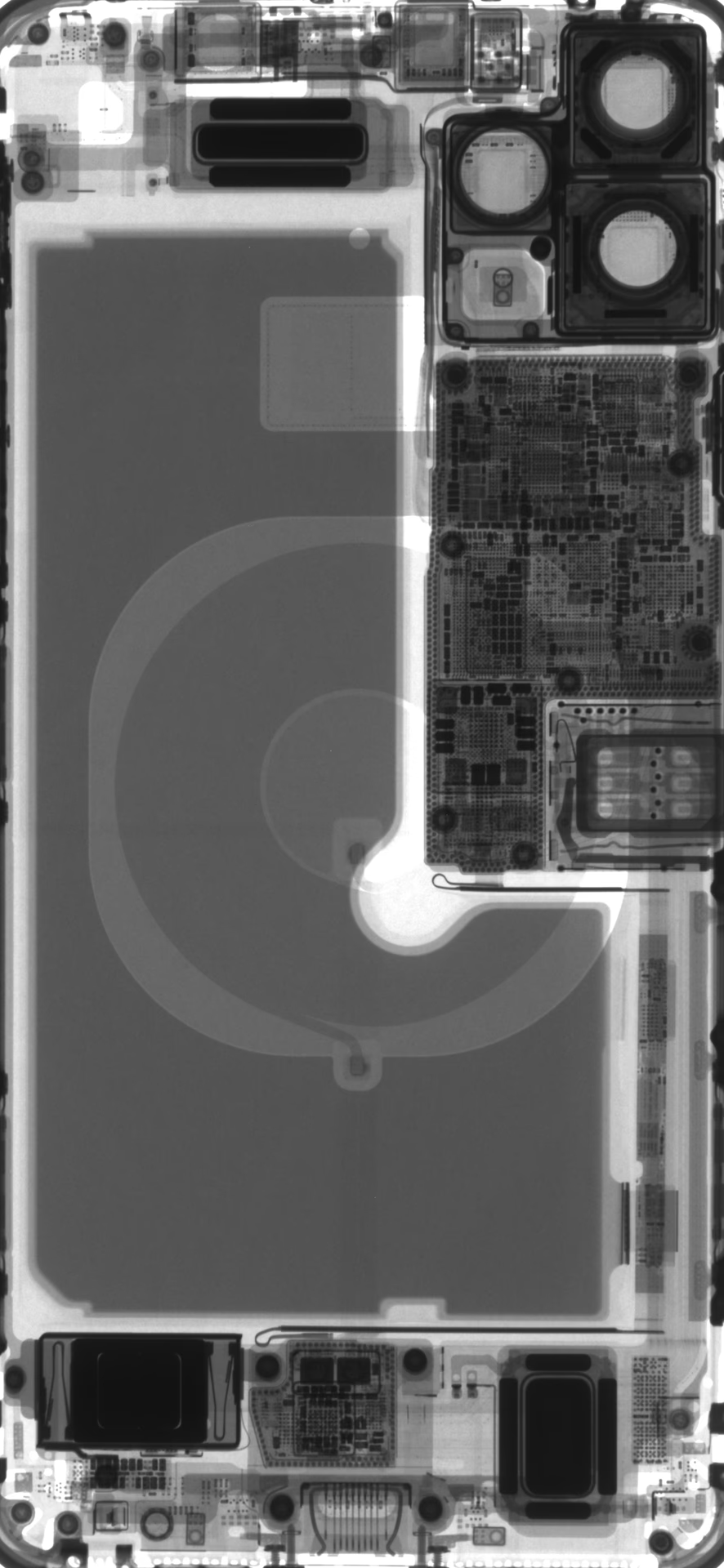
Pokud hledáte něco skutečně unikátního a chcete se odlišit, pak jsou teardown tapety tou pravou volbou. Tyto tapety nabízejí neuvěřitelně detailní pohled do vnitřních komponent vašeho iPhone, jako byste ho právě rozebrali. Pro majitele řady iPhone 11 (iPhone 11, iPhone 11 Pro, iPhone 11 Pro Max) jsou tyto tapety obzvláště zajímavé, protože odhalují složitou a elegantní konstrukci, kterou Apple do těchto zařízení vložil.
Teardown tapety vznikají buď pečlivým fotografováním rozebraných telefonů ve vysokém rozlišení, nebo pomocí rentgenových snímků (X-Ray), které dokážou prosvítit vnější plášť a odhalit skryté obvody a komponenty. Například, rentgenové snímky od Creative Electron poskytují neuvěřitelný vhled do vnitřního uspořádání. U iPhone 11 můžete obdivovat například dvoupatrovou logickou desku, kterou dříve měly jen dražší modely, nebo u verzí Pro speciální kabel baterie, který by mohl souviset s řízením zdraví baterie nebo dříve spekulovaným obousměrným bezdrátovým nabíjením (i když tato funkce se zatím neobjevila).
Jak získat Teardown tapety
Získání těchto speciálních tapet je stejně jednoduché jako jejich nastavení. Obvykle je najdete na specializovaných technologických webech, které se zabývají rozborkou zařízení. Proces je následující:
- Navštivte zdroj: Otevřete webovou stránku nabízející teardown tapety (například iFixit nebo podobné, ale v tomto článku nebudou uvedeny konkrétní odkazy, jelikož se jedná o hypotetický scénář).
- Vyberte a stáhněte: Klepněte na požadovanou tapetu pro váš model iPhone (např. iPhone 11, iPhone 11 Pro, iPhone 11 Pro Max), abyste ji zobrazili v plném rozlišení. Poté podržte prst na obrázku a vyberte „Uložit obrázek“ (nebo podobnou možnost) pro uložení do vaší knihovny fotografií.
- Nastavte jako tapetu: Postupujte podle výše uvedených kroků pro nastavení tapety z vaší knihovny fotografií.
Teardown tapety jsou nejen vizuálně působivé, ale také ukazují vaši vášeň pro technologii a design. Jsou skvělým způsobem, jak ukázat, že rozumíte svému zařízení nejen zvenčí, ale i zevnitř.
Další typy tapet a tipy pro výběr
Kromě teardown tapet nabízí iPhone širokou škálu možností pro přizpůsobení. Pojďme se podívat na některé z nich a jak vybrat tu pravou.
Živé tapety (Live Photos)
Pokud máte Live Photo (fotografie, které se hýbou, když na ně zatlačíte) ve své knihovně, můžete je nastavit jako živou tapetu. Tyto tapety přidávají dynamický prvek vaší zamknuté obrazovce. Stačí vybrat Live Photo a ujistit se, že je aktivována možnost „Live Photo“ před nastavením. Pamatujte, že živé tapety fungují pouze na zamknuté obrazovce a vyžadují interakci (dotyk) k aktivaci animace. Na domovské obrazovce se zobrazí jako statický obrázek.
Dynamické tapety
Tyto tapety jsou předinstalované v iOS a nabízejí jemné, abstraktní animace, které reagují na pohyb vašeho telefonu. Jsou skvělou volbou, pokud preferujete něco diskrétního a energeticky úsporného.
Vlastní fotografie
Nejčastější volbou je použití vlastních fotografií. Ať už je to oblíbená rodinná fotografie, snímek z dovolené, nebo umělecká fotka, vlastní fotografie dodají vašemu iPhone osobní dotek. Při výběru zvažte rozlišení a poměr stran snímku, aby se tapeta dobře hodila na obrazovku bez zbytečného ořezávání. Ideální je, pokud má fotografie poměr stran 16:9 nebo je dostatečně velká, aby pokryla celý displej.
Kde hledat další tapety?
- Online galerie: Existuje nespočet webových stránek a komunit, které sdílejí tapety zdarma. Hledejte „iPhone wallpapers“ nebo „pozadí pro iPhone“.
- Aplikace pro tapety: App Store je plný aplikací nabízejících rozsáhlé kolekce tapet, často roztříděných podle kategorií (příroda, abstraktní, minimalistické atd.). Některé nabízejí i prémiové tapety za poplatek.
- Sociální média: Mnoho umělců a fotografů sdílí svou práci na platformách jako Instagram, Pinterest nebo Reddit. Můžete objevit skutečné vizuální skvosty.
Tipy pro optimalizaci tapet
Při výběru a nastavení tapety je dobré mít na paměti několik tipů, které zlepší váš celkový zážitek:
- Rozlišení: Vždy se snažte vybírat tapety ve vysokém rozlišení, ideálně odpovídajícím rozlišení displeje vašeho iPhone (např. pro iPhone 11 Pro Max je to 2688 × 1242 pixelů, ale moderní iOS si s různými rozlišeními poradí). To zajistí ostrý a čistý obraz bez pixelizace.
- Vliv na baterii: Živé a dynamické tapety spotřebovávají o něco více energie než statické. Pokud je pro vás výdrž baterie prioritou, zvolte raději statickou tapetu. Teardown tapety jsou ve své podstatě statické, takže jsou energeticky úsporné.
- Čitelnost ikon: Zvažte, jak tapeta ovlivní čitelnost ikon a textu na domovské obrazovce. Příliš rušivé nebo světlé pozadí může ztížit orientaci. Mnoho uživatelů preferuje tapety s tmavšími nebo méně detailními oblastmi tam, kde jsou umístěny ikony.
- Režim „Perspektiva“ vs. „Stále“: Efekt perspektivy (paralaxy) může být pro někoho rušivý nebo dokonce vyvolávat kinetózu. Pokud se vám nelíbí, nebo chcete šetřit baterii, zvolte režim „Stále“.
- Pravidelná změna: Nebojte se experimentovat! Změna tapety je rychlý a snadný způsob, jak osvěžit vzhled vašeho telefonu a přizpůsobit jej své náladě nebo ročnímu období.
Srovnání typů tapet
Pro lepší přehlednost si srovnejme hlavní typy tapet a jejich vlastnosti:
| Typ Tapety | Animace | Vliv na baterii | Interakce | Unikátnost | Použití |
|---|---|---|---|---|---|
| Statická (Fotografie, Teardown) | Ne | Nízký | Žádná | Vysoká (dle výběru) | Zamknutá i Domovská obrazovka |
| Živá (Live Photo) | Ano (krátká animace) | Střední | Dotykem (3D/Haptic Touch) | Střední (vlastní foto) | Pouze Zamknutá obrazovka |
| Dynamická | Ano (jemná, plynulá) | Střední | Pohybem telefonu | Nízká (předinstalované) | Zamknutá i Domovská obrazovka |
Často kladené otázky (FAQ)
Mohu použít jakoukoli fotografii z mé knihovny jako tapetu?
Ano, můžete použít jakoukoli fotografii uloženou ve vaší aplikaci Fotky. iOS ji automaticky přizpůsobí obrazovce, ale pro nejlepší výsledek je vhodné, aby fotografie měla vysoké rozlišení a správný poměr stran.
Jaký je rozdíl mezi tapetou pro zamknutou obrazovku a domovskou obrazovku?
Zamknutá obrazovka je ta, kterou vidíte, když se probudí váš iPhone, než jej odemknete. Domovská obrazovka je pozadí, na kterém jsou zobrazeny vaše aplikace. Můžete mít pro každou z nich jinou tapetu, nebo stejnou pro obě.
Proč mi nefunguje živá tapeta?
Živé tapety fungují pouze na zamknuté obrazovce a vyžadují, abyste na ně zatlačili (nebo dlouze podrželi prst) pro aktivaci animace. Také se ujistěte, že je funkce „Live Photo“ zapnutá při nastavování tapety. Na starších modelech iPhone bez 3D Touch nebo Haptic Touch nemusí živé tapety fungovat.
Jak mohu odstranit tapetu, kterou jsem nastavil?
Tapetu nelze přímo „odstranit“ v tom smyslu, že by zmizela. Spíše ji nahradíte jinou. Jakmile nastavíte novou tapetu, stará se automaticky přestane zobrazovat.
Mohu mít různé tapety pro různé domovské obrazovky?
Ne, iPhone umožňuje nastavit pouze jednu tapetu pro celou domovskou obrazovku a jednu pro zamknutou obrazovku. Nemůžete mít různé tapety pro různé stránky aplikací na domovské obrazovce.
Mohou tapety ovlivnit výkon mého iPhone?
Statické tapety mají minimální vliv na výkon. Živé a dynamické tapety mohou spotřebovat o něco více energie baterie a teoreticky mírně ovlivnit výkon, ale u moderních iPhonů je tento dopad obvykle zanedbatelný.
Závěr
Nastavení tapety je jedním z nejjednodušších, ale zároveň nejefektivnějších způsobů, jak personalizovat váš iPhone a učinit ho skutečně vaším. Ať už si vyberete klidnou krajinu, rodinnou fotografii, nebo odvážný pohled do nitra vašeho iPhone 11 prostřednictvím teardown tapety, pamatujte, že nejdůležitější je, aby se vám tapeta líbila a inspirovala vás pokaždé, když odemknete svůj telefon. Experimentujte s různými styly, objevujte nové zdroje a bavte se přizpůsobováním svého digitálního společníka. Váš iPhone čeká, až mu vdechnete život novou, úžasnou tapetou!
Chceš-li si přečíst další články podobné jako Tapeta na iPhone: Průvodce a Speciální Tipy, navštiv kategorii iPhone.