
11/02/2024
Když se váš iPhone 11 zasekne, nereaguje, zobrazuje pouze logo Apple, nebo potřebujete provést čistou instalaci iOS, režim zotavení (Recovery Mode) a režim DFU (Device Firmware Update) jsou nástroje, které vám mohou pomoci. Tyto speciální stavy umožňují vašemu zařízení komunikovat s počítačem a softwarem iTunes (nebo Finderem na macOS Catalina a novějším), i když se zdá být nefunkční nebo se nespouští normálně. V tomto komplexním průvodci se podrobně podíváme na oba režimy, vysvětlíme jejich rozdíly a ukážeme vám, jak do nich svůj iPhone 11 bezpečně uvést a jak z nich vystoupit. Naším cílem je poskytnout vám všechny potřebné informace k efektivnímu řešení softwarových potíží, abyste nemuseli hned spěchat do servisu.

Rozdíl mezi režimem zotavení a režimem DFU
Než se pustíme do konkrétních kroků, je důležité pochopit, čím se režim zotavení a režim DFU liší a kdy který použít. Ačkoliv oba režimy umožňují interakci s firmwarem zařízení, fungují na různých úrovních a jsou určeny pro odlišné situace.
Režim zotavení (Recovery Mode)
- Co je to: Režim zotavení je bezpečnostní mechanismus zabudovaný do iBootu, bootloaderu iOS zařízení. Jeho primárním účelem je umožnit uživateli instalovat novou verzi iOS na zařízení, když dojde k problému se softwarem.
- Kdy ho použít: Tento režim je vhodný v situacích, kdy iTunes (nebo Finder) nerozpozná vaše zařízení, obrazovka je zaseknutá na logu Apple, nebo když iPhone po aktualizaci nereaguje. V režimu zotavení iBoot kontroluje, zda je instalovaný firmware podepsaný a kompatibilní, což zajišťuje, že můžete instalovat pouze oficiální verze iOS.
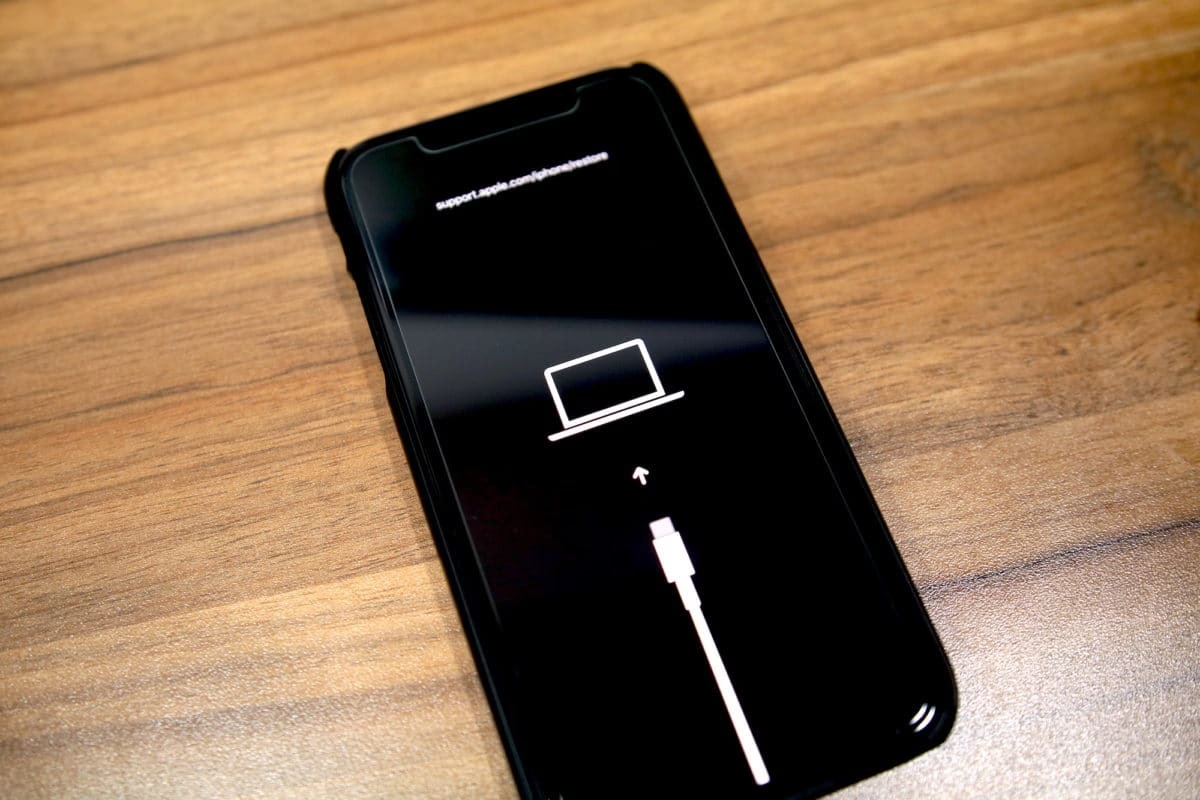
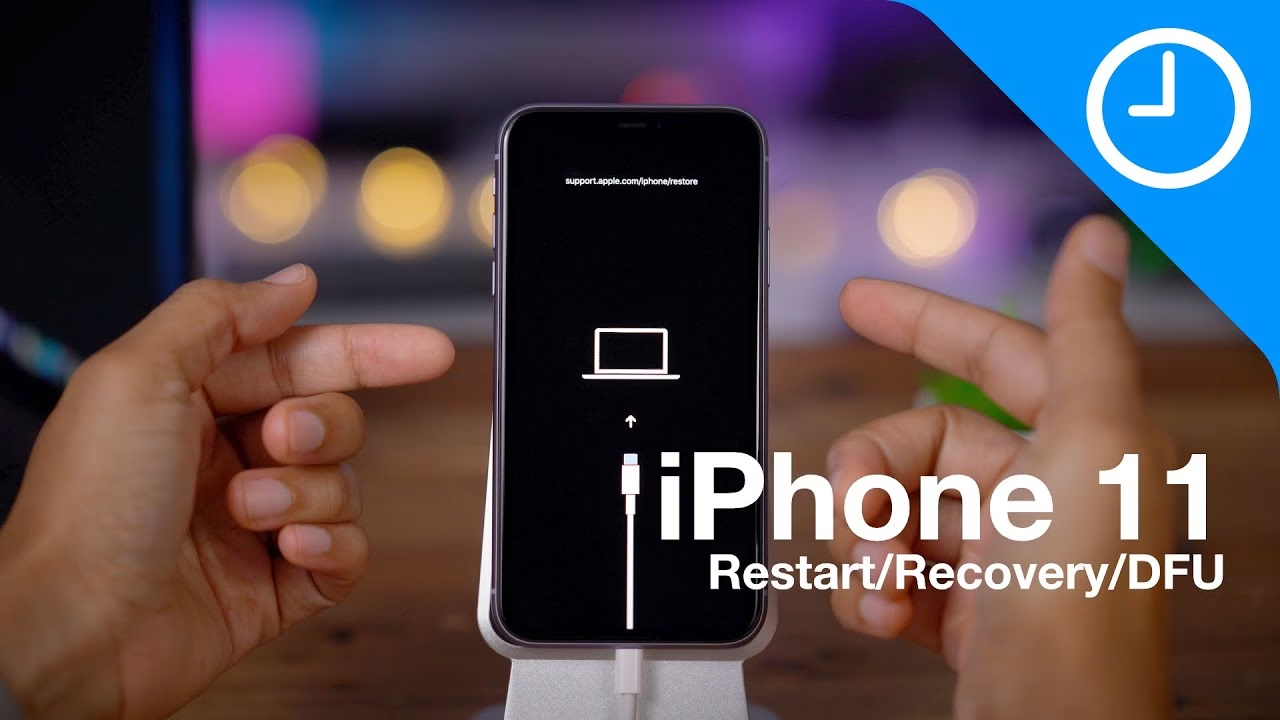
- Jak ho poznat: Když je iPhone v režimu zotavení, na jeho obrazovce se zobrazí logo „Připojit k iTunes“ (nebo ikona počítače a kabelu).
Režim DFU (Device Firmware Update Mode)
- Co je to: Režim DFU je pokročilejší režim, který umožňuje iPhonu komunikovat s iTunes (nebo Finderem) bez načítání iBootu (bootloaderu). To znamená, že DFU režim obchází normální proces spouštění operačního systému, což z něj činí silný nástroj pro hlubší softwarové intervence.
- Kdy ho použít: DFU režim je primárně využíván pro provádění čisté instalace iOS, pro downgrade firmwaru (pokud je stále podepsán společností Apple), nebo v případech, kdy se váš iPhone zdá být „mrtvý“, má černou obrazovku a vůbec nereaguje. Jelikož obchází iBoot, je ideální pro řešení závažných softwarových problémů, které nelze vyřešit v režimu zotavení.
- Jak ho poznat: Klíčovým vizuálním znakem DFU režimu je, že obrazovka iPhonu zůstane zcela černá. Pokud vidíte jakékoli logo nebo text, nejste v režimu DFU.
| Funkce / Režim | Režim zotavení (Recovery Mode) | Režim DFU (Device Firmware Update Mode) |
|---|---|---|
| Interakce s iBoot | Používá iBoot (bootloader) | Obchází iBoot |
| Účel | Běžná obnova/aktualizace iOS | Hlubší obnova, downgrade, "oživení" zařízení |
| Vzhled obrazovky | Logo "Připojit k iTunes" / Kabel a PC ikona | Černá obrazovka |
| Kontrola firmwaru | Vyžaduje podepsaný a kompatibilní firmware | Může být použit pro instalaci nepodepsaného firmwaru (pokud je to podporováno nástrojem) |
| Typ problémů | Zaseklé logo Apple, iTunes nerozpozná zařízení | Úplná nefunkčnost, černá obrazovka, závažné softwarové chyby |
Jak uvést iPhone 11 do režimu zotavení (Recovery Mode)
Tento postup je užitečný, pokud váš iPhone 11 nefunguje správně, zasekl se na logu Apple, nebo ho iTunes či Finder nerozpozná. Před zahájením se ujistěte, že máte na počítači nainstalovanou nejnovější verzi iTunes (pro Windows a starší macOS) nebo že používáte Finder (pro macOS Catalina a novější).
- Krok 1: Připojte iPhone k počítači. Pomocí Lightning kabelu připojte svůj iPhone 11 k Macu nebo PC. Doporučujeme použít originální kabel a přímý USB port na počítači, nikoli USB hub, aby se zajistilo stabilní připojení.
- Krok 2: Proveďte rychlé stisknutí tlačítek hlasitosti. Nejprve rychle stiskněte a uvolněte tlačítko pro zvýšení hlasitosti. Ihned poté rychle stiskněte a uvolněte tlačítko pro snížení hlasitosti. Načasování je zde klíčové.
- Krok 3: Stiskněte a držte boční tlačítko. Ihned po uvolnění tlačítka hlasitosti stiskněte a držte boční tlačítko (na pravé straně telefonu). Nepouštějte ho, ani když uvidíte logo Apple. Držte tlačítko dál.
- Krok 4: Počkejte na režim zotavení. Pokračujte v držení bočního tlačítka, dokud se na obrazovce vašeho iPhonu nezobrazí logo „Připojit k iTunes“ (nebo ikona počítače a kabelu). Teprve v tomto okamžiku můžete boční tlačítko uvolnit.
- Krok 5: Potvrďte v iTunes/Finderu. Na vašem počítači se automaticky otevře iTunes nebo Finder a zobrazí se zpráva, že detekoval iPhone v režimu zotavení. Budete mít možnost „Aktualizovat“ nebo „Obnovit“ váš iPhone. Volba „Aktualizovat“ se pokusí přeinstalovat iOS bez smazání dat, zatímco „Obnovit“ smaže všechna data a nainstaluje čistou verzi iOS.
Jak opustit režim zotavení bez obnovení
Pokud jste omylem vstoupili do režimu zotavení nebo si přejete z něj vystoupit bez provedení aktualizace či obnovení, je to jednoduché:
- Jednoduše stiskněte a držte boční tlačítko, dokud se na obrazovce vašeho iPhonu neobjeví logo Apple. Jakmile ho uvidíte, můžete tlačítko uvolnit a váš iPhone by se měl normálně spustit do iOS.
Jak uvést iPhone 11 do režimu DFU (Device Firmware Update Mode)
Vstup do DFU režimu je složitější a vyžaduje přesné načasování, ale je nezbytný pro řešení závažnějších softwarových problémů, jako je například čistá instalace iOS, když iPhone nereaguje vůbec a má černou obrazovku. Ujistěte se, že máte aktuální verzi iTunes/Finderu.
- Krok 1: Připojte iPhone k počítači. Stejně jako u režimu zotavení, připojte svůj iPhone 11 k Macu nebo PC pomocí kvalitního Lightning kabelu.
- Krok 2: Proveďte rychlé stisknutí tlačítek hlasitosti. Rychle stiskněte a uvolněte tlačítko pro zvýšení hlasitosti. Ihned poté rychle stiskněte a uvolněte tlačítko pro snížení hlasitosti.
- Krok 3: Stiskněte a držte boční tlačítko. Ihned po uvolnění tlačítka hlasitosti stiskněte a držte boční tlačítko po dobu přibližně 10 sekund. Obrazovka iPhonu by měla zčernat.
- Krok 4: Držte boční tlačítko a stiskněte tlačítko hlasitosti dolů. Zatímco stále držíte boční tlačítko (které jste drželi 10 sekund), stiskněte a držte také tlačítko pro snížení hlasitosti. Držte obě tlačítka současně po dobu 5 sekund.
- Krok 5: Uvolněte boční tlačítko, držte hlasitost dolů. Po 5 sekundách uvolněte boční tlačítko, ale pokračujte v držení tlačítka pro snížení hlasitosti po dobu dalších 10 sekund. Obrazovka vašeho iPhonu by měla zůstat zcela černá. Toto je klíčový indikátor, že jste úspěšně vstoupili do DFU režimu.
- Krok 6: Potvrďte v iTunes/Finderu. Pokud jste provedli kroky správně, iTunes nebo Finder na vašem počítači detekuje iPhone v režimu zotavení (i když je technicky v DFU režimu). Zobrazí se vám zpráva, že musíte iPhone obnovit, než ho budete moci použít s iTunes. V tomto okamžiku můžete provést čistou instalaci iOS.
Důležitá poznámka k DFU režimu: Pokud obrazovka vašeho iPhonu není černá, nebo se zobrazí logo Apple či ikona „Připojit k iTunes“, nejste v DFU režimu. Zkuste postup opakovat s přesnějším načasováním. Načasování je v tomto procesu naprosto klíčové.
Jak opustit režim DFU
Pokud chcete opustit DFU režim, aniž byste obnovovali iOS na svém iPhonu, musíte provést vynucený restart:
- Rychle stiskněte a uvolněte tlačítko pro zvýšení hlasitosti.
- Rychle stiskněte a uvolněte tlačítko pro snížení hlasitosti.
- Stiskněte a držte boční tlačítko, dokud se na obrazovce nezobrazí logo Apple. Jakmile ho uvidíte, můžete tlačítko uvolnit a váš iPhone se normálně spustí.
Kdy použít režim zotavení a kdy režim DFU?
Volba správného režimu může ušetřit spoustu času a potenciálních problémů. Zde je podrobnější rozpis:
- Režim zotavení (Recovery Mode) použijte, když:
- Váš iPhone se zasekne na logu Apple během spouštění.
- iTunes/Finder nerozpozná váš iPhone.
- Objevují se chyby během aktualizace iOS.
- Chcete aktualizovat iOS, ale nemůžete to udělat normálně přes Nastavení.
- Chcete provést obnovu systému, ale chcete, aby iBoot zkontroloval integritu firmwaru.
- Režim DFU (Device Firmware Update Mode) použijte, když:
- Váš iPhone má černou obrazovku a vůbec nereaguje.
- Potřebujete provést čistou instalaci iOS, protože máte podezření na hluboké softwarové poškození.
- Chcete provést downgrade iOS (pokud je starší verze stále podepsána společností Apple).
- Váš iPhone se po neúspěšném jailbreaku nebo jiném pokusu o modifikaci nespustí.
- Režim zotavení nevyřešil váš problém nebo se do něj nemůžete dostat.
Pamatujte, že před jakýmikoli pokusy o obnovu nebo přeinstalaci iOS je vždy doporučeno provést zálohování dat vašeho iPhonu, pokud je to možné. Režim DFU a obnova v režimu zotavení (volba "Obnovit") vymažou veškerá data ze zařízení.
Často kladené otázky (FAQ)
Ztratím data při použití těchto režimů?
Použití režimu zotavení s volbou „Aktualizovat“ by nemělo smazat vaše data, pouze přeinstaluje iOS. Nicméně volba „Obnovit“ v režimu zotavení a jakékoli použití režimu DFU povede k úplnému smazání veškerých dat z vašeho zařízení. Proto je zálohování dat naprosto nezbytné, pokud je váš iPhone ještě schopen se spustit nebo zálohovat přes iCloud/iTunes.
Co když můj iPhone nevstoupí do režimu DFU?
Načasování je v DFU režimu nesmírně klíčové. Pokud se vám to nepodaří napoprvé, zkuste to znovu a věnujte maximální pozornost délce stisknutí a pořadí tlačítek. Někdy pomůže zkusit jiný USB port na počítači nebo jiný Lightning kabel, aby se vyloučily problémy s připojením.
Mám černou obrazovku, ale iTunes/Finder můj iPhone v DFU režimu nerozpozná. Co dál?
Pokud je obrazovka iPhonu černá, ale počítač nereaguje, znamená to, že iPhone pravděpodobně nevstoupil správně do DFU režimu. Zkontrolujte, zda jste dodrželi přesné načasování pro DFU režim. Pokud se i po několika pokusech nezobrazí zpráva v iTunes/Finderu, může to značit hlubší hardwarový problém.
Je DFU režim nebezpečný?
Samotný režim DFU není nebezpečný. Nicméně, jelikož obchází kontrolu iBootu, dává vám větší kontrolu nad instalací firmwaru. Nesprávná manipulace, instalace poškozeného nebo nekompatibilního firmwaru může vést k problémům. Vždy používejte oficiální firmware stažený prostřednictvím iTunes/Finderu.
Jak zjistím, zda je můj iPhone v režimu zotavení nebo DFU?
Rozlišení je vizuální: režim zotavení zobrazí logo „Připojit k iTunes“ (nebo ikonu kabelu a počítače) na obrazovce iPhonu. Režim DFU má vždycky černou obrazovku – nic se na ní nezobrazuje.
Je postup pro iPhone 11 Pro / Pro Max stejný?
Ano, postup pro vstup do režimu zotavení a DFU je identický pro všechny modely řady iPhone 11, tedy iPhone 11, iPhone 11 Pro a iPhone 11 Pro Max. Všechny tyto modely postrádají fyzické tlačítko Domů a spoléhají se na kombinaci tlačítek hlasitosti a bočního tlačítka pro vstup do těchto speciálních režimů.
Závěr
Zvládnutí vstupu do režimu zotavení a DFU na vašem iPhonu 11 je cenná dovednost, která vám umožní řešit mnoho běžných i závažných softwarových problémů. Ať už se jedná o jednoduchou aktualizaci, když se iPhone zasekne, nebo o komplexní obnovu „mrtvého“ zařízení, tyto režimy jsou klíčové pro udržení vašeho telefonu v provozu. Vždy pamatujte na důležitost zálohování dat a přesné dodržování kroků, zejména co se týče načasování tlačítek v DFU režimu. S těmito znalostmi jste lépe připraveni čelit softwarovým výzvám a udržet svůj iPhone 11 v optimálním stavu.
Chceš-li si přečíst další články podobné jako Jak uvést iPhone 11 do DFU režimu?, navštiv kategorii iPhone.