
26/02/2023
Synchronizace iPhonu s iTunes by měla být hladká a bezproblémová záležitost, ale občas se stane, že se na obrazovce objeví záhadné chybové hlášení, které nám dokáže pořádně zamotat hlavu. Jedním z takových nepříjemných překvapení je „Chyba -39“. Toto hlášení často doprovází zpráva „iPhone nelze synchronizovat. Došlo k chybě -39“. Pokud se s touto chybou potýkáte, nejste sami. Může být zdrojem frustrace, jelikož brání aktualizaci dat na vašem iOS zařízení a v horším případě i obnově zařízení po ztrátě dat. Ale nezoufejte! V tomto komplexním průvodci se ponoříme do hlubin této chyby, odhalíme její příčiny a nabídneme vám podrobné kroky k jejímu odstranění, abyste mohli opět plně využívat svůj iPhone.

Co je chyba -39 a kdy se objevuje?
Chyba -39 je obecně považována za neznámou chybu, která se objevuje během procesu synchronizace iPhonu, iPadu nebo iPodu s iTunes. Nejčastěji se s ní setkáte, když se snažíte přenést data, jako jsou fotografie, videa nebo hudba, mezi vaším iOS zařízením a počítačem. Není však omezena pouze na synchronizaci; někteří uživatelé hlásí její výskyt i při pokusu o smazání fotografií nebo videí z jejich iPhonu nebo iPadu. Tato chyba naznačuje, že iTunes narazilo na problém, který mu brání v dokončení operace, ať už jde o přenos dat, aktualizaci nebo dokonce zálohování.
Hlavním důsledkem této chyby je neschopnost udržovat vaše data aktuální mezi zařízením a iTunes. To znamená, že nebudete moci provádět důležité zálohování, což je kritické pro ochranu vašich informací v případě ztráty nebo poškození zařízení. Dále to může bránit v obnově vašeho zařízení z předchozí zálohy, což je velký problém, pokud se něco pokazí a potřebujete se vrátit k funkčnímu stavu.
Proč se chyba -39 objevuje v iTunes?
Příčin chyby -39 může být celá řada, a proto je důležité systematicky prověřit potenciální zdroje problému. Pochopení kořene problému je prvním krokem k jeho úspěšnému vyřešení. Zde jsou nejčastější důvody, proč se tato chyba objevuje:
1. Poškozený USB kabel
Ačkoliv se to může zdát banální, poškozený nebo nekvalitní USB kabel je překvapivě častou příčinou problémů se synchronizací. Kabel je fyzické spojení mezi vaším iPhonem a počítačem. Pokud je poškozený, může docházet k přerušení datového toku, což vede k chybám během synchronizace. I neviditelné poškození uvnitř kabelu může způsobit nestabilní připojení.
2. Zastaralý iTunes nebo iOS systém
Software se neustále vyvíjí a s každou novou verzí přicházejí opravy chyb a vylepšení kompatibility. Pokud používáte zastaralou verzi iTunes nebo starší verzi iOS na vašem zařízení, může dojít k nekompatibilitě, která se projeví chybovými hlášeními. Apple pravidelně vydává aktualizace, které řeší známé problémy a zajišťují plynulou komunikaci mezi softwarem a hardwarem.
3. Problémy s mezipamětí fotografií (Photo Cache)
iTunes vytváří mezipaměť fotografií (Photo Cache), aby urychlilo synchronizaci obrázků. Někdy se však tato mezipaměť může poškodit nebo se nachází na nesprávném místě, což vede k chybám při pokusu o synchronizaci fotografií nebo videí. Smazání této mezipaměti může vyřešit problémy s datovou integritou a umožnit iTunes znovu vybudovat čistou a funkční mezipaměť.
4. Blokování bezpečnostním softwarem třetích stran
Antivirové programy, firewally nebo jiné bezpečnostní programy třetích stran jsou navrženy k ochraně vašeho počítače před hrozbami. Někdy však mohou být příliš horlivé a omylem zablokovat legitimní procesy, jako je synchronizace iTunes. Mohou považovat operace iTunes za podezřelé a bránit jim v přístupu k souborům nebo síťovým připojením, což vede k chybě -39.
5. Poškození iOS systému
V některých případech může být příčinou samotný iOS systém na vašem iPhonu. Vnitřní poškození systému, chybná konfigurace nebo dokonce neúplné aktualizace mohou vést k nestabilitě, která se projeví chybami při komunikaci s iTunes. V takových situacích je potřeba systém opravit nebo obnovit.
Komplexní řešení chyby -39
Nyní, když známe potenciální příčiny, pojďme se podívat na konkrétní kroky, které můžete podniknout k odstranění chyby -39. Doporučujeme postupovat systematicky a zkoušet řešení jedno po druhém, dokud se problém nevyřeší.
1. Kontrola a výměna USB kabelu
Začněte tím nejjednodušším. Zkontrolujte svůj USB kabel. Ujistěte se, že není fyzicky poškozený – žádné zlomy, ohnuté konektory nebo roztřepené izolace. Pokud máte pochybnosti, zkuste použít jiný, ideálně originální Apple USB kabel. Také vyzkoušejte jiný USB port na vašem počítači. Někdy může být problém v samotném portu.
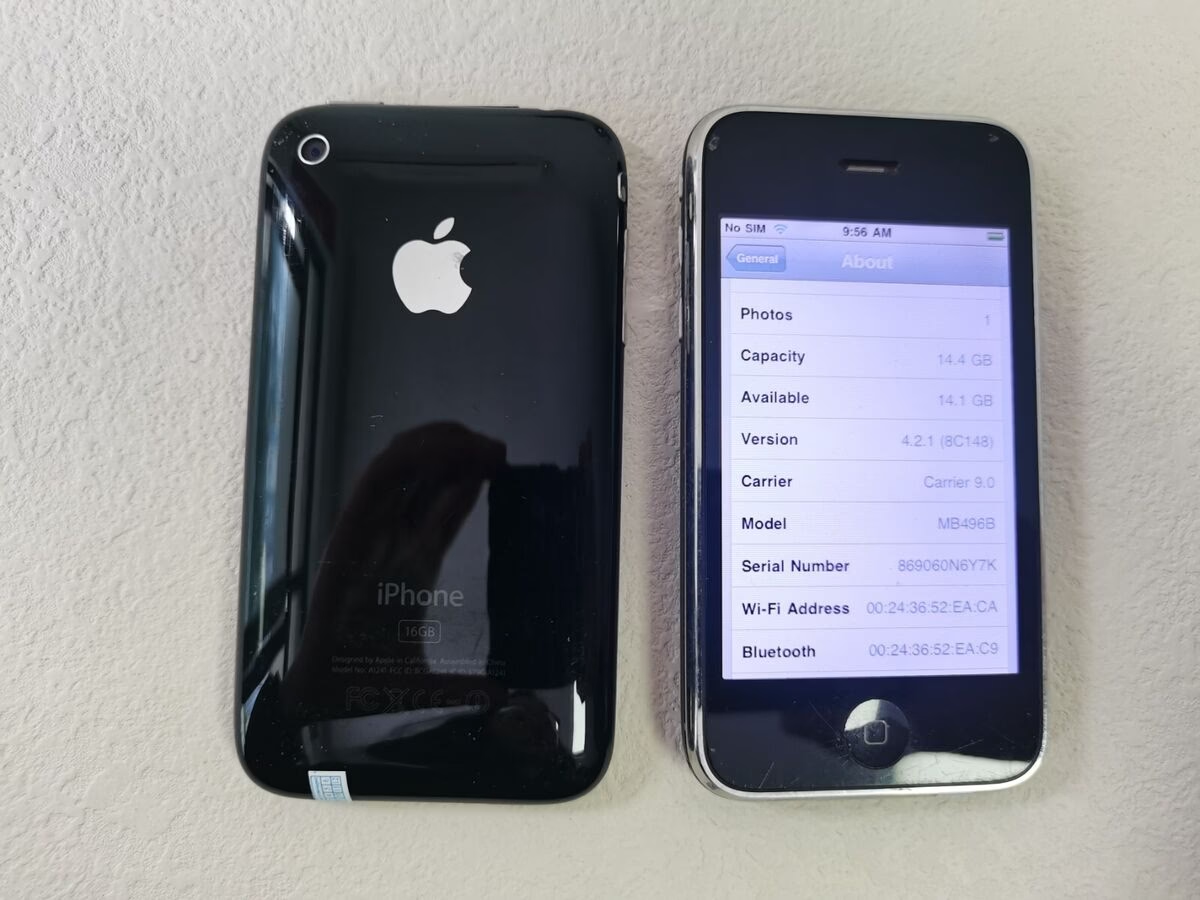
2. Aktualizace iTunes a iOS systému
Ujistěte se, že máte nejnovější verze softwaru. Zastaralé verze často obsahují známé chyby, které byly v novějších aktualizacích opraveny.
Jak aktualizovat iOS systém na vašem zařízení:
- Otevřete své zařízení a připojte se k Wi-Fi síti.
- Přejděte do Nastavení > Obecné > Aktualizace softwaru.
- Pokud je k dispozici aktualizace, stáhněte ji a nainstalujte.
Jak aktualizovat iTunes na Windows:
- Spusťte iTunes.
- V horní nabídce klikněte na Nápověda.
- Vyberte Zkontrolovat aktualizace.
- Postupujte podle pokynů k instalaci dostupné aktualizace.
Jak aktualizovat iTunes na Mac:
- Otevřete iTunes.
- V horní nabídce klikněte na iTunes.
- Vyberte Zkontrolovat aktualizace.
- Postupujte podle pokynů k instalaci dostupné aktualizace.
3. Nalezení a odstranění složek Photo Cache
Pokud problém přetrvává, zkuste odstranit složky Photo Cache. Tím vynutíte iTunes, aby je znovu vytvořilo, což může vyřešit problémy s poškozenou mezipamětí.
Nalezení a odstranění složek Photo Cache na Windows:
- Spusťte iTunes na počítači a připojte vaše zařízení k PC.
- Stiskněte klávesu Win na klávesnici a do vyhledávacího pole zadejte
iPhone Photo CacheneboiPad Photo Cache, poté stiskněte Enter. - Jakmile se objeví složka Photo Cache, odstraňte ji.
Nalezení a odstranění složek Photo Cache na Mac:
- Přejděte do
Uživatelské jmé/Obrázky/Knihovna fotografií(nebo podobná cesta k vaší knihovně iPhoto/Fotky). - Klikněte pravým tlačítkem na Knihovnu iPhoto (nebo Knihovnu fotografií) a vyberte Zobrazit obsah balíčku (Show Package Contents).
- Najděte složku
iPhone Photo Cachea odstraňte ji.
4. Kontrola bezpečnostního softwaru počítače
Pokud máte nainstalovaný antivirový program nebo jiný bezpečnostní software třetích stran, zkuste jej dočasně vypnout před zahájením synchronizace. Některé programy mají režim „herního“ nebo „filmového“ režimu, který dočasně pozastaví ochranu. Pokud synchronizace po vypnutí bezpečnostního softwaru funguje, je to jasný indikátor problému. V takovém případě budete muset přidat iTunes do seznamu povolených aplikací (výjimek) ve vašem bezpečnostním softwaru nebo zvážit jiný bezpečnostní program.
5. Použití softwaru pro obnovu systému iOS (např. TunesKit)
Pokud jste vyzkoušeli všechna výše uvedená řešení a váš iPhone se stále nesynchronizuje, je pravděpodobné, že problém spočívá v poškození iOS systému. V takovém případě budete potřebovat nástroj pro obnovu systému, který vám pomůže opravit vaše zařízení. Software jako TunesKit iOS System Recovery je navržen tak, aby efektivně řešil širokou škálu problémů se systémem iOS bez ztráty dat.
Jak funguje TunesKit iOS System Recovery:
TunesKit je mocný nástroj, který dokáže opravit více než 50 problémů se systémem iOS, včetně chyby -39, chyby iTunes 54, iPhone se nezapne, hlasová schránka nefunguje, iPad se nenabíjí a mnoha dalších. Nabízí také funkce pro snížení verze iOS systému a bezplatný vstup/výstup z režimu obnovy (recovery mode) jedním kliknutím.
Kroky pro použití TunesKit iOS System Recovery:
- Otevřete TunesKit a připojte iPhone/iPad/iPod/Apple TV k počítači: Po stažení a instalaci TunesKit do vašeho počítače připojte své iOS zařízení pomocí USB kabelu. Jakmile software vaše zařízení detekuje, klikněte na „Start“.
- Vyberte režim opravy a potvrďte informace o zařízení: Software nabízí dva režimy opravy. „Standardní režim“ se používá k opravě běžných problémů iOS a nezpůsobuje žádnou ztrátu dat. „Pokročilý režim“ je určen k opravě vážnějších problémů, ale vymaže vaše data. Pro chybu -39 je nejlepší začít se „Standardním režimem“. Ujistěte se, že všechny informace o zařízení jsou správné, a poté klikněte na „Stáhnout“ (Download).
- Počkejte, než software dokončí obnovu: Jakmile je firmware stažen, klikněte na tlačítko „Opravit“ (Repair) a počkejte, než se vaše zařízení opraví. Tento proces může chvíli trvat, buďte trpěliví a nepřerušujte připojení.
Často kladené otázky (FAQ)
Q: Způsobí oprava chyby -39 ztrátu dat na mém iPhonu?
A: Většina doporučených řešení, jako je kontrola kabelu, aktualizace softwaru nebo odstranění Photo Cache, by neměla vést ke ztrátě dat. Pokud použijete software pro obnovu systému, jako je TunesKit, doporučuje se nejprve vyzkoušet „Standardní režim“, který je navržen tak, aby data neztratil. „Pokročilý režim“ sice data smaže, ale používá se pouze pro vážnější problémy, které nelze vyřešit standardním způsobem.
Q: Mohu chybu -39 vyřešit bez počítače?
A: Chyba -39 je primárně spojena s procesem synchronizace s iTunes na počítači. Ačkoliv aktualizace iOS na iPhonu se provádí přímo na zařízení, ostatní kroky, jako je kontrola iTunes, USB kabelu a odstranění Photo Cache, vyžadují počítač.
Q: Jak mohu zabránit chybě -39 v budoucnu?
A: Pravidelně aktualizujte iTunes a iOS systém na nejnovější verze. Používejte originální nebo certifikované USB kabely. Ujistěte se, že váš bezpečnostní software neblokuje iTunes. Pravidelné restartování zařízení a počítače může také pomoci udržet systém v dobrém stavu.
Q: Je TunesKit jediný software, který dokáže opravit chybu -39?
A: TunesKit je jedním z doporučených nástrojů, ale existují i jiné softwary pro obnovu systému iOS, které mohou nabídnout podobné funkce. Důležité je vybrat si spolehlivý a důvěryhodný nástroj, který slibuje opravu bez ztráty dat (pokud je to možné).
Závěr
Chyba -39 může být sice nepříjemná, ale jak vidíte, existuje mnoho efektivních způsobů, jak ji vyřešit. Klíčem je trpělivost a systematické procházení jednotlivých řešení – od jednoduchých kontrol, jako je výměna USB kabelu a aktualizace softwaru, až po pokročilejší kroky, jako je odstranění Photo Cache nebo použití specializovaného softwaru pro obnovu systému. Doufáme, že tento průvodce vám pomohl obnovit bezproblémovou synchronizaci vašeho iPhonu a zbavit se frustrace spojené s touto chybou. Udržujte své zařízení a software aktuální, a vaše digitální životnost bude mnohem snazší!
Chceš-li si přečíst další články podobné jako Chyba -39 iTunes: Kompletní Průvodce Řešením, navštiv kategorii iPhone.