
15/01/2022
Vlastnictví iPhonu s sebou přináší řadu skvělých funkcí a intuitivního ovládání, ale občas se můžeme setkat se situacemi, kdy se zdá, že náš telefon nefunguje tak, jak by měl. Jednou z takových situací je, když se iPhone dostane do takzvaného DFU režimu (Device Firmware Update). Tento režim je klíčový pro hloubkovou obnovu softwaru zařízení, ale jeho identifikace může být pro mnoho uživatelů matoucí, protože se na obrazovce telefonu nic nezobrazuje. Jak tedy spolehlivě poznat, zda je váš iPhone skutečně v DFU režimu, a jak se liší od jiných stavů, jako je například režim obnovy (Recovery Mode)? Pojďme se na to podívat podrobněji.
Co je DFU režim a proč je tak nepolapitelný?
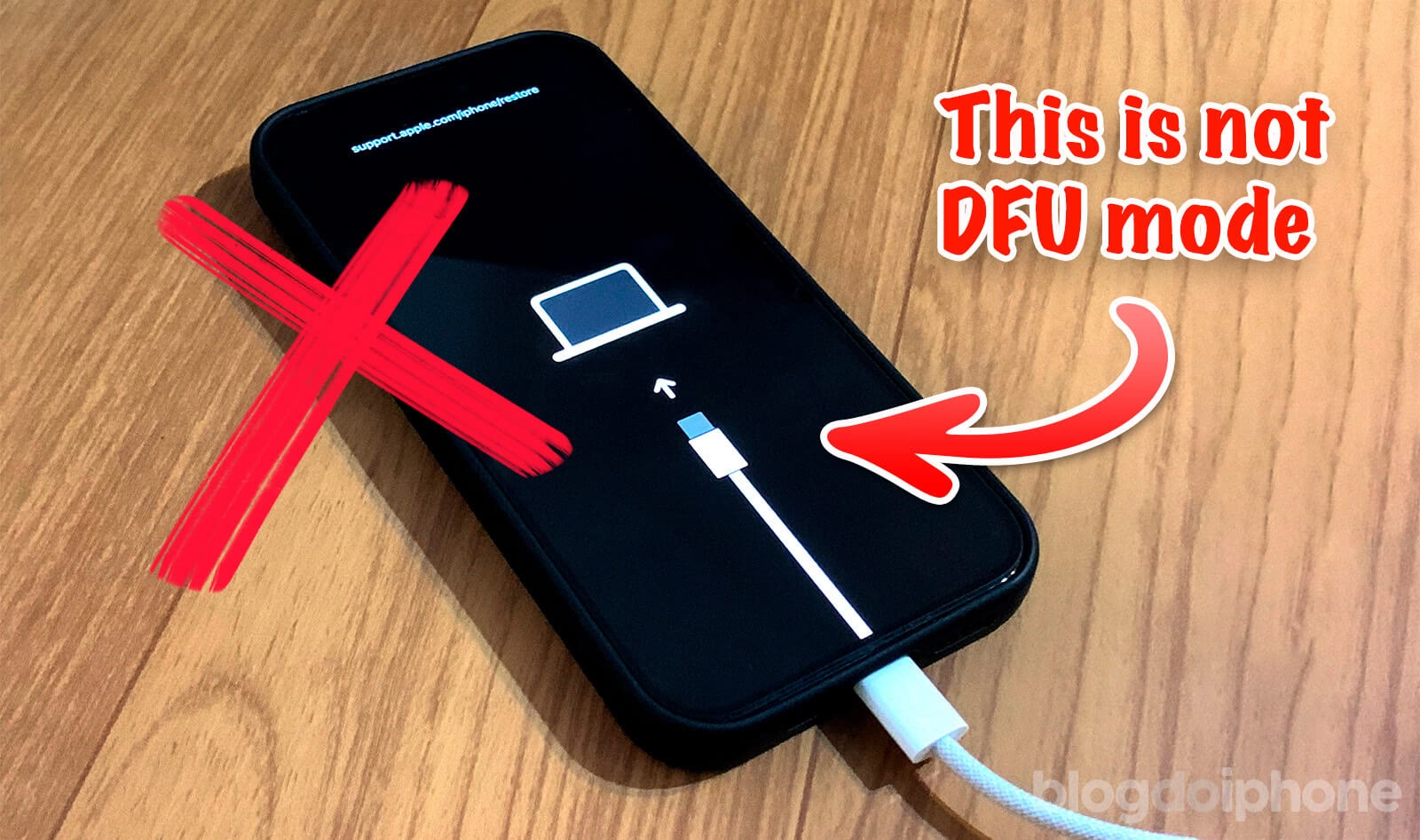
DFU režim je speciální stav, ve kterém je iPhone schopen komunikovat s počítačem (iTunes nebo Finder) za účelem nahrání nového firmwaru, aniž by se spustil operační systém iOS nebo bootloader. To je zásadní rozdíl oproti běžnému režimu obnovy. Zatímco v režimu obnovy se na obrazovce iPhonu zobrazí ikona „Připojit k iTunes/počítači“ a bootloader je aktivní, v DFU režimu je obrazovka iPhonu zcela černá a zdá se, že je telefon vypnutý. Právě tato absence jakýchkoli vizuálních indikátorů na samotném zařízení je hlavním důvodem, proč je tak obtížné DFU režim rozpoznat pouhým pohledem na telefon.
Účelem DFU režimu je umožnit nahrání firmwaru na nejnižší úrovni, což je často nezbytné při řešení závažných softwarových problémů, jako je zamrznutí na logu Apple, nekonečná restartovací smyčka, nebo když je potřeba downgrade (pokud je to technicky možné) nebo nahrání upraveného firmwaru. Protože se obchází bootloader, DFU režim umožňuje kompletní přepsání softwaru zařízení, což je silný nástroj pro pokročilou diagnostiku a opravy.
Klíčové indikátory DFU režimu
Ačkoli se na samotném iPhonu nic nezobrazuje, existují spolehlivé způsoby, jak ověřit, zda je váš telefon v DFU režimu. Tyto metody se spoléhají na interakci s počítačem.
1. Černá obrazovka iPhonu
Toto je první a nejdůležitější vizuální znak na samotném zařízení. Pokud je váš iPhone v DFU režimu, jeho obrazovka bude naprosto černá. Neuvidíte žádné logo Apple, žádné nápisy, žádné ikony. Bude to vypadat, jako by byl telefon vypnutý nebo měl vybitou baterii. Důležité je, že i když je obrazovka černá, telefon je stále zapnutý a připravený komunikovat s počítačem.
2. Rozpoznání v iTunes/Finderu
Nejspolehlivějším způsobem, jak potvrdit DFU režim, je připojit iPhone k počítači s nainstalovaným iTunes (pro Windows nebo starší macOS) nebo Finderem (pro macOS Catalina a novější). Postupujte následovně:
- Připojte iPhone k počítači pomocí USB kabelu.
- Otevřete iTunes nebo Finder.
- Pokud je iPhone v DFU režimu, iTunes/Finder jej rozpozná jako zařízení v režimu obnovy (Recovery Mode), i když se na obrazovce telefonu nic nezobrazuje. Uvidíte zprávu typu „Program iTunes/Finder zjistil iPhone v režimu obnovy. Abyste ho mohli používat s programem iTunes/Finder, musíte ho obnovit.“
- Důležité: Na obrazovce počítače se objeví pouze možnost „Obnovit iPhone“ (Restore iPhone) a nikoli „Aktualizovat“ (Update). To je klíčový rozdíl oproti režimu obnovy, kde jsou obě možnosti často k dispozici.
Pokud iTunes/Finder iPhone rozpozná a nabídne pouze možnost obnovení, zatímco obrazovka telefonu zůstává černá, je velmi pravděpodobné, že je váš iPhone v DFU režimu.
3. Reakce na tlačítka (nebo spíše absence reakce)
Když je iPhone v DFU režimu, normální stisknutí tlačítek (např. tlačítko napájení pro zapnutí) nebude mít žádný viditelný efekt na obrazovce. Telefon se nerozsvítí ani se nespustí. Jediný způsob, jak telefon z DFU režimu dostat, je provést nucený restart (viz níže), nebo nechat ho projít procesem obnovy přes iTunes/Finder.
Rozdíl mezi DFU režimem a režimem obnovy (Recovery Mode)
Často dochází k záměně mezi DFU režimem a režimem obnovy, protože oba slouží k obnově softwaru a oba vyžadují připojení k počítači. Nicméně, jak již bylo zmíněno, existují zásadní rozdíly:
| Funkce | DFU Režim | Režim obnovy (Recovery Mode) |
|---|---|---|
| Obrazovka iPhonu | Zcela černá, žádné logo ani text | Zobrazuje ikonu „Připojit k iTunes/počítači“ |
| Bootloader | Obejde se (bypass) | Aktivní |
| Rozpoznání v iTunes/Finderu | Nabízí pouze „Obnovit iPhone“ | Nabízí „Obnovit“ i „Aktualizovat“ (často) |
| Úroveň obnovy | Nízká úroveň, kompletní přepsání firmwaru | Vyšší úroveň, oprava softwaru |
Pochopení těchto rozdílů je klíčové pro správnou diagnostiku a řešení problémů s vaším iPhonem. DFU režim je hlubší a invazivnější metoda obnovy než běžný režim obnovy.
Kdy se iPhone dostane do DFU režimu?
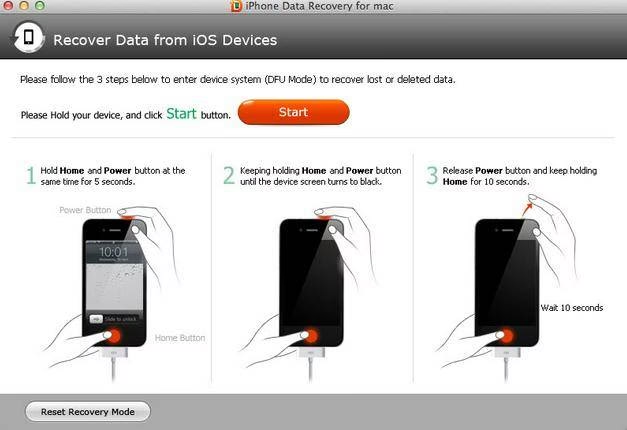
iPhone se do DFU režimu dostane typicky manuálně, pomocí specifické kombinace tlačítek, která se liší v závislosti na modelu iPhonu. Uživatelé ho obvykle používají, když:
- Se iPhone zasekne v nekonečné restartovací smyčce.
- Se iPhone nespustí a zůstane viset na logu Apple.
- Je potřeba provést čistou instalaci iOS, která vyřeší závažné softwarové chyby.
- Experimentují s jailbreakem nebo downgradem iOS (pokud je možné).
Je velmi nepravděpodobné, že by se iPhone dostal do DFU režimu sám od sebe bez jakékoli interakce uživatele.
Jak opustit DFU režim?
Pokud zjistíte, že je váš iPhone v DFU režimu a nechcete provádět obnovu, můžete se z něj pokusit dostat nuceným restartem. Postup se opět liší podle modelu iPhonu:
- Pro iPhone 8 a novější (včetně iPhone SE 2. a 3. generace): Rychle stiskněte a uvolněte tlačítko pro zvýšení hlasitosti. Rychle stiskněte a uvolněte tlačítko pro snížení hlasitosti. Poté stiskněte a podržte boční tlačítko (Power Button), dokud se nezobrazí logo Apple.
- Pro iPhone 7 a iPhone 7 Plus: Stiskněte a podržte zároveň tlačítko pro snížení hlasitosti a tlačítko napájení, dokud se nezobrazí logo Apple.
- Pro iPhone 6s a starší (včetně iPhone SE 1. generace): Stiskněte a podržte zároveň tlačítko Domů a tlačítko napájení, dokud se nezobrazí logo Apple.
Po provedení nuceného restartu by se iPhone měl normálně spustit do iOS. Pokud se tak nestane, je možné, že je problém se softwarem závažnější a bude nutné provést obnovu přes iTunes/Finder.
Časté mylné představy a co DFU režim není
Je důležité si uvědomit, že černá obrazovka iPhonu nemusí vždy znamenat, že je v DFU režimu. Může to být způsobeno i jinými problémy, například:
- Vybitá baterie: Pokud je baterie zcela vybitá, iPhone se nezapne a obrazovka zůstane černá. Zkuste ho připojit k nabíječce na minimálně 30 minut.
- Poškozený displej: Fyzické poškození displeje může způsobit, že se nic nezobrazuje, i když je telefon funkční.
- Závažná hardwarová závada: Vzácně může dojít k hardwarové chybě, která zabrání spuštění iPhonu a zobrazení čehokoli na obrazovce.
Proto je klíčové vždy ověřit stav iPhonu připojením k počítači a kontrolou, jak jej rozpozná iTunes/Finder. Pokud ho iTunes/Finder vůbec nerozpozná, i když je připojený, je méně pravděpodobné, že jde o DFU režim, a spíše to naznačuje problém s kabelem, USB portem, ovladači na počítači nebo závažnější hardwarovou závadu iPhonu.
Závěr
Rozpoznání DFU režimu na iPhonu se může zdát na první pohled složité kvůli absenci vizuálních indikátorů na samotném zařízení. Klíčem k úspěšné identifikaci je spolehnout se na to, jak iPhone rozpozná iTunes/Finder na vašem počítači. Pokud iTunes/Finder zobrazí zprávu o zařízení v režimu obnovy a nabídne pouze možnost obnovení, zatímco obrazovka iPhonu zůstává černá, pak je váš iPhone s největší pravděpodobností v DFU režimu. Pamatujte, že DFU režim je výkonný nástroj pro řešení složitých softwarových problémů, ale jeho použití by mělo být promyšlené, protože proces obnovy vymaže všechna data z vašeho zařízení. Vždy je dobré mít zálohu dat, než se pustíte do jakékoli formy obnovy softwaru.
Často kladené otázky (FAQ)
1. Poškodí DFU režim můj iPhone?
Samotný DFU režim iPhone nepoškodí. Jde o standardní diagnostický a servisní režim. Poškození by mohlo nastat, pokud by se proces obnovy firmwaru přerušil (např. odpojením kabelu, výpadkem proudu) nebo pokud by se nahrával nekompatibilní firmware. Vždy je důležité postupovat podle pokynů a zajistit stabilní připojení a napájení během procesu obnovy.
2. Musím mít iTunes nebo Finder k rozpoznání DFU režimu?
Ano, pro spolehlivé a jednoznačné rozpoznání DFU režimu je nezbytné připojit iPhone k počítači s nainstalovaným iTunes (Windows/starší macOS) nebo Finderem (novější macOS). Vzhledem k tomu, že se na obrazovce iPhonu nic nezobrazuje, je software na počítači jediným spolehlivým indikátorem.
3. Proč je obrazovka iPhonu v DFU režimu černá?
Obrazovka je černá, protože v DFU režimu je bootloader i operační systém iOS obejitý (bypassed). Telefon pracuje na velmi nízké úrovni, připravený přijmout nový firmware přímo do paměti. Nejsou spuštěny žádné grafické procesy, které by na obrazovce něco zobrazovaly.
4. Jak dlouho trvá, než iPhone vstoupí do DFU režimu?
Vstup do DFU režimu je okamžitý po provedení správné kombinace tlačítek. Samotný proces obnovy firmwaru přes iTunes/Finder může trvat desítky minut v závislosti na rychlosti internetu (stahování firmwaru) a výkonu počítače.
5. Přijdu o data, pokud je iPhone v DFU režimu a provedu obnovu?
Ano, provedení obnovy (Restore) v DFU režimu (nebo v režimu obnovy) vždy vymaže všechna data z vašeho iPhonu a nainstaluje čistou verzi iOS. Proto je vždy klíčové mít aktuální zálohu dat (např. na iCloudu nebo v počítači) předtím, než se pustíte do jakékoli formy obnovy systému. Pokud data nemáte zálohovaná, po obnově je nenávratně ztratíte.
Chceš-li si přečíst další články podobné jako Jak poznat, zda je iPhone v DFU režimu?, navštiv kategorii iPhone.