
16/11/2024
Setkali jste se s frustrující zprávou „iPhone nelze obnovit. Došlo k neznámé chybě (9)“? Tato chyba, často označovaná jednoduše jako chyba 9, může být pro majitele iPhonů a iPadů skutečnou noční můrou. Zabraňuje zařízení v dokončení aktualizace nebo obnovy a zanechává vás s nefunkčním telefonem. Apple tuto chybu oficiálně uznal a naznačuje, že k ní dochází, když se vaše zařízení během procesu aktualizace nebo obnovy odpojí. Ale co to přesně znamená a jak můžete tento problém vyřešit? Ponořme se hlouběji do příčin a osvědčených řešení, abychom vám pomohli dostat váš iPhone zpět do kondice.
Co je chyba iPhone 9?
Chyba iPhone 9 je specifická chybová zpráva, která se objeví, když se pokoušíte aktualizovat nebo obnovit svůj iPhone či iPad pomocí iTunes, Finderu (na novějších Macích), Apple Configuratoru 2 nebo jiného softwaru třetích stran. Typická chybová zpráva zní: „iPhone [název zařízení] nelze obnovit. Došlo k neznámé chybě (9).“ Tato zpráva naznačuje, že vaše zařízení se mohlo odpojit během procesu aktualizace nebo obnovy, nebo že váš počítač nemohl s vaším zařízením komunikovat, aby dokončil obnovu. I když je zpráva vágní, její dopad je jasný – proces se zastavil a vaše zařízení je nefunkční. Pochopení, co se děje v pozadí, je prvním krokem k úspěšné opravě.
Příčiny chyby 9: Proč se váš iPhone neobnoví?
Přestože Apple neposkytuje specifické vysvětlení pro chybu 9 ve své oficiální dokumentaci, naše zkušenosti a analýza mnoha případů ukazují, že se jedná o obecnou chybu iTunes, se kterou se setkáváme poměrně často. I když je chyba 9 nejednoznačná, můžeme učinit odvážné odhady o jejích možných příčinách. Rozumění těmto příčinám je klíčové pro správnou diagnostiku a opravu, protože každý problém vyžaduje jiný přístup.
- Softwarový systém: Jednou z nejčastějších příčin je selhání softwarového systému vašeho iPhonu nebo iPadu během aktualizace či obnovy. Může jít o vnitřní chybu v iOS, která zabrání dokončení procesu. To se může stát, pokud je systém poškozen, nebo pokud se během procesu aktualizace objeví nekompatibilita.
- Problémy s připojením USB: Chyba iPhone 9 se může objevit, pokud iTunes zaznamená neočekávané přerušení připojení USB. To může být způsobeno vadným kabelem, poškozeným USB portem na počítači nebo zařízení, nebo dokonce nestabilním připojením. Jakékoli přerušení komunikace mezi zařízením a počítačem během kritického procesu může vést k této chybě.
- Bezpečnostní software: Některý bezpečnostní software, jako jsou antiviry, firewally nebo VPN programy, může rušit proces aktualizace/obnovy. Tyto programy mohou zablokovat komunikaci mezi vaším počítačem a zařízením, což vede k chybě. Často jsou navrženy tak, aby chránily váš systém, ale někdy omylem blokují legitimní procesy.
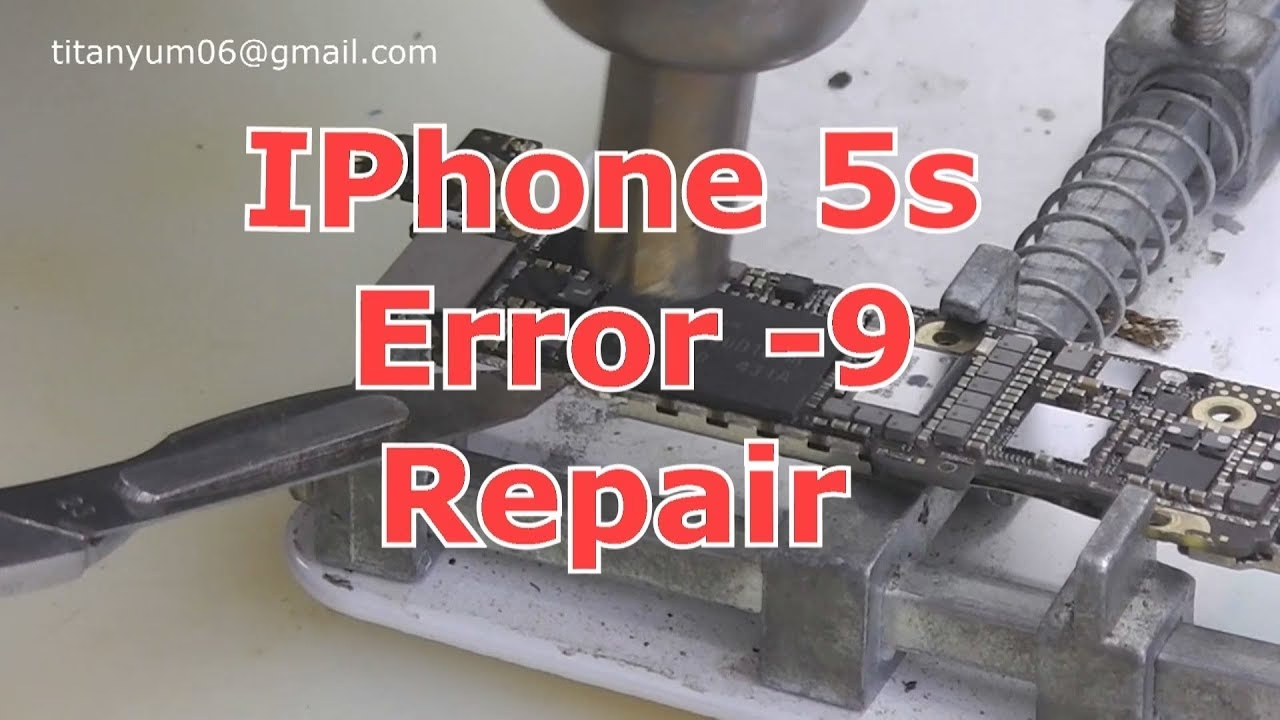
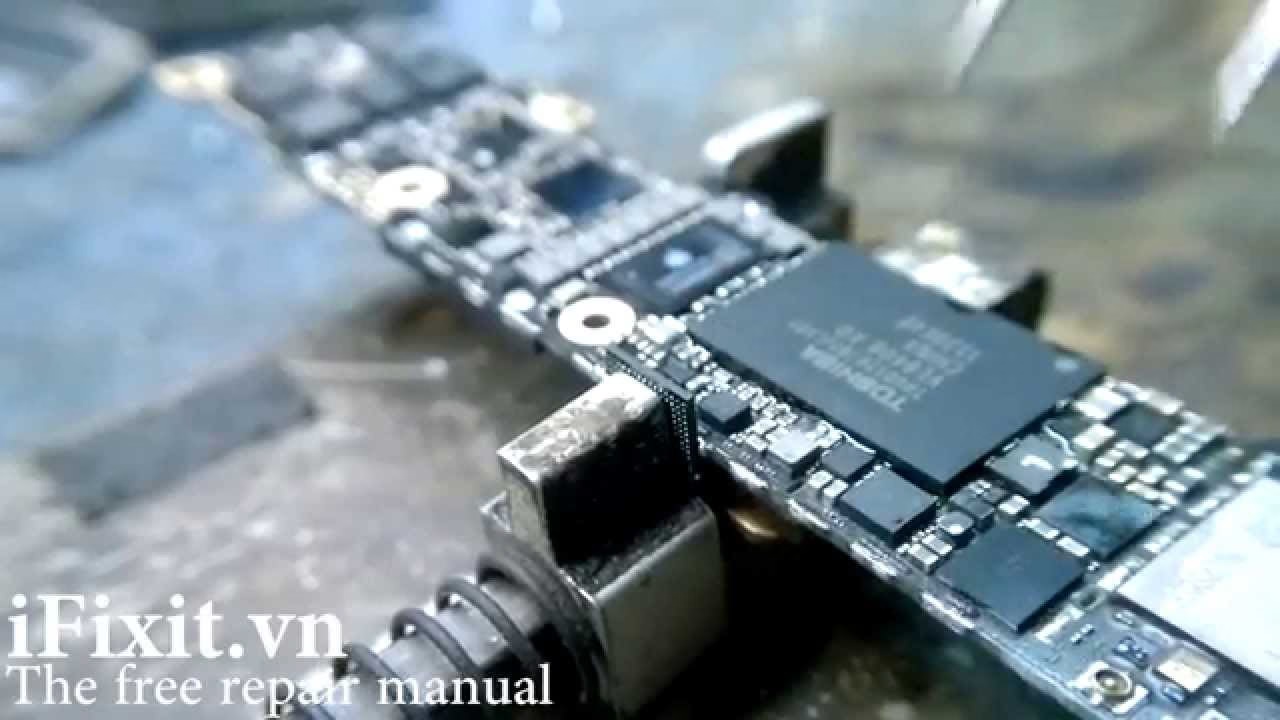
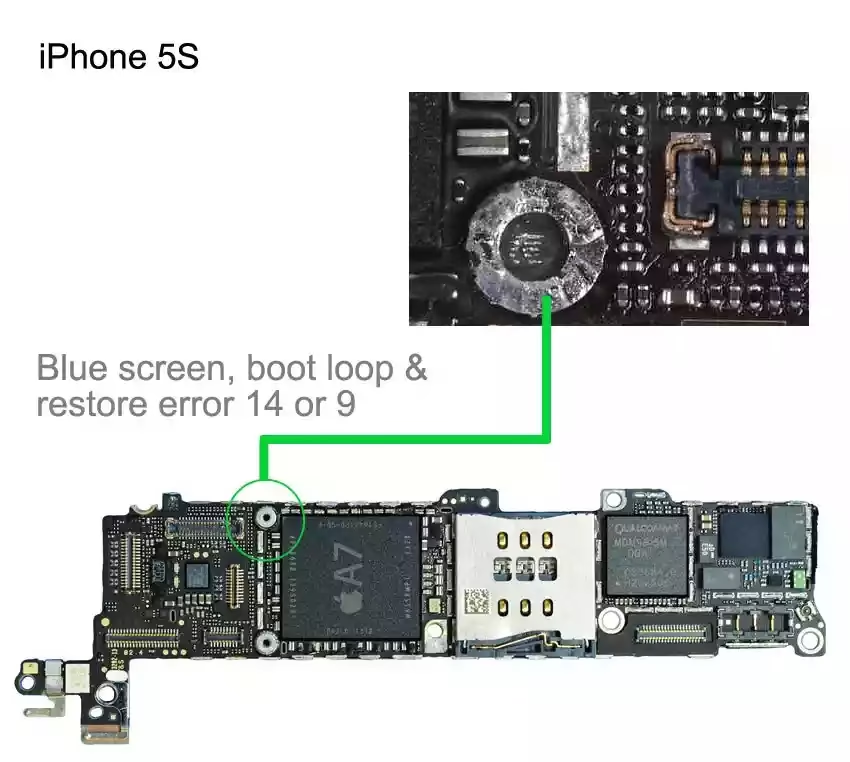
- Poškození NAND paměti: V některých závažných případech může být chyba iPhone 9 symptomem poškození NAND paměti. NAND je typ paměti, kterou iPhone používá k ukládání operačního systému a vašich dat. Pokud je tato paměť poškozena, zařízení nemůže správně načíst nebo uložit data potřebná k dokončení obnovy či aktualizace. Jedná se o kritickou hardwarovou závadu, která vyžaduje specifický přístup.
Případ z praxe: Chyba 9 jako symptom poškození NAND
Před několika týdny se na náš zákaznický servis obrátil uživatel s iPhonem 12 Pro. Den předtím, než telefon zemřel (úplně se vypnul a nešel zapnout), fungoval bez problémů. Pokusil se telefon na hodinu připojit k nabíječce, ale bez výsledku. Baterie zůstala zaseknutá na 6 %. Poté jej uvedl do režimu zotavení (Recovery Mode), ale telefon pouze zobrazil zprávu, aby navštívil support.apple.com/restore/iphone. Zvláštní bylo, že samotný telefon zhasl, kromě loga Apple. Vypínací tlačítko jej neprobudilo k životu, takže provedl reset pomocí vypínacího a bočního tlačítka, ale nic se nezměnilo. Zkusil obnovu z počítače, ale iTunes mu zanechalo zprávu: „iPhone XXXX nelze obnovit. Došlo k neznámé chybě (9).“
Po přezkoumání tohoto případu naši odborníci zákaznického servisu, stejně jako zkušení technici pro opravy iPhonů, připravili řadu návrhů pro řešení problémů. Tato konkrétní situace, kdy telefon náhle zemřel a zasekl se na nízkém procentu baterie s logem Apple, silně naznačovala, že chyba 9 nebyla jen obyčejným problémem s připojením, ale spíše indikátorem hlubšího problému – poškození NAND paměti. NAND paměť je klíčovou součástí pro spouštění a provoz iOS. Funguje jako interní úložiště vašeho zařízení, kde jsou uloženy operační systém, aplikace a všechna vaše osobní data. Pokud dojde k jejímu poškození, zařízení nemůže správně načíst nebo uložit data potřebná k dokončení obnovy či aktualizace, což vede k takovýmto závažným chybám. V podstatě se jedná o "mozek" a "paměť" telefonu, a pokud je poškozen, telefon se stane nepoužitelným, dokud není problém s hardwarem vyřešen.
Jak opravit chybu iPhone 9: Komplexní průvodce
Dobrou zprávou je, že naši odborníci technické podpory, dříve inženýři podpory Apple, se s touto chybou vypořádali pomocí několika snadných kroků. Jelikož chyba pokrývá širokou škálu možných problémů, vyzkoušejte níže uvedené kroky a buďte trpěliví, dokud nenajdete řešení. Je důležité postupovat systematicky, aby se vyloučily jednodušší příčiny, než se pustíte do složitějších řešení. Nezapomeňte, že úspěch často spočívá v důslednosti a zkoušení všech možných řešení.
1. Zkontrolujte USB kabel a port
Nekvalitní nebo poškozený USB kabel může způsobit přerušení spojení mezi zařízením a počítačem. Ujistěte se, že používáte USB kabel, který byl dodán s vaším iPhonem, nebo jiný certifikovaný kabel. Zkontrolujte také USB porty na vašem počítači, zda nejsou poškozené, a zkuste připojit iPhone k jinému portu. Případně zkuste připojit iPhone k počítači pomocí jiného USB kabelu. Ujistěte se, že váš kabel má certifikaci MFi (Made For iPhone/iPad), což zaručuje, že splňuje výkonnostní standardy Apple a minimalizuje riziko problémů s připojením.
2. Aktualizujte iTunes nebo Finder
Zastaralá verze iTunes může být zdrojem mnoha problémů s připojením a obnovou. Rychle zkontrolujte, zda je verze vašeho iTunes aktuální. Pokud ne, nezapomeňte ji aktualizovat na nejnovější verzi. To je jednoduchý, ale často účinný krok, který může vyřešit mnoho softwarových nedorozumění mezi vaším počítačem a zařízením Apple.
Aktualizace iTunes na PC (Windows)
V aplikaci iTunes na vašem počítači se systémem Windows zvolte Nápověda > Zkontrolovat aktualizace. Postupujte podle pokynů na obrazovce k dokončení aktualizace.
Aktualizace iTunes/Finderu na Macu
Pro macOS 10.15 (Catalina) nebo novější je iTunes nahrazeno Finderem, Hudbou, TV a Podcasty. To znamená, že aktualizace nejsou potřeba prostřednictvím iTunes, ale probíhají automaticky s aktualizacemi systému macOS. Ujistěte se, že váš Mac má nainstalované nejnovější systémové aktualizace.
Pokud je vaše verze macOS starší, máte dvě možnosti, jak aktualizovat iTunes:
- Přes App Store: Otevřete App Store na vašem Macu. Klikněte na „Aktualizace“ v horní části okna App Store. Pokud jsou k dispozici nějaké aktualizace iTunes, klikněte na „Instalovat“.
- Přes iTunes: Otevřete iTunes > Klikněte na menu iTunes. Vyberte „Zkontrolovat aktualizace...“
3. Deaktivujte firewall nebo antivirový software
Ujistěte se, že váš počítač má vypnutý veškerý bezpečnostní software, firewall, VPN a aplikace pro virtuální plochu, jako jsou Norton, PureVPN, Parallels nebo VMWare. Všechny tyto programy mohou narušovat schopnost počítače komunikovat s vaším zařízením přes USB, zvláště pokud jsou nesprávně nakonfigurovány nebo zastaralé. Toto je jeden z nejčastějších scénářů chyby iPhone 9, protože bezpečnostní programy mohou omylem blokovat porty nebo procesy, které iTunes potřebuje k bezproblémové komunikaci.
4. Zkuste jiný počítač
Pokud předchozí kroky nepomohly, zkuste restartovat jak počítač, tak zařízení a poté se pokuste zařízení aktualizovat nebo obnovit. Pokud ani to chybu iPhone 9 neopraví, zkuste připojit svůj iPhone nebo iPad k iTunes na jiném počítači a zjistit, zda to problém vyřeší. To pomůže vyloučit problémy s konkrétním počítačem nebo jeho nastavením, jako jsou poškozené ovladače nebo specifické softwarové konflikty.
5. Použijte režim zotavení (Recovery Mode)
Uvedení iPhonu nebo iPadu do režimu zotavení a následná aktualizace (nikoli obnova, pokud nechcete ztratit data) může často vyřešit softwarové problémy bez ztráty dat. Tímto způsobem se přeinstaluje iOS software na vašem zařízení, aniž by se vymazala vaše osobní data, což je ideální první krok před kompletní obnovou.
Nejprve uveďte svůj iPhone nebo iPad do režimu zotavení (Recovery Mode) podle následujících kroků:
| Model zařízení | Postup pro vstup do režimu zotavení |
|---|---|
| iPhone 8 nebo novější (včetně iPhone SE 2. a 3. gen.) | Rychle stiskněte a uvolněte tlačítko zesílení hlasitosti. Rychle stiskněte a uvolněte tlačítko snížení hlasitosti. Poté stiskněte a držte boční tlačítko, dokud se neobjeví logo Apple. Držte tlačítko, dokud neuvidíte obrazovku režimu zotavení (ikona počítače a kabelu). |
| iPhone 7, iPhone 7 Plus, iPod touch (7. generace) | Stiskněte a držte obě boční (nebo horní) tlačítko a tlačítko snížení hlasitosti, dokud se neobjeví logo Apple. Držte tlačítko, dokud neuvidíte obrazovku režimu zotavení. |
| Modely iPadů bez tlačítka Domů (např. iPad Pro s Face ID) | Rychle stiskněte a uvolněte tlačítko hlasitosti nejblíže hornímu tlačítku. Rychle stiskněte a uvolněte tlačítko hlasitosti nejdále od horního tlačítka. Poté stiskněte a držte horní tlačítko, dokud se zařízení nerestartuje. Držte tlačítko, dokud neuvidíte obrazovku režimu zotavení. |
| Modely iPadů s tlačítkem Domů, iPhone 6s nebo starší, iPod touch (6. generace) a starší | Stiskněte a držte obě boční (nebo horní) tlačítko a tlačítko Domů, dokud se neobjeví logo Apple. Držte tlačítko, dokud neuvidíte obrazovku režimu zotavení. |
Poté připojte zařízení k počítači > Otevřete iTunes na PC nebo Finder na Macu. Když uvidíte výzvu k aktualizaci nebo obnově, zvolte Aktualizovat. Tím se přeinstaluje software iOS na vašem zařízení a vaše data zůstanou nedotčena. Tato možnost je vždy preferována, protože se snaží opravit operační systém bez ztráty vašich fotografií, zpráv a aplikací. Pokud aktualizace nepomůže nebo se zobrazí stejná chyba, můžete zkusit možnost „Obnovit“, ale mějte na paměti, že to smaže všechna data na zařízení a vrátí jej do továrního nastavení. Proto je kriticky důležité mít před provedením „Obnovy“ aktuální zálohu všech vašich důležitých dat.
6. Použijte software pro obnovu systému iOS
Existuje software pro obnovu systému iOS, který je navržen k opravě chyby iPhone 9 a desítek dalších softwarových problémů s iPhony, jako je například zaseknutí iPhonu na logu Apple, nekonečná smyčka spouštění iPadu, chyba iPhone 4013 atd. Příkladem takového softwaru je BuhoRepair (zmíněný v původním textu), který nabízí jednoduché a účinné řešení pro obnovu systému iOS a pomáhá opravit běžné problémy se systémem iPhonu během několika minut. Tyto nástroje často fungují tak, že přeinstalují firmware zařízení v bezpečném režimu, čímž obejdou běžné chyby iTunes a poskytují robustnější řešení.
Použití takového softwaru je obvykle snadné:
- Stáhněte a nainstalujte software na váš počítač (Windows nebo Mac).
- Spusťte program a vyberte možnost „Oprava systému“.
- Připojte svůj iPhone k počítači pomocí originálního Apple kabelu.
- Vyberte typ opravy (často „Pokročilá oprava“ pro komplexnější problémy, nebo „Standardní oprava“ pro běžné softwarové závady).
- Software ověří informace o vašem zařízení a načte správný firmware. Stáhněte firmware.
- Po dokončení stahování firmwaru spusťte proces opravy.
- Po krátké době by měl software dokončit opravu chyby a váš iPhone by se měl restartovat do normálního stavu.
Tato metoda je obzvláště užitečná, pokud jste vyzkoušeli všechny základní kroky a stále se potýkáte s chybou 9, nebo pokud se domníváte, že problém je hlubší povahy softwaru a vyžaduje specializovaný nástroj. Je to často poslední softwarová záchrana před návštěvou servisu.
Často kladené dotazy (FAQ)
1. Ztratím data, když opravím chybu 9?
Záleží na metodě. Pokud použijete možnost „Aktualizovat“ v režimu zotavení nebo pomocí softwaru pro obnovu systému, vaše data by měla zůstat nedotčena. Pokud však budete muset zařízení „Obnovit“ (například přes iTunes), dojde k vymazání všech dat a návratu do továrního nastavení. Vždy je doporučeno mít aktuální zálohu vašeho iPhonu (například na iCloud nebo do počítače), než se pokusíte o jakoukoli opravu, abyste minimalizovali riziko ztráty dat.
2. Může být chyba 9 způsobena hardwarem?
Ano, v závažných případech, jako je ten popsaný v našem příkladu (telefon náhle zemře, zasekne se na logu Apple a zobrazuje 6% baterie), může chyba 9 signalizovat poškození hardwaru, konkrétně NAND paměti. NAND je klíčová paměťová součástka, která ukládá operační systém. Pokud je poškozena, softwarová řešení nemusí pomoci a bude nutná profesionální oprava hardwaru nebo výměna zařízení.
3. Jak mohu zabránit chybě 9 v budoucnu?
Pro minimalizaci rizika chyby 9 vždy používejte originální nebo MFi certifikované kabely, udržujte iTunes/Finder aktuální, ujistěte se, že váš počítač má stabilní připojení k internetu, a před aktualizací nebo obnovou dočasně deaktivujte bezpečnostní software. Také se ujistěte, že je váš iPhone dostatečně nabitý, aby se zabránilo neočekávanému vypnutí během procesu.
4. Co dělat, když nic nepomůže?
Pokud žádná z výše uvedených metod nevyřeší chybu iPhone 9, je čas kontaktovat podporu Apple nebo navštívit místní Apple Store. Jejich technici mohou provést hlubší diagnostiku hardwaru a nabídnout řešení, které může zahrnovat opravu nebo výměnu zařízení. Někdy je problém nad možnosti domácí opravy.
5. Je chyba 9 stejná jako chyba 4013?
Ne, i když se obě chyby objevují během procesu aktualizace/obnovy a často souvisí s problémy s připojením nebo softwarem, nejsou identické. Chyba 4013 je častěji spojována s problémy s připojením mezi zařízením a počítačem, často kvůli vadnému kabelu, portu nebo dokonce problémům s Wi-Fi modulem uvnitř zařízení. Chyba 9 může mít širší spektrum příčin, včetně potenciálního poškození NAND paměti, a je často považována za závažnější.
Závěr
Chyba iPhone 9 je frustrující, ale často řešitelný problém, který může mít kořeny v jednoduchých softwarových závadách, problémech s připojením, nebo v závažnějších případech i v poškození hardwaru, jako je NAND paměť. Doufáme, že náš podrobný průvodce vám pomohl pochopit příčiny a poskytl vám nástroje k vyřešení tohoto nepříjemného problému. Vždy začněte s nejjednoduššími kroky, jako je kontrola kabelu a aktualizace softwaru, a postupujte k složitějším řešením. Pamatujte, že prevence je klíčová – používejte kvalitní příslušenství a udržujte software aktuální, aby se minimalizovalo riziko budoucích problémů.
Pokud máte další otázky nebo zpětnou vazbu, neváhejte nás kontaktovat. Jsme tu, abychom vám pomohli!
Chceš-li si přečíst další články podobné jako Chyba iPhone 9: Proč se váš iPhone neobnoví?, navštiv kategorii iPhone.