
24/08/2023
Představte si situaci: Zvoní vám telefon, ale vy nic neslyšíte. Pouštíte si oblíbené video, ale zvuk nikde. Problémy s reproduktorem na iPhone, iPadu nebo iPodu touch jsou bohužel častější, než by se mohlo zdát, a dokážou pořádně znepříjemnit používání vašeho zařízení. Bez funkčního reproduktoru se z vašeho chytrého telefonu stává pouhá cihla, která neumí přehrávat filmy, hlasové zprávy ani uskutečňovat hovory v plném rozsahu. Je to zásadní součást, která umožňuje zařízení generovat zvuk, a bez ní je mnoho funkcí výrazně omezeno. Naštěstí existuje několik osvědčených metod, jak tyto potíže vyřešit a vrátit vašemu zařízení jeho hlas. V tomto článku se podíváme na pět účinných kroků, které vám pomohou diagnostikovat a opravit nefunkční reproduktor a znovu si užívat plnou funkčnost vašeho Apple zařízení.
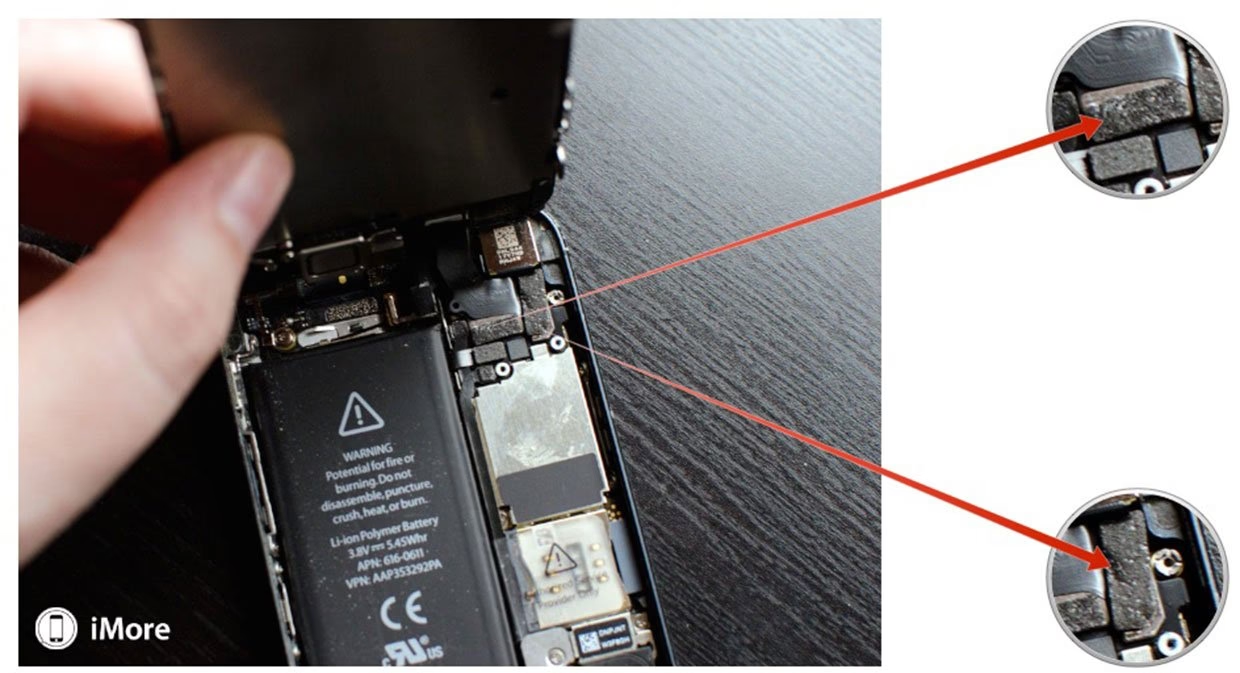
Když se setkáte s problémem, že z vašeho iPhone nevychází žádný zvuk, může to být frustrující. Ale nezoufejte! Většinou se nejedná o nevratné poškození a problém lze vyřešit jednoduchými kroky, které zvládnete sami doma. Projdeme si je jeden po druhém, abyste mohli systematicky vyloučit možné příčiny a najít to správné řešení pro váš konkrétní případ.
Metoda 1: Důkladná kontrola nastavení zvuku
Než začnete panikařit a předpokládat nejhorší, je vždy dobré začít s těmi nejjednoduššími a nejzřejmějšími kontrolami. Často se stává, že problém se zvukem je způsoben pouhým přehlédnutím v nastavení nebo nechtěným přepnutím nějakého tlačítka. První, co byste měli udělat, je zkontrolovat přepínač Zvonění/Ticho a úroveň hlasitosti.
1.1 Kontrola přepínače Zvonění/Ticho
Každý uživatel iPhone ví, že na levé straně zařízení se nachází fyzický přepínač Zvonění/Ticho. Tento přepínač je navržen tak, aby vám umožnil rychle ztlumit nebo zapnout zvukové upozornění. Pokud je přepínač posunutý směrem k zadní straně iPhone (blíže k obrazovce) a vidíte pod ním oranžový proužek, znamená to, že je váš iPhone v tichém režimu. V tomto režimu neslyšíte vyzvánění ani upozornění. Je však důležité si uvědomit, že i v tichém režimu byste měli slyšet zvuk při přehrávání hudby, videí nebo hraní her. Pokud neslyšíte ani to, problém bude jinde. Nicméně, pro jistotu vždy zkontrolujte, zda není tento přepínač nechtěně v poloze ticha. Jednoduše jej přepněte na druhou stranu, aby oranžový proužek zmizel.
U iPadu se tichý režim kontroluje a ovládá v Ovládacím centru. Přejeďte prstem dolů z pravého horního rohu obrazovky a zkontrolujte ikonu tichého režimu (zvoneček přeškrtnutý čarou). Ujistěte se, že není aktivní.
1.2 Kontrola úrovně hlasitosti
Pokud slyšíte vyzvánění a upozornění, ale nic jiného (například hudbu nebo zvuk z videí), je velmi pravděpodobné, že je hlasitost vašeho zařízení nastavena na minimální úroveň, nebo dokonce zcela ztlumena. Na levé straně vašeho iPhone najdete také tlačítka pro ovládání hlasitosti – tlačítko Zvýšit hlasitost a Snížit hlasitost. Zkuste několikrát stisknout tlačítko pro zvýšení hlasitosti (Volume Up) a sledujte, zda se na obrazovce objeví ikona zvonku s ukazatelem hlasitosti. Ujistěte se, že ukazatel není na nule. Můžete také držet tlačítko Zvýšit hlasitost, dokud se hlasitost nedostane na maximum.
Další způsob, jak zkontrolovat a upravit hlasitost, je v nastavení systému iOS. Přejděte do Nastavení > Zvuky a haptika (nebo jen Zvuky na starších verzích iOS). Zde najdete posuvník pod názvem „Vyzvánění a upozornění“. Pohybujte s ním tam a zpět několikrát, abyste se ujistili, že není zaseknutý na nule. Také se ujistěte, že je zapnutá funkce „Měnit tlačítky“, která umožňuje ovládat hlasitost vyzvánění a upozornění pomocí fyzických tlačítek na boku iPhone. Pokud je tato funkce vypnutá, tlačítka hlasitosti ovlivňují pouze hlasitost médií, nikoli vyzvánění.
Metoda 2: Vypnutí režimu sluchátek
Jedním z častých problémů, který uživatele mate, je situace, kdy se iPhone „zasekne“ v režimu sluchátka, i když k němu nejsou žádná sluchátka připojena. To znamená, že zařízení si myslí, že jsou sluchátka připojena, a proto veškerý zvuk směřuje do neexistujících sluchátek namísto do vestavěného reproduktoru. Zde jsou kroky, jak se z tohoto režimu dostat.
2.1 Restartování iPhone
Jednoduchý restart dokáže často vyřešit mnoho drobných softwarových chyb a závad. Stiskněte a podržte tlačítko Spánek/Probuzení (obvykle na pravé straně iPhone nebo nahoře u starších modelů) po dobu několika sekund, dokud se na obrazovce neobjeví posuvník „Vypnout“. Přetáhněte posuvník doprava, abyste iPhone vypnuli. Počkejte alespoň minutu, než se zařízení úplně vypne. Poté znovu stiskněte a podržte tlačítko Spánek/Probuzení, dokud se neobjeví logo Apple, a nechte iPhone zapnout. Po restartu zkontrolujte, zda se zvuk vrátil.
2.2 Zapojení a odpojení sluchátek
Pokud restart nepomohl, zkuste simulovat připojení a odpojení sluchátek. Vezměte jakákoli sluchátka s 3,5mm jackem (pokud váš iPhone má tento port) nebo Lightning konektorem a opatrně je zasuňte do portu sluchátek na vašem iPhone. Nechte je připojená po dobu několika sekund. Poté je opatrně vytáhněte. Opakujte tento proces několikrát. Cílem je „probudit“ senzor sluchátkového portu a uvést jej do správného stavu. Během tohoto procesu sledujte, zda se na obrazovce mění ikona hlasitosti (například zda se objeví ikona sluchátek nebo ikona reproduktoru).
Poznámka: Pokud se vám stále zobrazuje ikona sluchátek na obrazovce, i když sluchátka nejsou připojena, je možné, že je sluchátkový konektor znečištěný nebo zablokovaný. Přejděte k další metodě.
Metoda 3: Čištění přijímačů a reproduktorů
Někdy je nejjednodušší vysvětlení to správné. Prach, nečistoty, vlákna z kapes nebo jiné drobné částice se mohou nahromadit v otvorech reproduktorů a přijímačů, čímž blokují zvuk. Před čištěním vždy odstraňte z iPhone veškeré ochranné fólie, kryty nebo pouzdra. Tyto doplňky mohou někdy zakrývat reproduktory nebo mikrofony a způsobovat problémy se zvukem.
Po odstranění krytů pečlivě zkontrolujte síťky reproduktorů (spodní část iPhone) a přijímače (horní část, kde si přikládáte telefon k uchu) na viditelné nečistoty. Použijte měkký, suchý a čistý kartáček s jemnými štětinami (například nový zubní kartáček) nebo vatovou tyčinku a velmi jemně a opatrně vyčistěte otvory. Dávejte pozor, abyste nic nezatlačili dovnitř. Můžete také zkusit použít stlačený vzduch (z bezpečné vzdálenosti a krátkými dávkami), ale buďte velmi opatrní, abyste nepoškodili vnitřní komponenty. Nikdy nepoužívejte tekutiny ani ostré předměty, které by mohly způsobit trvalé poškození.
Metoda 4: Uskutečnění hovoru
Tato metoda se zdá být zvláštní, ale může poskytnout cennou diagnostickou informaci a v některých případech i samotné řešení. Pokud reproduktor nefunguje, zkuste provést následující:
4.1 Zapnutí hlasitého odposlechu během hovoru
Zavolejte někomu (například na pevnou linku nebo jiný mobilní telefon). Jakmile se hovor spojí a jste v aktivním hovoru, stiskněte tlačítko „Reproduktor“ (ikonka reproduktoru) na obrazovce hovoru. Tím přepnete hovor na hlasitý odposlech. Pokud uslyšíte zvuk přes hlasitý odposlech, znamená to, že hlavní reproduktor funguje, ale problém je s reproduktorem pro volání (sluchátko). Pokud neslyšíte nic ani přes hlasitý odposlech, problém je s oběma reproduktory nebo se systémovým zvukem obecně.
4.2 Uskutečnění hovoru FaceTime (pro iPad/iPod touch)
Protože iPad a iPod touch se primárně nepoužívají k běžným telefonním hovorům, můžete pro testování reproduktoru použít hovor přes FaceTime. Zkuste zavolat někomu přes FaceTime. Během hovoru zkontrolujte, zda slyšíte druhou stranu. Pokud ne, problém s reproduktorem je potvrzen. Pokud ano, problém může být omezen na konkrétní aplikace nebo typy zvuků.
Metoda 5: Úprava systémových nastavení iPhone
Pokud předchozí kroky nepomohly, je čas podívat se na komplexnější nastavení iOS, která by mohla ovlivňovat zvukový výstup vašeho zařízení. Někdy se softwarové chyby nebo nekompatibility mohou projevit jako problémy s hardwarem.
5.1 Vypnutí režimu Nerušit
Režim „Nerušit“ (Do Not Disturb) je navržen tak, aby ztlumil veškerá upozornění a hovory, což by mohlo být příčinou ticha. I když by neměl ovlivňovat přehrávání médií, je dobré jej pro jistotu vypnout. Přejděte do Nastavení > Nerušit a ujistěte se, že je tento režim vypnutý. Můžete jej také rychle vypnout z Ovládacího centra (ikona měsíce).
5.2 Přerušení připojení Bluetooth
Váš iPhone se mohl nechtěně připojit k nějakému Bluetooth zařízení (například bezdrátovým sluchátkům, reproduktoru v autě, chytrým hodinkám), které odvádí veškerý zvuk. Přejděte do Nastavení > Bluetooth a vypněte Bluetooth. Pokud se zvuk vrátí, znamená to, že problém byl v nechtěném připojení k jinému audio zařízení. Poté můžete Bluetooth znovu zapnout a selektivně se odpojit od konkrétních zařízení, která by mohla způsobit problém.
5.3 Provedení „Resetovat všechna nastavení“
Tato možnost resetuje všechna nastavení vašeho iPhone na výchozí tovární hodnoty, aniž by smazala vaše data (aplikace, fotografie, zprávy apod.). Může to vyřešit skryté softwarové konflikty nebo poškozená nastavení, která ovlivňují zvuk. Přejděte do Nastavení > Obecné > Přenést nebo resetovat iPhone > Resetovat > Resetovat všechna nastavení. Budete požádáni o zadání přístupového kódu. Po resetu se iPhone restartuje a vy budete muset znovu nastavit Wi-Fi hesla a další osobní preference.
5.4 Aktualizace iOS na nejnovější verzi
Apple pravidelně vydává aktualizace iOS, které zahrnují opravy chyb a vylepšení výkonu. Je možné, že problém s reproduktorem je způsoben známou softwarovou chybou, která byla v novější verzi opravena. Přejděte do Nastavení > Obecné > Aktualizace softwaru a zkontrolujte, zda je k dispozici nová verze. Pokud ano, stáhněte ji a nainstalujte.
5.5 Kontrola nastavení konkrétních aplikací
Pokud se problém se zvukem projevuje pouze v jedné konkrétní aplikaci (například při hraní hry, sledování videa na YouTube nebo používání určité streamovací služby), je možné, že problém není v systémovém reproduktoru, ale v nastavení dané aplikace. Otevřete problematickou aplikaci a podívejte se do jejích interních nastavení na možnosti zvuku nebo hlasitosti. Některé aplikace mají vlastní ovládání hlasitosti, které může být nezávislé na systémové hlasitosti.
Často kladené dotazy (FAQ)
Q: Proč se můj iPhone zasekl v režimu sluchátek, když nejsou připojena žádná sluchátka?
A: Tento problém je často způsoben nečistotami v konektoru sluchátek, které senzor detekuje jako připojená sluchátka. Může to být také softwarová chyba, kterou často vyřeší restart zařízení nebo opakované zapojení/odpojení sluchátek, jak je popsáno v Metodě 2.
Q: Pomůže restart iPhone vždy vyřešit problémy se zvukem?
A: Restart je prvním a často nejúčinnějším krokem k vyřešení mnoha dočasných softwarových závad. I když nemusí vyřešit všechny problémy (zejména ty hardwarové), je to skvělý výchozí bod, který stojí za to vyzkoušet.
Q: Co když je reproduktor poškozený fyzicky? Poznávací znamení?
A: Pokud jste vyzkoušeli všechny softwarové a čisticí metody a zvuk stále nefunguje, nebo slyšíte zkreslený či praskavý zvuk, je možné, že je reproduktor fyzicky poškozen. Fyzické poškození může být způsobeno pádem, kontaktem s vodou nebo opotřebením. V takovém případě je nutné kontaktovat autorizovaný servis Apple.
Q: Ovlivňuje nastavení aplikací zvuk celého systému?
A: Ne, nastavení hlasitosti v konkrétních aplikacích obvykle ovlivňuje pouze zvuk v rámci této aplikace a není nezávislé na celkové systémové hlasitosti. Nicméně, pokud se problém se zvukem projevuje pouze v jedné aplikaci, je dobré zkontrolovat její interní nastavení.
Q: Kdy bych měl kontaktovat Apple podporu?
A: Pokud jste vyzkoušeli všechny výše uvedené metody a váš reproduktor stále nefunguje, nebo máte podezření na hardwarovou závadu, je čas kontaktovat podporu Apple. Mohou vám nabídnout další diagnostiku nebo doporučit servisní zásah. Je důležité být připraven popsat všechny kroky, které jste již podnikli, abyste urychlili proces řešení problému.
Problémy s reproduktorem na iPhone mohou být sice nepříjemné, ale jak vidíte, existuje mnoho kroků, které můžete podniknout sami, než budete muset navštívit servis. Vždy začněte od těch nejjednodušších kontrol a postupujte k složitějším řešením. Většina případů se vyřeší jednoduchým nastavením nebo čištěním. Doufáme, že vám tento podrobný průvodce pomohl vrátit plný a čistý zvuk do vašeho iPhone, iPadu nebo iPodu touch!
Chceš-li si přečíst další články podobné jako Reproduktor iPhone nefunguje? Zde je řešení!, navštiv kategorii iPhone.