
08/05/2022
Probudíte se, sáhnete po svém iPhonu a místo obvyklé úvodní obrazovky na vás zírá znepokojivě jasně červený displej. Panika! Co se stalo? Proč je obrazovka mého iPhonu červená? Tento jev, často přezdívaný „červená obrazovka smrti“ (Red Screen of Death – RSOD), je pro mnoho uživatelů děsivou noční můrou. Ačkoliv se může zdát, že je váš telefon nenávratně poškozen, ve většině případů se jedná o řešitelný problém. V tomto detailním průvodci prozkoumáme, co stojí za tímto frustrujícím jevem a především, jak ho krok za krokem efektivně vyřešit, abyste se mohli vrátit k plnohodnotnému používání svého zařízení.
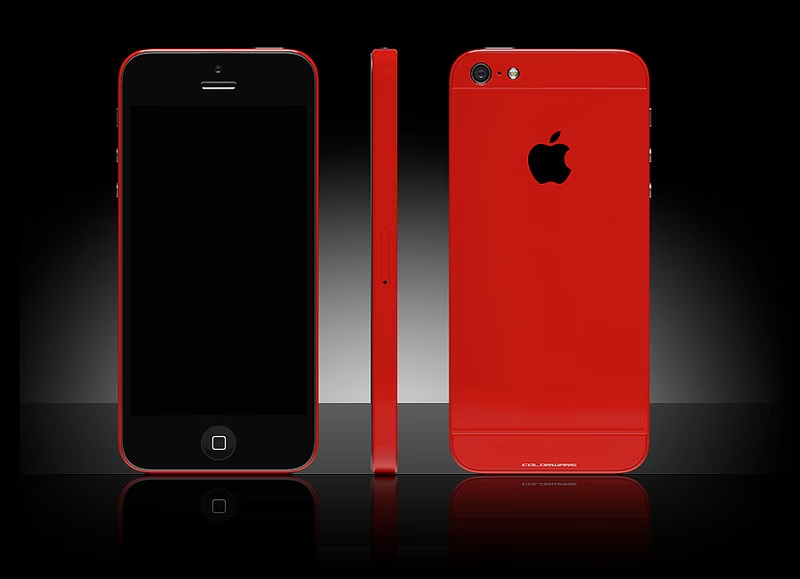
Problémy s displejem iPhonu, včetně zbarvení do červena, se obvykle objevují, když dochází k nestabilnímu připojení kabelu displeje k logické desce iPhonu. Může to být způsobeno drobnými softwarovými chybami, ale i vážnějšími hardwarovými problémy. Cílem tohoto článku je provést vás celým procesem diagnostiky a opravy, abyste pochopili, co dělat, když váš iPhone bliká červeně, a jak tento problém nadobro vyřešit.
- Proč se můj iPhone dostal do stavu „červené obrazovky smrti“?
- Jak opravit problém s červenou obrazovkou na iPhonu?
- Kdy vyhledat profesionální pomoc?
- Tipy pro prevenci
- Často kladené otázky (FAQ)
- Co přesně znamená „červená obrazovka smrti“?
- Mohu přijít o svá data, když se mi objeví červená obrazovka?
- Jak dlouho trvá oprava červené obrazovky?
- Je červená obrazovka vždy známkou hardwarové závady?
- Co mám dělat, když můj iPhone nereaguje vůbec a má červenou obrazovku?
- Může vadná baterie způsobit červenou obrazovku?
- Závěr
Proč se můj iPhone dostal do stavu „červené obrazovky smrti“?
Než se pustíme do řešení, je klíčové pochopit, proč se váš iPhone vůbec dostal do stavu červené obrazovky smrti. Pochopení příčin vám pomůže vybrat správnou metodu opravy a potenciálně zabránit budoucím problémům. Zde jsou nejčastější důvody:
- Selhání aktualizace nebo nestabilní iOS: Jednou z nejčastějších příčin je selhání během aktualizace operačního systému iOS. Pokud se aktualizace nedokončí správně, nebo pokud je nová verze iOS nestabilní, může to vést k nejrůznějším problémům, včetně červené obrazovky. Systém se snaží načíst, ale narazí na chybu, která se projeví tímto způsobem.
- Poškozená baterie nebo jiné hardwarové problémy: Nejhorší scénář, ale bohužel možný. Poškozená baterie, uvolněný kabel displeje (jak bylo zmíněno v úvodu), nebo jiné vnitřní poškození hardwaru může způsobit nestabilitu systému a vést k červené obrazovce. V takových případech je oprava softwaru často neúčinná.
- Malware nebo viry: Ačkoliv je systém iOS obecně velmi bezpečný, občas se může stát, že si stáhnete škodlivou aplikaci nebo se stanete obětí útoku viru, který naruší systémové procesy a způsobí nestandardní chování, včetně zbarvení obrazovky.
- Nesprávně vložený SIM slot: Zní to neuvěřitelně, ale ano, i zdánlivě nesouvisející problém jako nesprávně vložený nebo poškozený SIM slot může mít vliv na spouštění systému a způsobit červenou obrazovku. Je to méně častá příčina, ale stojí za to ji zkontrolovat.
Jak opravit problém s červenou obrazovkou na iPhonu?
Nyní, když známe možné příčiny, pojďme se podívat na konkrétní kroky, které můžete podniknout k vyřešení problému s červenou obrazovkou. Doporučujeme postupovat od nejjednodušších metod k těm složitějším.
1. Jednoduchý restart iPhonu
Mnoho drobných softwarových chyb a dočasných závad lze vyřešit jednoduchým restartem. Je to první věc, kterou byste měli zkusit. I když se zdá, že je telefon zamrzlý, zkuste následující:
- Stiskněte a podržte tlačítko „Napájení“ (Power) po dobu několika sekund, dokud se na obrazovce neobjeví posuvník „Vypnout“.
- Posunutím jej vypněte iPhone.
- Počkejte několik sekund, než se telefon zcela vypne.
- Poté znovu stiskněte a podržte tlačítko „Napájení“, dokud se neobjeví logo Apple, a nechte telefon restartovat.
Pokud se vám podaří telefon vypnout a zapnout a červená obrazovka zmizí, měli jste štěstí a problém byl jen dočasný.
2. Vynucený restart (Hard Reset)
Pokud jednoduchý restart nepomohl nebo pokud je váš iPhone zcela nereagující, je čas na vynucený restart. Tato metoda je účinnější, protože přeruší veškeré procesy a donutí telefon k novému spuštění, aniž by došlo ke ztrátě dat. Kroky se liší podle modelu vašeho iPhonu:
| Model iPhonu | Kroky pro vynucený restart |
|---|---|
| iPhone 8 / 8 Plus / X / XS / XR / 11 / 12 / 13 / 14 / 15 a novější |
|
| iPhone 7 / 7 Plus |
|
| iPhone 6s / 6s Plus a starší (včetně SE 1. generace) |
|
3. Aktualizace iPhonu na nejnovější iOS přes iTunes/Finder
Pokud je příčinou červené obrazovky nestabilní nebo poškozená verze iOS, aktualizace na nejnovější stabilní verzi může problém vyřešit. Jelikož nemůžete aktualizovat přímo z telefonu, budete muset použít počítač s iTunes (pro starší macOS a Windows) nebo Finder (pro novější macOS).
- Ujistěte se, že máte nejnovější verzi iTunes/Finder: Před zahájením procesu se ujistěte, že je váš software aktuální. Zastaralá verze může způsobit další problémy s připojením.
- Připojte iPhone k počítači: Spusťte iTunes/Finder a připojte svůj iPhone k počítači pomocí USB kabelu.
- Vyberte svůj iPhone: V iTunes/Finderu by se měl objevit váš iPhone (i když má červenou obrazovku). Klikněte na ikonu vašeho zařízení.
- Zkontrolovat aktualizace: Na kartě „Souhrn“ (Summary) v iTunes nebo v obecném přehledu v Finderu najděte a klikněte na tlačítko „Zkontrolovat aktualizace“ (Check for Update).
- Stáhnout a nainstalovat aktualizaci: Pokud je k dispozici nová verze iOS, budete vyzváni k jejímu stažení a instalaci. Klikněte na „Aktualizovat“ (Update) a postupujte podle pokynů na obrazovce. Tento proces může trvat delší dobu, protože stahuje celý operační systém.
4. Obnova iPhonu v režimu zotavení (Recovery Mode)
Pokud aktualizace nepomohla, nebo pokud iPhone není rozpoznán, můžete zkusit obnovit iPhone v režimu zotavení. Tato metoda je silnější, ale důrazně upozorňujeme, že vede ke ztrátě všech dat na vašem iPhonu, pokud nemáte aktuální zálohu. Použijte ji, pouze pokud jste již vyzkoušeli všechny ostatní metody a jste smířeni s možnou ztrátou dat.
Kroky pro vstup do režimu zotavení se liší podle modelu iPhonu. Jakmile je iPhone v režimu zotavení, iTunes/Finder jej rozpozná a nabídne vám možnost „Obnovit“ (Restore).
Kroky pro vstup do režimu zotavení (Recovery Mode):
- iPhone 8 / 8 Plus / X / XS / XR / 11 / 12 / 13 / 14 / 15 a novější:
- Rychle stiskněte a uvolněte tlačítko Zvýšení hlasitosti.
- Rychle stiskněte a uvolněte tlačítko Snížení hlasitosti.
- Stiskněte a podržte boční tlačítko (Power/Sleep/Wake). Nedržte ho, dokud se neobjeví logo Apple, ale držte ho dál, dokud se nezobrazí obrazovka režimu zotavení (kabel USB směřující k ikoně iTunes/Finder).
- iPhone 7 / 7 Plus:
- Stiskněte a podržte současně tlačítko Snížení hlasitosti a tlačítko Spánek/Probuzení (Sleep/Wake).
- Držte obě tlačítka, dokud se na obrazovce nezobrazí obrazovka režimu zotavení.
- iPhone 6s / 6s Plus a starší (včetně SE 1. generace):
- Stiskněte a podržte současně tlačítko Domů (Home) a tlačítko Spánek/Probuzení (Sleep/Wake).
- Držte obě tlačítka, dokud se na obrazovce nezobrazí obrazovka režimu zotavení.
Po vstupu do režimu zotavení:
- Spusťte iTunes/Finder na vašem počítači.
- Připojte iPhone k počítači.
- iTunes/Finder by měl automaticky detekovat váš iPhone v režimu zotavení a nabídnout možnost „Obnovit“ (Restore) nebo „Aktualizovat“ (Update). Vyberte „Obnovit“.
- Potvrďte obnovu. iTunes/Finder stáhne nejnovější software pro váš iPhone a obnoví jej do továrního nastavení.
5. Kontrola a opětovné vložení SIM karty
Jak již bylo zmíněno, i taková zdánlivá maličkost jako nesprávně vložená SIM karta může způsobit problémy se spouštěním systému. Je to rychlý a jednoduchý krok, který stojí za vyzkoušení, než se pustíte do složitějších metod.
- Vypněte svůj iPhone (pokud je to možné).
- Pomocí nástroje pro vysunutí SIM karty (nebo narovnané kancelářské sponky) vysuňte SIM slot.
- Zkontrolujte, zda je SIM karta správně vložena a zda není poškozená.
- Znovu vložte SIM slot do telefonu.
- Zapněte iPhone a zkontrolujte, zda se problém vyřešil.
6. Použití specializovaného softwaru pro opravy systému iOS
Existují různé softwarové nástroje třetích stran, které jsou navrženy k opravě široké škály problémů se systémem iOS, včetně červené obrazovky, a to často bez ztráty dat. Tyto nástroje analyzují systémové soubory a opravují poškození, která mohou způsobovat nestabilitu. Příkladem takového softwaru může být AnyFix, Tenorshare ReiBoot nebo Dr.Fone.
Obecný postup (konkrétní kroky se mohou lišit podle softwaru):
- Stáhněte a nainstalujte vybraný software na váš počítač.
- Spusťte program a připojte svůj iPhone k počítači.
- Vyberte možnost „Opravit systém“ nebo podobnou funkci (např. „System Repair“, „Fix iOS System“).
- Program obvykle nabídne různé režimy opravy (např. Standardní oprava, Pokročilá oprava). Pro většinu problémů s červenou obrazovkou se doporučuje začít se „Standardní opravou“, která by neměla způsobit ztrátu dat.
- Postupujte podle pokynů na obrazovce, které vás provedou stažením firmwaru a procesem opravy.
Tyto nástroje jsou často placené, ale mohou být efektivním řešením, zejména pokud se chcete vyhnout ztrátě dat, ke které dochází při obnově v režimu zotavení.
Kdy vyhledat profesionální pomoc?
Pokud žádná z výše uvedených softwarových řešení nepomůže, je velmi pravděpodobné, že problém s červenou obrazovkou je způsoben hardwarovou závadou. Může jít o poškozený displej, uvolněný konektor displeje, problém s logickou deskou, nebo vadnou baterii. V takovém případě je nejlepší kontaktovat autorizovaný servis Apple nebo spolehlivého technika pro opravy iPhonů. Pokusy o domácí opravu hardwaru bez patřičných znalostí a nástrojů mohou vést k dalšímu, nevratnému poškození vašeho zařízení.
Tipy pro prevenci
Ačkoliv nelze vždy předejít všem problémům, můžete snížit riziko, že se váš iPhone opět dostane do stavu červená obrazovka smrti, dodržováním několika jednoduchých zásad:
- Pravidelné aktualizace iOS: Ujistěte se, že váš iPhone je vždy aktualizován na nejnovější stabilní verzi iOS. Aktualizace často obsahují opravy chyb a vylepšení stability systému.
- Zálohování dat: Pravidelně zálohujte svá data na iCloud nebo do počítače. V případě, že budete muset provést obnovu v režimu zotavení, nepřijdete o své důležité soubory, fotografie a kontakty.
- Opatrnost při instalaci aplikací: Stahujte aplikace pouze z oficiálního App Storu a vyhýbejte se neznámým zdrojům, které by mohly obsahovat malware.
- Ochrana před fyzickým poškozením: Používejte ochranné pouzdro a sklo na displej, abyste minimalizovali riziko pádu nebo jiného fyzického poškození, které by mohlo vést k hardwarovým problémům.
- Profesionální výměna baterie: Pokud máte starší iPhone a baterie začíná selhávat, nechte ji vyměnit v autorizovaném servisu. Vadná baterie může způsobit celou řadu problémů, včetně systémových nestabilit.
Často kladené otázky (FAQ)
Co přesně znamená „červená obrazovka smrti“?
„Červená obrazovka smrti“ je neformální název pro stav, kdy se displej iPhonu zbarví do červena a zařízení nereaguje. Obvykle to signalizuje závažnou softwarovou chybu nebo hardwarovou závadu, která brání správnému spuštění operačního systému.
Mohu přijít o svá data, když se mi objeví červená obrazovka?
Záleží na metodě opravy. Jednoduchý a vynucený restart by neměl vést ke ztrátě dat. Aktualizace iOS přes iTunes/Finder je také obvykle bezpečná, pokud jde o data. Nicméně, obnova iPhonu v režimu zotavení (Recovery Mode) nebo režimu DFU (Device Firmware Update) vymaže všechna data a obnoví iPhone do továrního nastavení. Proto je klíčové mít pravidelnou zálohu.
Jak dlouho trvá oprava červené obrazovky?
Doba opravy se liší. Jednoduchý restart trvá jen minuty. Vynucený restart podobně. Aktualizace nebo obnova přes iTunes/Finder může trvat 30 minut až několik hodin v závislosti na rychlosti internetu (stahování firmwaru) a výkonu vašeho počítače. Pokud je nutná hardwarová oprava, může to trvat několik dní v servisu.
Je červená obrazovka vždy známkou hardwarové závady?
Ne, ne vždy. Jak jsme probrali, mnoho případů je způsobeno softwarovými chybami, selháním aktualizace nebo nestabilním iOS. Hardware je příčinou, pokud softwarové opravy selžou nebo pokud došlo k fyzickému poškození telefonu (např. pád, kontakt s kapalinou).
Co mám dělat, když můj iPhone nereaguje vůbec a má červenou obrazovku?
Pokud iPhone nereaguje na žádné stisknutí tlačítek, zkuste okamžitě vynucený restart podle vašeho modelu iPhonu (viz tabulka výše). Pokud ani to nepomůže, připojte telefon k počítači a zkuste jej uvést do režimu zotavení, aby iTunes/Finder mohl provést obnovu.
Může vadná baterie způsobit červenou obrazovku?
Ano, vadná nebo výrazně degradovaná baterie může způsobit nestabilní napájení komponent iPhonu, což může vést k nepředvídatelnému chování, včetně náhodných restartů, zamrzání nebo právě červené obrazovky smrti. V takovém případě je nutná výměna baterie.
Závěr
Červená obrazovka na iPhonu je sice znepokojivý problém, ale jak vidíte, existuje řada kroků, které můžete podniknout k jeho vyřešení. Většina problémů se dá odstranit softwarovými metodami, jako je restart, vynucený restart, aktualizace nebo obnova iOS. Vždy začněte s nejjednoduššími řešeními a postupujte k těm složitějším. Nezapomeňte na důležitost pravidelné zálohy dat, abyste minimalizovali riziko jejich ztráty. Pokud se vám nepodaří problém vyřešit svépomocí, neváhejte vyhledat pomoc profesionálního servisu. S trochou trpělivosti a správnými kroky se váš iPhone s největší pravděpodobností vrátí do plné funkčnosti.
Chceš-li si přečíst další články podobné jako Červená obrazovka iPhonu? Zde je řešení!, navštiv kategorii iPhone.