
14/09/2024
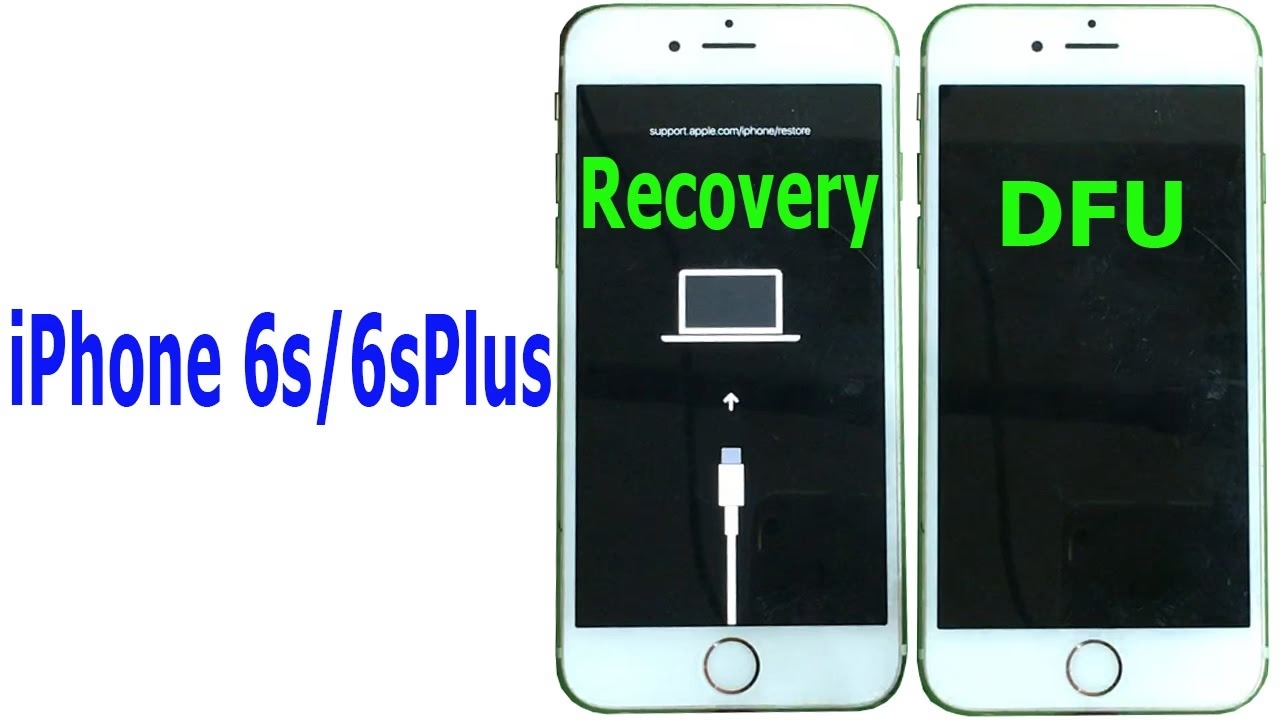
Režim DFU (Device Firmware Update) je pro mnoho uživatelů iPhonů klíčovým nástrojem, který umožňuje hlubokou interakci s vaším zařízením. Je to speciální stav, který umožňuje vašemu iPhonu komunikovat s iTunes nebo Finderem bez načítání operačního systému (bootloaderu). To je nezbytné pro řadu kritických situací, jako je downgrade softwaru iOS na předchozí verzi, obnova „zaseknutého“ telefonu do normálního stavu, jailbreak zařízení nebo řešení různých softwarových problémů. Když se však iPhone odmítá do režimu DFU přepnout, může to způsobit značné nepříjemnosti a frustraci. V tomto článku se podrobně podíváme na nejčastější důvody, proč se vám to nedaří, a poskytneme vám praktické kroky a řešení, jak tento problém překonat a úspěšně uvést váš iPhone do režimu DFU.
- Co je režim DFU a proč je tak důležitý?
- Proč můj iPhone nepřechází do režimu DFU?
- Jak správně uvést iPhone do režimu DFU (krok za krokem)
- Co dělat, když iPhone stále nepřechází do DFU režimu?
- Co když iPhone stále nejde do DFU režimu? Zkuste režim zotavení (Recovery Mode)!
- Často kladené otázky (FAQ)
- Závěr
Co je režim DFU a proč je tak důležitý?
Než se pustíme do řešení problémů, je důležité pochopit, co přesně režim DFU představuje. Jak již bylo zmíněno, DFU režim umožňuje vašemu iPhonu komunikovat s počítačem na nejnižší úrovni, aniž by se načítal operační systém. To znamená, že můžete provádět změny v samotném firmwaru zařízení, což je odlišné od režimu zotavení (Recovery Mode), který stále používá část bootloaderu. Díky tomu je DFU režim nezbytný pro:
- Obnovu „zaseknutého“ iPhonu: Pokud se váš iPhone zasekl v bootloopu, na logu Apple nebo se chová nestabilně, DFU režim je často jedinou cestou, jak jej obnovit.
- Downgrade iOS: Potřebujete se vrátit k předchozí verzi iOS? Bez DFU režimu to obvykle nejde.
- Jailbreak: Pro mnohé pokročilé úpravy systému je DFU režim nezbytný.
- Řešení softwarových chyb: Někdy jsou chyby tak hluboké, že vyžadují kompletní přeinstalaci firmwaru, což DFU režim umožňuje.
Proč můj iPhone nepřechází do režimu DFU?
Nemožnost vstoupit do režimu DFU je překvapivě běžný problém. Příčiny mohou být různé, od jednoduchých chyb až po složitější problémy. Zde jsou ty nejčastější:
- Softwarové závady iOS: Potenciální chyby nebo závady v operačním systému iOS mohou bránit vašemu iPhonu ve vstupu do režimu DFU. To může být způsobeno poškozenými soubory, neúplnými aktualizacemi nebo jinými softwarovými konflikty.
- Hardwarové problémy: Fyzické poškození tlačítek hlasitosti nebo bočního tlačítka vašeho iPhonu může zabránit zahájení DFU režimu. Pokud tlačítka nefungují správně, sekvence stisků potřebná pro vstup do DFU režimu nebude rozpoznána.
- Nesprávná operace: Postup pro vstup do režimu DFU se liší v závislosti na modelu iPhonu. I ta nejmenší chyba v posloupnosti stisknutí tlačítek nebo v načasování může vést k neúspěchu. Toto je pravděpodobně nejčastější důvod, proč se uživatelům nedaří vstoupit do DFU režimu.
Jak správně uvést iPhone do režimu DFU (krok za krokem)
Vzhledem k tomu, že kroky pro vstup do režimu DFU nejsou intuitivní a vyžadují přesné načasování, je nejpravděpodobnějším důvodem selhání právě nesprávná operace. I sebemenší chyba povede k neúspěchu. Proto se pečlivě řiďte podrobnými kroky níže a zkuste svůj iPhone uvést do režimu DFU znovu.
Pro iPhone 8 a novější modely (iPhone X, XS, XR, 11, 12, 13, 14, 15):
- Připojte svůj iPhone k počítači pomocí USB kabelu. Ujistěte se, že iTunes nebo Finder jsou spuštěny.
- Rychle stiskněte a uvolněte tlačítko zvýšení hlasitosti.
- Rychle stiskněte a uvolněte tlačítko snížení hlasitosti.
- Podržte boční tlačítko (Power tlačítko) po dobu asi 10 sekund, dokud obrazovka nezčerná.
- Jakmile obrazovka zčerná, držte stále boční tlačítko a současně stiskněte a držte tlačítko snížení hlasitosti.
- Držte obě tlačítka (boční a snížení hlasitosti) po dobu 5 sekund.
- Po 5 sekundách uvolněte boční tlačítko, ale stále držte tlačítko snížení hlasitosti po dobu dalších 10 sekund.
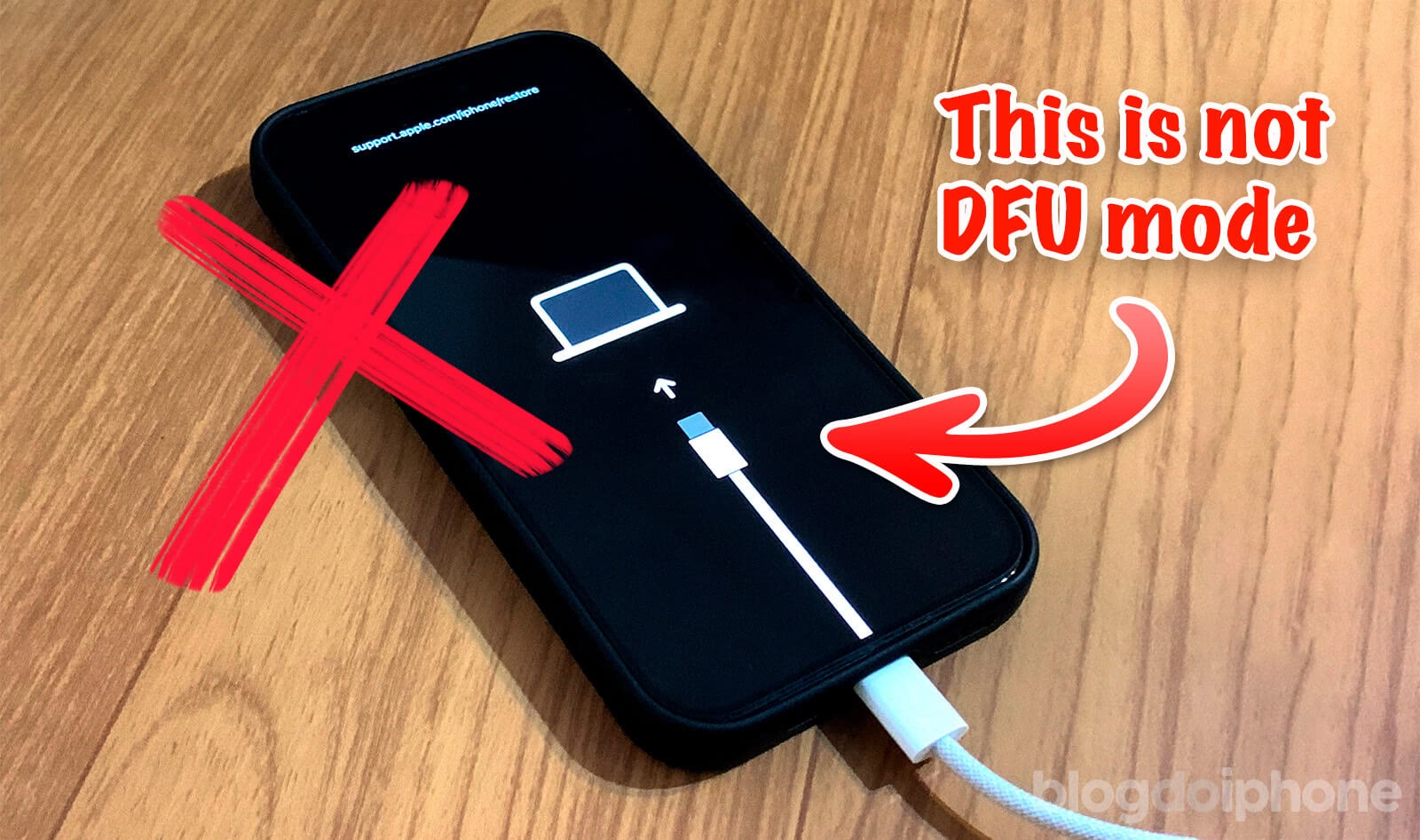
- Pokud obrazovka zůstane černá a iTunes/Finder detekuje iPhone v režimu obnovení (nebo DFU), úspěšně jste vstoupili do DFU režimu. Na obrazovce iPhonu se nic nezobrazí, zůstane černá.
Pro iPhone 7 a 7 Plus:
- Připojte svůj iPhone k počítači. Ujistěte se, že iTunes nebo Finder jsou spuštěny.
- Současně stiskněte a držte tlačítko Power (boční tlačítko) a tlačítko snížení hlasitosti po dobu 5 sekund.
- Po 5 sekundách uvolněte tlačítko Power, ale stále držte tlačítko snížení hlasitosti po dobu dalších 10 sekund.
- Pokud obrazovka zůstane černá a iTunes/Finder detekuje iPhone v režimu obnovení (nebo DFU), úspěšně jste vstoupili do DFU režimu.
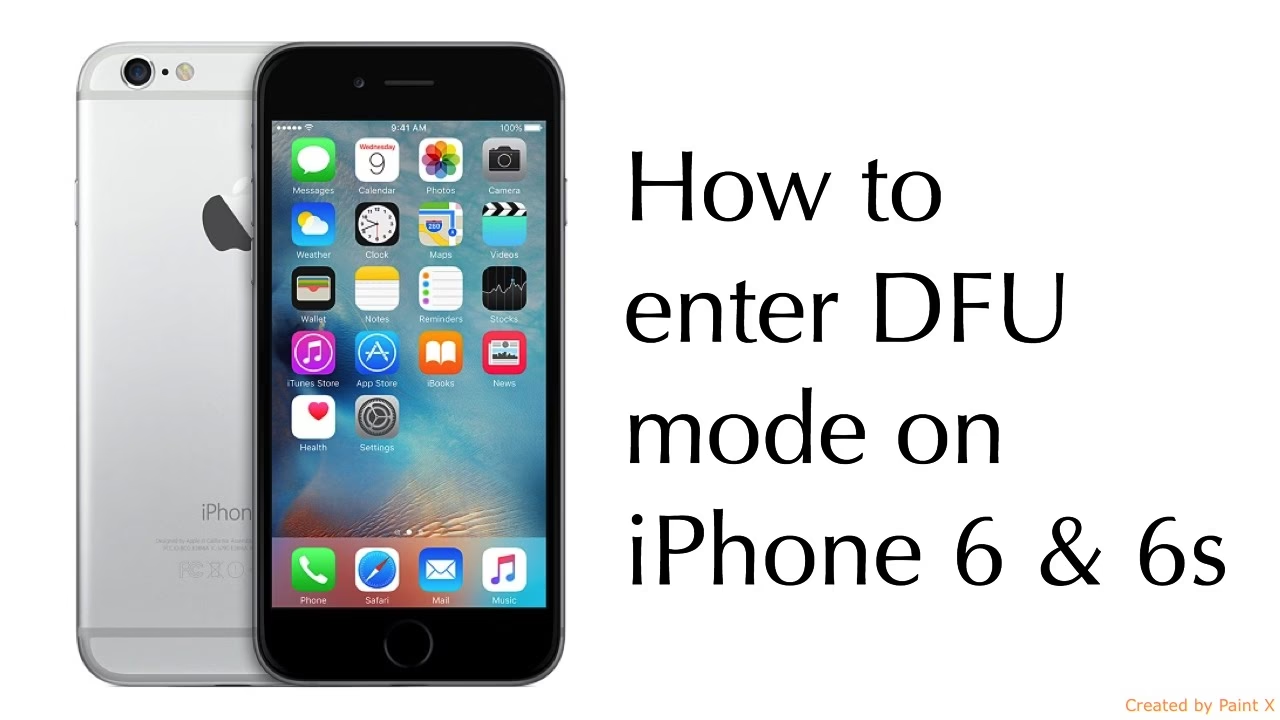
Pro iPhone 6 a starší modely (včetně iPhone SE 1. generace):
- Připojte svůj iPhone k počítači. Ujistěte se, že iTunes nebo Finder jsou spuštěny.
- Současně stiskněte a držte tlačítko Home a tlačítko Power (boční/horní tlačítko) po dobu 5 sekund.
- Po 5 sekundách uvolněte tlačítko Power, ale stále držte tlačítko Home po dobu dalších 10 sekund.
- Pokud obrazovka zůstane černá a iTunes/Finder detekuje iPhone v režimu obnovení (nebo DFU), úspěšně jste vstoupili do DFU režimu.
Co dělat, když iPhone stále nepřechází do DFU režimu?
Pokud jste si naprosto jisti, že jste postupovali podle správných kroků pro vstup do DFU režimu bez chyby, můžete vyzkoušet následující řešení k odstranění možných softwarových problémů na vašem zařízení. Tyto systémové chyby mohou bránit správnému fungování tlačítek a softwarových procesů.
Řešení 1. Tvrdý restart (Hard Reset) iPhonu
Vynucený restart je nejrychlejší způsob, jak opravit drobné softwarové chyby a závady. Současně pomáhá osvěžit systém iOS a vrátit zařízení do normálního stavu. Toto by mělo být vaše první záchranné lano.
- iPhone 8 a novější (včetně iPhone SE 2. a 3. generace): Rychle stiskněte a uvolněte tlačítko pro zvýšení hlasitosti, poté rychle stiskněte a uvolněte tlačítko pro snížení hlasitosti. Poté stiskněte a držte boční tlačítko, dokud se nezobrazí logo Apple, a pak ho uvolněte.
- iPhone 7 a 7 Plus: Dlouze stiskněte a držte tlačítko Power (boční) a tlačítko snížení hlasitosti současně. Jakmile se objeví logo Apple, uvolněte je.
- iPhone 6 a starší (včetně iPhone SE 1. generace): Současně držte tlačítko Home a tlačítko Power (boční/horní). Uvolněte je, až se na obrazovce objeví logo Apple.
Řešení 2. Aktualizace na nejnovější iOS
Některé chyby v zastaralém systému iOS mohou způsobit, že se váš iPhone nepodaří uvést do režimu DFU. V takové situaci se doporučuje aktualizovat váš iPhone na nejnovější verzi iOS a zkusit znovu vstoupit do režimu DFU.
- V aplikaci Nastavení klepněte na možnost Obecné.
- Vyberte Aktualizace softwaru, abyste zjistili, zda je k dispozici nějaká aktualizace.
- Klepněte na tlačítko Stáhnout a nainstalovat, abyste získali nejnovější software iOS.
- Po restartování iPhonu zkuste znovu postupovat podle správných pokynů pro vstup do DFU režimu.
Řešení 3: Použití nástroje pro obnovu systému iOS (např. TunesKit iOS System Recovery)
Pro řešení komplexních systémových chyb, které způsobují selhání vstupu do DFU režimu, může být vynikající volbou TunesKit iOS System Recovery. Jedná se o profesionální nástroj pro obnovu systému, který je speciálně navržen pro zařízení iOS. Nejenže dokáže opravit iPhone, který nejde do DFU režimu, ale TunesKit iOS System Recovery je schopen opravit přes 150 druhů problémů se systémem iOS, včetně toho, že iPhone nejde do režimu zotavení a dalších podobných problémů.
Kromě toho tento program nabízí další výkonné služby, jako je resetování zařízení iOS, downgrade a upgrade systému iOS a jedním klikem vstup nebo výstup z režimu zotavení zdarma. Všechny modely iPhone, iPad, iPod a tvOS jsou plně podporovány.
Charakteristika TunesKit iOS System Recovery:
- Opravuje iPhone, který nejde do DFU režimu bez ztráty dat.
- Opravuje různé problémy iOS sami.
- Nabízí standardní režim a pokročilý režim.
- Podporuje downgrade iOS 18 na iOS 17.
- Snadné použití s přátelským rozhraním.
Jak opravit iPhone, který nejde do DFU režimu pomocí TunesKit iOS System Recovery:
- Stáhněte a nainstalujte TunesKit iOS System Recovery: Navštivte oficiální webové stránky a dokončete instalaci TunesKit iOS System Recovery na váš počítač.
- Připojte iPhone a spusťte opravu: Připojte svůj iPhone k počítači, zvolte sekci „iOS System Repair“ na hlavním rozhraní a stiskněte tlačítko „Start“.
- Vyberte režim opravy: Zvolte „Standard Repair“ (Standardní oprava). Pokud je váš iPhone úspěšně rozpoznán, můžete přejít k dalším krokům. Pokud se jej nepodaří detekovat, budete muset postupovat podle pokynů na obrazovce, abyste uvedli iPhone do DFU režimu nebo režimu zotavení. Protože váš iPhone nejde do DFU režimu, můžete kliknout na odkaz dole a zjistit, jak vstoupit do režimu zotavení.
- Stáhněte a ověřte balíček firmwaru: Zkontrolujte informace o svém zařízení a klikněte na tlačítko „Download“, abyste stáhli a ověřili odpovídající balíček firmwaru.
- Opravte iPhone: Jakmile je balíček firmwaru ověřen, klikněte na tlačítko „Repair“ pro rozbalení firmwaru. Jakmile se objeví tlačítko „Finish“, váš iPhone se restartuje bez jakéhokoli softwarového problému.
Co když iPhone stále nejde do DFU režimu? Zkuste režim zotavení (Recovery Mode)!
Ve většině případů má režim zotavení (Recovery Mode) stejnou funkci a efekt jako režim DFU, i když funguje na mírně odlišné úrovni. Proto, když váš iPhone odmítá vstoupit do DFU režimu, zkuste jej uvést do režimu zotavení, který má mnohem jednodušší kroky. Toto je skvělé kompletní řešení, pokud se DFU nedaří.
Běžné kroky pro vstup do režimu zotavení:
Stejně jako u DFU režimu se kroky liší podle modelu vašeho iPhonu:
- Pro iPhone 8 a novější: Spusťte iTunes/Finder a připojte iPhone k počítači. Rychle stiskněte a uvolněte tlačítko pro zvýšení hlasitosti, poté rychle stiskněte a uvolněte tlačítko pro snížení hlasitosti. Poté stiskněte a držte boční tlačítko, dokud se neobjeví obrazovka režimu zotavení (s ikonou kabelu a počítače/iTunes).
- Pro iPhone 7 a 7 Plus: Otevřete iTunes/Finder a připojte iPhone k němu. Současně držte tlačítko Power (boční) a tlačítko snížení hlasitosti. Uvolněte je, až se objeví obrazovka režimu zotavení.
- Pro iPhone 6 a starší: Spusťte iTunes/Finder a pomocí USB kabelu připojte iPhone k počítači. Dlouze stiskněte tlačítko Home a tlačítko Power (boční/horní). Uvolněte je, až se objeví obrazovka režimu zotavení.
Bezplatný a efektivní způsob, jak vstoupit do režimu zotavení (s TunesKit):
Pokud se vám stále nedaří vstoupit do režimu zotavení nebo váš iPhone odmítá vstoupit do režimu zotavení, můžete plně využít TunesKit iOS System Recovery pro vstup do režimu zotavení jedním jednoduchým klikem. Tato funkce je zcela zdarma a každý uživatel ji může rychle ovládnout.
- Jednoduše připojte svůj iPhone k počítači, spusťte TunesKit iOS System Recovery a zvolte možnost „Enter/Exit Recovery Mode“.
- Když je vaše zařízení detekováno, klikněte na „Enter Recovery Mode“, abyste automaticky uvedli svůj iPhone do režimu zotavení.
Často kladené otázky (FAQ)
Jaký je rozdíl mezi režimem DFU a režimem zotavení?
Režim DFU (Device Firmware Update) umožňuje vašemu zařízení interagovat s iTunes/Finderem bez načítání bootloaderu nebo iOS. Je to nejhlubší stav, do kterého můžete iPhone uvést, a často se používá pro vážné problémy nebo downgrade. Režim zotavení (Recovery Mode) stále používá bootloader a je běžnější pro obnovu softwaru nebo instalaci aktualizací. DFU režim má černou obrazovku, zatímco režim zotavení zobrazuje ikonu iTunes/Finderu a kabelu.
Ztratím data, když uvedu iPhone do režimu DFU?
Samotný vstup do DFU režimu nezpůsobí ztrátu dat. Nicméně, pokud provedete obnovu nebo downgrade iOS prostřednictvím iTunes/Finderu, což je obvyklý důvod pro vstup do DFU režimu, pak dojde ke smazání všech dat na vašem zařízení. Proto je vždy důležité mít zálohu dat před provedením jakékoli operace v DFU režimu.
Je TunesKit bezpečný pro použití?
Ano, TunesKit iOS System Recovery je považován za bezpečný nástroj. Je navržen tak, aby opravoval systémové problémy iOS bez ztráty dat a bez poškození vašeho zařízení. Je to spolehlivá volba pro řešení komplexních problémů s iOS.
Mohu použít DFU režim k odemknutí iPhonu, který jsem zapomněl heslo?
Ano, můžete použít DFU režim k obnovení iPhonu prostřednictvím iTunes/Finderu, což odstraní všechna data, včetně hesla. Nicméně, budete potřebovat znát Apple ID a heslo, které bylo k iPhonu přiřazeno (pokud je aktivováno Find My iPhone), aby bylo možné zařízení po obnově znovu aktivovat.
Co když mám hardwarový problém s tlačítky?
Pokud máte podezření na hardwarový problém s tlačítky (např. jsou zaseknutá, nereagují), pak se vám nemusí podařit vstoupit do DFU režimu ani režimu zotavení pomocí fyzických tlačítek. V takovém případě byste měli zvážit návštěvu autorizovaného servisu Apple nebo použití nástrojů třetích stran, jako je TunesKit iOS System Recovery, které mohou nabídnout alternativní způsoby vstupu do režimu zotavení bez nutnosti použití tlačítek.
Závěr
Pokud se váš iPhone odmítá přepnout do režimu DFU, první věc, kterou musíte zajistit, je, že jste použili správnou metodu pro uvedení iPhonu do DFU režimu. Po vyloučení možnosti nesprávných operací můžete zvážit, že viníkem jsou systémové chyby. Tento článek vám poskytl 3 způsoby, jak opravit problémy se systémem.
Mezi nimi je TunesKit iOS System Recovery nejúčinnější, který důkladně odstraní problémy se systémem iOS bez ztráty dat. Alternativně můžete svůj iPhone uvést do režimu zotavení namísto vstupu do režimu DFU. TunesKit iOS System Recovery navíc nabízí bezplatný kanál, který vám pomůže dosáhnout toho jedním klikem. Doufáme, že vám tento podrobný průvodce pomohl vyřešit vaše problémy s DFU režimem a vrátit váš iPhone do plně funkčního stavu!
Chceš-li si přečíst další články podobné jako iPhone nejde do DFU režimu? Zde je řešení!, navštiv kategorii iPhone.