
06/09/2022
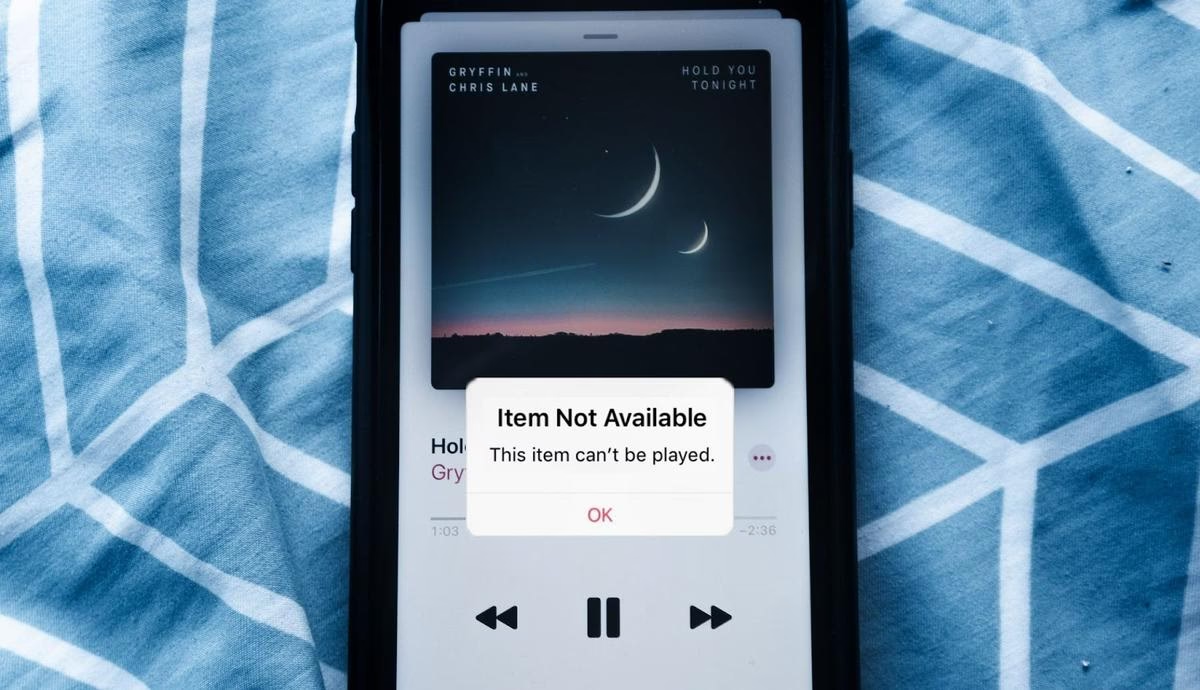
Aplikace Apple Music je pro miliony uživatelů iPhonu nezbytným společníkem pro poslech oblíbené hudby. Když však přestane fungovat, může to být nesmírně frustrující. Ať už se jedná o nemožnost stahovat skladby, chybějící obaly alb, nebo jednoduše nereagující aplikaci, existuje řada kroků, které můžete podniknout, abyste problém vyřešili a vrátili se k nerušenému poslechu. V tomto komplexním průvodci projdeme nejčastější problémy a nabídneme ověřená řešení, která vám pomohou diagnostikovat a opravit potíže s Apple Music na vašem zařízení.

Pojďme se ponořit do světa řešení problémů a zajistit, aby vaše hudební knihovna byla vždy na dosah.
Základní kroky pro řešení problémů s Apple Music
Než se pustíte do složitějších řešení, je vždy dobré začít s těmi nejjednoduššími. Překvapivě mnoho problémů s aplikacemi lze vyřešit rychlým restartem nebo kontrolou základních nastavení.
Restartování aplikace Hudba
Jedním z nejčastějších a nejúčinnějších prvních kroků je jednoduše zavřít a znovu otevřít aplikaci Hudba. Tento proces může vyčistit dočasné chyby a obnovit správnou funkčnost aplikace. Postup se mírně liší v závislosti na modelu vašeho iPhonu:
- Pro iPhony bez Face ID (s tlačítkem Home): Dvakrát rychle stiskněte tlačítko Home. Tím se otevře přepínač aplikací, kde uvidíte všechny nedávno otevřené aplikace.
- Pro iPhony s Face ID (bez tlačítka Home): Přejeďte prstem ze spodní části obrazovky nahoru a držte, dokud se neobjeví přepínač aplikací.
Jakmile se přepínač aplikací objeví, najděte aplikaci Hudba a přejeďte prstem nahoru a pryč z horní části obrazovky, abyste ji zavřeli. Počkejte několik sekund a poté aplikaci Hudba znovu otevřete z domovské obrazovky. V mnoha případech to stačí k vyřešení drobných zádrhelů.
Kontrola připojení k internetu
Apple Music je streamovací služba, což znamená, že k jejímu fungování potřebujete stabilní připojení k internetu. Ujistěte se, že jste připojeni k Wi-Fi síti nebo máte aktivní mobilní data. Zkuste otevřít webovou stránku v Safari, abyste ověřili, zda je vaše připojení funkční. Můžete také zkusit vypnout a zapnout Wi-Fi nebo mobilní data, případně přepnout do režimu Letadlo a zpět, což může obnovit síťové připojení.
Restartování iPhonu
Pokud restartování samotné aplikace nepomohlo, dalším logickým krokem je restart celého iPhonu. Restartování zařízení může vyřešit hlubší systémové chyby, které ovlivňují nejen Apple Music, ale i další aplikace. Proces je jednoduchý:
- Pro iPhony s Face ID: Podržte boční tlačítko a jedno z tlačítek hlasitosti, dokud se neobjeví posuvník pro vypnutí. Přejeďte jím a počkejte, až se telefon úplně vypne. Poté stiskněte boční tlačítko, dokud se neobjeví logo Apple.
- Pro iPhony s tlačítkem Home: Podržte boční (nebo horní) tlačítko, dokud se neobjeví posuvník pro vypnutí. Přejeďte jím a počkejte na úplné vypnutí. Poté stiskněte stejné tlačítko, dokud se neobjeví logo Apple.
Po restartu zkuste znovu otevřít Apple Music a zkontrolujte, zda problém přetrvává.
Problémy se stahováním a obaly alb
Jedním z nejčastějších problémů, se kterými se uživatelé potýkají, je neschopnost stahovat skladby nebo zobrazovat obaly alb. Tyto problémy jsou často spojeny s nedostatkem místa v úložišti nebo s problémy s předplatným.
Uvolnění místa v úložišti
Pokud vám Apple Music neumožňuje stahovat skladby nebo vidět obaly alb, často je na vině nedostatek volného místa na vašem iPhonu. Ukazuje se, že Apple Music potřebuje k bezproblémovému stahování a ukládání dat alespoň 3-4 GB volného úložiště. Mnoho uživatelů potvrdilo, že jakmile uvolnili dostatek interního prostoru, Apple Music začala fungovat normálně.
Jak zkontrolovat a uvolnit místo:
- Přejděte do Nastavení > Obecné > Úložiště iPhonu.
- Zde uvidíte rozpis využití úložiště. Projděte si seznam aplikací a zvažte smazání těch, které nepoužíváte.
- Projděte si své fotografie a videa. Zvažte zálohování na iCloud nebo do počítače a následné smazání z iPhonu.
- Vymažte mezipaměť aplikací, například Safari (Nastavení > Safari > Vymazat historii a data stránek).
- Pokud máte mnoho stažených skladeb v Apple Music, můžete je dočasně smazat a znovu stáhnout, jakmile problém vyřešíte. Jděte do Nastavení > Hudba > Stažené skladby a odstraňte ty, které nepotřebujete.
Kontrola stavu předplatného Apple Music
Bez aktivního předplatného Apple Music nebudete moci stahovat skladby ani přistupovat k celé knihovně. Ujistěte se, že vaše předplatné je aktuální a aktivní. Postupujte takto:
- Přejděte do Nastavení > Klepněte na své jméno nahoře.
- Vyberte Předplatná.
- Zde byste měli vidět své předplatné Apple Music. Zkontrolujte jeho stav a datum obnovení. Pokud vypršelo, budete ho muset obnovit.
Odhlášení a opětovné přihlášení k Apple ID
Někdy může být problém v ověřovacích tokenech vašeho Apple ID. Odhlášení a opětovné přihlášení může tyto tokeny obnovit a vyřešit problémy s přístupem k obsahu Apple Music.
- Přejděte do Nastavení > Hudba.
- Posuňte se dolů a klepněte na Odhlásit se (pod sekcí Domácí sdílení, pokud ji máte).
- Počkejte několik sekund a poté se znovu přihlaste pomocí svého Apple ID.
Tímto krokem se obnoví spojení mezi vaší aplikací Music a vaším účtem Apple Music.
Pokročilé řešení problémů s Apple Music
Pokud základní kroky nepomohly, je čas podívat se na pokročilejší možnosti, které se týkají systémových nastavení a aktualizací.
Aktualizace iOS
Ujistěte se, že váš iPhone používá nejnovější verzi iOS. Apple pravidelně vydává aktualizace, které zahrnují opravy chyb a vylepšení výkonu. Starší verze iOS mohou mít chyby, které ovlivňují funkčnost aplikací, včetně Apple Music. Chcete-li zkontrolovat aktualizace:
- Přejděte do Nastavení > Obecné > Aktualizace softwaru.
- Pokud je k dispozici aktualizace, stáhněte ji a nainstalujte. Před aktualizací je vždy dobré zálohovat svá data.
Kontrola stavu systému Apple
Někdy problém není na vaší straně, ale na straně serverů Apple. Apple má stránku se stavem systému, kde můžete zkontrolovat, zda nějaké služby, včetně Apple Music, nejsou momentálně mimo provoz. Ačkoli nemůžeme do výstupu vložit přímý odkaz, můžete si tuto stránku snadno najít vyhledáním „Apple System Status“ na internetu. Pokud je služba mimo provoz, budete muset počkat, až Apple problém vyřeší.
Synchronizace data a času
Nesprávné nastavení data a času na vašem iPhonu může způsobit problémy s ověřováním, což může bránit Apple Music v přístupu k obsahu. Ujistěte se, že je vaše zařízení nastaveno na automatickou synchronizaci data a času:
- Přejděte do Nastavení > Obecné > Datum a čas.
- Ujistěte se, že je přepínač Nastavit automaticky zapnutý.
Resetování síťových nastavení
Pokud máte přetrvávající problémy s připojením, může pomoci resetování síťových nastavení. Tímto krokem se vymažou všechna uložená Wi-Fi hesla a nastavení mobilních dat, takže je budete muset znovu zadat. Neztratíte však žádná osobní data, fotografie ani aplikace.
- Přejděte do Nastavení > Obecné > Přenést nebo resetovat iPhone.
- Klepněte na Resetovat.
- Vyberte Resetovat síťová nastavení. Budete vyzváni k zadání přístupového kódu.
Po resetu se váš iPhone restartuje. Znovu se připojte k Wi-Fi a zkontrolujte, zda Apple Music funguje.
Přeinstalování aplikace Hudba
Aplikace Hudba je systémová aplikace, což znamená, že ji nelze jednoduše smazat a stáhnout z App Storu jako běžné aplikace. Můžete ji však „odložit“, což odstraní data aplikace, ale zachová její ikonu a dokumenty, nebo ji úplně smazat a znovu nainstalovat z App Storu, pokud byste ji omylem odstranili z domovské obrazovky. Pro systémové aplikace je často efektivnější zkusit:
- Jít do Nastavení > Obecné > Úložiště iPhonu.
- Najděte aplikaci Hudba v seznamu.
- Klepněte na ni a poté zvolte Odložit aplikaci. Tím se uvolní místo, ale data zůstanou. Poté zkuste aplikaci spustit. Pokud to nepomůže, můžete ji zkusit smazat a znovu nainstalovat (pokud je možnost úplného smazání k dispozici pro systémové aplikace, což není vždy).
V případě systémových aplikací je spíše doporučováno provést restart zařízení nebo aktualizaci iOS, než se pokoušet o „přeinstalaci“ v tradičním slova smyslu.
Kdy vyhledat další pomoc?
Pokud jste vyzkoušeli všechny výše uvedené kroky a Apple Music stále nefunguje, může být problém hlubší. V takových případech můžete zvážit následující:
- Kontaktování podpory Apple: Apple poskytuje vynikající zákaznickou podporu. Můžete je kontaktovat online nebo telefonicky a popsat svůj problém. Mohou mít přístup k diagnostickým nástrojům nebo dalším řešením.
- Obnovení iPhonu do továrního nastavení: Toto je poslední možnost a měla by být zvážena pouze v případě, že nic jiného nepomohlo. Obnovení iPhonu vymaže všechna data a nastavení, takže je naprosto nezbytné mít kompletní zálohu. Po obnovení můžete zkusit nastavit iPhone jako nové zařízení a vyzkoušet Apple Music, než obnovíte zálohu.
Pamatujte, že pravidelné zálohování vašeho iPhonu je klíčové pro ochranu vašich dat v případě jakýchkoli problémů.
Přehled řešení problémů s Apple Music
| Problém | Rychlé řešení | Pokročilé řešení |
|---|---|---|
| Aplikace nereaguje nebo zamrzá | Restartování aplikace Hudba | Restart iPhonu |
| Nelze stahovat skladby / chybí obaly alb | Uvolnění místa v úložišti (min. 3-4 GB) | Odhlášení a opětovné přihlášení k Apple ID |
| Problémy s připojením / streamováním | Kontrola internetového připojení | Resetování síťových nastavení |
| Chyby předplatného nebo přístupu k obsahu | Kontrola stavu předplatného Apple Music | Aktualizace iOS |
| Obecné chyby a nestabilita | Restart iPhonu | Kontrola stavu systému Apple / Synchronizace data a času |
Často kladené otázky (FAQ)
Proč se mi stále nedaří stahovat hudbu, i když mám volné místo?
I když máte volné místo, problém může být v ověření vašeho Apple ID nebo v aktivním předplatném. Ujistěte se, že vaše předplatné Apple Music je platné a že jste správně přihlášeni ke svému Apple ID v nastavení Hudby. Zkuste se odhlásit a znovu přihlásit, abyste obnovili ověřovací tokeny.
Ztratím svou hudební knihovnu, když se odhlásím z Apple ID v Hudbě?
Ne, vaše hudební knihovna je spojena s vaším Apple ID v cloudu. Odhlášení z Apple ID v nastavení Hudby pouze dočasně odstraní přístup k obsahu na vašem zařízení. Jakmile se znovu přihlásíte, vaše knihovna se synchronizuje a veškeré předtím stažené skladby se znovu objeví (možná je budete muset stáhnout znovu, pokud jste je mezitím smazali).
Je bezpečné resetovat síťová nastavení?
Ano, resetování síťových nastavení je bezpečné a nezpůsobí ztrátu osobních dat, jako jsou fotografie, kontakty nebo aplikace. Jediné, co se vymaže, jsou uložená Wi-Fi hesla, nastavení VPN a mobilních dat. Po resetu se budete muset znovu připojit k Wi-Fi sítím a zadat jejich hesla.
Co mám dělat, když nic z výše uvedeného nepomůže?
Pokud jste vyzkoušeli všechny doporučené kroky a problém přetrvává, doporučujeme kontaktovat podporu Apple. Mohou mít přístup k pokročilejším diagnostickým nástrojům a řešením, nebo vás mohou nasměrovat k servisnímu centru, pokud se jedná o hardwarový problém.
Závěr
Problémy s Apple Music na iPhonu mohou být frustrující, ale ve většině případů jsou řešitelné pomocí několika jednoduchých kroků. Ať už jde o nedostatek místa, problémy s připojením, nebo drobné softwarové chyby, tento průvodce by vám měl poskytnout komplexní sadu nástrojů pro diagnostiku a opravu. Doufáme, že se vám podařilo vyřešit váš problém a můžete si opět užívat svou oblíbenou hudbu bez jakýchkoli zádrhelů. Pamatujte, že trpělivost a systematický přístup jsou klíčem k úspěšnému řešení problémů s technologiemi.
Chceš-li si přečíst další články podobné jako Oprava Apple Music na iPhone: Komplexní Průvodce, navštiv kategorii Technologie.