
31/12/2025
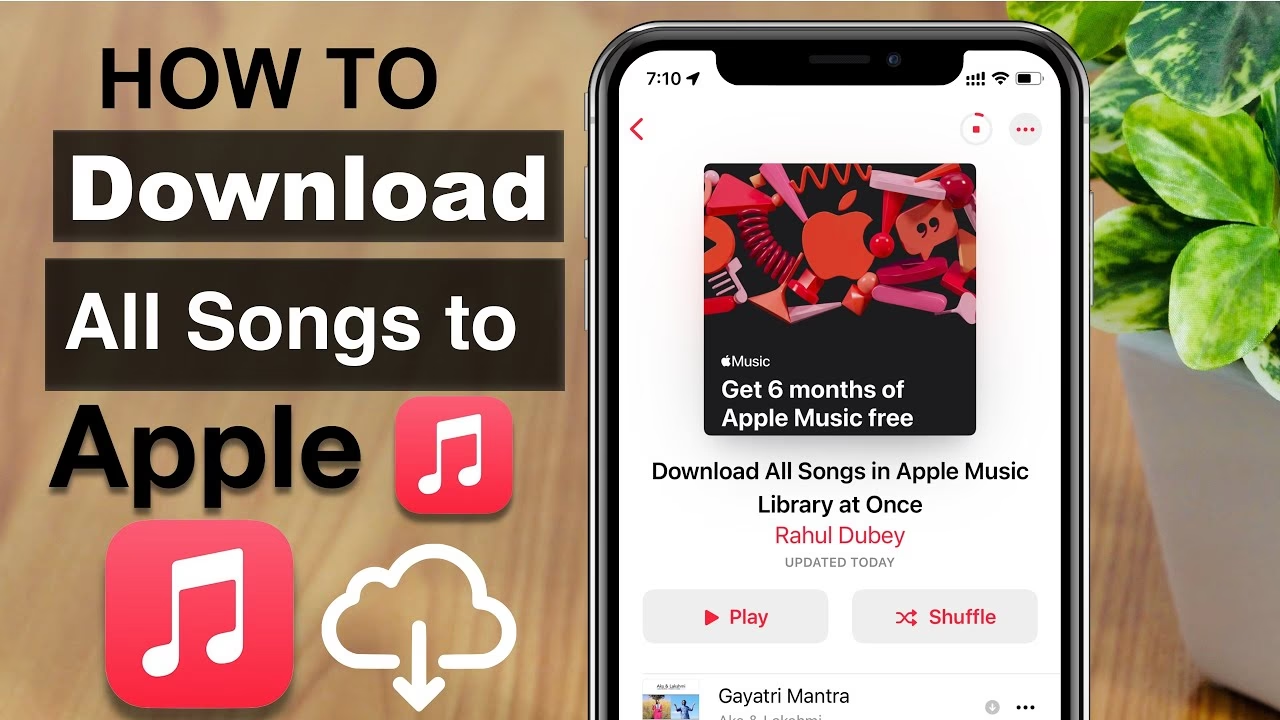
Toužíte mít celou svou oblíbenou knihovnu Apple Music neustále po ruce, a to i v režimu offline? Mnoho uživatelů Apple Music se potýká s otázkou, jak stáhnout všechny své skladby najednou, aby si je mohli vychutnat kdykoli a kdekoli, bez závislosti na internetovém připojení. Je to naprosto pochopitelné přání, které by značně zjednodušilo správu hudby. Bohužel, Apple Music zatím nenabízí jednoduché tlačítko „Stáhnout vše“, které by vám umožnilo stáhnout celou vaši knihovnu jediným kliknutím. To znamená, že musíte ručně vybírat jednotlivé skladby, playlisty nebo alba a stahovat je individuálně. Ale nezoufejte! To neznamená konec příběhu. V tomto článku vám představíme tři alternativní a chytré způsoby, jak si stáhnout všechny písně z vaší knihovny Apple Music najednou a získat tak kompletní přístup k vaší hudební sbírce.
Metoda 1: Použití zkratky na iPhone pro hromadné stahování
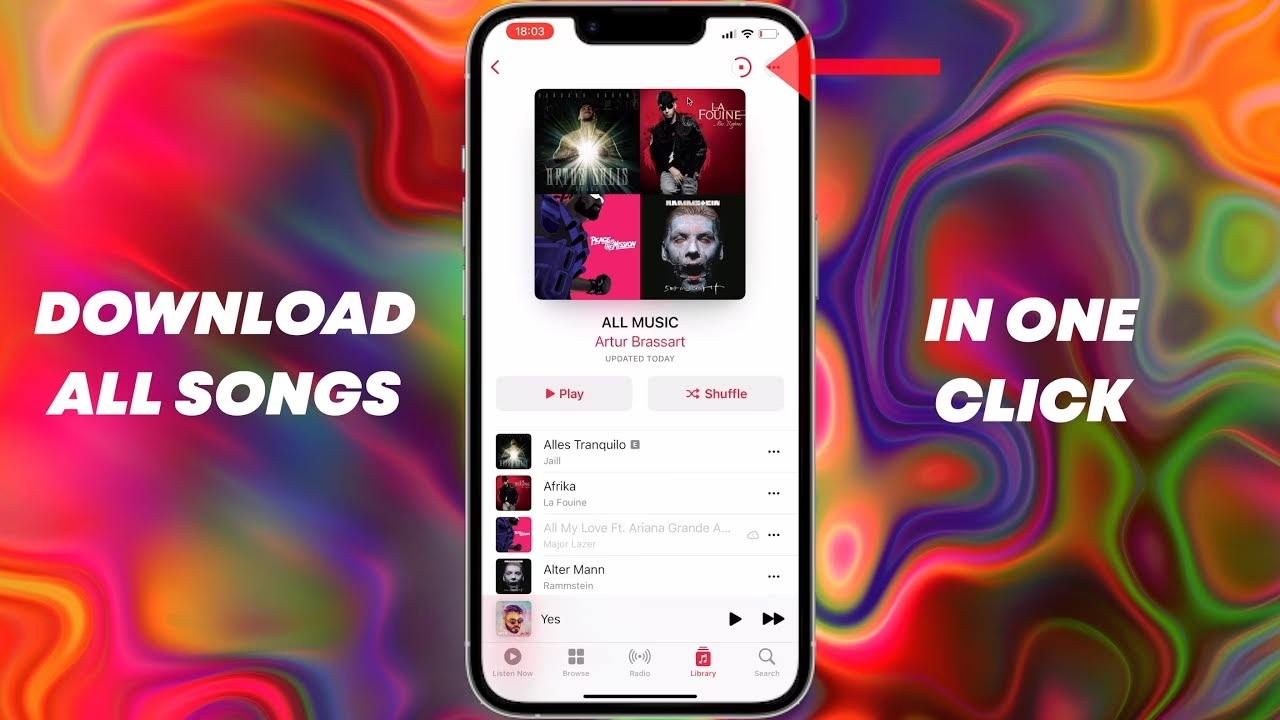
Jedním z nejpohodlnějších a nejrychlejších způsobů, jak stáhnout všechny skladby z Apple Music do vašeho iPhonu, je využití funkce Zkratka (Shortcuts). Tato metoda vám pomůže shromáždit všechny vaše hudební skladby do jednoho jediného playlistu, a následné stažení tohoto kolektivního playlistu se tak rovná stažení celé vaší knihovny Apple Music najednou. Je to skvělé řešení pro ty, kteří preferují správu hudby přímo ze svého mobilního zařízení bez nutnosti připojení k počítači.
Jak na to krok za krokem:
- Otevřete aplikaci Zkratky: Na svém iPhonu najděte a otevřete aplikaci „Zkratky“. Pokud ji nemáte, můžete si ji stáhnout z App Storu.
- Prozkoumejte galerii: Přejděte do sekce „Galerie“ (Gallery) v aplikaci Zkratky. Zde vyhledejte „Hudba“ (Music) a klepněte na „Prozkoumat Apple Music“ (Explore Apple Music).
- Přidejte zkratku „Vytvořit Top 25 Playlist“: Procházejte nabídkou zkratek, dokud nenajdete a nepřidáte možnost „Vytvořit Top 25 Playlist“ (Make Top 25 Playlist). Ačkoliv se název zdá omezující, tuto zkratku můžeme upravit.
- Nastavte parametry filtru: Po přidání zkratky ji otevřete. Budete moci nastavit parametry filtru. Zde je klíčové nastavit filtr tak, aby zahrnoval co nejvíce skladeb, nebo ideálně všechny. Můžete například změnit kritéria tak, aby zahrnovala všechny skladby přidané po určitém datu, nebo všechny skladby z vaší knihovny. Cílem je vytvořit playlist, který pojme co největší počet vašich skladeb. Až budete hotovi, stiskněte „Spustit“ (Start) v pravém dolním rohu.
- Najděte nový playlist v aplikaci Hudba: Přejděte do aplikace „Hudba“ (Music) na svém iPhonu, poté do „Knihovna“ (Library) a následně „Playlisty“ (Playlist). Zde najdete nově vytvořený playlist, který by měl obsahovat všechny (nebo většinu) vašich písní z Apple Music.
- Stáhněte playlist: Nyní už stačí jen klepnout na ikonu „Stáhnout“ (Download) vedle nově vytvořeného playlistu. Tento proces může trvat delší dobu v závislosti na velikosti vaší knihovny a rychlosti vašeho internetového připojení.
Tato metoda představuje rychlý a efektivní způsob, jak stáhnout celou vaši knihovnu Apple Music najednou přímo na iPhone, aniž byste potřebovali počítač. Je to ideální řešení pro uživatele, kteří chtějí mít plnou kontrolu nad svou hudbou přímo z kapesního zařízení.
Metoda 2: Vytvoření chytrého playlistu a synchronizace s počítačem
Další proveditelnou alternativou, jak shromáždit všechna alba a skladby z Apple Music, je použití funkce Chytrý playlist (Smart Playlist) v aplikaci iTunes nebo Apple Music na vašem počítači (Windows nebo Mac). Tato metoda je obzvláště užitečná, pokud preferujete správu hudby na větší obrazovce a následně chcete synchronizovat stažené skladby do vašeho mobilního zařízení.
Krok 1: Vytvoření chytrého playlistu na počítači
- Otevřete iTunes/Apple Music: Spusťte aplikaci iTunes (na Windows nebo starších Macích) nebo aplikaci Hudba (na novějších Macích).
- Vytvořte nový chytrý playlist: Klikněte na „Soubor“ (File) v horním menu, poté vyberte „Nový“ (New) a následně „Chytrý playlist“ (Smart Playlist).
- Nastavte pravidla pro playlist: V okně Chytrý playlist zaškrtněte pouze možnosti „Shoda pro následující pravidlo“ (Match for the following rule) a „Živá aktualizace“ (Live updating). Jako pravidlo vyberte „Čas“ (Time) a „je větší než“ (is greater than), a poté zadejte „00:00“ do pole pro formátovaný čas. Tímto zajistíte, že playlist bude obsahovat všechny skladby, které mají nějakou délku, tedy prakticky všechny vaše písně.
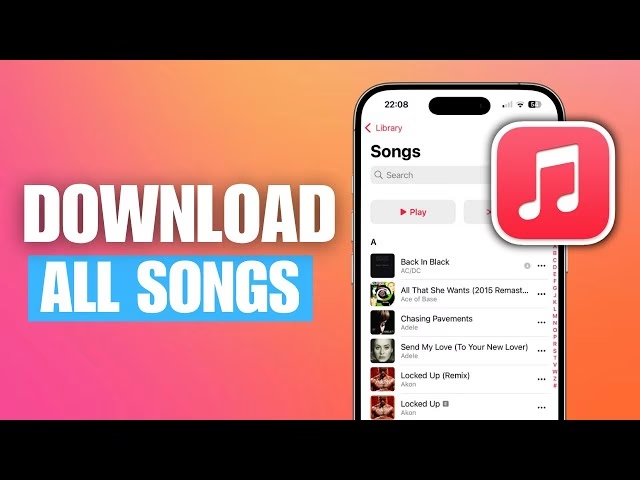
- Pojmenujte a stáhněte playlist: Pojmenujte svůj nový playlist, například „Stáhnout každou Apple Music“ nebo jakkoli, co vám dává smysl. Nyní klikněte na ikonu „Stáhnout“ (Download) vedle názvu playlistu, abyste stáhli všechny skladby z vaší knihovny do počítače. Tento proces může trvat poměrně dlouho, v závislosti na velikosti vaší hudební sbírky.
Tímto jste úspěšně stáhli všechny playlisty a skladby z Apple Music do vašeho počítače.
Krok 2: Synchronizace chytrého playlistu s vaším mobilním zařízením
Pokud chcete stáhnout tento celý playlist na svůj Android nebo iPhone, stačí jej synchronizovat se zařízením a zahájit proces stahování. Upozorňujeme, že synchronizace s Androidem může vyžadovat další software pro přenos souborů, zatímco s iPhonem je proces přímočarý přes Finder (na Macu) nebo iTunes (na Windows).
- Připojte mobilní telefon k počítači: Použijte USB kabel k připojení vašeho mobilního telefonu k počítači.
- Najděte své zařízení: V aplikaci Finder (na Macu) nebo iTunes (na Windows) vyhledejte ikonu vašeho telefonu a klikněte na ni.
- Nastavte synchronizaci hudby: Klepněte na záložku „Hudba“ (Music) v menu. Zaškrtněte „Synchronizovat hudbu na… telefon“ (Sync Music onto ... phone). Poté vyberte „Vybraní umělci, alba, žánry a playlisty“ (Selected artists, albums, genres, and playlists), a následně „Playlisty“ (Playlist).
- Vyberte svůj chytrý playlist: Zde vyberte playlist, který obsahuje všechny vaše skladby z Apple Music (ten, který jste právě vytvořili), a poté klikněte na „Použít“ (Apply). Tím se playlist synchronizuje s vaším zařízením.
- Stáhněte playlist na mobilu: Na aplikaci iTunes/Hudba ve vašem mobilu najděte a dlouze podržte playlist, který jste právě synchronizovali, a poté vyberte „Stáhnout“ (Download). Tento proces může chvíli trvat, než se všechny vaše skladby z Apple Music stáhnou offline najednou.
Tip: Pokud chcete smazat všechny stažené skladby z vašeho iPhonu, ale nikoli z knihovny Apple Music, přejděte do nastavení iPhonu. Otevřete „Nastavení“ (Settings) > „Obecné“ (General) > „Úložiště iPhonu“ (iPhone Storage) a vyberte „Hudba“ (Music). Zde budete mít možnost smazat všechny stažené skladby.
Metoda 3: Trvalé stažení Apple Music jako lokálních MP3 souborů
Pokud vám předchozí metody přijdou příliš složité na udržení nebo hledáte trvalé řešení, jak stáhnout a uložit všechny skladby z Apple Music na váš počítač nebo telefon, doporučuje se použít nástroj třetí strany k extrakci MP3 souborů z platformy Apple Music. Tato metoda je ideální pro ty, kteří chtou mít absolutní kontrolu nad svými soubory, vlastnit je i po ukončení předplatného a přehrávat je na jakémkoli zařízení bez omezení.
Jedním z takových výkonných nástrojů je NoteBurner Apple Music Converter. Je navržen tak, aby stahoval a konvertoval jakékoli písně, podcasty, iTunes M4P hudbu a audioknihy z Apple Music do formátů jako MP3, AAC, FLAC, WAV, AIFF nebo ALAC, a to až 10x vyšší rychlostí. Co uživatele překvapí, je, že NoteBurner dokáže zachovat vysokou kvalitu výstupu i pro bezztrátové (Lossless) skladby Apple Music.
Klíčové vlastnosti NoteBurner Apple Music Converteru:
- Záznam skladeb Apple Music, podcastů, iTunes M4P hudby a audioknih.
- Konverze streamů Apple Music na MP3, WAV, FLAC, AIFF, AAC nebo ALAC.
- Konverze skladeb Apple Music až 10x vyšší rychlostí se 100% bezztrátovou kvalitou.
- Zachování ID3 tagů a metadat, včetně textů písní.
- Podpora nejnovější verze iTunes/Apple Music.
Jak použít NoteBurner iTunes Audio Converter ke stažení všech skladeb z Apple Music na lokální disk PC nebo Mac:
- Otevřete NoteBurner a nastavení výstupu: Spusťte NoteBurner Apple Music Converter. Před začátkem konverze je doporučeno provést některá nastavení výstupu. Můžete si zvolit výstupní formát (MP3 je nejkompatibilnější), kvalitu a cílovou složku pro stažené soubory.
- Přidejte skladby: Klikněte na tlačítko „+Přidat“ (+Add). Tím se načte celá vaše hudební knihovna iTunes/Apple Music. Zde můžete vybrat všechny skladby Apple Music, které chcete stáhnout. Po výběru klikněte na „OK“.
- Spusťte konverzi: Klikněte na tlačítko „Konvertovat“ (Convert) pro zahájení stahování všech vybraných skladeb Apple Music do formátu MP3. Tento proces bude trvat nějakou dobu v závislosti na počtu skladeb a rychlosti vašeho internetu a počítače.
- Najděte stažené skladby: Po dokončení konverze přejděte na záložku „Konvertováno“ (Converted). Zde najdete všechny stažené skladby Apple Music, které jsou nyní uloženy na vašem lokálním disku počítače. Nejdůležitější je, že tyto offline soubory Apple Music mohou být uloženy na vašem počítači navždy, a to i po skončení vašeho předplatného Apple Music.
Poznámka: Bezplatná zkušební verze NoteBurner iTunes Audio Converteru konvertuje pouze 1 minutu každého zvukového souboru. Pokud chcete odemknout časové omezení, musíte si zakoupit plnou verzi NoteBurner iTunes Audio Converteru.
Srovnání metod pro stažení Apple Music
Abychom vám pomohli vybrat nejlepší metodu pro vaše potřeby, připravili jsme srovnávací tabulku:
| Metoda | Zařízení | Trvalost souborů | Potřebný software/nástroje | Snadnost použití | Cena |
|---|---|---|---|---|---|
| Zkratka (Shortcuts) | iPhone | Pouze během předplatného | Aplikace Zkratky | Střední (nastavení filtru) | Zdarma (s předplatným Apple Music) |
| Chytrý playlist | PC/Mac & iPhone/Android | Pouze během předplatného | iTunes/Apple Music aplikace, Finder/iTunes pro sync | Střední (dvoufázový proces) | Zdarma (s předplatným Apple Music) |
| NoteBurner Apple Music Converter | PC/Mac (pro konverzi), poté jakékoli zařízení | Trvalé (MP3 soubory) | NoteBurner Apple Music Converter | Vysoká (automatizovaný proces) | Placená licence (trial zdarma) |
Často kladené otázky (FAQ)
Mohu si stáhnout všechny své písně najednou z Apple Music?
Jak bylo zmíněno, bohužel neexistuje jediné tlačítko „Stáhnout vše“ v Apple Music pro okamžité stažení celé vaší knihovny. Systém je navržen tak, abyste stahovali jednotlivé skladby, alba nebo playlisty. Nicméně, jak jsme si ukázali v tomto článku, existují chytré alternativy, jako je použití Zkratky na iPhonu, vytvoření Chytrého playlistu na počítači nebo použití konvertoru třetí strany, jako je NoteBurner, které vám umožní stáhnout velkou část nebo dokonce celou vaši knihovnu najednou. Tyto metody vyžadují trochu více nastavení, ale výrazně vám ušetří čas ve srovnání s individuálním stahováním.
Stáhnou se písně automaticky do mého iPhonu, když je stáhnu na iTunes?
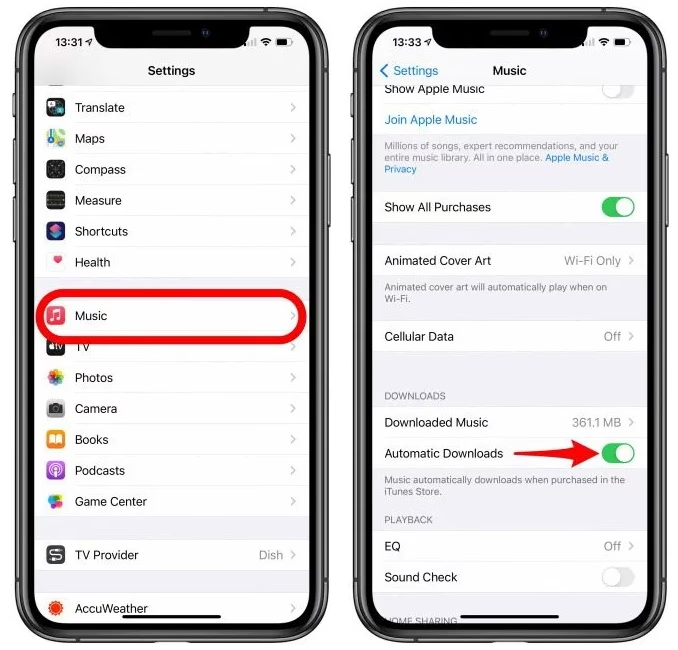
Ano, ale s určitým omezením. Pokud máte zapnutou funkci „Automatické stahování“ (Automatic Downloads) v nastavení aplikace Hudba na vašem iPhonu, pak se veškerá hudba, kterou přidáte do své knihovny v budoucnu (ať už z iTunes na počítači nebo přímo na iPhonu), automaticky stáhne do vašeho zařízení. Tato funkce však nefunguje zpětně pro skladby, které jste již do knihovny přidali před zapnutím této možnosti. Pro již existující skladby musíte použít jednu z výše popsaných metod.
Pro zapnutí automatického stahování pro budoucí skladby:
- Přejděte do „Nastavení“ (Settings) na vašem iPhonu.
- Sjeďte dolů a klepněte na „Hudba“ (Music).
- V sekci „Stahování“ (Downloads) zapněte přepínač „Automatické stahování“ (Automatic Downloads).
Tím zajistíte, že jakmile přidáte novou hudbu do své knihovny Apple Music, automaticky se stáhne do vašeho zařízení.
Jak mohu smazat stažené písně z iPhonu, ale ne z knihovny Apple Music?
Je to velmi jednoduché a užitečné pro správu úložiště na vašem iPhonu. Pokud chcete uvolnit místo, ale nechcete trvale odstranit skladby ze své knihovny Apple Music (takže je budete moci streamovat nebo stáhnout znovu později), postupujte takto:
- Přejděte do „Nastavení“ (Settings) na vašem iPhonu.
- Klepněte na „Obecné“ (General).
- Vyberte „Úložiště iPhonu“ (iPhone Storage).
- Najděte a klepněte na „Hudba“ (Music) v seznamu aplikací.
- Zde uvidíte možnost „Smazat všechny skladby“ (Delete All Songs) nebo můžete přejet prstem doleva u jednotlivých alb/umělců a vybrat „Smazat“ (Delete). Tímto se odstraní stažené soubory z vašeho zařízení, ale skladby zůstanou ve vaší knihovně Apple Music dostupné pro streamování nebo opětovné stažení.
Závěr
Jak jsme viděli, ačkoliv Apple Music nenabízí jedno univerzální tlačítko pro stažení celé knihovny najednou, existují chytré a efektivní způsoby, jak tohoto cíle dosáhnout. Ať už preferujete rychlé řešení přímo na vašem iPhonu pomocí Zkratky, komplexní správu přes Chytrý playlist na počítači se synchronizací, nebo hledáte trvalé uložení své hudby ve formátu MP3, který vám zůstane i po skončení předplatného, máte na výběr z několika možností. Každá metoda má své výhody a je vhodná pro různé typy uživatelů a jejich potřeby.
Pro ty, kteří touží po absolutní svobodě a trvalém vlastnictví své hudební sbírky bez jakýchkoli omezení předplatným, je NoteBurner Apple Music Converter bezesporu tou nejlepší volbou. Umožňuje vám převést Apple Music skladby do univerzálních formátů, které můžete přehrávat kdekoli a kdykoli, navždy. Doufáme, že vám tento článek pomohl najít ideální řešení pro stažení vaší celé knihovny Apple Music a užít si vaši oblíbenou hudbu bez hranic.
Chceš-li si přečíst další články podobné jako Jak stáhnout celou knihovnu Apple Music?, navštiv kategorii iPhone.