
10/02/2024
V dnešním globalizovaném světě je pro uživatele chytrých telefonů, jako je iPhone, klíčové, aby jejich zařízení komunikovalo v jazyce, kterému nejlépe rozumí. Ať už jste si omylem změnili jazyk, nebo jen potřebujete najít podrobný manuál k vašemu iPhonu XS, správné nastavení jazyka a přístup k informacím je základem pro plynulé a příjemné uživatelské prostředí. Tento článek se podrobně zabývá všemi aspekty týkajícími se jazykových nastavení na iPhonu, v aplikaci Apple Store a na webu, a také vám ukáže, kde najdete potřebné manuály, aby vaše interakce s Apple ekosystémem byla vždy bezproblémová a intuitivní.
- Manuál pro iPhone XS: Váš Společník pro Dokonalé Používání
- Změna Jazyka na Vašem iPhonu nebo iPadu: Krok za Krokem
- Jak Změnit Jazyk v Apple Storu (Web i Aplikace)?
- Rozšířené Nastavení Jazyka a Regionu na iPhonu
- Často Kladené Otázky (FAQ)
- Q: Proč se mi Apple Store zobrazuje v jiném jazyce, když mám iPhone nastavený v češtině?
- Q: Ovlivní změna regionu Apple ID mé stávající předplatné nebo zůstatek na účtu?
- Q: Je manuál pro iPhone XS dostupný v češtině?
- Q: Mohu mít na iPhonu více jazyků najednou a snadno mezi nimi přepínat?
- Q: Co dělat, když se mi nedaří změnit jazyk Apple Storu i po dodržení všech kroků?
Manuál pro iPhone XS: Váš Společník pro Dokonalé Používání
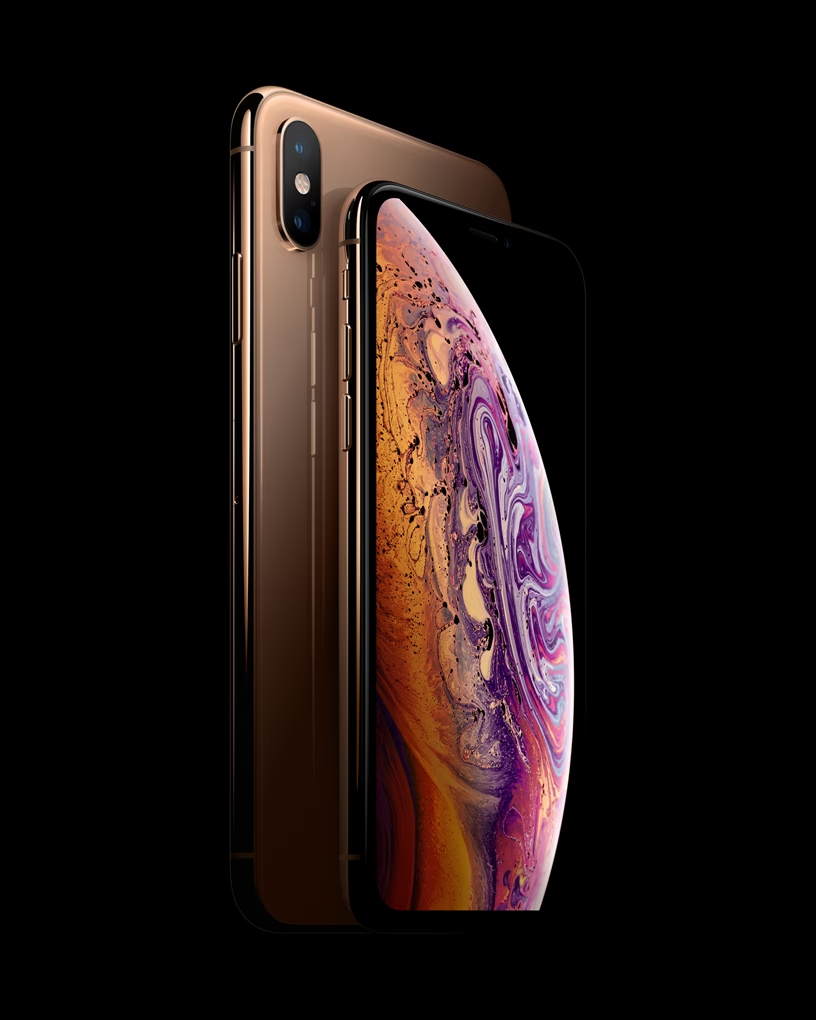
Pokud vlastníte iPhone XS a potřebujete se podrobně seznámit s jeho funkcemi, nebo jen hledáte rychlou referenci, manuál je neocenitelným zdrojem informací. Konkrétně manuál pro Apple iPhone XS je k dispozici zdarma a je velmi ceněn uživateli, což dokazuje jeho průměrné hodnocení 8,5 z 5 možných na základě pěti recenzí. Důležité je poznamenat, že tento manuál je aktuálně dostupný v anglickém jazyce, což je pro mnoho uživatelů po celém světě ideální volba.
Manuál podrobně popisuje specifikace a funkce zařízení, které jsou klíčové pro pochopení jeho možností. Zde jsou některé z nich, které iPhone XS činí výjimečným smartphonem:
- Hmotnost a přenosnost: S pouhými 177 gramy je iPhone XS velmi lehký a snadno přenosný, což oceníte při každodenním používání.
- Formát: Standardní barový design, který je pro chytré telefony typický a ergonomicky příjemný.
- Operační systém: Běží na platformě iOS, která je známá svou plynulostí, intuitivním ovládáním a silnou bezpečností. iOS poskytuje bezproblémový uživatelský zážitek a přístup k obrovskému ekosystému aplikací.
- Kontrastní poměr: Jeden z nejvýraznějších prvků je jeho kontrastní poměr 1 000 000:1. Toto číslo zaručuje neuvěřitelně živé a ostré vizuály, hlubokou černou a jasné barvy, což je ideální pro prohlížení fotografií, sledování videí nebo hraní her.
- Procesor: Model procesoru A12 Bionic, který nabízí vynikající výkon a rychlost pro různé úkoly a aplikace. Tento čip zajišťuje, že iPhone XS zvládne i ty nejnáročnější úkoly s lehkostí, od multitaskingu po graficky intenzivní hry.
- Možnosti fotoaparátu: iPhone XS nabízí digitální i optický zoom. Digitální zoom umožňuje uživatelům přiblížit se až 10krát, zatímco optický zoom poskytuje 2násobné zvětšení. To umožňuje pořizovat detailnější a bližší záběry bez výrazné ztráty kvality.
- Paměťové karty: Důležité je poznamenat, že iPhone XS nepodporuje žádné kompatibilní paměťové karty. To znamená, že uživatelé se musí spoléhat výhradně na interní úložiště zařízení pro ukládání souborů a médií. Je proto klíčové zvolit variantu s dostatečnou interní pamětí při nákupu.
Specifikace iPhone XS v Přehledné Tabulce
| Parametr | Hodnota | Popis |
|---|---|---|
| Hmotnost | 177 gramů | Lehký a přenosný design. |
| Operační systém | iOS | Plynulé a uživatelsky přívětivé prostředí. |
| Kontrastní poměr | 1 000 000:1 | Zajišťuje živé a ostré vizuály. |
| Model procesoru | A12 Bionic | Vynikající výkon a rychlost pro aplikace. |
| Digitální zoom | 10x | Přiblížení pro detailní záběry. |
| Optický zoom | 2x | Přiblížení bez ztráty kvality. |
| Podpora paměťových karet | Ne | Úložiště je omezeno na interní paměť zařízení. |
Změna Jazyka na Vašem iPhonu nebo iPadu: Krok za Krokem
Někdy se stane, že se jazyk na vašem iPhonu nebo iPadu omylem změní, nebo jen potřebujete přepnout na jiný jazyk, například pro studijní účely. Naštěstí je proces změny jazyka velmi jednoduchý a intuitivní. Váš iPhone vám umožní nastavit primární jazyk, který ovlivní celý systém a většinu aplikací.
- Otevřete aplikaci Nastavení (Settings) na svém iPhonu nebo iPadu.
- Přejděte na položku Obecné (General).
- Vyhledejte a klepněte na Jazyk a oblast (Language & Region).
- Zde uvidíte aktuální jazyk vašeho iPhonu. Pokud chcete přidat nový jazyk, klepněte na Přidat jazyk (Add Language).
- Ze seznamu vyberte požadovaný jazyk.
- Systém se vás zeptá, zda chcete nově vybraný jazyk nastavit jako primární jazyk iPhonu. Potvrďte tuto volbu.
- Po krátké aktualizaci se jazyk vašeho zařízení automaticky změní na vámi vybraný jazyk. Všechny systémové nabídky, aplikace a klávesnice se přizpůsobí novému nastavení.
Tento proces je rychlý a efektivní, a umožňuje vám plně personalizovat vaše zařízení podle vašich jazykových preferencí. Pokud jste omylem vybrali jazyk, kterému nerozumíte, stačí postupovat podle stejných kroků a vybrat známý jazyk.
Jak Změnit Jazyk v Apple Storu (Web i Aplikace)?
Mnoho uživatelů se setkalo se situací, kdy se jim Apple Store – ať už v aplikaci na iPhonu/iPadu, nebo na webu – zobrazuje v jiném jazyce, než je nastavený jazyk jejich zařízení. Typickým příkladem je, když se Apple Store zasekne v italštině, přestože máte iPhone nastavený na angličtinu nebo češtinu. To je často způsobeno nastavením regionu vašeho Apple ID. Zde je návod, jak to napravit:
Pro aplikaci Apple Store na iPhonu nebo iPadu:
- Otevřete aplikaci Apple Store na svém zařízení.
- Přejděte na hlavní stránku a sjeďte dolů. Klepněte na ikonu profilu (silueta osoby), abyste se dostali ke svému účtu.
- V horní části obrazovky klepněte na své Apple ID.
- Ze seznamu možností vyberte Země/Region (Country/Region).
- Klepněte na Změnit zemi nebo region (Change Country or Region) a vyberte preferovaný region. Chcete-li změnit jazyk na angličtinu, vyberte zemi, kde je angličtina primárním jazykem (např. Spojené státy, Spojené království, Austrálie atd.).
- Souhlaste s podmínkami a ujednáními a postupujte podle pokynů na obrazovce k aktualizaci regionu.
Pro webovou stránku Apple Storu na počítači:
- Otevřete webový prohlížeč a přejděte na webovou stránku Apple Storu (www.apple.com/cz/store - poznámka: v HTML výstupu nebude odkaz, ale je to pro kontext).
- Sjeďte na úplný spodek stránky. V pravém dolním rohu klikněte na ikonu vlajky.
- Objeví se seznam zemí. Vyberte zemi, ve které chcete Apple Store používat v angličtině (např. Spojené státy, Spojené království, Austrálie atd.).
- Stránka se znovu načte v obchodě vybrané země a web by se měl zobrazit v angličtině.
Důležité upozornění: Změna regionu vašeho Apple ID může mít významné důsledky. Může ovlivnit dostupnost určitých aplikací a služeb, stejně jako ceny a měnové možnosti. Kromě toho, pokud máte jakékoli aktivní předplatné nebo zůstatek na účtu Apple ID, možná je budete muset využít nebo zrušit, než budete moci změnit region. Je proto klíčové si před provedením této změny ověřit všechny tyto aspekty. Pokud narazíte na jakékoli problémy nebo potřebujete další pomoc, obraťte se na podporu společnosti Apple, která vám poskytne konkrétnější pokyny přizpůsobené vašemu účtu a situaci.
Rozšířené Nastavení Jazyka a Regionu na iPhonu
Kromě základní změny jazyka iPhonu nabízí operační systém iOS i další možnosti personalizace, které jsou součástí nastavení Jazyk a oblast. Tyto volby vám umožňují detailně přizpůsobit, jak se vaše zařízení prezentuje a jak s vámi komunikuje, což je obzvláště užitečné pro uživatele v různých regionech nebo s různými preferencemi.
V rámci nastavení Jazyk a oblast můžete konfigurovat následující:
- Jazyk pro iPhone: Toto je primární jazyk, který se použije pro celý systém, včetně aplikací, nabídek a klávesnice. Jak bylo popsáno výše, můžete jej snadno změnit nebo přidat další preferované jazyky.
- Preferovaná forma oslovení: Tato funkce umožňuje vybrat, jak vás má systém oslovovat – žensky, mužsky nebo neutrálně. Můžete také zapnout možnost „Sdílet se všemi aplikacemi“, aby všechny aplikace personalizovaly, jak vás oslovují. Tato možnost je dostupná pro některé primární jazyky, například pro španělštinu. Jedná se o detail, který výrazně zvyšuje personalizaci uživatelského zážitku.
- Region: Nastavení regionu je klíčové, protože ovlivňuje formáty datumu a času, měnu, dostupnost aplikací v App Storu a další lokalizované služby. Změna regionu na iPhonu se obvykle synchronizuje s nastavením Apple ID, ale je dobré se ujistit, že jsou obě nastavení konzistentní pro optimální fungování.
- Formát kalendáře: Můžete si vybrat preferovaný formát kalendáře, například gregoriánský, japonský, buddhistický nebo islámský, což je důležité pro uživatele z různých kulturních prostředí.
- Jednotka teploty: Vyberte si mezi stupni Celsia nebo Fahrenheita, což ovlivní zobrazení teploty v aplikacích jako je Počasí.
- Měrný systém: Zvolte preferovaný měrný systém – metrický, americký (US) nebo britský (UK). Toto ovlivní jednotky používané v různých aplikacích, například pro vzdálenosti nebo hmotnosti.
- První den v týdnu: Můžete nastavit, který den má být v kalendáři považován za první den v týdnu (např. pondělí nebo neděle), což je důležité pro plánování a organizaci.
Tyto detailní možnosti nastavení ukazují, jak Apple dbá na to, aby se iPhone přizpůsobil individuálním potřebám a preferencím uživatelů po celém světě, čímž zajišťuje co nejpřirozenější a nejpohodlnější interakci se zařízením.
Často Kladené Otázky (FAQ)
Zde najdete odpovědi na nejčastější dotazy týkající se jazykových nastavení a manuálů pro iPhone.
Q: Proč se mi Apple Store zobrazuje v jiném jazyce, když mám iPhone nastavený v češtině?
A: Jazyk v Apple Storu (aplikace nebo web) je často svázán s nastavením regionu vašeho Apple ID, nikoli s jazykem vašeho zařízení. Pokud je vaše Apple ID nastaveno na region, kde je primárním jazykem například italština nebo čínština, Apple Store se vám bude zobrazovat v tomto jazyce. Pro změnu je nutné upravit nastavení země/regionu ve vašem Apple ID, jak je popsáno výše v části o změně jazyka v Apple Storu.
Q: Ovlivní změna regionu Apple ID mé stávající předplatné nebo zůstatek na účtu?
A: Ano, změna regionu Apple ID má významné dopady na vaše aktivní předplatné a zůstatek. Před změnou regionu je obvykle nutné zrušit všechna aktivní předplatná (např. Apple Music, iCloud úložiště) a utratit veškerý zbývající zůstatek na vašem účtu Apple ID. Také můžete ztratit přístup k některým aplikacím nebo obsahu, které jsou specifické pro váš původní region. Doporučujeme si před změnou prostudovat podrobné pokyny od společnosti Apple.
Q: Je manuál pro iPhone XS dostupný v češtině?
A: Podle dostupných informací je manuál pro Apple iPhone XS primárně k dispozici v anglickém jazyce. Přestože mnoho produktů Apple má manuály lokalizované do různých jazyků, pro tento konkrétní model je angličtina nejčastěji uváděna. Většinu informací lze však snadno přeložit pomocí online nástrojů, nebo se můžete spolehnout na intuitivní ovládání iOS.
Q: Mohu mít na iPhonu více jazyků najednou a snadno mezi nimi přepínat?
A: Ano, váš iPhone vám umožňuje přidat více preferovaných jazyků v nastavení Jazyk a oblast. Můžete si uspořádat tyto jazyky podle priority. I když je primární jazyk ten, který se používá pro většinu systému a aplikací, některé aplikace mohou automaticky přepnout na jiný z vašich preferovaných jazyků, pokud je v něm obsah dostupný. Mezi jazyky klávesnice pak můžete snadno přepínat přímo při psaní.
Q: Co dělat, když se mi nedaří změnit jazyk Apple Storu i po dodržení všech kroků?
A: Pokud jste vyzkoušeli všechny uvedené kroky pro změnu regionu Apple ID a stále se vám nedaří změnit jazyk Apple Storu, doporučujeme kontaktovat přímo podporu společnosti Apple. Mohou nastat specifické problémy s vaším účtem nebo regionem, které vyžadují individuální řešení. Poskytněte jim co nejvíce detailů o vašem problému a krocích, které jste již podnikli.
Správné nastavení jazyka a přístup k informacím, jako jsou manuály, je zásadní pro plné využití potenciálu vašeho iPhonu. Doufáme, že tento komplexní průvodce vám pomohl vyřešit vaše otázky a usnadnil používání vašeho zařízení Apple. Pamatujte, že s iPhonem v ruce a správnými znalostmi, možnosti jsou nekonečné!
Chceš-li si přečíst další články podobné jako Jazyk, Manuály a Váš iPhone: Kompletní Průvodce, navštiv kategorii Smartphony.