

12/06/2022
Představte si ten pocit svobody, kdy si při běhu, v posilovně nebo na procházce můžete vychutnávat svou oblíbenou hudbu, aniž byste s sebou museli tahat telefon. Díky pokročilým technologiím a chytrým hodinkám Apple Watch se tato vize stává realitou. Spotify, jedna z nejoblíbenějších streamovacích služeb na světě, nabízí skvělou možnost poslouchat hudbu přímo ze zápěstí. Tento článek vás provede krok za krokem, jak na to, a ukáže vám, jak využít Spotify na vašich Apple Watch naplno, dokonce i offline. Připravte se na novou úroveň pohodlí a motivace při vašich aktivitách!
- Nastavení Spotify na Apple Watch: První kroky k bezdrátovému poslechu
- Přehrávání hudby přímo ze zápěstí: Jak na to?
- Ovládání přehrávání: Vše pod kontrolou
- Vytváření a správa playlistů na Apple Watch
- Spotify Offline: Vaše hudba vždy s vámi, i bez internetu
- Správa vaší knihovny: Organizace hudby na zápěstí
- Tipy a triky pro vylepšený zážitek se Spotify na Apple Watch
- Závěr: Svoboda hudby na vašem zápěstí
- Často kladené otázky (FAQ)
- 1. Mohu poslouchat Spotify na Apple Watch bez iPhonu?
- 2. Potřebuji Spotify Premium k používání offline režimu?
- 3. Jak stáhnu hudbu do Apple Watch pro offline poslech?
- 4. Kolik hudby mohu stáhnout do Apple Watch?
- 5. Mohu ovládat Spotify na Apple Watch pomocí Siri?
- 6. Je možné vytvořit playlist přímo na Apple Watch?
- 7. Jak se ujistím, že se hudba stahuje správně?
- 8. Vybíjí poslech Spotify na Apple Watch baterii rychle?
Nastavení Spotify na Apple Watch: První kroky k bezdrátovému poslechu
Než se ponoříte do světa hudby přímo ze svého zápěstí, je nutné zajistit, že máte aplikaci Spotify nainstalovanou a správně nastavenou jak na vašem iPhonu, tak na Apple Watch. Proces je jednoduchý a intuitivní, ale vyžaduje několik základních kroků, aby vše fungovalo hladce a spolehlivě.
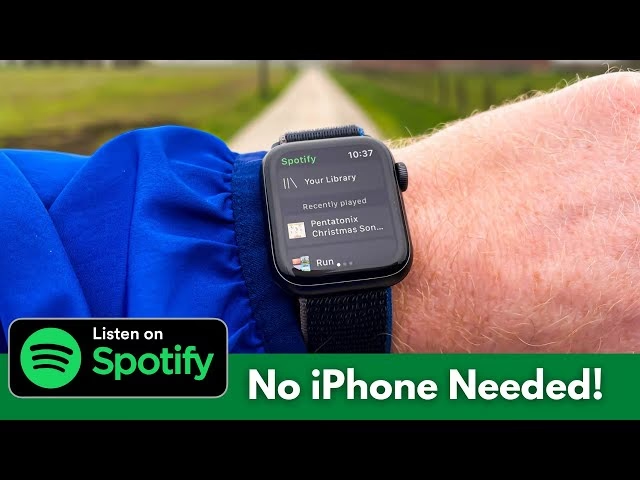
- Zajištění propojení: Ujistěte se, že váš iPhone a Apple Watch jsou správně propojeny a synchronizovány. To je základní předpoklad pro jakoukoli interakci mezi oběma zařízeními. Doporučujeme mít obě zařízení v těsné blízkosti a připojená k Wi-Fi, což usnadní instalaci a synchronizaci.
- Otevřete aplikaci Watch na iPhonu: Na svém iPhonu najděte a otevřete aplikaci s názvem „Watch“. Tato aplikace slouží jako centrální hub pro správu a nastavení vašich Apple Watch.
- Přejděte do App Store: V aplikaci Watch sjeďte níže, dokud nenajdete sekci „App Store“. Klepněte na ni. Zde můžete vyhledávat a instalovat aplikace přímo na vaše Apple Watch.
- Vyhledejte Spotify: V App Store na Apple Watch vyhledejte „Spotify“. Jakmile aplikaci najdete, klepněte na tlačítko pro instalaci (obvykle ikona cloudu se šipkou dolů, pokud jste ji již dříve měli, nebo „Získat“ / „Instalovat“). Počkejte, než se aplikace stáhne a nainstaluje na vaše hodinky.
- Otevřete Spotify na iPhonu: Po dokončení instalace na Apple Watch je dobré otevřít aplikaci Spotify na vašem iPhonu. Tím se zajistí, že se aplikace na obou zařízeních správně synchronizuje a že se přihlásíte ke svému účtu. Bez tohoto kroku by mohlo dojít k problémům s přehráváním nebo přístupem k vaší knihovně.
Po těchto krocích byste měli mít Spotify připravené k použití na vašich Apple Watch. Doporučujeme také zkontrolovat, zda máte nejnovější verze operačních systémů (watchOS a iOS), aby byla zajištěna maximální kompatibilita a přístup ke všem funkcím.
Přehrávání hudby přímo ze zápěstí: Jak na to?
Jakmile je Spotify úspěšně nainstalováno na vašich Apple Watch, je čas začít si užívat hudbu. Přehrávání skladeb je neuvěřitelně jednoduché a intuitivní, což vám umožní rychle se dostat k vašim oblíbeným melodiím bez zbytečného zdržování.
- Otevřete aplikaci Spotify na Apple Watch: Jednoduše klepněte na ikonu Spotify na domovské obrazovce vašich Apple Watch. Aplikace se spustí a zobrazí se vaše knihovna nebo nedávno poslouchané položky.
- Procházení a vyhledávání: V aplikaci Spotify na hodinkách můžete procházet dostupné playlisty, alba nebo podcasty. Pokud hledáte konkrétní skladbu nebo interpreta, můžete použít funkci vyhledávání. Rozhraní je optimalizováno pro malé displeje, takže je navigace překvapivě pohodlná.
- Spusťte přehrávání: Jakmile najdete skladbu nebo playlist, který chcete poslouchat, jednoduše na něj klepněte. Hudba se okamžitě začne přehrávat. Pokud máte připojená Bluetooth sluchátka, zvuk půjde přímo do nich. V opačném případě se bude přehrávat přes vestavěný reproduktor hodinek (nedoporučuje se pro kvalitní poslech).
Možnost okamžitého přístupu k hudbě přímo ze zápěstí, bez nutnosti vytahovat telefon z kapsy, je revoluční pro každodenní použití, zejména při sportu nebo na cestách. Užijte si jednoduchost a efektivitu, kterou Spotify na Apple Watch nabízí.
Ovládání přehrávání: Vše pod kontrolou
Ovládání hudby na Apple Watch je navrženo tak, aby bylo co nejvíce intuitivní a pohodlné. Díky několika jednoduchým gestům a použití digitální korunky máte plnou kontrolu nad svým poslechovým zážitkem, aniž byste museli sahat po telefonu.
- Přehrát/Pozastavit: Základní ovládání. Jednoduše klepněte na tlačítko přehrávání/pozastavení, které se obvykle nachází uprostřed obrazovky přehrávání. Tímto gestem můžete kdykoli zastavit hudbu nebo ji znovu spustit.
- Přeskočit/Předchozí skladba: Chcete přeskočit na další skladbu nebo se vrátit k té předchozí? Přejeďte prstem doleva pro přeskočení na další skladbu a doprava pro návrat k předchozí. Tato gesta jsou rychlá a efektivní, což je ideální, když jste v pohybu.
- Ovládání hlasitosti: K nastavení hlasitosti použijte digitální korunku (Digital Crown) na boku vašich Apple Watch. Otáčením korunky směrem nahoru zvýšíte hlasitost, otáčením dolů ji snížíte. Díky haptické odezvě budete cítit jemné cvakání, což vám umožní přesné nastavení hlasitosti bez nutnosti pohledu na displej.
Tyto jednoduché, ale efektivní ovládací prvky zaručují, že máte vždy plnou kontrolu nad svou hudbou, ať už jste kdekoli. Rychlý přístup k těmto funkcím přímo ze zápěstí výrazně zvyšuje pohodlí a plynulost vašeho poslechového zážitku.
Vytváření a správa playlistů na Apple Watch
Spotify na Apple Watch vám nejen umožňuje přehrávat existující hudbu, ale také nabízí možnost vytvářet a spravovat playlisty přímo z vašeho zápěstí. Tato funkce je obzvláště užitečná, když chcete rychle zorganizovat hudbu pro konkrétní náladu nebo aktivitu, aniž byste museli vyndávat iPhone.
- Otevřete aplikaci Spotify: Spusťte aplikaci Spotify na vašich Apple Watch.
- Přejděte do „Vaší knihovny“: Sjeďte nahoru nebo použijte digitální korunku, dokud nenajdete možnost „Vaše knihovna“ (Your Library). Klepněte na ni.
- Vyberte „Playlisty“ a „Vytvořit playlist“: V sekci „Vaše knihovna“ klepněte na „Playlisty“. Zde uvidíte seznam vašich stávajících playlistů. Nyní klepněte na „Vytvořit playlist“ (Create Playlist).
- Pojmenujte playlist a přidejte skladby: Dejte svému novému playlistu smysluplný název. Poté můžete začít přidávat skladby vyhledáváním nebo procházením vaší knihovny přímo na hodinkách. Je to překvapivě plynulé, ačkoli zadávání textu na malém displeji může být ze začátku trochu náročnější.
- Uložte playlist: Jakmile přidáte všechny požadované skladby, klepněte na „Hotovo“ (Done) pro uložení playlistu. Všechny změny se automaticky synchronizují s vaším Spotify účtem, takže playlist bude dostupný i na ostatních zařízeních.
Možnost správy playlistů přímo z hodinek je skvělým doplňkem, který zvyšuje flexibilitu a nezávislost na iPhonu. Můžete si tak snadno připravit hudbu pro nadcházející trénink nebo relaxační večer, vše přímo ze svého zápěstí.
Spotify Offline: Vaše hudba vždy s vámi, i bez internetu
Jednou z nejžádanějších funkcí Spotify na Apple Watch je možnost poslouchat hudbu offline. To znamená, že si můžete stáhnout své oblíbené skladby a playlisty přímo do hodinek a poslouchat je i v místech, kde nemáte přístup k internetu nebo když nechcete mít s sebou iPhone. Tato funkce je ideální pro běhání, cvičení v posilovně, cestování letadlem nebo jakoukoli aktivitu, při které chcete být co nejvíze nezávislí. Je však důležité si uvědomit, že pro stahování hudby je nezbytné mít aktivní předplatné Spotify Premium.
Jak používat offline režim:
- Otevřete aplikaci Spotify na Apple Watch: Spusťte aplikaci jako obvykle.
- Přejděte do „Vaší knihovny“: Sjeďte nahoru a klepněte na „Vaše knihovna“.
- Vyberte playlist nebo skladby: Klepněte na „Playlisty“ nebo „Skladby“, podle toho, co chcete stáhnout.
- Spusťte stahování: Přejeďte prstem doleva na playlistu nebo skladbě, kterou chcete zpřístupnit offline. Objeví se ikona se třemi tečkami (...). Klepněte na ni a poté vyberte „Stáhnout do Apple Watch“ (Download to Apple Watch).
- Počkejte na dokončení stahování: Stahování může trvat určitou dobu v závislosti na počtu skladeb a rychlosti vašeho Wi-Fi připojení. Pro nejlepší výsledky se ujistěte, že vaše Apple Watch jsou připojeny k Wi-Fi síti a ideálně na nabíječce. Hodinky by měly zůstat blízko iPhonu během procesu stahování, dokud se hudba zcela nepřenese.
Důležité tipy pro offline režim:
- Spotify Premium: Opakujeme, že offline poslech vyžaduje aktivní předplatné Spotify Premium. Bez něj nebudete moci stahovat hudbu do svých hodinek.
- Úložiště na Apple Watch: Mějte na paměti, že kapacita úložiště na vašich Apple Watch je omezená. Starší modely mohou mít méně místa než novější. Pravidelně kontrolujte dostupné místo a spravujte stažený obsah.
- Kontrola průběhu stahování: V aplikaci Spotify na Apple Watch můžete vidět indikátor průběhu stahování. Jakmile je stahování dokončeno, vedle stažených položek se zobrazí malá ikona.
- Odstranění stažené hudby: Pokud potřebujete uvolnit místo, můžete stažené skladby nebo playlisty snadno odstranit. Jednoduše přejděte na staženou položku v aplikaci Spotify na hodinkách, přejeďte doleva, klepněte na „...“ a vyberte „Odstranit z Apple Watch“.
Srovnání Online vs. Offline poslech na Apple Watch
| Funkce | Online poslech (streamování) | Offline poslech (stažené) |
|---|---|---|
| Potřeba iPhonu | Ne (pokud je Wi-Fi/mobilní data na Watch) | Ne |
| Potřeba internetu | Ano (Wi-Fi nebo mobilní data) | Ne (pro přehrávání) |
| Spotřeba baterie | Vyšší (neustálé streamování) | Nižší (přehrává se z lokálního úložiště) |
| Dostupnost skladeb | Celá knihovna Spotify | Pouze stažené skladby a playlisty |
| Požadavek Premium | Ne (pro streamování) | Ano (pro stahování) |
| Spotřeba mobilních dat | Ano (pokud používáte mobilní data na Watch) | Ne |
| Ideální pro | Občasný poslech s připojením | Cvičení, běh, cestování, místa bez signálu |
Offline režim přináší největší svobodu a nezávislost, což je klíčové pro uživatele, kteří chtějí mít svou hudbu vždy po ruce bez jakýchkoli omezení.
Správa vaší knihovny: Organizace hudby na zápěstí
Kromě samotného přehrávání hudby a stahování pro offline poslech, Spotify na Apple Watch nabízí i základní funkce pro správu vaší knihovny přímo ze zápěstí. Tyto funkce vám umožní udržet si přehled o vaší oblíbené hudbě a snadno ji organizovat, aniž byste museli sahat po svém iPhonu.
- Líbí se mi (Liked Songs): Když posloucháte skladbu, která se vám líbí, můžete ji snadno přidat do svého playlistu „Líbí se mi skladby“ (Liked Songs). Jednoduše klepněte na ikonu srdíčka, která se zobrazí během přehrávání. Tato skladba se automaticky přidá do vaší knihovny a synchronizuje se s vaším účtem Spotify.
- Přidání do playlistů: Během přehrávání skladby můžete klepnout na ikonu se třemi tečkami (...) a vybrat „Přidat do playlistu“ (Add to Playlist). Následně si vyberete existující playlist, do kterého chcete skladbu přidat. Tato funkce je skvělá pro rychlou organizaci a kategorizaci hudby za pochodu.
- Odebrání skladeb: Pokud chcete skladbu odebrat ze své knihovny nebo playlistu, můžete to udělat také přímo z hodinek. Přejeďte prstem doleva na skladbě v seznamu, klepněte na ikonu „...“ a poté vyberte „Odebrat z vaší knihovny“ (Remove from Your Library) nebo „Odebrat z playlistu“.
Tyto funkce pro správu knihovny činí Spotify na Apple Watch ještě užitečnějším nástrojem pro milovníky hudby. Můžete si tak udržovat svou knihovnu aktuální a organizovanou, ať už jste kdekoli, což přidává další vrstvu pohodlí k celkovému uživatelskému zážitku.
Tipy a triky pro vylepšený zážitek se Spotify na Apple Watch
Abyste svůj zážitek ze Spotify na Apple Watch posunuli na vyšší úroveň a využili všechny dostupné možnosti, připravili jsme pro vás několik užitečných tipů a triků. Tyto rady vám pomohou optimalizovat poslech, šetřit baterii a celkově zefektivnit používání aplikace.
- Používejte Siri: Apple Watch nabízí integraci se Siri, což vám umožní ovládat Spotify hlasem. Jednoduše zvedněte zápěstí a řekněte „Hey Siri“, a poté můžete zadat příkazy jako „Hey Siri, play [název písně] on Spotify“, „Hey Siri, play my workout playlist on Spotify“ nebo „Hey Siri, next song“. Siri výrazně zjednodušuje ovládání, když máte plné ruce.
- Přizpůsobte si aplikaci Hudba (Spotify) v aplikaci Watch na iPhonu: Otevřete aplikaci „Watch“ na svém iPhonu, sjeďte dolů a klepněte na „Spotify“. Zde můžete upravit různá nastavení, jako je například výstup zvuku (pokud máte více připojených zařízení), zda se má aplikace zobrazovat v Docku nebo zda má být aktivní „Automatické spuštění zvuku“, což může ovlivnit chování aplikace při cvičení.
- Připojte Bluetooth sluchátka: Pro nejlepší poslechový zážitek a soukromí je nezbytné spárovat vaše Apple Watch s Bluetooth sluchátky nebo bezdrátovými sluchátky. Bez nich se hudba bude přehrávat přes vestavěný reproduktor hodinek, což není ideální pro kvalitní poslech ani pro soukromí. Proces párování je jednoduchý: na Apple Watch jděte do Nastavení > Bluetooth a vyberte svá sluchátka.
- Optimalizace baterie: Přehrávání hudby, a zejména stahování, spotřebovává baterii. Pro delší výdrž baterie doporučujeme stahovat hudbu, když jsou hodinky na nabíječce a připojeny k Wi-Fi. Během poslechu offline je spotřeba baterie výrazně nižší než při streamování. Zvažte také vypnutí automatického obnovování aplikací na pozadí pro Spotify, pokud potřebujete maximální výdrž.
- Kontrola úložiště: Pravidelně kontrolujte, kolik místa zabírá stažená hudba. Jděte do Nastavení na Apple Watch > Obecné > Využití > Hudba (nebo Spotify, pokud je samostatně uvedeno) a uvidíte, kolik dat je uloženo. To vám pomůže efektivně spravovat dostupné úložiště.
- Řešení problémů: Pokud máte problémy s přehráváním nebo stahováním, zkuste restartovat jak Apple Watch, tak iPhone. V případě přetrvávajících problémů může pomoci odinstalování a opětovná instalace aplikace Spotify na obou zařízeních.
S těmito tipy a triky budete schopni plně využít potenciál Spotify na vašich Apple Watch a užít si nepřerušovaný poslech hudby kdykoli a kdekoli.
Závěr: Svoboda hudby na vašem zápěstí
Možnost přehrávat Spotify na vašich Apple Watch bez potřeby iPhonu představuje obrovský krok vpřed v pohodlí a svobodě. Ať už jste vášnivý běžec, pravidelně cvičíte v posilovně, nebo jen chcete mít svou hudbu vždy po ruce bez zbytečné zátěže, Apple Watch a Spotify tvoří dokonalou kombinaci. Díky snadnému nastavení, intuitivnímu ovládání a především možnosti stahování hudby pro offline poslech získáváte nezávislost, kterou jste vždy chtěli.
Užijte si své oblíbené melodie během tréninku, při cestování nebo jen při procházce parkem, vše přímo ze svého zápěstí. Investice do Spotify Premium a správné nastavení vašich Apple Watch vám otevře dveře k novým možnostem poslechového zážitku, který je energeticky úspornější a pohodlnější než kdykoli předtím. Doufáme, že tento článek vám pomohl pochopit, jak na to, a inspiroval vás k plnému využití potenciálu vašich chytrých hodinek. Ponořte se do hudby a objevte novou úroveň svobody!
Často kladené otázky (FAQ)
1. Mohu poslouchat Spotify na Apple Watch bez iPhonu?
Ano, s aktivním předplatným Spotify Premium si můžete stahovat hudbu přímo do Apple Watch a poslouchat ji offline bez potřeby iPhonu. Pro streamování bez stahování potřebujete buď Wi-Fi připojení, nebo mobilní data (u modelů s LTE).
Ano, offline režim a možnost stahování hudby na Apple Watch vyžaduje aktivní předplatné Spotify Premium. Bez Premium účtu můžete Spotify na Apple Watch použít pouze k ovládání přehrávání z iPhonu nebo streamování s připojením k internetu (ale bez možnosti stahování).
3. Jak stáhnu hudbu do Apple Watch pro offline poslech?
Otevřete aplikaci Spotify na Apple Watch, přejděte do své knihovny, vyberte playlist nebo album, přejeďte doleva a klepněte na ikonu se třemi tečkami (...), poté vyberte „Stáhnout do Apple Watch“. Ujistěte se, že hodinky jsou připojeny k Wi-Fi a ideálně na nabíječce pro optimální stahování.
4. Kolik hudby mohu stáhnout do Apple Watch?
Množství závisí na dostupném úložišti na vašich Apple Watch. Starší modely mají obvykle 8 GB nebo 16 GB, zatímco novější modely nabízejí 32 GB nebo 64 GB. Většina z toho je dostupná pro aplikace a média. Obecně se vejde několik hodin hudby, což je dostatečné pro většinu cvičení nebo cestování.
5. Mohu ovládat Spotify na Apple Watch pomocí Siri?
Ano, můžete použít Siri k ovládání přehrávání Spotify. Aktivujte Siri (např. zvednutím zápěstí a vyslovením „Hey Siri“) a poté zadejte příkazy jako „Hey Siri, play [název písně] on Spotify“ nebo „Hey Siri, next song“.
6. Je možné vytvořit playlist přímo na Apple Watch?
Ano, aplikace Spotify na Apple Watch umožňuje vytvářet nové playlisty a přidávat do nich skladby přímo z hodinek. Tato funkce je velmi praktická pro rychlou organizaci vaší hudby za pochodu.
7. Jak se ujistím, že se hudba stahuje správně?
Ujistěte se, že vaše Apple Watch jsou připojeny k Wi-Fi a ideálně na nabíječce. Hodinky by také měly být relativně blízko iPhonu pro plynulou synchronizaci. V aplikaci Spotify na hodinkách byste měli vidět indikátor průběhu stahování a po dokončení se vedle stažených položek zobrazí ikona „staženo“.
8. Vybíjí poslech Spotify na Apple Watch baterii rychle?
Přehrávání hudby, zejména streamování, spotřebovává baterii. Offline poslech stažené hudby je však energeticky úspornější než neustálé streamování, protože hodinky nemusí neustále udržovat datové připojení. Pro nejlepší výdrž baterie se doporučuje stáhnout si hudbu předem.
Chceš-li si přečíst další články podobné jako Spotify offline na Apple Watch: Hudba bez iPhonu, navštiv kategorii iPhone.