
01/08/2024
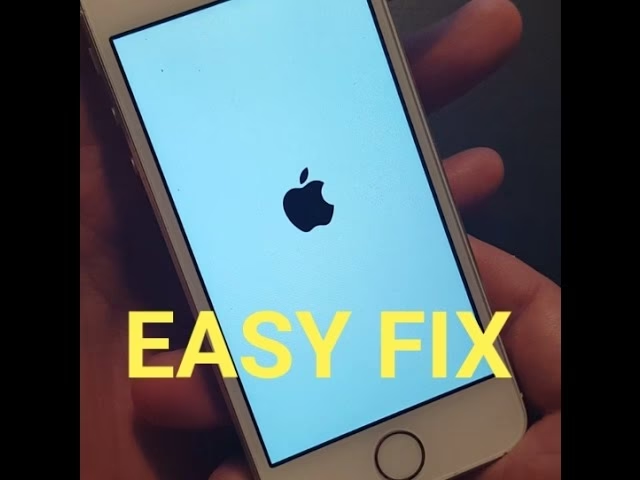
Vzbudíte se, sáhnete po svém iPhonu, abyste zkontrolovali zprávy, a místo obvyklé úvodní obrazovky na vás zírá pouze logo Apple, které se zdá být zaseknuté na věky. Nebo ještě hůře, vidíte logo Apple doprovázené ukazatelem průběhu, který se prostě nepohne. Tato situace je frustrující a může vyvolat paniku, ale je důležité vědět, že se jedná o poměrně běžný problém, který má často řešení. Většinou to neznamená konec vašeho zařízení. V tomto podrobném průvodci se ponoříme do příčin tohoto problému a poskytneme vám komplexní kroky, jak jej efektivně vyřešit, ať už jste technický začátečník nebo pokročilý uživatel.
- Proč se můj iPhone zasekne na logu Apple nebo ukazuje nekonečný ukazatel průběhu?
- Když se ukazatel průběhu nepohne déle než hodinu
- První pomoc: Tvrdý restart (Hard Reset)
- Zálohování dat: Klíč k bezpečí
- Pokročilé řešení: Režim DFU (Device Firmware Update)
- Kdy je na vině hardware?
- Často kladené otázky
- Váš iPhone je opět v provozu!
Proč se můj iPhone zasekne na logu Apple nebo ukazuje nekonečný ukazatel průběhu?
Když zapnete svůj iPhone, provádí sérii interních kontrol hardwaru a softwaru, aby se ujistil, že vše funguje správně. Místo zobrazení složitých kódů nebo technických informací vám iPhone ukáže ikonické logo Apple, což signalizuje, že probíhá spouštěcí proces. Pokud během těchto kontrol něco nefunguje tak, jak by mělo, nebo se vyskytne závažná chyba, iPhone se může zaseknout na logu Apple a odmítne se spustit dále. To je často indikátorem problému dostatečně závažného na to, aby zabránil normálnímu spuštění operačního systému.
Nejčastějšími příčinami, proč se iPhone zasekne na logu Apple, jsou:
- Softwarové chyby nebo poškození: Neúspěšná aktualizace iOS, poškozené soubory operačního systému, špatně nainstalované aplikace nebo dokonce jailbreak mohou vést k nestabilitě softwaru.
- Obnovení ze zálohy nebo migrace dat: Pokud jste se pokusili obnovit iPhone ze zálohy (například z iCloudu nebo počítače) nebo migrovat data z jiného zařízení, a tento proces se přeruší nebo selže, může se iPhone zaseknout na logu Apple s ukazatelem průběhu. Toto je obzvláště časté u iOS 13 a novějších verzí, kde se ukazatel průběhu může zdát zaseknutý déle než hodinu.
- Nedostatek úložného prostoru: Extrémně plné úložiště může způsobit problémy při spouštění, protože systém nemá dostatek místa pro dočasné soubory potřebné k inicializaci.
- Problémy s hardwarem: Vzácněji může být příčinou selhání hardwaru, jako je poškozená paměť, vadná základní deska, problémy s baterií nebo dokonce poškození displeje, které se projevuje během spouštěcího testu.
Když se ukazatel průběhu nepohne déle než hodinu
Pokud jste nedávno obnovovali svůj iPhone ze zálohy nebo migrovali data z předchozího zařízení a nyní vidíte logo Apple s ukazatelem průběhu, který se nehýbe déle než hodinu, je to jasný signál k akci. V takovém případě postupujte podle následujících kroků, které jsou specifické pro tuto situaci:
- Ověřte čas: Ujistěte se, že se ukazatel průběhu na obrazovce vašeho iPhonu nepohnul alespoň jednu hodinu. Někdy může trvat déle, než se proces dokončí, zvláště pokud máte velkou zálohu nebo pomalé připojení.
- Připojte k počítači: Pokud se ukazatel průběhu nepohnul déle než hodinu, připojte své zařízení k počítači (Mac nebo PC).
- Uveďte zařízení do režimu zotavení (Recovery Mode): Toto je klíčový krok. Proces se liší v závislosti na modelu vašeho iPhonu:
- iPhone 8 a novější (včetně iPhone X, XS, XR, 11, 12, 13, 14, 15): Rychle stiskněte a uvolněte tlačítko pro zvýšení hlasitosti. Poté rychle stiskněte a uvolněte tlačítko pro snížení hlasitosti. Nakonec stiskněte a držte boční tlačítko. Držte ho, dokud neuvidíte obrazovku režimu zotavení (obrazovka s ikonou iTunes/počítače a kabelem).
- iPhone 7 a iPhone 7 Plus: Stiskněte a držte současně tlačítko pro snížení hlasitosti a tlačítko Spánek/Probuzení (boční tlačítko). Držte obě tlačítka, dokud neuvidíte obrazovku režimu zotavení.
- iPhone 6s a starší (včetně iPhone SE 1. generace): Stiskněte a držte současně tlačítko Spánek/Probuzení (horní nebo boční) a tlačítko Domů. Držte obě tlačítka, dokud neuvidíte obrazovku režimu zotavení.
- Aktualizujte nebo obnovte: Jakmile je váš iPhone v režimu zotavení a je připojen k počítači, otevřete Finder (na Macu s macOS Catalina 10.15 nebo novějším) nebo iTunes (na Macu s macOS Mojave 10.14 nebo starším, nebo na PC). Měli byste vidět dialogové okno s možností Aktualizovat nebo Obnovit.
- Zvolte Aktualizovat: Toto je doporučená volba. Pokusí se aktualizovat vaše zařízení na nejnovější verzi iOS, aniž by smazala vaše data. Pokud problém způsobila softwarová chyba, aktualizace ji může opravit.
- Zvolte Obnovit: Pokud aktualizace nepomůže, budete muset zvolit Obnovit. Tato možnost smaže veškerá data na vašem iPhonu a nainstaluje nejnovější verzi iOS. Po obnovení budete moci iPhone nastavit jako nový nebo obnovit ze zálohy (pokud ji máte).
První pomoc: Tvrdý restart (Hard Reset)
Než se pustíte do složitějších řešení, vždy zkuste tvrdý restart. Je to jako restartování počítače, když zamrzne. Vynutí se tím rychlé vypnutí a opětovné zapnutí iPhonu. Pokud se váš iPhone zasekl kvůli drobné softwarové chybě při spouštění, tvrdý restart jej může uvolnit. Důležité je si uvědomit, že tvrdý restart sice může problém dočasně vyřešit, ale neopraví základní příčinu, která způsobila zaseknutí. Je možné, že se problém bude opakovat.
Jak provést tvrdý restart na různých modelech iPhonu:
| Model iPhone | Kroky pro tvrdý restart |
|---|---|
| iPhone 8 a novější (včetně iPhone X, XS, XR, 11, 12, 13, 14, 15) | Rychle stiskněte a uvolněte tlačítko pro zvýšení hlasitosti. Rychle stiskněte a uvolněte tlačítko pro snížení hlasitosti. Poté stiskněte a držte boční tlačítko, dokud obrazovka nezčerná a znovu se neobjeví logo Apple. Může to trvat 25–30 sekund. |
| iPhone 7 a iPhone 7 Plus | Stiskněte a držte současně tlačítko pro snížení hlasitosti a tlačítko Spánek/Probuzení (boční). Držte obě tlačítka, dokud obrazovka nezčerná a znovu se neobjeví logo Apple. |
| iPhone 6s a starší (včetně iPhone SE 1. gen.) | Stiskněte a držte současně tlačítko Spánek/Probuzení (horní nebo boční) a tlačítko Domů. Držte obě tlačítka, dokud obrazovka nezčerná a znovu se neobjeví logo Apple. |
Zálohování dat: Klíč k bezpečí
Pokud se vám po tvrdém restartu podařilo iPhone rozběhnout, je to skvělá zpráva! Ale než budete pokračovat v normálním používání, je krajně důležité okamžitě zálohovat svá data. Může to být vaše poslední šance, jak ochránit cenné fotografie, kontakty a dokumenty, pokud by se problém opakoval nebo vyžadoval drastičtější řešení, jako je DFU obnovení. Zálohovat můžete na iCloud, do Finderu (na Macu) nebo do iTunes (na PC).
Pokročilé řešení: Režim DFU (Device Firmware Update)
Pokud tvrdý restart nepomohl nebo se problém opakuje, dalším krokem je DFU obnovení. DFU režim je nejhlubší typ obnovení, který můžete na iPhonu provést. Maže a znovu načítá každý jednotlivý řádek kódu na vašem iPhonu, včetně firmwaru. Je to poslední krok, který můžete podniknout k tomu, abyste s jistotou vyloučili jakýkoli softwarový problém iPhonu.
Jak provést DFU obnovení na vašem iPhonu:
- Připojte iPhone k počítači: Použijte originální Lightning kabel. Pokud máte Mac s macOS 10.15 (Catalina) nebo novějším, otevřete Finder. Pokud máte PC nebo Mac s macOS 10.14 (Mojave) nebo starším, otevřete iTunes.
- Uveďte iPhone do DFU režimu (kroky pro iPhone 8 a novější):
- Rychle stiskněte a uvolněte tlačítko pro zvýšení hlasitosti.
- Rychle stiskněte a uvolněte tlačítko pro snížení hlasitosti.
- Stiskněte a držte boční tlačítko, dokud obrazovka nezčerná.
- Jakmile obrazovka zčerná (ale stále držíte boční tlačítko), stiskněte a držte také tlačítko pro snížení hlasitosti.
- Po přibližně pěti sekundách uvolněte boční tlačítko, ale pokračujte v držení tlačítka pro snížení hlasitosti.
- Držte tlačítko pro snížení hlasitosti, dokud se váš iPhone neobjeví ve Finderu nebo iTunes (obrazovka iPhonu zůstane černá, to je normální pro DFU režim).
- Uveďte iPhone do DFU režimu (kroky pro iPhone 7 a iPhone 7 Plus):
- Stiskněte a držte tlačítko pro snížení hlasitosti a tlačítko Spánek/Probuzení (boční tlačítko) současně.
- Po 8 sekundách uvolněte tlačítko Spánek/Probuzení, ale pokračujte v držení tlačítka pro snížení hlasitosti.
- Držte tlačítko pro snížení hlasitosti, dokud se váš iPhone neobjeví ve Finderu nebo iTunes (obrazovka iPhonu zůstane černá).
- Uveďte iPhone do DFU režimu (kroky pro iPhone 6s a starší):
- Stiskněte a držte tlačítko Spánek/Probuzení (horní nebo boční) a tlačítko Domů současně.
- Po 8 sekundách uvolněte tlačítko Spánek/Probuzení, ale pokračujte v držení tlačítka Domů.
- Držte tlačítko Domů, dokud se váš iPhone neobjeví ve Finderu nebo iTunes (obrazovka iPhonu zůstane černá).
- Obnovte iPhone: Jakmile se iPhone objeví ve Finderu/iTunes, software vás vyzve k obnovení zařízení. Potvrďte obnovení. Tento proces smaže veškerá data na vašem iPhonu a nainstaluje čerstvou kopii iOS. Po dokončení můžete obnovit data ze zálohy, pokud ji máte.
Kdy je na vině hardware?
Pokud se váš iPhone stále zasekne na logu Apple i po provedení DFU obnovení, je velmi pravděpodobné, že problém spočívá v hardwaru. K problémům s hardwarem často dochází po nepovedených opravách (například výměně obrazovky nebo baterie třetí stranou) nebo po vystavení kapalinám.
- Poškození kapalinou: Pokud byl váš iPhone nedávno vystaven vodě nebo jiným kapalinám, mohlo dojít ke zkratu nebo korozi vnitřních komponent. V takovém případě je nutné vyhledat odbornou pomoc.
- Neautorizované opravy: Pokud se problém začal objevovat poté, co jste si nechali vyměnit nějakou součástku v neautorizovaném servisu, vraťte se tam a informujte je o situaci. Někdy mohou nekvalitní nebo nekompatibilní díly způsobit závažné systémové chyby.
- Jiná hardwarová závada: Někdy může jít o selhání interní komponenty (například paměti flash, základní desky nebo procesoru) bez zjevné vnější příčiny.
V případě podezření na hardwarový problém je nejlepší volbou domluvit si schůzku s autorizovaným servisem Apple nebo navštívit Apple Store. Mějte na paměti, že Apple nemusí provádět opravy nebo nabízet výměny za mimozáruční cenu, pokud zjistí, že jste vyměnili komponenty zařízení za neoriginální díly.
Často kladené otázky
- Co když se ukazatel průběhu nepohne ani po několika hodinách?
- Pokud se ukazatel průběhu nepohne déle než hodinu, měli byste přistoupit k uvedeným krokům pro režim zotavení a pokusit se o aktualizaci nebo obnovení iPhonu prostřednictvím počítače. Delší čekání již nepomůže.
- Ztratím data, pokud provedu DFU obnovení?
- Ano, DFU obnovení smaže veškerá data na vašem iPhonu. Proto je klíčové zálohovat si iPhone před pokusem o DFU obnovení, pokud je to možné.
- Mohu zkusit DFU režim, i když se můj iPhone zasekne jen na logu Apple bez ukazatele průběhu?
- Ano, DFU režim je účinným řešením pro jakýkoli závažný softwarový problém, který způsobuje zaseknutí na logu Apple, ať už s ukazatelem průběhu nebo bez něj. Je to nejkomplexnější softwarové obnovení.
- Jak poznám, že je problém v hardwaru a ne v softwaru?
- Pokud jste vyzkoušeli tvrdý restart, aktualizaci iOS a dokonce i DFU obnovení (které by mělo vyřešit 99 % softwarových problémů) a váš iPhone se stále zasekne na logu Apple, pak je velmi pravděpodobné, že se jedná o hardwarovou závadu. Fyzické poškození, kontakt s kapalinou nebo nedávná neautorizovaná oprava jsou také silnými indikátory hardwarového problému.
- Je bezpečné provést tyto kroky doma?
- Ano, popsané kroky (tvrdý restart, režim zotavení, DFU režim) jsou standardní postupy doporučené společností Apple pro řešení softwarových problémů. Důležité je přesně dodržovat pokyny a být trpělivý. Pokud si nejste jisti, vždy je lepší vyhledat profesionální pomoc.
Váš iPhone je opět v provozu!
Doufáme, že tento podrobný průvodce vám pomohl vyřešit problém se zaseknutým iPhonem na logu Apple nebo s nekonečným ukazatelem průběhu. Ať už stačil jednoduchý tvrdý restart, nebo jste museli sáhnout po DFU obnovení, důležité je, že váš iPhone je opět funkční. Pamatujte, prevence je klíčová – pravidelné zálohování a udržování dostatečného volného místa na vašem zařízení může pomoci předejít podobným problémům v budoucnu. Pokud máte další dotazy nebo se potýkáte s přetrvávajícími problémy, neváhejte vyhledat další pomoc nebo se obrátit na podporu Apple.
Chceš-li si přečíst další články podobné jako iPhone Zaseknutý na Logu Apple? Řešení!, navštiv kategorii iPhone.