
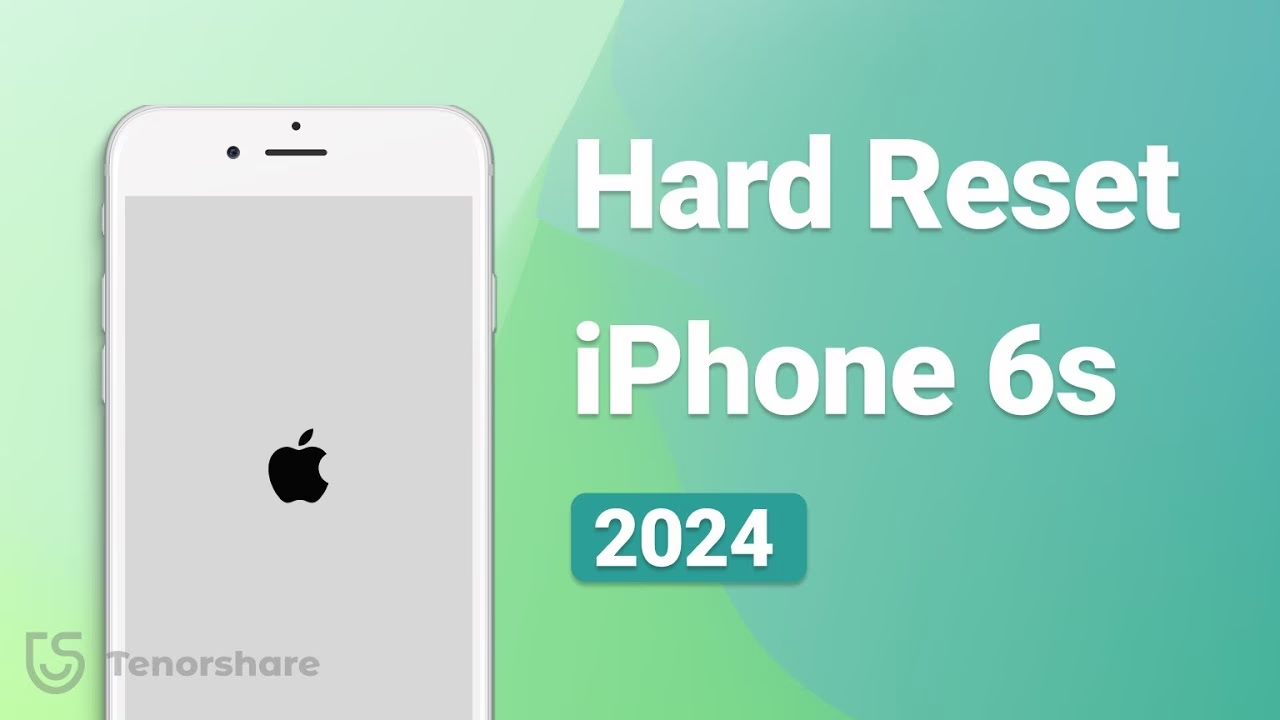
13/10/2023
V digitálním věku se spoléháme na naše chytré telefony více než kdy jindy. Jsou našimi komunikačními centry, pracovními nástroji, zábavními zařízeními a často i našimi osobními asistenty. Nicméně, stejně jako každá složitá elektronika, i iPhone se může občas potýkat s problémy – zamrznutí, nereagující obrazovka, nebo nečekané chyby aplikací. V takových chvílích je klíčové vědět, jak rychle a efektivně zasáhnout. Tento článek vás provede dvěma základními, ale nesmírně důležitými metodami, jak obnovit funkčnost vašeho iPhone 6S: nuceným restartem (často nazývaným tvrdý reset) a obnovením továrního nastavení. Pochopení rozdílů mezi těmito metodami a znalost jejich použití vám ušetří čas, nervy a možná i peníze za servis.

Než se pustíme do podrobností, je důležité si uvědomit, že existuje rozdíl mezi prostým vypnutím a zapnutím telefonu, nuceným restartem a obnovením továrního nastavení. Každá z těchto akcí slouží k jinému účelu a má odlišné důsledky pro vaše data a systém.
Měkký restart vs. Tvrdý reset vs. Obnovení továrního nastavení: Jaký je rozdíl?
Pojďme si ujasnit terminologii, abychom se vyhnuli nedorozuměním:
- Měkký restart (Soft Reset): Toto je nejjednodušší řešení. Jde o běžné vypnutí a zapnutí telefonu. Na iPhone 6S a 6S Plus to provedete podržením tlačítka Sleep/Wake (napájení) na pravé straně, dokud se nezobrazí posuvník „slide to power off“. Pak posuvníkem přejeďte a telefon se vypne. Po několika sekundách jej znovu zapněte stisknutím stejného tlačítka. Tento krok často vyřeší drobné softwarové zádrhely nebo problémy s aplikacemi.
- Tvrdý reset (Hard Reset / Nucený restart): Toto je akce, ke které se uchylujeme, když iPhone nereaguje na běžné vypnutí nebo je obrazovka zcela zamrzlá. Jde o vynucené vypnutí a restartování operačního systému na hlubší úrovni. Tento proces nezpůsobuje ztrátu dat. Apple doporučuje použít nucený restart jako „poslední možnost, a to pouze v případě, že zařízení nereaguje“.
- Obnovení továrního nastavení (Factory Reset): Toto je nejradikálnější krok. Obnoví iPhone do stavu, v jakém byl, když jste ho poprvé vybalili z krabice. To znamená, že všechna vaše data, aplikace, nastavení a osobní informace budou smazány. Používá se obvykle před prodejem telefonu, nebo když se potýkáte s vážnými a trvalými softwarovými problémy, které nelze vyřešit jinými metodami.
Kdy použít nucený restart (tvrdý reset) na iPhone 6S?
Nucený restart je vaše první záchrana, když se iPhone 6S chová nestandardně a nereaguje na běžné ovládání. Zde jsou typické situace, kdy byste ho měli zkusit:
- Obrazovka je černá nebo zamrzlá a nereaguje na dotyk.
- Telefon se zasekl v bootovací smyčce (opakovaně se restartuje a zobrazuje logo Apple).
- Aplikace se neustále zasekávají nebo padají.
- Zařízení je pomalé nebo nereaguje na pokyny.
- iPhone se nenabíjí nebo má problémy s připojením.
- Jednoduše se nic neděje, když stisknete tlačítka nebo se pokusíte odemknout zařízení.
Pamatujte, že nucený restart je navržen tak, aby byl bezpečný a neměl by poškodit vaše zařízení ani data.
Jak provést nucený restart (tvrdý reset) na iPhone 6S nebo iPhone 6S Plus
Provedení nuceného restartu na modelech iPhone 6S a iPhone 6S Plus je jednoduché a vyžaduje současné stisknutí dvou tlačítek. Klíčem je podržet je dostatečně dlouho.
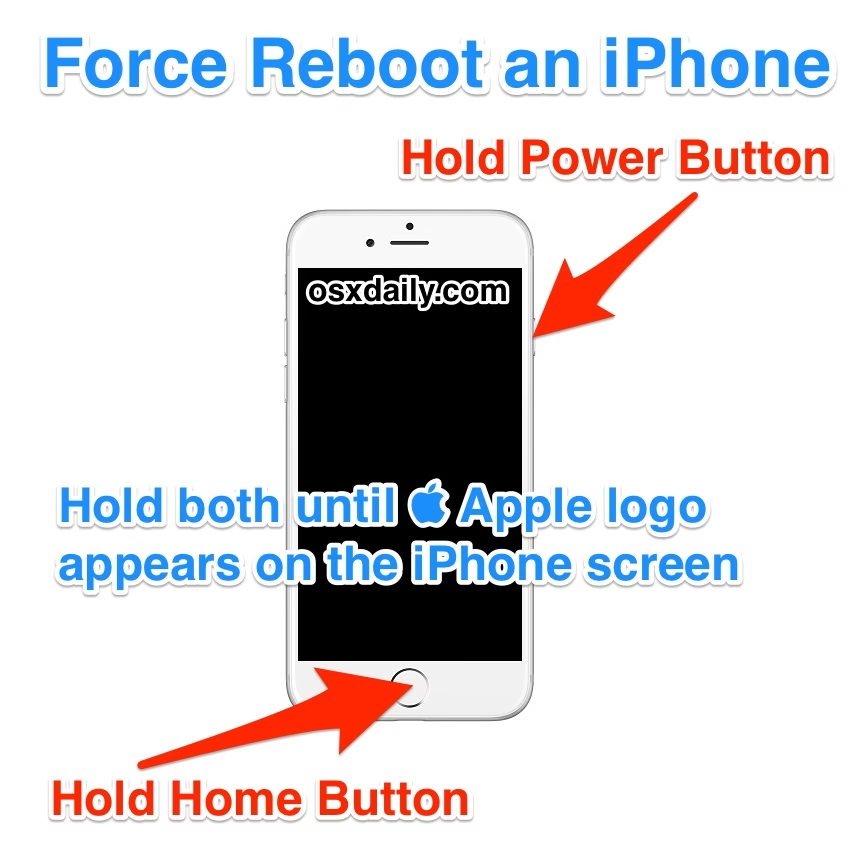
- Ujistěte se, že víte, kde jsou tlačítka: Tlačítko Sleep/Wake (napájení) je na pravé straně telefonu a tlačítko Home je to kulaté tlačítko pod displejem.
- Stiskněte a současně podržte tlačítko Sleep/Wake a tlačítko Home.
- Držte obě tlačítka stisknutá po dobu alespoň deseti sekund. Buďte trpěliví. Displej se může na chvíli vypnout.
- Po přibližně deseti sekundách byste měli vidět logo Apple. V tuto chvíli můžete tlačítka uvolnit.
- Po zobrazení loga Apple se váš iPhone 6S normálně spustí. Jakmile se dostanete na domovskou obrazovku, můžete zkontrolovat, zda byl problém vyřešen.
Tato metoda funguje i u starších modelů iPhonů (před iPhone 6 a 6 Plus), s tím rozdílem, že tlačítko Sleep/Wake (napájení) bylo u nich umístěno na horní pravé hraně zařízení. Princip je však stejný – současné podržení tlačítka Home a tlačítka napájení.
Obnovení továrního nastavení: Kdy a jak na to?
Obnovení továrního nastavení je drastičtější krok a měli byste k němu přistoupit pouze v případě, že nucený restart nepomohl vyřešit závažné softwarové problémy, nebo pokud se chystáte telefon prodat či darovat. Předtím, než se do toho pustíte, je naprosto nezbytné zálohovat všechna vaše data, protože tento proces je nevratný a smaže veškerý obsah.
Důležité upozornění: Zálohování dat!
Před provedením obnovení továrního nastavení si vždy zálohujte svůj iPhone. Můžete to udělat pomocí iCloud nebo iTunes/Finder na vašem počítači. Bez zálohy přijdete o fotografie, kontakty, zprávy, aplikace a všechna osobní nastavení.
Jak obnovit iPhone 6S do továrního nastavení
Tento proces se provádí přímo z nastavení telefonu:
- Přejděte na domovskou obrazovku vašeho iPhone.
- Otevřete aplikaci Nastavení (ikonka ozubeného kola).
- Přejděte dolů a klepněte na Obecné.
- Posuňte se úplně dolů a vyberte možnost Přenést nebo resetovat iPhone (nebo Resetovat na starších verzích iOS).
- Zde uvidíte několik možností. Vyberte Smazat data a nastavení (nebo Smazat veškerý obsah a nastavení).
- Zobrazí se vám varování, které vás upozorní, že tato akce smaže veškerá data a nastavení. Budete vyzváni k potvrzení.
- Pokud máte nastavený přístupový kód, budete ho muset zadat pro potvrzení.
- Potvrďte všechna zobrazená upozornění a vyčkejte, než se operace dokončí. Tento proces může trvat několik minut v závislosti na množství dat ve vašem zařízení.
Po dokončení se iPhone restartuje a zobrazí se úvodní obrazovka nastavení, jako by byl nový. Můžete jej pak nastavit jako nový iPhone, nebo obnovit ze zálohy.
Často kladené otázky (FAQ)
1. Ztratím data, když provedu nucený restart (tvrdý reset)?
Ne, nucený restart (tvrdý reset) nese žádné riziko ztráty dat. Je to jen způsob, jak přinutit zařízení k restartu, když je zaseknuté, a nijak neovlivňuje uložené soubory, aplikace nebo nastavení. Je to jako vytažení a opětovné zapojení kabelu u počítače – data zůstanou nedotčena.
2. Je nucený restart bezpečný pro můj iPhone?
Ano, je naprosto bezpečný. Apple tuto funkci navrhl právě pro situace, kdy zařízení nereaguje. Je to integrovaný bezpečnostní mechanismus, který pomáhá vyřešit dočasné softwarové chyby bez poškození hardwaru nebo operačního systému.
3. Co když nucený restart nepomůže vyřešit můj problém?
Pokud nucený restart problém nevyřeší, může to naznačovat hlubší softwarový problém nebo dokonce problém s hardwarem. V takovém případě zvažte následující kroky:
- Aktualizujte iOS: Ujistěte se, že máte nainstalovanou nejnovější verzi iOS. Někdy jsou chyby opraveny v novějších aktualizacích.
- Obnovení továrního nastavení: Pokud je problém softwarového charakteru a přetrvává, může být obnovení továrního nastavení nutné. Nezapomeňte zálohovat!
- Kontaktujte podporu Apple: Pokud nic nepomůže, je nejlepší se obrátit na autorizovaný servis nebo přímo na podporu Apple.
4. Funguje tato metoda nuceného restartu i na novějších iPhonech?
Pro iPhone 6S a starší modely (s tlačítkem Home) je postup stejný: podržte tlačítko Home a Sleep/Wake. Pro novější modely iPhonů bez tlačítka Home (iPhone X a novější) se postup liší. Tam se obvykle jedná o rychlé stisknutí a uvolnění tlačítka pro zvýšení hlasitosti, poté tlačítka pro snížení hlasitosti, a nakonec podržení bočního tlačítka (napájení), dokud se nezobrazí logo Apple.
5. Jak poznám, že je můj iPhone „zamrzlý“ a potřebuje tvrdý reset?
Mezi běžné známky patří:
- Obrazovka nereaguje na dotyk ani na stisknutí tlačítek.
- Telefon nereaguje na příchozí hovory nebo zprávy, přestože je zapnutý.
- Aplikace se neotevírají nebo se okamžitě zavírají.
- Zobrazuje se pouze logo Apple a telefon se nespustí.
- Telefon je extrémně pomalý a nereaguje na žádné vstupy.
Závěr
Znalost toho, jak provést nucený restart (tvrdý reset) a obnovení továrního nastavení na vašem iPhone 6S, je cennou dovedností, která vám umožní rychle reagovat na běžné problémy se zařízením. Pamatujte si, že nucený restart je první pomoc, která nese žádné riziko ztráty dat a je ideální pro řešení dočasných zamrznutí nebo nereagujících aplikací. Obnovení továrního nastavení je pak řešení pro závažnější softwarové problémy nebo příprava zařízení k prodeji, vždy ale s nutností předchozí zálohy. Doufáme, že tento podrobný průvodce vám pomůže udržet váš iPhone 6S v optimálním stavu a vyřešit případné potíže s jistotou a klidem.
Chceš-li si přečíst další články podobné jako Jak tvrdě resetovat iPhone 6S a vrátit ho k životu, navštiv kategorii iPhone.