
01/12/2022
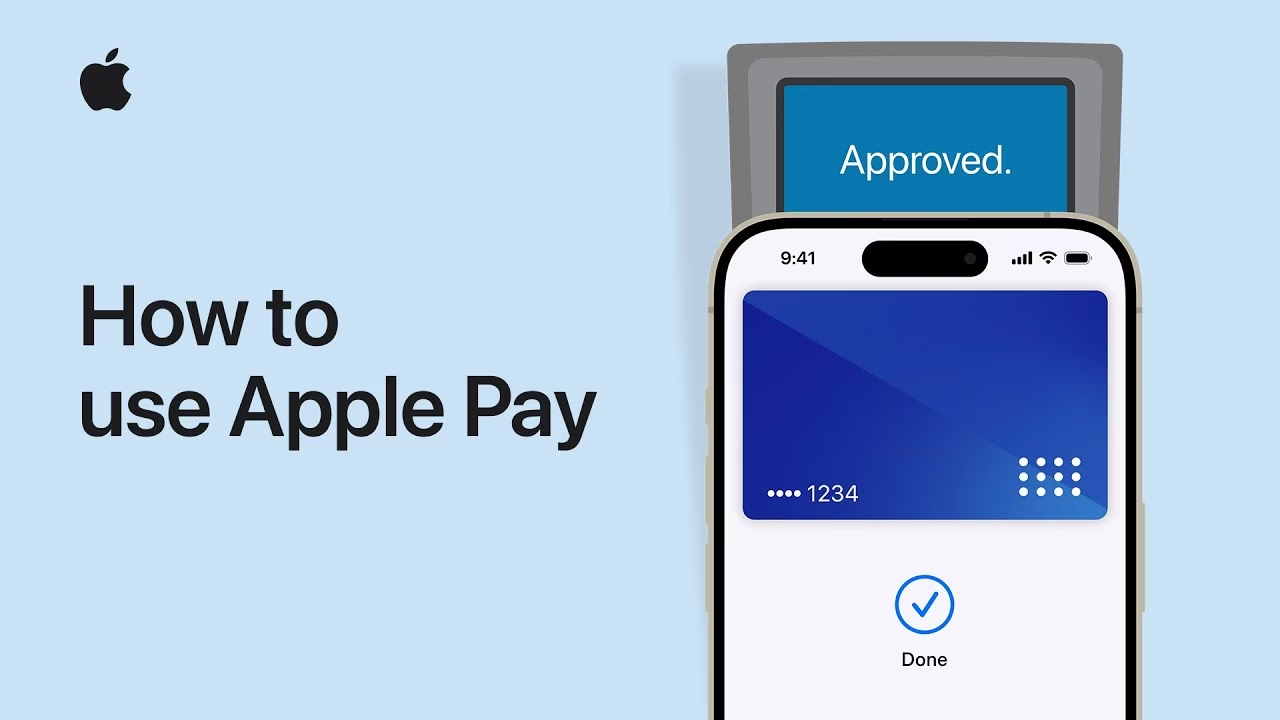
V digitálním věku se bezhotovostní platby staly standardem, a Apple Pay je jedním z nejintuitivnějších a nejbezpečnějších způsobů, jak spravovat své finance a provádět nákupy. Ať už nakupujete online, v aplikacích, nebo v kamenných obchodech, Apple Pay nabízí bezproblémovou a chráněnou zkušenost. V tomto podrobném průvodci se zaměříme především na to, jak nastavit a efektivně využívat Apple Pay na vašem Macu, ale nezapomeneme ani na rychlý přehled nastavení na dalších zařízeních Apple, jako jsou iPhone, iPad a Apple Watch. Připravte se na to, že vaše online nakupování bude s Apple Pay nejen rychlejší, ale především pohodlné a bezpečnější než kdykoli předtím.
Co je Apple Pay a proč ho používat?
Apple Pay je mobilní platební a digitální peněženka služba od společnosti Apple Inc., která umožňuje uživatelům provádět platby pomocí iPhonu, Apple Watch, iPadu a Macu. Funguje na principu tokenizace, což znamená, že vaše skutečné číslo karty není nikdy uloženo v zařízení ani sdíleno s obchodníkem, což výrazně zvyšuje bezpečnost vašich transakcí. Místo toho je použito jedinečné šifrované číslo účtu zařízení (Device Account Number).
Důvodů, proč si Apple Pay oblíbily miliony uživatelů po celém světě, je hned několik:
- Bezpečnost a soukromí: Jak již bylo zmíněno, vaše skutečné údaje o kartě nejsou nikdy sdíleny. Každá transakce je navíc autorizována pomocí Touch ID, Face ID nebo kódu, což zajišťuje, že nikdo jiný nemůže provést platbu vaším jménem.
- Pohodlí: Zapomeňte na hledání peněženky a zadávání dlouhých čísel karet. S Apple Pay stačí jen pár kliknutí a ověření otiskem prstu nebo pohledem.
- Rychlost: Online nákupy jsou dokončeny během několika sekund, což vám šetří drahocenný čas.
- Univerzálnost: Apple Pay můžete používat na milionech míst po celém světě, ať už se jedná o online obchody, aplikace nebo kamenné prodejny podporující bezkontaktní platby.
Jak nastavit Apple Pay na vašem Macu s Touch ID
Nastavení Apple Pay na Macu je překvapivě jednoduché, avšak má jeden klíčový požadavek: váš Mac musí být vybaven technologií Touch ID. Bez Touch ID na Macu sice můžete Apple Pay použít pro platby v online obchodech, ale potvrzení transakce bude vyžadovat iPhone nebo Apple Watch připojené ke stejnému Apple ID. Pro plnohodnotné a nezávislé používání Apple Pay přímo na Macu je Touch ID nezbytné.
Postup pro přidání karty na Macu s Touch ID:
- Otevřete Nastavení systému: Klikněte na ikonu Apple v levém horním rohu obrazovky a vyberte 'Nastavení systému' (na starších verzích macOS 'Předvolby systému').
- Přejděte na Peněženka a Apple Pay: V postranním panelu Nastavení systému vyhledejte a klikněte na 'Peněženka a Apple Pay'. Zde uvidíte přehled všech karet, které již máte nastavené na jiných zařízeních Apple, pokud používáte stejné Apple ID.
- Přidejte kartu: Klikněte na tlačítko 'Přidat kartu'. Zobrazí se vám průvodce přidáním nové karty.
- Vyberte typ karty: Zvolte, zda chcete přidat kreditní nebo debetní kartu.
- Zadejte údaje o kartě: Nyní máte dvě možnosti. Buď můžete umístit svou fyzickou kartu před webovou kameru Macu (pokud ji Mac má a software ji dokáže rozpoznat), nebo můžete ručně zadat údaje o kartě, včetně čísla karty, data platnosti a bezpečnostního kódu (CVV).
- Ověření bankou: Po zadání údajů o kartě vaše banka provede ověření. Tento proces se může lišit v závislosti na bance. Některé banky vyžadují stažení jejich aplikace, jiné pošlou ověřovací kód prostřednictvím SMS na váš telefon, e-mail nebo vyžadují telefonní hovor s bankou. Postupujte přesně podle pokynů vaší banky.
- Potvrzení: Jakmile banka vaši kartu ověří, objeví se v aplikaci Peněženka a Apple Pay na vašem Macu a bude připravena k použití. Nyní můžete začít nakupovat online u obchodníků, kteří podporují Apple Pay.
Je důležité zajistit, aby vaše banka podporovala Apple Pay. Většina velkých bank po celém světě již tuto službu nabízí, ale vždy je dobré si to ověřit na webových stránkách vaší banky.
Nastavení Apple Pay na dalších zařízeních Apple
Proces nastavení Apple Pay je napříč zařízeními Apple velmi podobný, liší se pouze cesta k nastavení Peněženky a Apple Pay. Jakmile se dostanete do správného menu, kroky pro přidání karty (skenování, ruční zadání, ověření bankou) jsou prakticky identické.
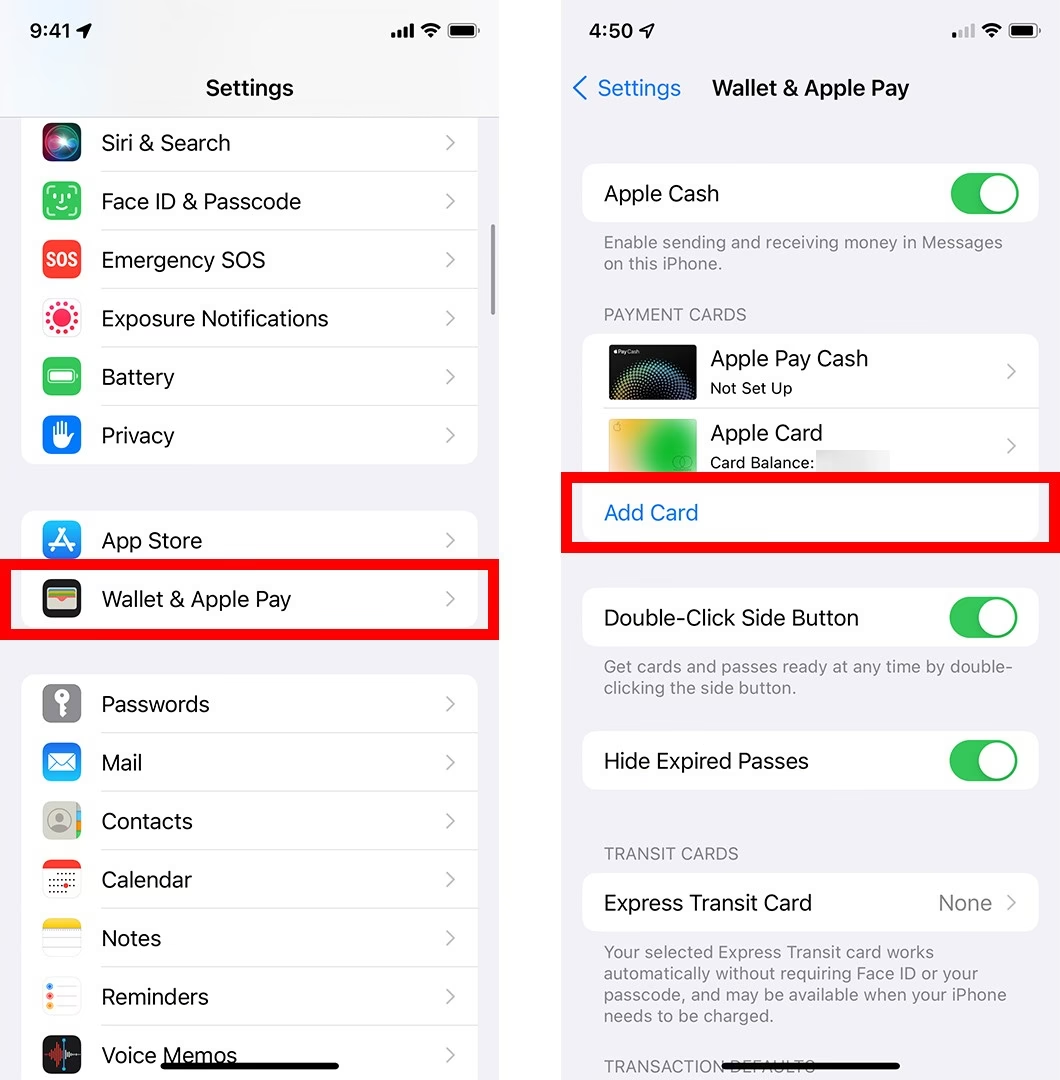
- Na iPhonu: Otevřete aplikaci 'Peněženka'. Klepněte na ikonu plus (+) v pravém horním rohu obrazovky. Poté klepněte na 'Pokračovat' a postupujte podle pokynů pro přidání karty, včetně skenování nebo ručního zadání údajů a ověření bankou.
- Na iPadu: Přejděte do 'Nastavení' > 'Peněženka a Apple Pay'. Klepněte na 'Přidat kartu' a následně postupujte stejně jako na iPhonu.
- Na Apple Watch: Otevřete aplikaci 'Watch' na vašem iPhonu. Přejděte na 'Peněženka a Apple Pay'. Zde můžete přidat karty, které se automaticky synchronizují s vašimi Apple Watch, nebo přidat nové karty přímo pro hodinky. Opět se řídíte stejnými kroky pro zadání a ověření karty.
Jakmile kartu jednou přidáte na jedno zařízení a potvrdíte ji, můžete ji snadno přidat i na ostatní zařízení propojená stejným Apple ID, aniž byste museli znovu provádět kompletní ověření bankou, což celý proces výrazně zjednodušuje.
Jak platit pomocí Apple Pay na Macu
Placení pomocí Apple Pay na Macu je primárně určeno pro online nákupy a nákupy v aplikacích. Je to rychlý, pohodlný a bezpečný způsob, jak dokončit transakci, aniž byste museli zadávat dlouhé platební údaje nebo údaje o doručení.
Platby v online obchodech a aplikacích:
- Vyberte Apple Pay: Při dokončování nákupu na webové stránce nebo v aplikaci, která podporuje Apple Pay, uvidíte tlačítko 'Koupit s Apple Pay' nebo ikonu Apple Pay (často s logem Apple a slovem Pay). Klikněte na toto tlačítko.
- Zkontrolujte údaje: Zobrazí se vám souhrn nákupu, včetně vybrané karty, dodací adresy a kontaktních údajů. Zde můžete případně změnit kartu, kterou chcete použít, nebo upravit dodací a fakturační údaje.
- Potvrďte platbu s Touch ID: Položte prst na senzor Touch ID na vašem Macu. Jakmile je otisk prstu rozpoznán, platba je autorizována a transakce se dokončí. Pokud váš Mac nemá Touch ID, ale máte Apple Pay nastaveno na iPhonu nebo Apple Watch, můžete být vyzváni k potvrzení platby na jednom z těchto zařízení.
- Potvrzení transakce: Po úspěšném ověření obdržíte potvrzení o nákupu.
Tento proces eliminuje potřebu ručního zadávání údajů o kartě a adrese, což nejen šetří čas, ale také minimalizuje riziko chyb a zvyšuje bezpečnost, protože citlivé informace nejsou nikdy zadávány do webových formulářů.
Bezpečnost a soukromí s Apple Pay
Jedním z hlavních pilířů Apple Pay je jeho robustní zabezpečení a ochrana soukromí uživatelů. Apple Pay byl navržen tak, aby chránil vaše finanční údaje na každém kroku.
- Tokenizace: Jak již bylo zmíněno, Apple Pay používá takzvanou tokenizaci. Když přidáte kartu do Peněženky, skutečné číslo vaší kreditní nebo debetní karty není uloženo ani na zařízení, ani na serverech Apple. Místo toho je přiřazeno jedinečné šifrované číslo účtu zařízení (Device Account Number), které je uloženo v zabezpečeném prvku (Secure Element) ve vašem zařízení. Secure Element je speciální čip navržený tak, aby uchovával citlivé informace bezpečným způsobem.
- Jednorázové dynamické kódy: Při každé transakci je generován jednorázový dynamický bezpečnostní kód. To znamená, že i kdyby někdo získal přístup k tomuto tokenu, nemohl by ho použít pro další transakce.
- Biometrická autentizace: Každá platba vyžaduje ověření pomocí Touch ID (na Macu, iPhonu, iPadu) nebo Face ID (na iPhonu, iPadu), nebo zadáním kódu. To zajišťuje, že nikdo jiný nemůže platit vaším jménem, i kdyby se mu podařilo získat vaše zařízení.
- Ochrana soukromí: Apple neukládá žádné transakční údaje, které by vás mohly identifikovat. Vaše transakce jsou mezi vámi, obchodníkem a vaší bankou. Apple nezná, co jste si koupili, kde jste si to koupili ani kolik jste za to zaplatili.
Díky těmto bezpečnostním prvkům je Apple Pay často považován za bezpečnější způsob platby než tradiční používání fyzických karet, kde jsou údaje o kartě viditelné a náchylnější k odcizení.
Srovnání nastavení Apple Pay napříč zařízeními
Následující tabulka shrnuje, kde najdete nastavení Apple Pay na různých zařízeních Apple a jaké jsou klíčové požadavky pro ověření:
| Zařízení | Místo nastavení Peněženky a Apple Pay | Požadavky na ověření platby |
|---|---|---|
| Mac (s Touch ID) | Nastavení systému > Peněženka a Apple Pay | Touch ID na Macu |
| iPhone | Aplikace Peněženka (ikona '+') | Face ID / Touch ID / Kód |
| iPad | Nastavení > Peněženka a Apple Pay | Face ID / Touch ID / Kód |
| Apple Watch | Aplikace Watch na iPhonu > Peněženka a Apple Pay | Dvojité stisknutí bočního tlačítka, kód hodinek |
Často kladené otázky o Apple Pay na Macu
1. Potřebuji k Apple Pay na Macu nutně Touch ID?
Ano, pro přímé nastavení a potvrzování plateb přímo na Macu je Touch ID nezbytné. Pokud váš Mac Touch ID nemá, můžete stále platit pomocí Apple Pay v online obchodech, ale platbu budete muset potvrdit na svém iPhonu nebo Apple Watch, které jsou propojeny se stejným Apple ID.
2. Je Apple Pay zdarma?
Ano, používání Apple Pay je pro spotřebitele zcela zdarma. Apple si neúčtuje žádné poplatky za transakce, a to ani od uživatelů, ani od obchodníků (poplatky za transakce si účtují banky a karetní sítě, nikoli Apple).
3. Mohu přidat více karet do Apple Pay na Macu?
Ano, do Apple Pay můžete přidat více kreditních a debetních karet. Všechny se budou zobrazovat v sekci Peněženka a Apple Pay v Nastavení systému, a při platbě si budete moci vybrat, kterou kartu chcete použít.
4. Co když moje banka nepodporuje Apple Pay?
Pokud vaše banka aktuálně nepodporuje Apple Pay, nebudete moci přidat své karty do Peněženky. Doporučujeme kontaktovat svou banku a zeptat se na plány ohledně podpory Apple Pay, nebo zvážit otevření účtu u jiné banky, která tuto službu nabízí.
5. Je Apple Pay bezpečnější než tradiční platby kartou?
Ano, Apple Pay je obecně považován za bezpečnější než tradiční platby fyzickou kartou. Díky tokenizaci se skutečné číslo karty nikdy nesdílí s obchodníkem, a každá transakce vyžaduje biometrické ověření (Touch ID nebo Face ID) nebo zadání kódu, což výrazně snižuje riziko zneužití karty.
Apple Pay na Macu představuje moderní, bezpečný a mimořádně praktický způsob, jak provádět online platby. Díky jednoduchému nastavení a intuitivnímu používání se stane nepostradatelným nástrojem pro vaše každodenní nákupy. Ať už si pořizujete software, elektroniku nebo jen platíte za online služby, Apple Pay vám zajistí rychlou a chráněnou transakci. Vyzkoušejte ho a přesvědčte se sami o všech jeho výhodách, které výrazně zlepší vaše online nákupní zkušenosti.
Chceš-li si přečíst další články podobné jako Apple Pay na Macu: Jak Platit Jednoduše a Bezpečně, navštiv kategorii iPhone.