
29/11/2024
Jako uživatelé iPhonu se často setkáváme s předinstalovanými aplikacemi od Applu, mezi které patří i Mapy. Ačkoliv se Mapy od Applu v posledních letech výrazně zlepšily, mnoho z nás stále preferuje Google Mapy pro jejich komplexnost, přesnost a bohaté funkce. Přání nastavit si Google Mapy jako výchozí navigační aplikaci na iPhonu je proto velmi běžné. Bohužel, Apple neumožňuje přímou systémovou změnu výchozí mapové aplikace. To znamená, že pokud kliknete na adresu v Zprávách nebo Kalendáři, iPhone se vždy pokusí otevřít ji v Apple Mapách. Ale nezoufejte! Existují šikovné způsoby a nastavení, jak zajistit, aby se Google Mapy staly vaší preferovanou volbou pro většinu navigačních potřeb. V tomto článku se podíváme na to, proč Google Mapy tolik milujeme, jaké jsou jejich výhody oproti Apple Mapám, a hlavně, jak je co nejvíce integrovat do vašeho každodenního používání iPhonu.
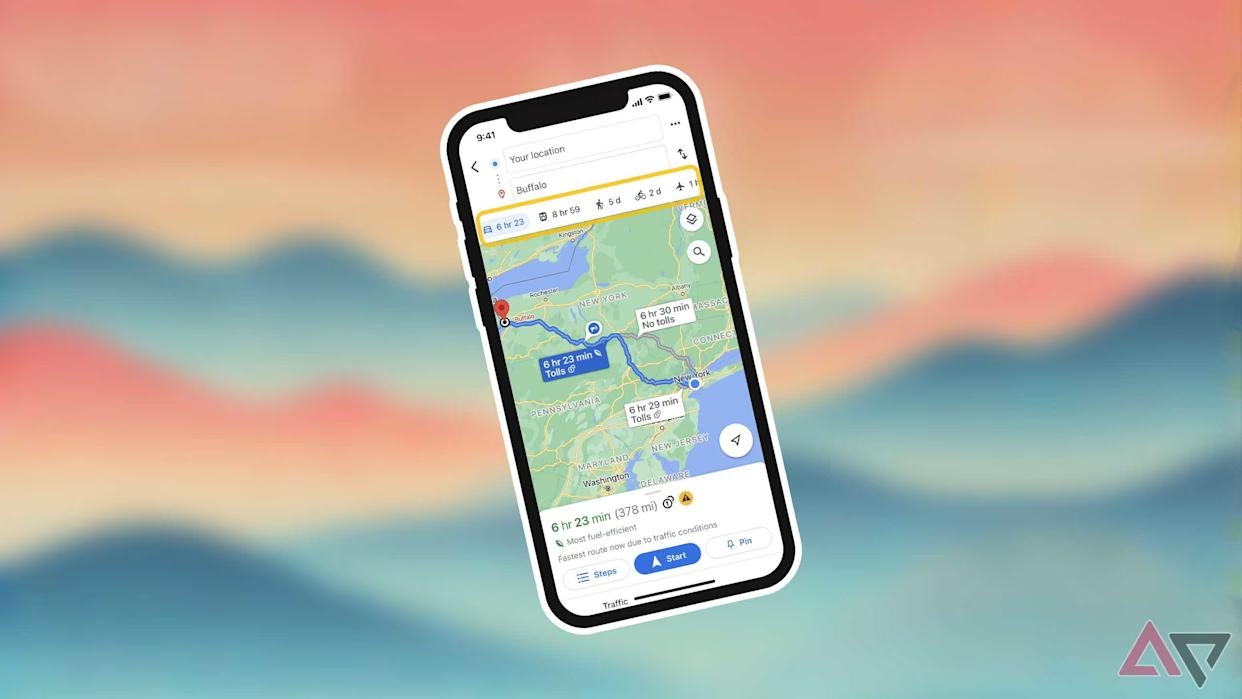
Proč Google Mapy? Porovnání s Apple Mapami
Než se pustíme do technických detailů, pojďme si objasnit, proč tolik uživatelů dává přednost Google Mapám před jejich jablečným protějškem. Oba systémy slouží k navigaci, ale liší se v několika klíčových aspektech, které mohou zásadně ovlivnit vaši uživatelskou zkušenost.
Přesnost a rozsah dat
Google Mapy mají za sebou mnohem delší historii sběru dat, což se projevuje ve vynikající přesnosti směrování a aktuálních dopravních informacích. Jejich databáze bodů zájmu (POI) je obrovská, zahrnující restaurace, obchody, památky a mnoho dalšího, často s recenzemi, fotografiemi a otevírací dobou. Apple Mapy sice také urazily dlouhou cestu, ale v některých oblastech mohou stále zaostávat, zejména co se týče méně frekventovaných míst nebo detailních informací o podnicích.
Uživatelské rozhraní a funkce
Google Mapy nabízejí intuitivní a funkčně bohaté rozhraní. Mezi jejich největší přednosti patří:
- Street View: Možnost virtuálně se projít po ulicích a prohlédnout si cíl před příjezdem je neocenitelná.
- Veřejná doprava: Velmi detailní informace o jízdních řádech a trasách veřejné dopravy po celém světě.
- Cyklistické trasy: Speciální trasy pro cyklisty, zohledňující terén a bezpečnost.
- Offline mapy: Možnost stáhnout si mapy pro offline použití, což je skvělé pro cestování bez datového připojení.
- Prozkoumat: Funkce pro objevování restaurací, obchodů a aktivit v okolí na základě vašich preferencí.
Apple Mapy sází na minimalistický design a jednoduchost, což může být pro některé uživatele příjemnější. Nabízejí však méně pokročilých funkcí a detailů ve srovnání s Google Mapami.
Integrace s dalšími službami
Google Mapy se bezproblémově integrují s mnoha dalšími službami, jako jsou Uber, Lyft nebo rezervace restaurací, což umožňuje provádět akce přímo z aplikace. Apple Mapy mají hlubokou integraci s ekosystémem iOS, což znamená, že Siri může přímo poskytovat turn-by-turn navigaci a fungují skvěle s Apple Watch nebo CarPlay. Zde je volba často otázkou osobních preferencí a priorit.
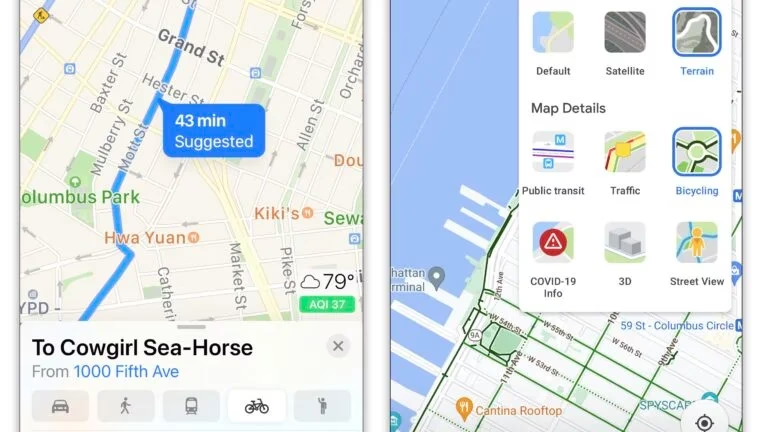
Pro lepší přehlednost si srovnání shrneme do tabulky:
| Funkce | Google Mapy | Apple Mapy |
|---|---|---|
| Přesnost dat | Vynikající, globální pokrytí, aktuální | Velmi dobrá, neustále se zlepšuje |
| Street View | Ano | Ne (pouze Look Around v omezených oblastech) |
| Veřejná doprava | Velmi detailní a rozsáhlé | Dostupné, ale méně komplexní |
| Offline mapy | Ano | Ne |
| Integrace s aplikacemi třetích stran | Široká (Uber, Lyft, rezervace) | Omezená (hlubší s Apple ekosystémem) |
| Uživatelské rozhraní | Bohaté na funkce, intuitivní | Minimalistické, jednoduché |
| Soukromí dat | Sleduje historii polohy (lze vypnout) | Menší sledování, důraz na soukromí |
Jak nastavit Google Mapy jako preferované na iPhone
Jak už bylo řečeno, neexistuje přímé tlačítko „Nastavit Google Mapy jako výchozí“ v systémovém nastavení iPhonu pro mapové aplikace. Nicméně, existují způsoby, jak ovlivnit, která aplikace se otevře, když klepnete na adresu, nebo jak zjednodušit používání Google Map pro většinu vašich navigačních potřeb.
1. Nastavení výchozího prohlížeče a e-mailové aplikace
Od iOS 14 a novějších verzí, Apple umožňuje uživatelům nastavit si výchozí webový prohlížeč a e-mailovou aplikaci. Toto je klíčový krok, jelikož mnoho odkazů na mapy se otevírá právě z těchto aplikací.
- Nastavte Google Chrome jako výchozí prohlížeč:
- Přejděte do Nastavení iPhonu.
- Sjeďte dolů a najděte aplikaci Chrome (pokud ji nemáte, stáhněte si ji z App Store).
- Klepněte na ni a poté vyberte možnost Výchozí prohlížeč.
- Zvolte Chrome.
Proč to pomáhá? Když je Chrome vaším výchozím prohlížečem, odkazy na mapy, které se otevřou z webových stránek, se s větší pravděpodobností otevřou v Chrome. A Chrome má vestavěnou inteligenci, která se vás zeptá, zda chcete adresu otevřít v Google Mapách (pokud je máte nainstalované), nebo ji rovnou otevře v Google Mapách, pokud je to přednastaveno v jeho vlastním nastavení.
- Nastavte Gmail jako výchozí e-mailovou aplikaci:
- Přejděte do Nastavení iPhonu.
- Sjeďte dolů a najděte aplikaci Gmail (pokud ji nemáte, stáhněte si ji z App Store).
- Klepněte na ni a poté vyberte možnost Výchozí e-mailová aplikace.
- Zvolte Gmail.
Proč to pomáhá? Podobně jako u Chrome, pokud je Gmail vaší výchozí e-mailovou aplikací, klepnutí na adresy v e-mailech v Gmailu vám často nabídne možnost otevřít je přímo v Google Mapách, namísto v Apple Mapách.
2. Přímé použití Google Map
Nejjednodušší a nejspolehlivější způsob, jak používat Google Mapy, je samozřejmě je přímo otevřít. Můžete:
- Umístit ikonu Google Map na hlavní obrazovku pro rychlý přístup.
- Použít Spotlight Search (přejetím dolů z domovské obrazovky) a zadat název místa – Google Mapy se často objeví mezi návrhy.
- Vytvořit zkratky Siri. Toto je pokročilejší, ale velmi efektivní způsob. Můžete si vytvořit zkratku, která na základě hlasového příkazu nebo klepnutí otevře Google Mapy a začne navigovat na konkrétní místo nebo typ místa (např. „Navigovat domů v Google Mapách“).
3. Optimalizace nastavení Google Map
Samotná aplikace Google Mapy nabízí řadu nastavení, která vám umožní přizpůsobit si navigaci a celkovou optimalizaci zážitku:
- Hlasová navigace: V nastavení Google Map můžete změnit jazyk a typ hlasu pro navigaci.
- Možnosti trasy: Nastavte si preference pro vyhýbání se placeným silnicím, dálnicím nebo trajektům.
- Stahování offline map: Pamatujte, že můžete stahovat mapy oblastí, které často navštěvujete, pro navigaci bez internetového připojení. To je neocenitelné při cestování nebo v místech se špatným signálem. Stačí v aplikaci klepnout na svůj profilový obrázek, vybrat „Offline mapy“ a stáhnout požadovanou oblast.
- Historie polohy: Pokud vám nevadí sdílení dat, aktivujte historii polohy pro personalizované doporučení a přehled o vašich cestách. Pokud si ceníte soukromí, ujistěte se, že je tato funkce vypnutá nebo pravidelně kontrolujete nastavení.
- Přizpůsobení mapy: Můžete si zvolit zobrazení satelitních snímků, terénu nebo informací o dopravě a veřejné dopravě.
Často kladené otázky (FAQ)
Mohu skutečně změnit výchozí mapovou aplikaci na iPhonu?
Ne, systémově nelze přímo změnit výchozí mapovou aplikaci, která se používá pro všechny odkazy na mapy v iOS (např. z aplikací jako Zprávy, Kalendář, Siri). Nicméně, jak bylo popsáno výše, můžete ovlivnit, která aplikace se otevře z jiných aplikací (např. Chrome, Gmail) a samozřejmě vždy můžete Google Mapy otevřít přímo.
Proč Apple neumožňuje změnit výchozí mapovou aplikaci?
Apple se snaží udržet kontrolu nad svým ekosystémem a zajistit plynulou integraci svých vlastních služeb. Povolení změny výchozích aplikací pro základní funkce, jako jsou mapy, by mohlo narušit tuto kontrolu a uživatelskou zkušenost, kterou Apple zamýšlí. Je to součást jejich obchodní strategie a důrazu na provázanost vlastních produktů a služeb.
Je používání Google Map bezpečné z hlediska soukromí?
Google Mapy shromažďují velké množství dat o vaší poloze a cestách, které používají k personalizaci služeb a zobrazování relevantní reklamy. To je rozdíl oproti Apple Mapám, které se prezentují jako soukromí více respektující. Pokud se obáváte o soukromí, můžete v nastavení svého účtu Google omezit sběr dat o poloze nebo historii polohy zcela vypnout. Vždy je důležité si uvědomit, jaké údaje sdílíte a s jakými službami.
Existují jiné alternativy k Apple Mapám a Google Mapám?
Ano, existují. Mezi populární navigační aplikace patří například Waze (rovněž vlastněná Googlem a známá pro komunitní hlášení dopravy) nebo HERE WeGo. Každá z nich má své specifické výhody a může být vhodná pro různé typy uživatelů.
Lze Google Mapy použít s CarPlay?
Ano, Google Mapy jsou plně podporovány v Apple CarPlay. Jakmile máte Google Mapy nainstalované na svém iPhonu, automaticky se objeví jako možnost v rozhraní CarPlay vašeho vozu, což vám umožní používat je s větším displejem a ovládacími prvky vozidla.
Závěr
Přestože Apple neumožňuje nastavit Google Mapy jako systémově výchozí navigační aplikaci na iPhonu, existuje mnoho efektivních způsobů, jak zajistit, aby se staly vaší preferovanou volbou pro většinu navigačních potřeb. Od nastavení výchozího prohlížeče a e-mailové aplikace, přes strategické umístění ikony na hlavní obrazovce, až po využití pokročilých funkcí samotné aplikace Google Mapy – všechny tyto kroky vám pomohou optimalizovat vaši navigaci. Díky své přesnosti, bohatosti funkcí a rozsáhlé databázi zůstávají Google Mapy pro mnohé nepřekonatelným nástrojem pro objevování světa. Nechte se vést a užívejte si každou cestu!
Chceš-li si přečíst další články podobné jako Google Mapy jako výchozí na iPhone?, navštiv kategorii iPhone.