
29/04/2025
Hudba je pro mnoho lidí nedílnou součástí života. Dokáže navodit náladu, pomáhá nám relaxovat a dokonce zpříjemňuje i všední úkoly. S nástupem chytrých telefonů se naše hudební knihovny staly přenosnějšími než kdy dříve. Někdy však můžete chtít přenést své pečlivě vytvořené playlisty z iPhonu do knihovny iTunes na počítači. Ať už chcete zálohovat svou hudbu, užívat si ji na větším zvukovém systému, nebo jednoduše lépe uspořádat své melodie, vědět, jak zkopírovat playlist z iPhonu do iTunes, je nesmírně užitečné. Tato dovednost je obzvláště relevantní pro hudební nadšence, organizátory večírků nebo kohokoli, kdo si rád udržuje své oblíbené melodie po ruce na všech zařízeních. Je to také skvělý způsob, jak zajistit bezpečné zálohování vaší hudební sbírky. Koneckonců, naše telefony nejsou imunní vůči neočekávaným poruchám. Pojďme se tedy ponořit do toho, jak udržet váš dokonalý playlist naživu na všech vašich zařízeních.
- Proč synchronizovat své playlisty z iPhonu do iTunes?
- Podrobný průvodce: Jak zkopírovat playlist z iPhonu do iTunes (Automatická synchronizace)
- Pokročilé možnosti synchronizace iTunes s vašimi zařízeními
- Důležité dodatečné informace a tipy
- Přehled kroků pro synchronizaci playlistů
- Často kladené dotazy (FAQ)
- Co když se iTunes neotevře automaticky po připojení iPhonu?
- Mohu přenést jednotlivé skladby namísto celého playlistu?
- Zkopírování playlistu z iPhonu do iTunes jej smaže z mého iPhonu?
- Mohu synchronizovat svůj playlist s více než jedním počítačem?
- Co mám dělat, pokud synchronizace selže nebo dojde k chybě?
- Závěr
Proč synchronizovat své playlisty z iPhonu do iTunes?
Přenos playlistů z iPhonu do iTunes je jednoduchý úkol, který vám umožní přenést vaši oblíbenou hudbu z jedné platformy na druhou. To se může hodit, když chcete poslouchat stejný playlist na počítači nebo ho sdílet s přáteli. Po dokončení této akce bude váš playlist k dispozici ve vaší knihovně iTunes, připraven k přehrávání, úpravám nebo synchronizaci s jinými zařízeními.
Výhody synchronizace
Synchronizace playlistů mezi iPhonem a iTunes přináší řadu výhod, které zjednodušují správu vaší hudební knihovny a zvyšují její dostupnost. Zde je přehled klíčových benefitů:
| Výhoda | Vysvětlení |
|---|---|
| Pohodlí | Dostupnost vašich playlistů v iTunes znamená, že k nim máte snadný přístup na počítači, což je pohodlné, když jste doma nebo v práci. Můžete si tak užívat hudbu na větších reproduktorech nebo při práci na počítači, aniž byste museli neustále sahat po telefonu. |
| Zálohování | Přenášení playlistů do iTunes slouží jako důležitá záloha v případě, že se něco stane s vaším telefonem. Ztráta dat na telefonu je nepříjemná, ale pokud máte playlisty zálohované v iTunes, vaše hudební sbírka zůstane v bezpečí. |
| Možnost sdílení | Jakmile je váš playlist v iTunes, můžete jej snadno sdílet s přáteli nebo rodinou, kteří také používají iTunes. To usnadňuje sdílení oblíbených skladeb nebo celých hudebních kolekcí. |
| Organizace | iTunes nabízí robustní nástroje pro správu hudební knihovny. Synchronizací playlistů můžete lépe organizovat své skladby, vytvářet nové playlisty nebo upravovat stávající s větším komfortem, než jaký nabízí malé obrazovky mobilních zařízení. |
Potenciální nevýhody
I když má synchronizace mnoho výhod, existují i určité nevýhody, které je dobré zvážit:
| Nevýhoda | Vysvětlení |
|---|---|
| Omezeno na iTunes | Tato metoda funguje pouze s iTunes, takže pokud používáte jiný přehrávač médií, budete muset najít jinou metodu. iTunes je sice komplexní, ale ne každý jej preferuje. |
| Vyžaduje počítač | K dokončení tohoto procesu potřebujete přístup k počítači s nainstalovaným iTunes. To může být nevýhoda pro uživatele, kteří preferují práci výhradně na mobilních zařízeních. |
| Může být časově náročné | Pokud máte mnoho playlistů nebo velké playlisty, proces může trvat delší dobu. Počáteční synchronizace rozsáhlých knihoven může zabrat značné množství času. |
| Závislost na kabelu (často) | I když je možné bezdrátové synchronizace, pro první nastavení nebo v případě problémů je často nutné použít USB kabel, což může být pro některé uživatele méně pohodlné. |
Podrobný průvodce: Jak zkopírovat playlist z iPhonu do iTunes (Automatická synchronizace)
Následující kroky vás provedou procesem přenosu vašeho playlistu z iPhonu do iTunes. Jedná se o nejběžnější a často nejjednodušší způsob, jak udržet vaši hudební knihovnu aktuální.
Krok 1: Připojte iPhone k počítači
Prvním a nejdůležitějším krokem je fyzické připojení vašeho iPhonu k počítači pomocí USB kabelu. Je důležité použít originální nebo certifikovaný kabel, aby se předešlo problémům s připojením. Jakmile iPhone připojíte, iTunes by se mělo otevřít automaticky. Pokud se tak nestane, budete jej muset spustit ručně. Ujistěte se, že máte na počítači nainstalovanou nejnovější verzi iTunes, abyste se vyhnuli problémům s kompatibilitou. Aktuální verze zajišťuje nejlepší výkon a stabilitu.
Krok 2: Otevřete iTunes a vyberte své zařízení
Po spuštění iTunes klikněte na ikonu zařízení, která se nachází v levém horním rohu okna. Tato ikona se objeví, jakmile iTunes rozpozná váš iPhone. Kliknutím na ikonu zařízení se dostanete do ovládacího panelu vašeho iPhonu v rámci iTunes. Odtud budete moci synchronizovat, zálohovat a spravovat obsah vašeho zařízení. Je to vaše hlavní centrum pro interakci mezi počítačem a iPhonem.
Krok 3: Přejděte na kartu 'Hudba'
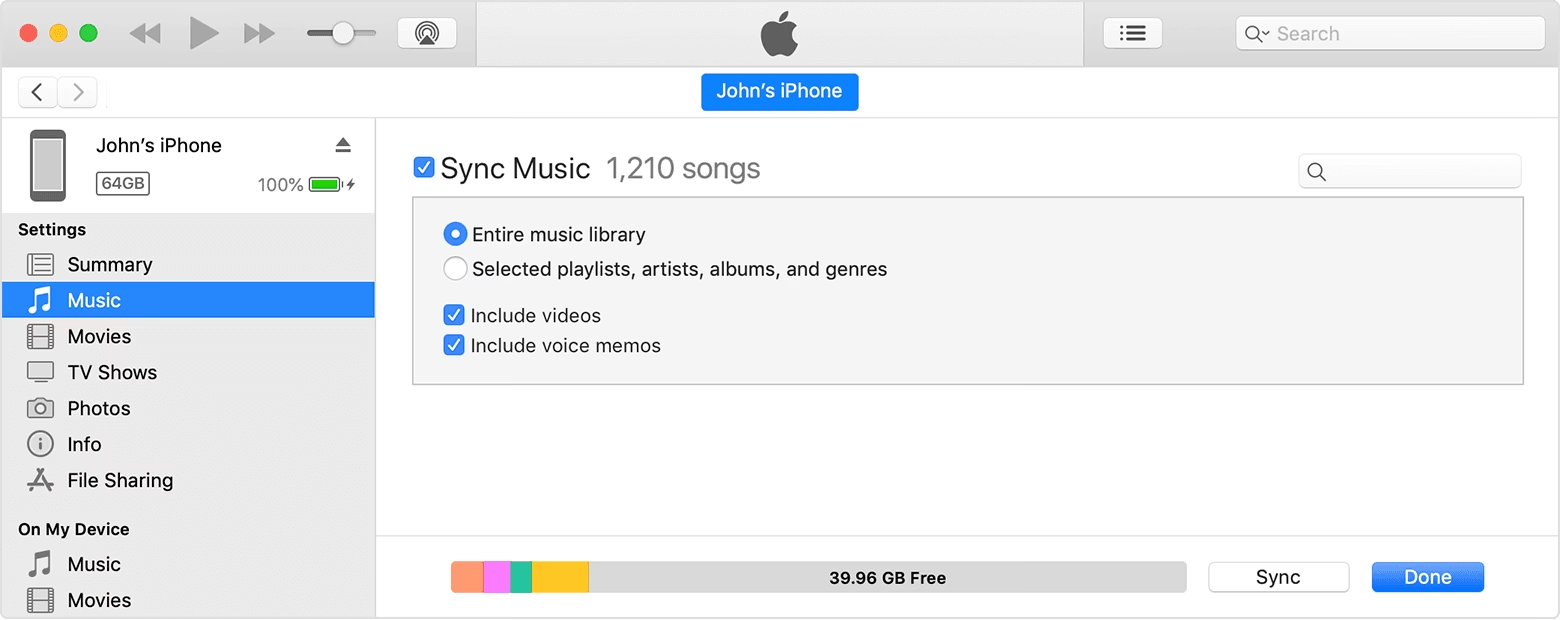
V postranním panelu vlevo najděte kartu 'Hudba' a klikněte na ni. Tato karta je místem, kde můžete spravovat veškerou hudbu na vašem iPhonu. Je to také brána ke kopírování vašeho playlistu do iTunes. Ujistěte se, že jste na správné kartě, protože iTunes má i další sekce pro filmy, TV pořady, podcasty a další.
Krok 4: Vyberte playlisty, které chcete zkopírovat
Zaškrtněte políčko vedle 'Synchronizovat hudbu' a poté zvolte možnost 'Vybrané playlisty, umělci, alba a žánry'. Ze seznamu vyberte playlist(y), které chcete zkopírovat. Když vyberete "Synchronizovat hudbu", dáváte iTunes pokyn k přípravě na přenos hudby mezi vaším iPhonem a počítačem. Nezapomeňte vybrat pouze ty playlisty, které chcete, abyste se vyhnuli synchronizaci celé hudební knihovny, což by mohlo trvat mnohem déle a zbytečně zabírat místo na vašem zařízení, pokud to není vaším cílem.
Krok 5: Použijte a synchronizujte
Klikněte na 'Použít' (Apply) v pravém dolním rohu a poté klikněte na 'Synchronizovat' (Sync) pro zahájení kopírování playlistu. Po kliknutí na 'Použít' iTunes uloží vaše nastavení. Kliknutím na 'Synchronizovat' zahájíte proces přenosu. Vámi vybrané playlisty se začnou kopírovat z vašeho iPhonu do vaší knihovny iTunes. Během procesu synchronizace je důležité neodpojovat zařízení ani nevypínat počítač, aby se předešlo poškození dat.
Pokročilé možnosti synchronizace iTunes s vašimi zařízeními
Kromě automatické synchronizace playlistů nabízí iTunes řadu dalších možností pro správu obsahu na vašich zařízeních. Tyto funkce vám poskytují větší kontrolu nad tím, co se přenáší a jak je vaše knihovna organizována.
Ruční přidávání položek do zařízení
Můžete ručně přidávat hudbu, filmy, televizní pořady a podcasty do svého zařízení. Tuto metodu nelze použít pro fotografie, kontakty nebo jiné informace, které se obvykle synchronizují automaticky. Ruční správa je užitečná, pokud chcete mít plnou kontrolu nad každou položkou, která se objeví na vašem zařízení, nebo pokud chcete přidat jen pár specifických souborů.
Postup pro ruční přidání:
- Připojte zařízení k počítači (pomocí USB kabelu nebo Wi-Fi, pokud je synchronizace Wi-Fi aktivní).
- Otevřete aplikaci iTunes na svém PC.
- V rozbalovací nabídce v levém horním rohu vyberte možnost (například Hudba nebo Filmy) a poté klikněte na Knihovna.
- V knihovně iTunes klikněte v postranním panelu na 'Stažené'. Poznámka: Do zařízení můžete přidávat pouze položky, které jste stáhli.
- Klikněte pravým tlačítkem myši na položku, vyberte 'Přidat do zařízení' a zvolte své zařízení.
- Pro odstranění ručně přidané položky klikněte na 'Na mém zařízení', vyberte jednu nebo více položek, stiskněte klávesu Delete a klikněte na 'Smazat'.
Tato metoda je ideální pro ty, kteří preferují granulární kontrolu nad svou sbírkou a chtějí přesně vědět, co je na jejich zařízení.
Jak zabránit automatické synchronizaci položek
Někdy nechcete, aby se některé položky synchronizovaly vůbec (například jsou příliš velké pro vaše zařízení), nebo chcete mít plnou kontrolu nad procesem. Můžete zabránit automatické synchronizaci hudby, filmů a televizních pořadů. To je nezbytné, pokud chcete synchronizovat iPod classic, iPod nano nebo iPod shuffle s více než jednou knihovnou iTunes nebo automaticky vyplnit zařízení skladbami pomocí možnosti Autofill.
Postup pro zabránění automatické synchronizaci:
- Připojte zařízení k počítači.
- Otevřete aplikaci iTunes na svém PC.
- Klikněte na tlačítko Zařízení v levém horním rohu okna iTunes.
- Klikněte na 'Souhrn' (Summary).
- Proveďte některou z následujících akcí:
- Zabránit synchronizaci jednotlivých položek: Vyberte 'Synchronizovat pouze vybrané [položky]'. Poté zrušte zaškrtnutí políčka vedle všech položek ve vaší knihovně iTunes, které nechcete synchronizovat. Poznámka: Pokud tuto možnost nevidíte, vyberte Úpravy > Předvolby, klikněte na Obecné a ujistěte se, že je zaškrtnuto 'Zaškrtávací políčka v seznamu'.
- Deaktivovat automatickou synchronizaci hudby, filmů a TV pořadů: Vyberte 'Spravovat [položky] ručně'.
- Klikněte na 'Použít' (Apply).
Tato nastavení vám dávají flexibilitu v tom, jak se vaše zařízení chová při připojení k iTunes, což je klíčové pro uživatele s omezeným úložným prostorem nebo specifickými preferencemi.
Vyplnění zařízení náhodným výběrem skladeb pomocí funkce Autofill
Pokud vás omrzí poslouchání stále stejné hudby na vašem zařízení, můžete nechat iTunes, aby jej vyplnilo náhodným výběrem skladeb pomocí možnosti Autofill. Pro použití funkce Autofill musíte mít aktivovanou automatickou synchronizaci hudby a videí.
Postup pro použití Autofill:
- Připojte zařízení k počítači.
- Otevřete aplikaci iTunes na svém PC.
- Klikněte na tlačítko Zařízení v levém horním rohu okna iTunes.
- Klikněte na 'Hudba' v postranním panelu pod 'Na mém zařízení'.
- Klikněte na rozbalovací nabídku 'Vyplnit automaticky' (Autofill with) ve spodní části panelu Hudba a vyberte, které skladby chcete synchronizovat.
- Klikněte na 'Nastavení' (Settings) a proveďte některou z následujících možností pro konfiguraci nastavení Autofill:
- Nahradit veškerou hudbu na vašem zařízení: Vyberte 'Nahradit všechny položky při použití Autofill'. Pokud tuto možnost zrušíte, vaše stávající hudba se zachová a Autofill vyplní zbytek zařízení novými skladbami.
- Vybrat náhodné skladby k přidání: Vyberte 'Vybrat položky náhodně'. Pokud chcete, aby se položky s vyšším hodnocením vybíraly častěji než ty s nižším hodnocením, vyberte také 'Vybrat vícekrát položky s nejlepším hodnocením'. Pokud zrušíte výběr 'Vybrat položky náhodně', skladby se přidávají v pořadí, v jakém se objevují ve vaší knihovně nebo ve vybraném playlistu.
- Vybrat, kolik místa na disku rezervovat: Přetáhněte posuvník pro nastavení.
- Po dokončení klikněte na 'OK'.
- Klikněte na 'Vyplnit automaticky' (Autofill) a poté na 'Synchronizovat' (Sync).
Pokaždé, když použijete funkci Autofill, iTunes přidá do zařízení různé skladby, což udržuje vaši hudební sbírku svěží a zajímavou.
Odstraňování automaticky synchronizovaných položek ze zařízení
Pokud nechcete, aby se některé automaticky synchronizované položky nadále objevovaly na vašem zařízení, můžete je snadno odstranit.
Postup pro odstranění:
- Připojte zařízení k počítači.
- Otevřete aplikaci iTunes na svém PC.
- Proveďte jednu z následujících akcí:
- Zrušte zaškrtnutí políčka odpovídající položce ve vaší knihovně iTunes a vyberte 'Synchronizovat pouze vybrané [položky]' v panelu Souhrn.
- Pokud byla položka přidána jako součást synchronizovaného playlistu, odstraňte ji z playlistu.
- Změňte nastavení synchronizace, abyste zabránili synchronizaci této položky.
- Synchronizujte své zařízení.
Tímto způsobem zajistíte, že na vašem zařízení bude pouze ten obsah, který si skutečně přejete mít.
Důležité dodatečné informace a tipy
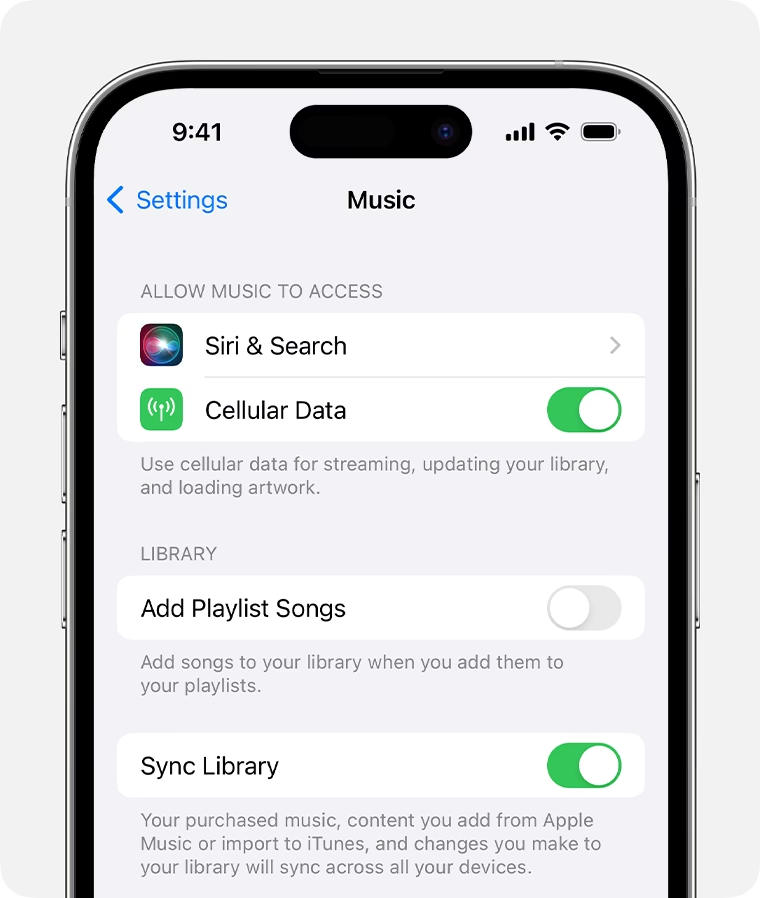
Při kopírování playlistu z iPhonu do iTunes je důležité zajistit, abyste na obou zařízeních používali stejné Apple ID, aby se předešlo problémům se synchronizací. Pokud máte předplatné iTunes Match nebo Apple Music, ujistěte se, že skladby ve vašem playlistu jsou k dispozici ke stažení, protože některé skladby nemusí být vhodné k přenosu z důvodu omezení autorských práv. Licence a regionální dostupnost mohou hrát roli.
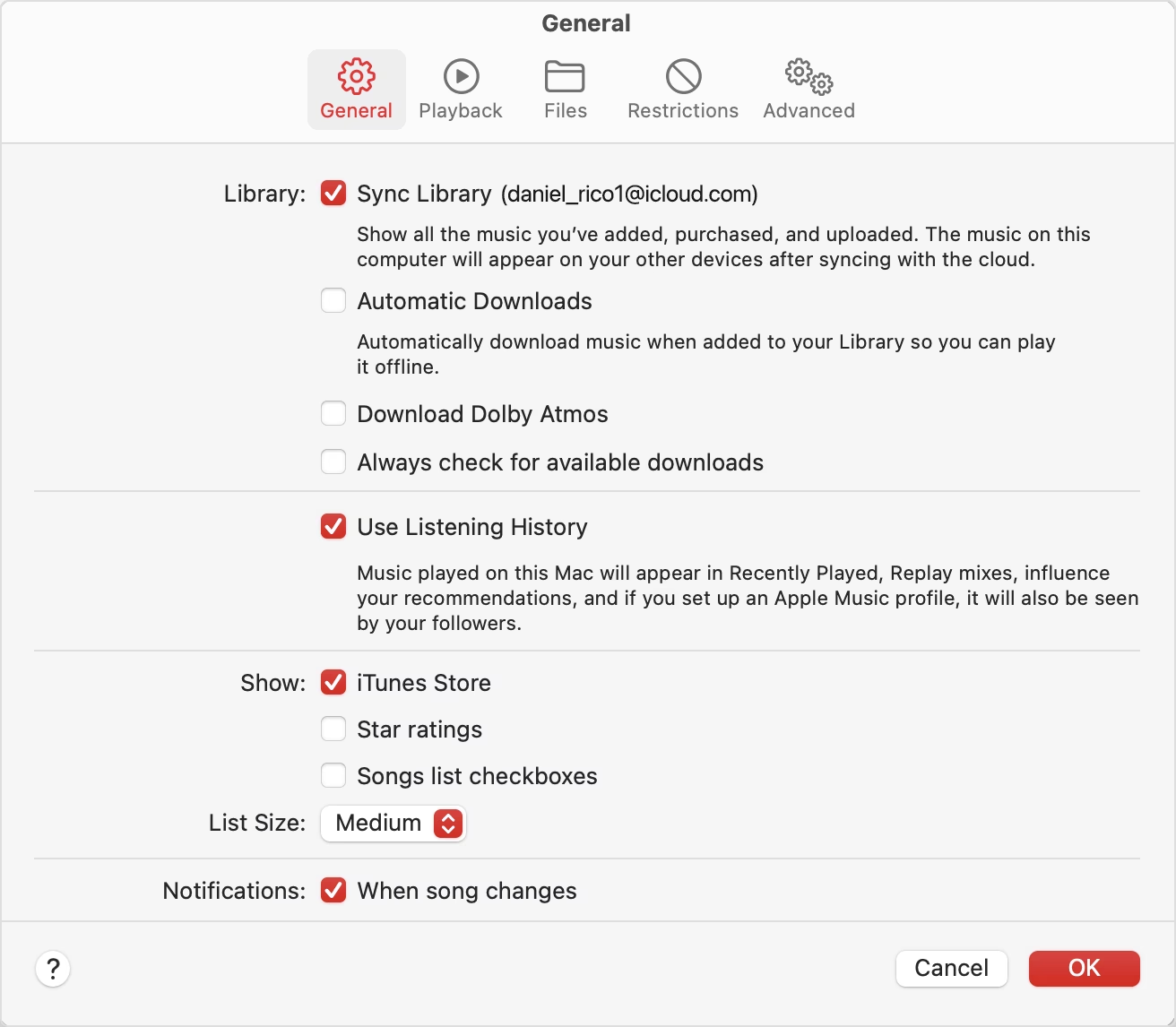
Dalším tipem je udržovat své iTunes organizované pravidelnou aktualizací názvů playlistů a tříděním hudební knihovny. To vám usnadní hledání a správu vašich playlistů po jejich přenosu z iPhonu. Dobře uspořádaná knihovna je klíčem k příjemnému uživatelskému zážitku.
Pamatujte, že zatímco kopírování playlistů do iTunes je skvělý způsob, jak udržet vaši hudbu synchronizovanou napříč zařízeními, měli byste také zvážit zálohování vaší knihovny iTunes na externí pevný disk nebo cloudovou službu pro dodatečné zabezpečení. Nikdo přece nechce přijít o svůj pečlivě vytvořený playlist kvůli neočekávané havárii počítače nebo chybě. Pravidelné zálohy jsou nejlepší obranou proti ztrátě dat.
Přehled kroků pro synchronizaci playlistů
Pro rychlé shrnutí, zde jsou základní kroky pro kopírování playlistu z iPhonu do iTunes:
- Připojte iPhone k počítači.
- Otevřete iTunes a vyberte své zařízení.
- Přejděte na kartu 'Hudba'.
- Vyberte playlisty, které chcete zkopírovat.
- Použijte a synchronizujte.
Často kladené dotazy (FAQ)
Zde najdete odpovědi na nejčastější otázky týkající se synchronizace playlistů a obsahu v iTunes.
Co když se iTunes neotevře automaticky po připojení iPhonu?
Možná budete muset upravit svá nastavení, aby se iTunes spustilo po připojení, nebo můžete iTunes ručně otevřít po připojení iPhonu. V nastavení iTunes v sekci 'Zařízení' můžete zaškrtnout možnost automatického spouštění pro budoucí použití.
Mohu přenést jednotlivé skladby namísto celého playlistu?
Ano, můžete vybrat jednotlivé skladby k přenosu. Zvolte možnost 'Vybrané playlisty, umělci, alba a žánry' a ručně vyberte skladby, které chcete. Tato granularita vám dává plnou kontrolu nad obsahem vašeho zařízení.
Zkopírování playlistu z iPhonu do iTunes jej smaže z mého iPhonu?
Ne, playlist zůstane na vašem iPhonu poté, co byl zkopírován do iTunes. Proces kopírování vytváří duplikát, nikoli přesun, takže se nemusíte obávat ztráty dat z telefonu.
Mohu synchronizovat svůj playlist s více než jedním počítačem?
Ano, playlisty vašeho iPhonu můžete synchronizovat s více počítači, pokud jste přihlášeni stejným Apple ID. To je užitečné, pokud máte například pracovní a domácí počítač a chcete mít svou hudbu dostupnou na obou.
Co mám dělat, pokud synchronizace selže nebo dojde k chybě?
Ujistěte se, že máte nejnovější verzi iTunes, restartujte počítač i iPhone a zkuste proces synchronizace znovu. Pokud problémy přetrvávají, kontaktujte podporu společnosti Apple pro další pomoc. Mohou existovat specifické softwarové nebo hardwarové problémy, které vyžadují odbornou pomoc.
Závěr
V digitálním věku je hudba dostupnější než kdy dříve. Díky možnosti kopírovat playlist z iPhonu do iTunes si můžete užívat své oblíbené melodie na všech svých zařízeních a zajistit, že jsou bezpečně zálohovány. Ať už se připravujete na večírek, jdete si zaběhat nebo jen relaxujete doma, mít své playlisty v iTunes umožňuje bezproblémový hudební zážitek. Takže jděte do toho a synchronizujte – váš dokonalý playlist čeká!
Chceš-li si přečíst další články podobné jako Synchronizace iTunes playlistů: Průvodce, navštiv kategorii iPhone.