
10/11/2023
Vlastní vyzvánění jsou skvělým způsobem, jak si svůj iPhone skutečně přizpůsobit a odlišit ho od ostatních. Dovolují vám vyjádřit vaši osobnost a zajistit, že poznáte, když vám volá právě váš telefon. Ale co se stane, když vás už ta chytlavá melodie omrzí, nebo je dokonce trapná, když se rozezní v tiché místnosti? Možná jste si stáhli spoustu vyzvánění jen tak na zkoušku a teď chcete uklidit svá nastavení zvuku. Nebo třeba předáváte svůj iPhone někomu jinému a chcete smazat veškeré stopy svého osobního stylu. Ať už je důvod jakýkoli, vědět, jak odstranit vyzvánění z vašeho iPhonu, je velmi užitečná dovednost, která vám ušetří čas i starosti.
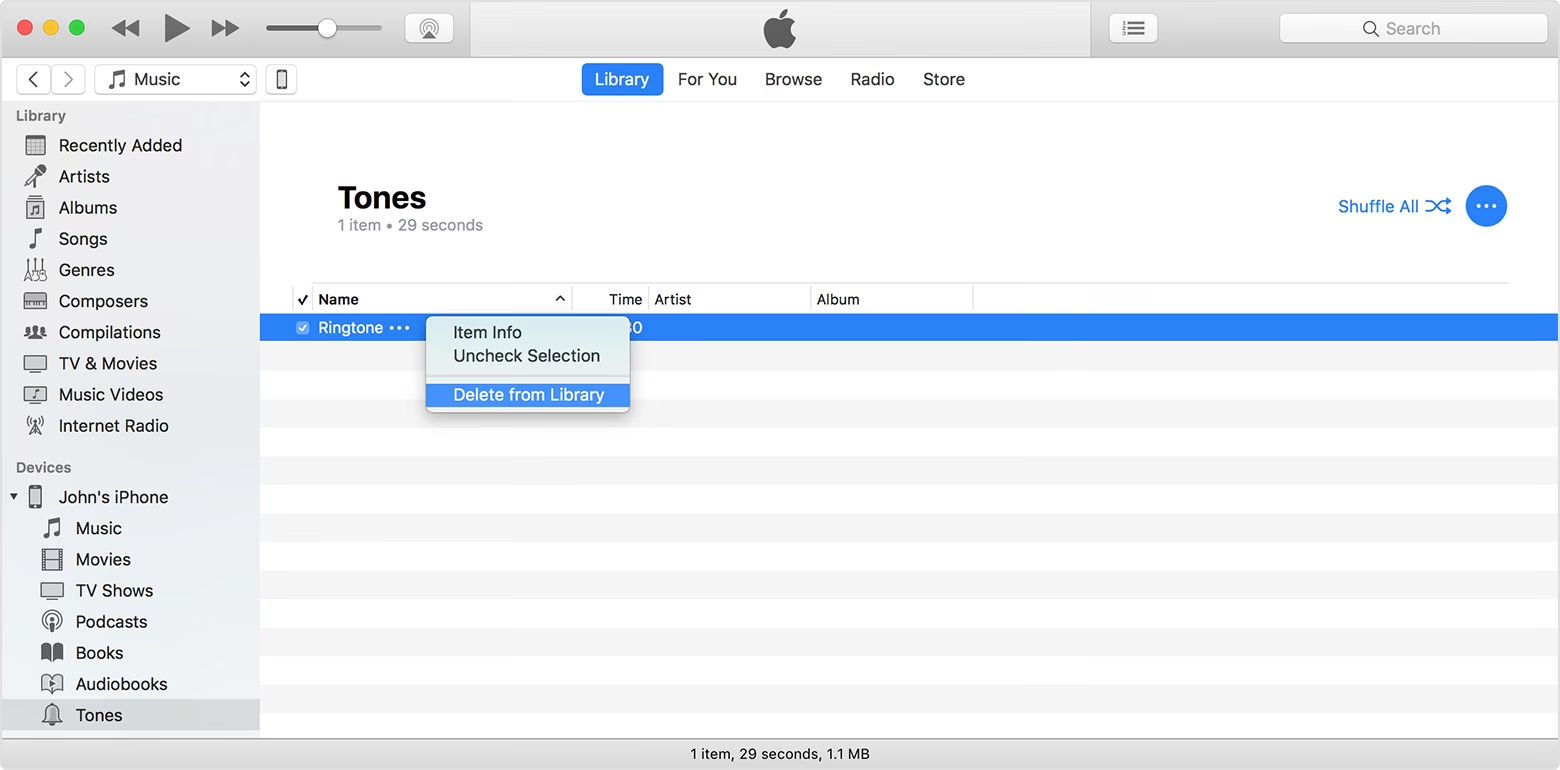
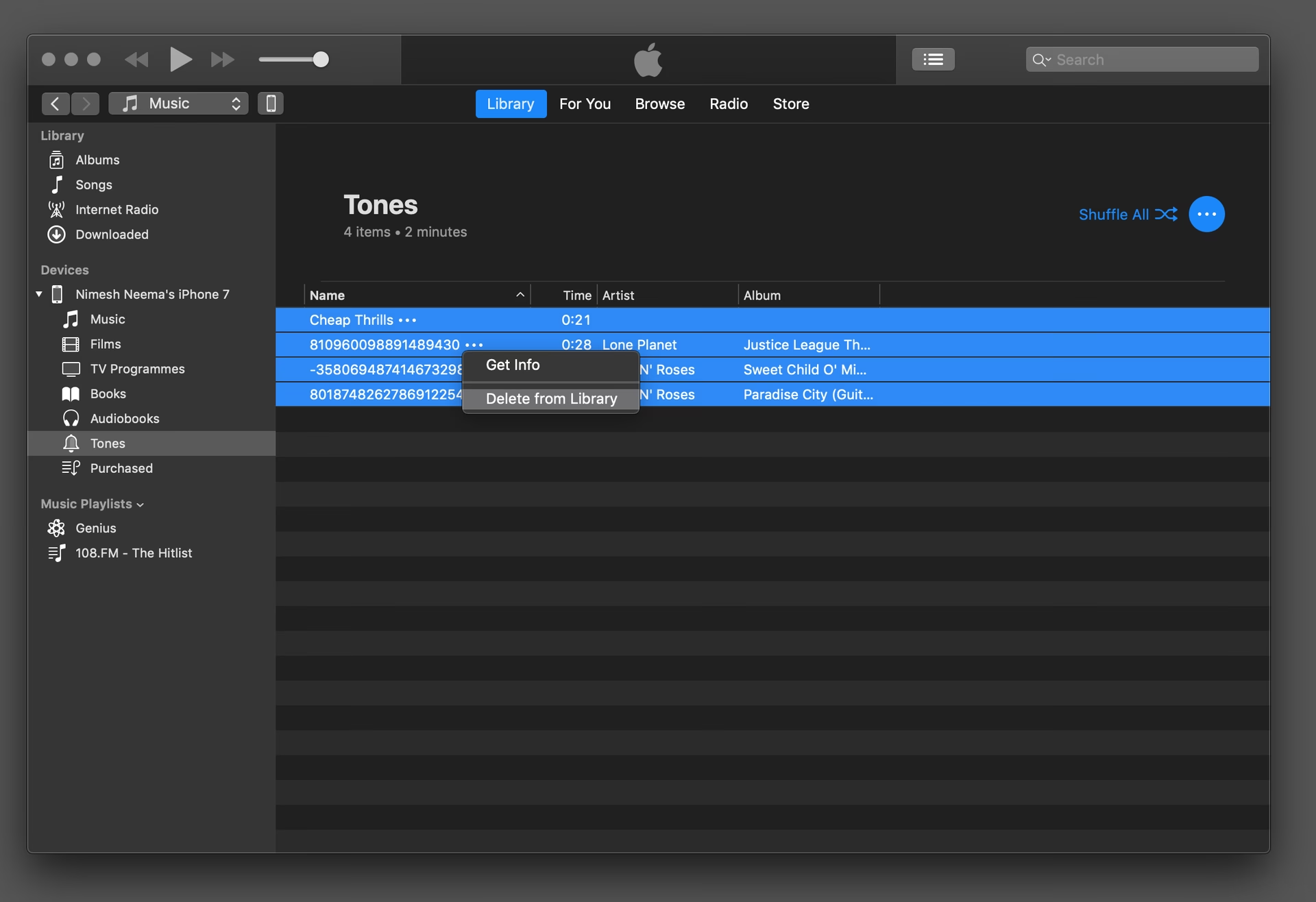
V minulosti bylo odstranění vyzvánění z iPhonu možné pouze prostřednictvím iTunes. V dnešní době, s příchodem novějších verzí iOS, však máte k dispozici mnohem jednodušší a přímočařejší metody. Můžete vyzvánění mazat přímo z nastavení iPhonu, což je nesmírně pohodlné a rychlé. Kromě toho lze vyzvánění nainstalovaná přes GarageBand také snadno odstranit z vaší knihovny. Tento článek se zaměří především na nejjednodušší a nejdostupnější metodu – odstranění vyzvánění přímo z nastavení vašeho iPhonu, která je k dispozici od iOS 13 a novějších verzí. Je důležité poznamenat, že můžete odstranit pouze ta vyzvánění, která jste si sami nainstalovali, nikoli ta předinstalovaná od Applu.
Jak odstranit vyzvánění z nastavení iPhonu
Od verze iOS 13 byla do nastavení přidána možnost odstranění vyzvánění přímo z iPhonu. To znamená, že nyní můžete z vašeho zařízení odstranit jak vlastní vyzvánění, tak i další nainstalované tóny, aniž byste museli připojovat telefon k počítači. Celý proces je velmi intuitivní a zvládnete ho v několika málo krocích. Než se pustíme do samotných kroků, je důležité si uvědomit, že odstranění vyzvánění z vašeho iPhonu znamená, že už nebude k dispozici pro výběr v nastavení Zvuky a haptika. Pokud jste si vyzvánění zakoupili, budete si ho moci později znovu stáhnout z iTunes Storu, pokud si to rozmyslíte. V případě vlastních vyzvánění, která jste si vytvořili nebo stáhli od třetích stran, se ujistěte, že máte zálohu, pokud je budete chtít v budoucnu znovu použít.
Krok 1: Otevřete aplikaci Nastavení
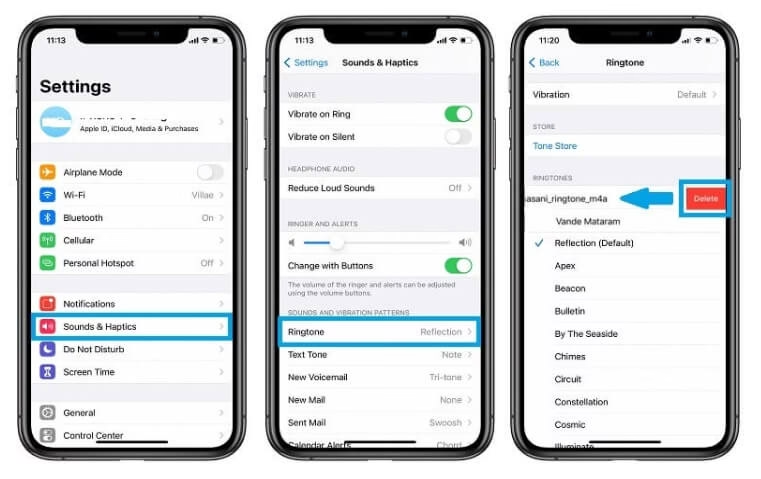
Pro začátek klepněte na ikonu aplikace Nastavení na domovské obrazovce vašeho iPhonu. Tato aplikace je vaší bránou ke všem konfiguracím na vašem iPhonu a právě zde najdeme možnost spravovat naše vyzvánění. Ikona Nastavení obvykle vypadá jako ozubené kolo a je jednou z nejpoužívanějších systémových aplikací. Jakmile ji otevřete, uvidíte dlouhý seznam různých kategorií, které vám umožňují přizpůsobit téměř každý aspekt vašeho zařízení.
Krok 2: Klepněte na Zvuky a haptika
Posuňte se dolů v seznamu nastavení a klepněte na položku Zvuky a haptika. Tato sekce je centrem pro všechna zvuková nastavení vašeho iPhonu. Zde můžete přizpůsobit vše od hlasitosti vyzvánění a upozornění až po zvuk, který vydává klávesnice, když píšete, nebo vibrační odezvu při interakci s telefonem. Je to klíčové místo pro správu, jak váš telefon komunikuje se světem prostřednictvím zvuků a vibrací.
Krok 3: Vyberte Vyzvánění
V sekci „Vzory zvuků a vibrací“ klepněte na Vyzvánění. Tím se vám zobrazí seznam všech vyzvánění, která jsou aktuálně k dispozici na vašem iPhonu. Zde najdete jak výchozí systémová vyzvánění, tak i jakékoli vlastní tóny, které jste si do telefonu přidali. Seznam může být poměrně dlouhý, zvláště pokud jste si v průběhu času stáhli nebo vytvořili mnoho vyzvánění. Tato obrazovka je navržena tak, aby vám umožnila snadný přístup a správu všech vašich zvukových profilů.
Krok 4: Najděte vyzvánění k odstranění
Procházejte seznamem a vyhledejte vyzvánění, které si přejete odstranit. Pokud jste si stáhli mnoho vyzvánění, může to chvíli trvat. Můžete si každé vyzvánění přehrát klepnutím na něj, pokud si potřebujete připomenout, jak zní. Je důležité si uvědomit, které vyzvánění chcete smazat, abyste omylem neodstranili to, které si přejete zachovat. Seznam je obvykle seřazen abecedně, což usnadňuje orientaci, ale u dlouhých seznamů je stále potřeba pečlivost.
Krok 5: Přejeďte doleva a klepněte na Smazat
Jakmile najdete vyzvánění, které chcete odstranit, přejeďte po něm prstem doleva. Tím se objeví červené tlačítko Smazat. Klepněte na toto tlačítko. Tato akce okamžitě odstraní vyzvánění z vašeho seznamu a již nebude k dispozici jako volba pro hovory nebo oznámení. Po dokončení této akce se vyzvánění již nebude zobrazovat ve vašem seznamu vyzvánění. Váš iPhone se vrátí k používání výchozího vyzvánění pro hovory a oznámení, dokud si nevyberete jiné. Proces je rychlý a efektivní, a zbaví vás nechtěného zvuku během několika sekund.
Výhody a nevýhody odstranění vyzvánění
Stejně jako u každé správy dat na vašem zařízení, i odstranění vyzvánění má své pro a proti. Je dobré si je uvědomit, abyste mohli činit informovaná rozhodnutí ohledně toho, jak spravujete svůj iPhone.
| Výhoda | Vysvětlení |
|---|---|
| Uvolňuje místo | Odstranění vyzvánění, která již nepoužíváte, může uvolnit úložný prostor na vašem iPhonu, který lze využít pro jiné aplikace, fotografie nebo hudbu. |
| Snižuje nepořádek | Dlouhý seznam vyzvánění může být ohromující a nepřehledný. Odstraněním těch, které nepoužíváte, si usnadníte nalezení těch, které chcete používat. |
| Personalizuje zážitek | Odstraněním vyzvánění, která již neodpovídají vašemu vkusu, můžete svůj iPhone lépe přizpůsobit svým aktuálním preferencím a udržet si svěží zvukový profil. |
| Nevýhoda | Vysvětlení |
|---|---|
| Trvalé smazání | Pokud vyzvánění smažete, je pryč navždy, pokud jste si ho nezakoupili a nemůžete si ho znovu stáhnout z iTunes Storu. Vlastní vyzvánění je nutné zálohovat. |
| Časová náročnost | Pokud máte hodně vyzvánění k promazání, může být poněkud časově náročné je mazat jedno po druhém, protože iOS nepodporuje hromadné mazání. |
| Náhodné smazání | Je možné omylem smazat vyzvánění, které jste si chtěli ponechat, pokud nedáváte pozor nebo jste příliš rychlí při promazávání. |
Doplňující informace a tipy
Při odstraňování vyzvánění z vašeho iPhonu je také dobré vědět, že jakákoli zakoupená vyzvánění můžete obnovit prostřednictvím iTunes Storu, pokud je omylem smažete nebo si to později rozmyslíte. To je obrovská výhoda, protože nemusíte platit dvakrát za stejný obsah. Nicméně, jakákoli vlastní vyzvánění, která jste si vytvořili nebo stáhli z aplikací třetích stran (například z GarageBandu nebo jiných editorů), nebudou obnovitelná prostřednictvím iTunes Storu. Pro tato vyzvánění je dobré si je zálohovat na svém počítači nebo v cloudové službě, než je smažete z iPhonu. Tím si zajistíte, že o ně nepřijdete navždy a budete je moci kdykoli znovu nahrát na svůj telefon, pokud budete potřebovat.
Dalším tipem je pravidelně provádět revizi vašich vyzvánění. I když je zábavné mít jedinečné vyzvánění, někdy méně znamená více. Udržování seznamu vyzvánění kurátorovaného pouze na vaše aktuální oblíbené položky může zabránit onomu trapnému okamžiku, kdy se na veřejnosti rozezní staré vyzvánění, které se vám už nelíbí. Čistý a uspořádaný seznam vyzvánění vám také usnadní rychlou změnu, když se vám zachce něčeho nového. Pamatujte, že iPhone je nástroj pro vaši každodenní komunikaci a jeho personalizace by měla být radost, nikoli břemeno plné nepotřebných souborů.
Shrnutí kroků pro odstranění vyzvánění
- Otevřete aplikaci Nastavení.
- Klepněte na Zvuky a haptika.
- Vyberte Vyzvánění.
- Najděte vyzvánění k odstranění.
- Přejeďte doleva a klepněte na Smazat.
Často kladené otázky
Mohu obnovit smazané vyzvánění?
Pokud jste si vyzvánění zakoupili, můžete si ho znovu stáhnout z iTunes Storu. Pro vlastní vyzvánění, která jste si vytvořili, je obnova možná pouze, pokud jste si je předem zálohovali na počítači nebo v cloudovém úložišti.
Odstraní smazání vyzvánění z iPhonu také z mé knihovny iTunes?
Ne, smazání vyzvánění z vašeho iPhonu ho neodstraní z vaší knihovny iTunes na vašem počítači. Tyto dvě knihovny jsou spravovány odděleně, i když se mohou synchronizovat.
Mohu smazat více vyzvánění najednou?
Bohužel ne. Musíte každé vyzvánění smazat jednotlivě pomocí metody „přejetí doleva a smazat“. iOS v současné době nepodporuje hromadné mazání vyzvánění přímo z nastavení telefonu.
Co když si chci vyzvánění ponechat, ale nechci, aby se zobrazovalo v mém seznamu?
Nemůžete skrýt vyzvánění ze seznamu v nastavení Zvuky a haptika. Jedinou možností je odstranit ho, pokud ho nechcete vidět. Nicméně, jak bylo zmíněno, můžete si zakoupená vyzvánění kdykoli znovu stáhnout.
Mohu smazat výchozí vyzvánění, která jsou dodávána s mým iPhonem?
Ne, výchozí vyzvánění, která jsou předinstalovaná na vašem iPhonu, nelze smazat. Jsou součástí operačního systému a jsou chráněna před odstraněním uživatelem.
Závěr
Takže to máte – podrobnosti o tom, jak odstranit vyzvánění z vašeho iPhonu. Ať už uklízíte, měníte svůj styl, nebo předáváte telefon dál, je to rychlý a bezbolestný proces. Je to jednoduchý, ale efektivní způsob, jak udržet váš telefon organizovaný a přizpůsobený vašim aktuálním potřebám. Díky této dovednosti můžete snadno spravovat svou sbírku vyzvánění a zajistit, že váš iPhone bude vždy znít přesně tak, jak chcete.
Stačí si pamatovat, abyste si zálohovali veškerá vlastní vyzvánění, než je smažete, a budete připraveni. S čistým štítem si nyní můžete vybrat vyzvánění, které lépe odpovídá vaší aktuální náladě nebo situaci. Šťastné přizpůsobování!
Chceš-li si přečíst další články podobné jako Jak odstranit vyzvánění z iPhonu?, navštiv kategorii iPhone.