
11/07/2022
V dnešní digitální éře, kdy máme na dosah miliony skladeb, je snadné, aby se naše hudební knihovna stala nepřehlednou. Apple Music, jedna z nejoblíbenějších streamovacích služeb, nám umožňuje přidávat písničky do knihovny a stahovat je pro offline poslech. S časem se však nashromáždí velké množství dat, která zabírají cenné místo na našem zařízení, nebo prostě jen chceme uklidit naši digitální sbírku. Věděli jste, že existují dva zásadně odlišné způsoby, jak se zbavit hudby v Apple Music? Jsou to možnosti „Odstranit“ (stažené soubory) a „Smazat z knihovny“ (trvalé odstranění). Pochopení rozdílu mezi nimi je klíčové pro efektivní správu vaší hudby. Jedna možnost uvolní úložný prostor, zatímco druhá vymaže skladbu z vaší celé hudební knihovny na všech vašich zařízeních. Pojďme se podívat, jak na to, krok za krokem, na různých platformách.
Rozdíl mezi odstraněním stažených skladeb a smazáním z knihovny
Než se pustíme do konkrétních kroků, je nezbytné pochopit základní rozdíl mezi těmito dvěma akcemi, protože se často zaměňují. Každá z nich má jiný dopad na vaši hudbu a úložný prostor.
- Odstranění stažené skladby (Remove Download): Tato akce pouze smaže lokální soubor skladby z vašeho zařízení. Skladba zůstává ve vaší knihovně Apple Music a je stále k dispozici pro streamování online. Pokud ji budete chtít znovu poslouchat offline, budete ji muset znovu stáhnout. Hlavním cílem této akce je uvolnění úložného prostoru na vašem iPhonu, iPadu, Macu nebo Androidu, aniž byste skladbu ztratili z vaší kolekce.
- Smazání z knihovny (Delete from Library): Tato akce je mnohem trvalejší. Smaže skladbu z vaší knihovny Apple Music, ze všech vašich playlistů a ze všech zařízení, která používají stejné Apple ID a mají zapnutou synchronizaci knihovny. Pokud je skladba zároveň stažená, tato akce ji automaticky smaže i z lokálního úložiště. Cílem je uklidit si knihovnu a odstranit skladby, které již nechcete mít ve své kolekci. Po smazání z knihovny se skladba přestane objevovat ve vašich seznamech a budete ji muset znovu vyhledat a případně přidat zpět, pokud si to rozmyslíte.
Pro lepší přehlednost se podívejme na srovnávací tabulku:
| Funkce | Odstranit stažení (Remove Download) | Smazat z knihovny (Delete from Library) |
|---|---|---|
| Co se stane se souborem? | Lokální soubor je smazán. | Skladba je smazána z knihovny i z lokálního úložiště (pokud byla stažena). |
| Skladba v knihovně? | Ano, zůstává v knihovně. | Ne, je odstraněna z knihovny. |
| Dopad na úložný prostor? | Uvolní místo na konkrétním zařízení. | Uvolní místo na konkrétním zařízení a uklidí knihovnu. |
| Dopad na ostatní zařízení? | Nemá vliv na ostatní zařízení. | Smazáno ze všech zařízení se stejným Apple ID. |
| Možnost offline poslechu? | Ne, nutno znovu stáhnout. | Ne, skladba není v knihovně. |
Jak smazat stažené skladby z Apple Music (uvolnění místa)
Pokud vaším primárním cílem je uvolnit místo na zařízení, aniž byste se vzdali skladby ve vaší knihovně, pak je „Odstranit stažení“ tou správnou volbou. Tyto kroky se liší v závislosti na tom, zda používáte iPhone, iPad, Android, Mac nebo Windows PC.
Na iPhonu a iPadu (jednotlivé skladby)
Smazání jednotlivých stažených skladeb je jednoduchý proces, který můžete provést přímo v aplikaci Hudba:
- Otevřete aplikaci Hudba na svém zařízení.
- Přejděte do sekce Knihovna.
- Můžete zvolit Stažená hudba, abyste viděli pouze skladby, které jsou uloženy lokálně, nebo přejít do Skladby a najít konkrétní písničku. Stažené skladby nemají vedle sebe ikonu mráčku.
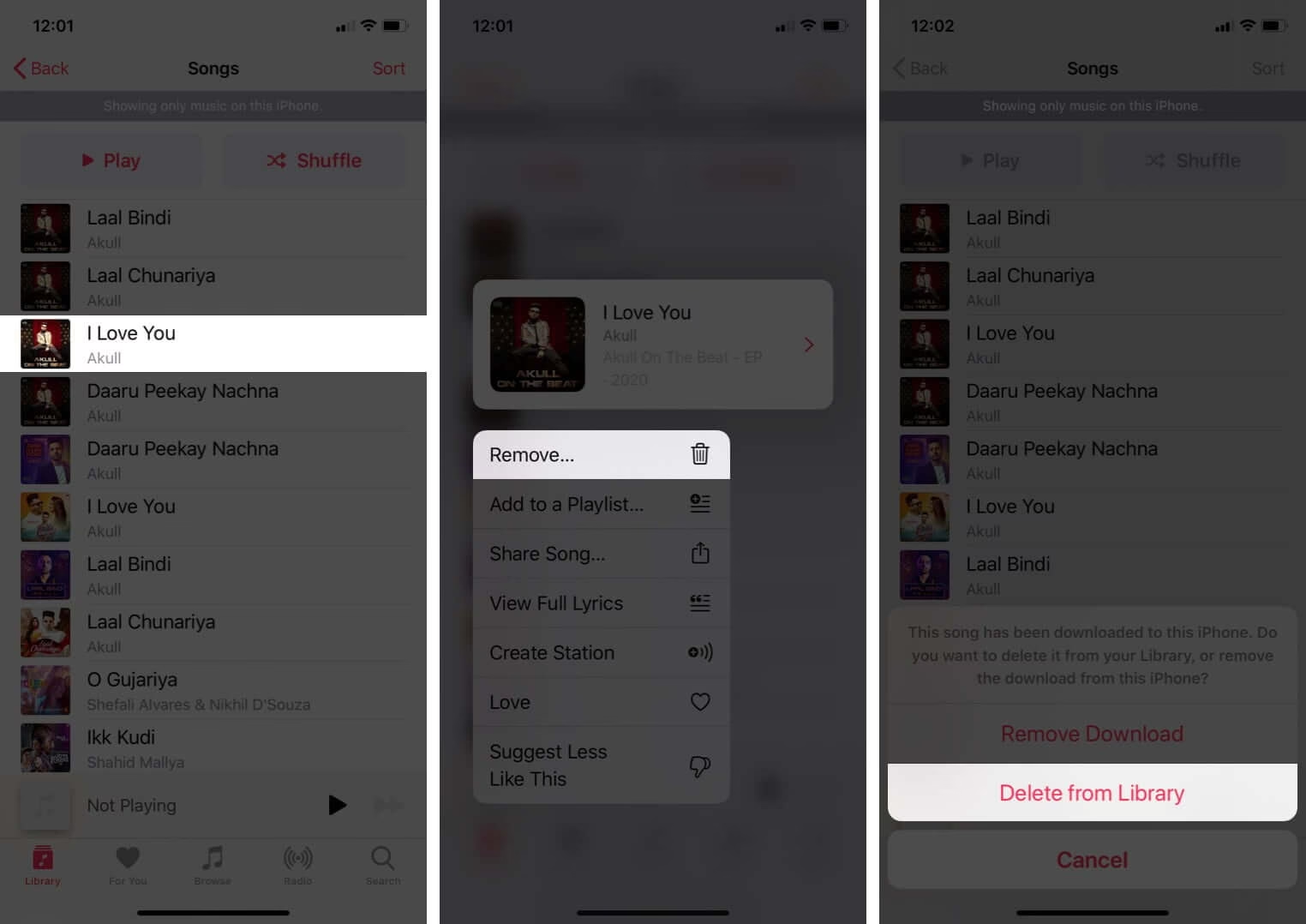
- Podržte prst na názvu skladby, kterou chcete odstranit. Zobrazí se kontextové menu.
- Vyberte možnost Odstranit.
- Nakonec klepněte na Odstranit stažení. Tím se soubor smaže z vašeho zařízení, ale skladba zůstane ve vaší knihovně a můžete ji kdykoli znovu stáhnout.
Na iPhonu a iPadu (více nebo všechny stažené skladby najednou)
Pokud potřebujete uvolnit značné množství místa, můžete smazat více skladeb nebo dokonce všechny stažené skladby najednou prostřednictvím nastavení:
- Otevřete aplikaci Nastavení na svém iPhonu nebo iPadu.
- Přejděte dolů a klepněte na Hudba.
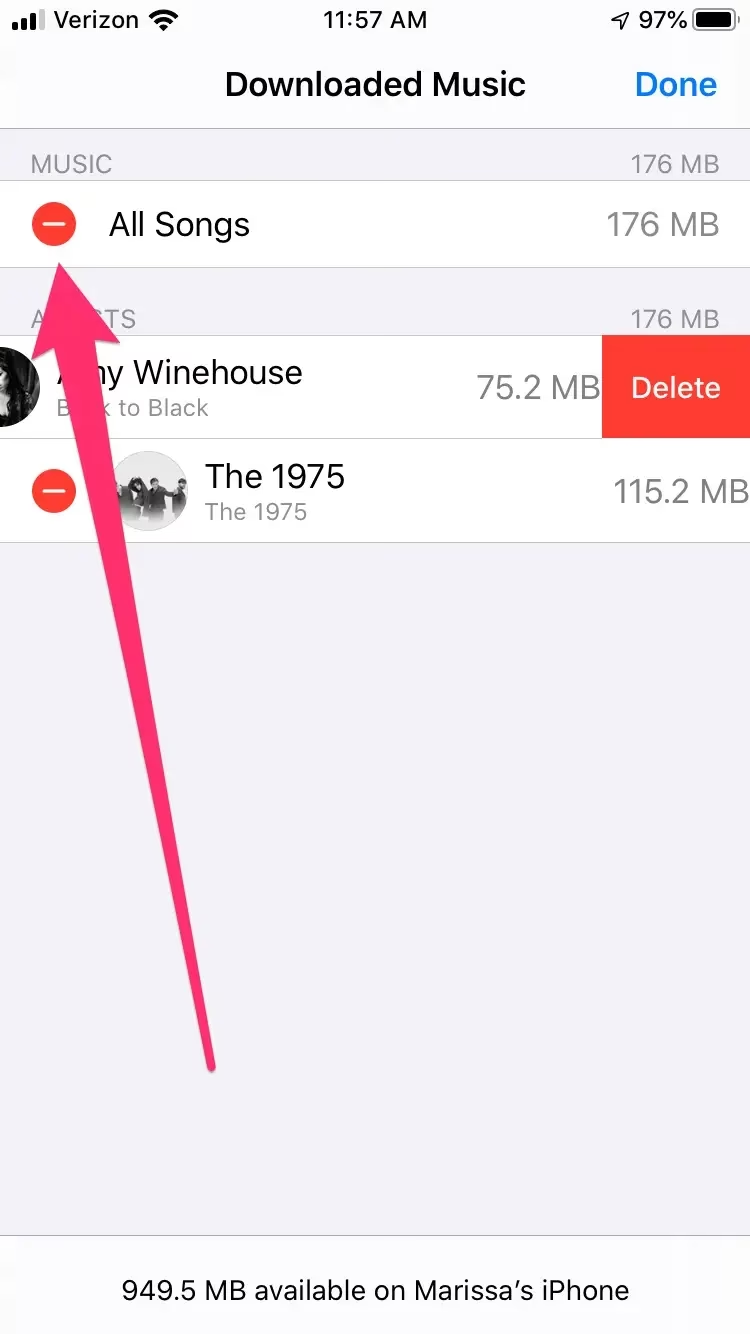
- Zde klepněte na Stažená hudba. Zobrazí se seznam všech stažených skladeb, seskupených podle interpretů nebo jako „Všechny skladby“.
- Chcete-li smazat všechny skladby, přejeďte prstem zprava doleva na položce Všechny skladby a klepněte na Smazat.
- Pro smazání skladeb od konkrétního interpreta nebo jednotlivých skladeb přejeďte prstem zprava doleva u dané položky a klepněte na Smazat. Případně můžete klepnout na Upravit v pravém horním rohu, pak klepnout na červené mínus tlačítko vedle položky a potvrdit Smazat.
Po provedení těchto kroků jsou skladby odstraněny z lokálního úložiště vašeho zařízení. Nemůžete je poslouchat offline, ale stále zůstávají přidány do vaší knihovny Apple Music. Kdykoli si je budete přát stáhnout znovu, stačí klepnout na ikonu stahování vedle nich v aplikaci Hudba.
Na Androidu
Pro uživatele Androidu je proces velmi podobný tomu na iOS:
- Otevřete aplikaci Apple Music.
- Přejděte do Knihovna.
- Klepněte na Stažená hudba nebo přejděte do Skladby.
- Dlouze stiskněte název skladby, kterou chcete odstranit.
- Z kontextového menu vyberte Odstranit.
- Potvrďte volbou ODSTRANIT STAŽENÍ.
Chcete-li skladbu stáhnout znovu, přejděte do Knihovny → Skladby → a klepněte na tlačítko stahování vedle skladby.
Na Macu a Windows PC (iTunes/Hudba)
Na počítačích je proces také intuitivní, i když se liší aplikace v závislosti na verzi operačního systému:
- Na Macu s macOS Catalina nebo novějším otevřete aplikaci Hudba. Na starších Macích a Windows PC otevřete iTunes.
- V levém postranním panelu klikněte na Skladby.
- Pro rychlé zobrazení všech stažených skladeb můžete kliknout na malou ikonu mráčku vedle „Název“ v záhlaví tabulky. Stažené skladby nemají vedle sebe ikonu stahování.
- Klikněte pravým tlačítkem myši na skladbu, kterou chcete odstranit.
- Z kontextového menu vyberte Odstranit stažení.
- Pro odstranění více skladeb: Na Macu podržte klávesu Command (⌘), na Windows klávesu Control (Ctrl). Poté klikněte na jednotlivé skladby, které chcete vybrat. Jakmile máte vybrány všechny, klikněte pravým tlačítkem myši na jednu z vybraných skladeb a zvolte Odstranit stažení.
- Pro odstranění všech skladeb: Na Macu stiskněte Command (⌘) + A. Na Windows PC stiskněte Control (Ctrl) + A. Tím se vyberou všechny skladby. Poté klikněte pravým tlačítkem myši a zvolte Odstranit stažení.
Skladby jsou nyní odstraněny z lokálního úložiště vašeho počítače, ale zůstávají v knihovně Apple Music. Můžete je znovu stáhnout kliknutím na ikonu stahování vedle nich.
Jak smazat skladby z knihovny Apple Music (trvalé odstranění)
Pokud chcete skladbu trvale odstranit ze své knihovny, playlistů a všech synchronizovaných zařízení, použijte funkci „Smazat z knihovny“. Toto je silnější akce, která má za cíl uklidit vaši digitální kolekci.
Na iPhonu nebo iPadu
- Otevřete aplikaci Hudba.
- Přejděte do Knihovna a poté do Skladby.
- Vedle skladeb přidaných do knihovny, ale nestáhnutých pro offline poslech, uvidíte ikonu stahování. U skladeb stažených offline ikony nebudou.
- Podržte prst na skladbě, kterou chcete smazat.
- Pokud skladba není stažena, uvidíte možnost Smazat z knihovny. Klepněte na ni a poté potvrďte Smazat skladbu.
- Pokud je skladba stažena, uvidíte možnost Odstranit. Klepněte na ni a poté vyberte Smazat z knihovny. Smazání z knihovny automaticky odstraní i stažený soubor z vašeho zařízení.
Po smazání z knihovny se skladba přestane objevovat ve vaší sbírce. Pokud ji budete chtít znovu poslouchat, budete ji muset vyhledat v Apple Music a znovu ji přidat do knihovny klepnutím na ikonu plus (+).
Na Androidu
- Otevřete aplikaci Apple Music.
- Přejděte do Knihovna a poté do Skladby.
- Dlouze stiskněte na skladbu.
- Vyberte Smazat z knihovny.
- Pokud se zobrazí možnost Odstranit, klepněte na ni a poté na SMAZAT Z KNIHOVNY.
Na Macu a Windows PC
- Otevřete aplikaci Hudba (na nových Macích) nebo iTunes (na starších Macích a Windows PC).
- V levém postranním panelu klikněte na Skladby.
- Klikněte pravým tlačítkem myši na skladbu, kterou chcete smazat.
- Z kontextového menu vyberte Smazat z knihovny.
- Potvrďte kliknutím na Smazat skladbu.
Odstranění hudby synchronizované z Finderu nebo iTunes
Kromě hudby z Apple Music můžete mít na svém iPhonu nebo iPadu také skladby, které jste synchronizovali z vašeho Macu (pomocí Finderu v macOS Catalina a novějším) nebo Windows PC (pomocí iTunes nebo aplikace Apple Devices). Tyto skladby nelze odstranit přímo z aplikace Hudba na vašem zařízení. Musíte je spravovat z počítače, ze kterého byly synchronizovány:
- Připojte svůj iPhone nebo iPad k Macu nebo Windows PC pomocí USB kabelu.
- Na Macu otevřete Finder. Na Windows PC otevřete iTunes nebo aplikaci Apple Devices.
- Vyberte své zařízení v postranním panelu Finderu nebo v horní části okna iTunes/Apple Devices.
- Přejděte na záložku Hudba.
- Zde můžete zrušit zaškrtnutí políčka vedle „Synchronizovat hudbu na iPhone/iPad“ nebo zrušit zaškrtnutí konkrétních umělců, alb nebo playlistů, které chcete z telefonu odstranit.
- Klikněte na Použít nebo Synchronizovat pro uložení změn. Hudba bude odstraněna z vašeho zařízení.
Tímto způsobem získáte plnou kontrolu nad hudbou, kterou jste do zařízení nahráli ručně.
Často kladené otázky (FAQ)
Mohu skladbu smazanou z knihovny znovu přidat?
Ano, rozhodně! Pokud jste skladbu smazali z knihovny, neznamená to, že je navždy pryč z Apple Music. Můžete ji kdykoli znovu vyhledat v aplikaci Hudba (pomocí vyhledávacího pole) a přidat ji zpět do své knihovny klepnutím na ikonu plus (+) nebo tlačítko „Přidat do knihovny“. Pokud ji budete chtít poslouchat offline, budete ji muset stáhnout znovu.
Co se stane, když zruším předplatné Apple Music?
Pokud zrušíte předplatné Apple Music, ztratíte přístup ke všem skladbám, které jste přidali do své knihovny z katalogu Apple Music, a také ke všem staženým skladbám. Skladby, které jste si zakoupili v iTunes Store nebo synchronizovali z vlastního počítače, zůstanou k dispozici. Funkce synchronizace knihovny se deaktivuje a vaše knihovna se přestane synchronizovat mezi zařízeními. Je důležité si uvědomit, že pokud předplatné obnovíte, vaše knihovna a playlisty se obvykle obnoví do předchozího stavu.
Smaže odstranění stažené skladby i její záznam z mé knihovny?
Ne, odstranění stažené skladby (volba „Odstranit stažení“) pouze smaže lokální soubor z vašeho zařízení. Skladba zůstává ve vaší knihovně Apple Music a je stále viditelná a dostupná pro streamování online. Je to skvělý způsob, jak uvolnit místo, aniž byste si nepořádek v knihovně.
Jak zjistím, které skladby jsou stažené?
V aplikaci Hudba na iPhonu a iPadu můžete přejít do Knihovna a poté klepnout na Stažená hudba. Zde uvidíte pouze skladby, které jsou fyzicky uloženy na vašem zařízení pro offline poslech. V seznamu skladeb v knihovně pak ty, které jsou stažené, nemají vedle sebe ikonu mráčku se šipkou dolů (která indikuje, že skladbu lze stáhnout).
Doufáme, že tento podrobný průvodce vám pomohl pochopit rozdíly mezi odstraněním stažených skladeb a smazáním z knihovny Apple Music a jak tyto akce provést na různých zařízeních. Bez ohledu na to, zda potřebujete uvolnit místo nebo si jen uklidit svou hudební sbírku, nyní máte všechny potřebné nástroje. Pamatujte, že dokud máte aktivní předplatné Apple Music, jakákoli skladba, kterou odstraníte nebo smažete, je vždy jen pár klepnutí od toho, aby byla znovu přidána nebo stažena do vaší knihovny. Takže se nemusíte bát experimentovat a udržovat svou hudební knihovnu přesně tak, jak ji chcete mít!
Chceš-li si přečíst další články podobné jako Jak smazat písničky z Apple Music?, navštiv kategorii iPhone.