
24/10/2025
Poslech hudby na iPhonu je pro mnoho z nás každodenní záležitostí. Zatímco streamování je pohodlné, možnost poslouchat oblíbené skladby offline, bez nutnosti připojení k internetu, je neocenitelná. Ať už jste na cestách, v místech se špatným signálem, nebo jen chcete šetřit mobilní data, stažení hudby přímo do vašeho iPhonu je ideálním řešením. Ale co když máte obrovskou knihovnu a nechcete stahovat každou skladbu, album nebo playlist jednotlivě? Tento článek vám ukáže, jak stáhnout veškerou vaši hudbu z Apple Music do iPhonu najednou, a to s maximální efektivitou a minimální námahou.
- Stažení jednotlivých skladeb, alb a playlistů přímo na iPhonu
- Mistrovský trik: Stažení veškeré hudby pomocí Chytrého seznamu skladeb (Mac/PC)
- Další způsoby, jak získat hudbu do iPhonu pro offline poslech
- Srovnání metod stahování hudby na iPhone
- Často kladené otázky (FAQ)
- Důležité tipy pro stahování velké hudební knihovny
Stažení jednotlivých skladeb, alb a playlistů přímo na iPhonu
Pokud potřebujete stáhnout jen několik konkrétních skladeb, alba nebo playlisty, Apple Music na iPhonu nabízí jednoduchou metodu. Tato cesta je ideální pro menší množství obsahu, ale pro celou knihovnu by se stala extrémně zdlouhavou a frustrující.
Jak na to:
- Otevřete aplikaci Hudba na vašem iPhonu nebo iPadu.
- Přejděte na záložku Knihovna a vyberte si Playlists, Alba nebo Skladby.
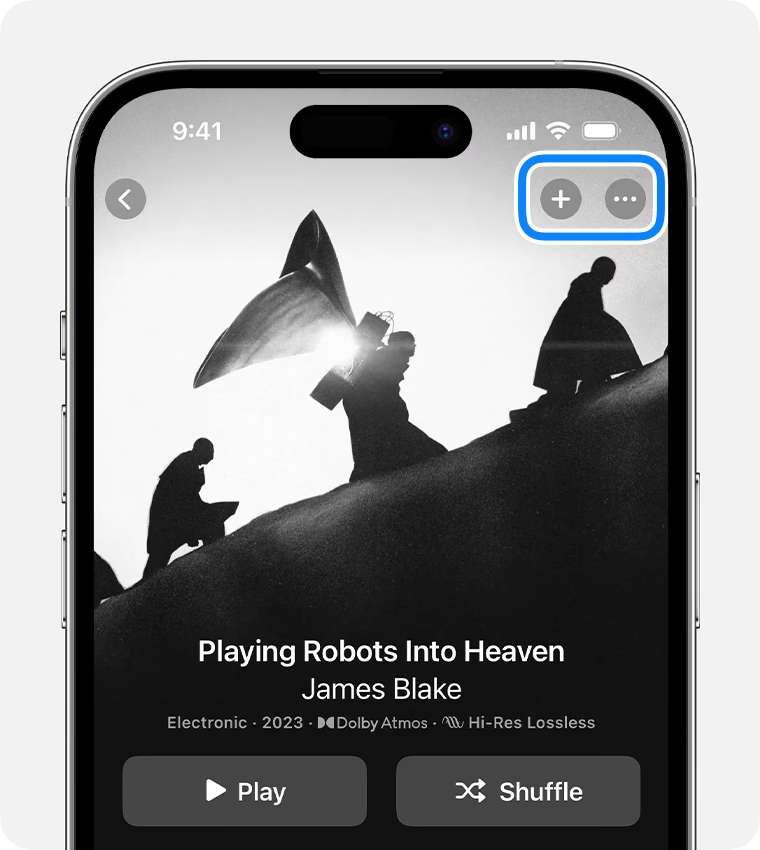
- Pro jednotlivé skladby: Vedle každé skladby uvidíte ikonu tří teček (Více). Klepněte na ni a poté zvolte "Stáhnout".
- Pro alba nebo playlisty: Dlouze podržte název alba nebo playlistu, dokud se neobjeví kontextové menu, a poté klepněte na "Stáhnout".
Důležité upozornění: Pokud máte rozsáhlou hudební knihovnu, tato metoda je nepraktická. Stahování velkého množství obsahu vyžaduje stabilní Wi-Fi připojení a doporučuje se mít iPhone připojený k nabíječce, aby se zabránilo vybití baterie. Celý proces může trvat hodiny, nebo dokonce celou noc.
Mistrovský trik: Stažení veškeré hudby pomocí Chytrého seznamu skladeb (Mac/PC)
Přemýšleli jste, jak stáhnout celou svou knihovnu Apple Music najednou, aniž byste museli donekonečna klepat na tlačítko stahování? Tajemství spočívá ve vytvoření Chytrého seznamu skladeb na vašem počítači Mac (s macOS Catalina nebo novějším) nebo Windows PC (s iTunes). Tato metoda je zdaleka nejefektivnější pro hromadné stažení.
Krok 1: Vytvoření Chytrého seznamu skladeb
Tento seznam bude automaticky obsahovat každou skladbu ve vaší knihovně Apple Music, která splňuje nastavená kritéria. A protože se jedná o seznam skladeb, můžete jej stáhnout celý najednou pouhým klepnutím na jediné tlačítko.
- Otevřete aplikaci Hudba na vašem Macu nebo iTunes na vašem Windows počítači.
- V horním menu vyberte "Soubor" (File), poté "Nový" (New) a klikněte na "Chytrý seznam skladeb" (Smart Playlist).
- Objeví se okno, kde můžete nastavit pravidla pro přidávání skladeb do playlistu:
- Ujistěte se, že je zaškrtnuto "Shoda" (Match). Playlist bude přidávat skladby, které splňují následující pravidlo.
- Z druhého rozbalovacího menu vyberte "Čas" (Time) a z třetího "je větší než" (is greater than). Playlist bude přidávat skladby na základě jejich délky.
- V poli pro čas ponechte "00:00". Tím zajistíte, že budou zahrnuty všechny vaše skladby, protože každá je delší než nula sekund.
- Ujistěte se, že pole "Omezit na" (Limit to) je nezaškrtnuté.
- Zaškrtněte "Živé aktualizace" (Live updating), aby se do playlistu automaticky přidávaly i nové skladby, které přidáte do své knihovny Apple Music.
- Klikněte na "OK".
- Pojmenujte svůj nový seznam skladeb. Doporučujeme něco jako "Veškerá moje hudba!" nebo "Celá knihovna AM".
Díky funkci "Živé aktualizace" bude tento Chytrý seznam skladeb vždy aktuální a bude obsahovat veškerou hudbu, kterou máte v Apple Music, včetně nově přidaných skladeb nebo zakoupených položek z iTunes.
Krok 2: Synchronizace Chytrého seznamu skladeb s vaším iPhonem
Jakmile máte Chytrý seznam skladeb vytvořený, je třeba jej dostat na váš iPhone. Existují dva hlavní způsoby:
A) S aktivním předplatným Apple Music (doporučeno)
Pokud máte aktivní předplatné Apple Music, proces je velmi jednoduchý díky funkci Synchronizace knihovny.
- Na vašem Macu v aplikaci Hudba klikněte v menu "Hudba" (Music) a vyberte "Nastavení" (Settings) > "Obecné" (General).
- Zde se ujistěte, že je zaškrtnuto "Synchronizovat knihovnu" (Sync Library). Pokud tuto možnost nevidíte, pravděpodobně nemáte aktivní předplatné Apple Music.
- Na vašem iPhonu přejděte do "Nastavení" (Settings) > "Hudba" (Music) a také se ujistěte, že je zde zapnuta "Synchronizace knihovny".
- Váš nově vytvořený Chytrý seznam skladeb by se měl automaticky objevit v aplikaci Hudba na vašem iPhonu.
- Otevřete aplikaci Hudba na iPhonu, přejděte na záložku "Knihovna" a poté na "Playlists". Vyberte si Chytrý seznam skladeb, který jste právě vytvořili na počítači.
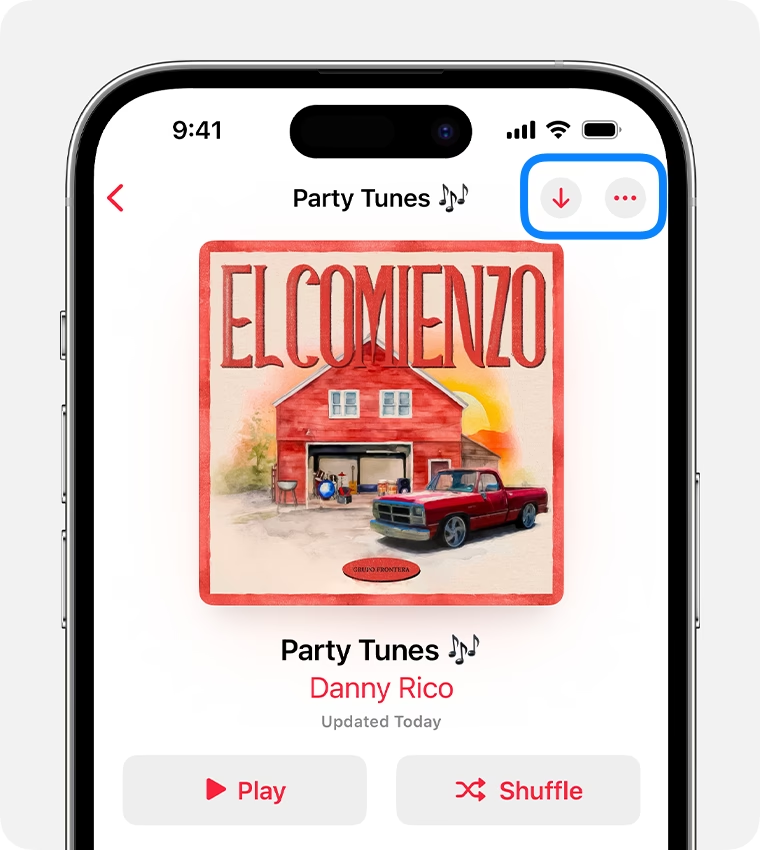
- Klepněte na ikonu stahování (obláček se šipkou dolů), která se nachází vedle obrázku alba v horní části vašeho playlistu.
- Všechna vaše hudba se začne stahovat!
Tip: Během stahování se doporučuje udržovat iPhone připojený k nabíječce a na stabilní Wi-Fi síti, zejména pokud máte velmi rozsáhlou knihovnu. Tento proces může trvat delší dobu.
B) Bez předplatného Apple Music (pomocí USB kabelu)
Pokud nemáte aktivní předplatné Apple Music, můžete svůj Chytrý seznam skladeb synchronizovat s iPhonem pomocí USB kabelu a aplikace iTunes/Finder.
- Připojte svůj iPhone k počítači pomocí USB kabelu.
- Otevřete aplikaci Hudba na Macu (nebo Finder v macOS Catalina a novějších) nebo iTunes na Windows počítači.
- V aplikaci Hudba/Finderu (na Macu) nebo v iTunes (na Windows) klikněte na ikonu vašeho iPhonu v postranním panelu nebo v levém horním rohu.
- Přejděte na záložku "Hudba" (Music).
- Zaškrtněte "Synchronizovat hudbu" (Sync Music).
- Doporučujeme vybrat "Vybraní umělci, alba, žánry a seznamy skladeb" (Selected artists, albums, genres, and playlists).
- V seznamu dostupné hudby vyberte záložku "Playlists" a zaškrtněte políčko vedle Chytrého seznamu skladeb, který jste vytvořili.
- Klikněte na "Použít" (Apply). Tím se vybrané soubory synchronizují z vašeho počítače na iPhone, přičemž dojde k nahrazení veškerého stávajícího hudebního obsahu na iPhonu.
- Po dokončení synchronizace můžete iPhone bezpečně odpojit.
- Otevřete aplikaci Hudba na iPhonu, přejděte do "Knihovny" a najděte váš synchronizovaný Chytrý seznam skladeb.
- Klepněte na ikonu stahování (obláček se šipkou dolů) vedle obalu alba playlistu, abyste stáhli veškerou hudbu pro offline poslech.
Důležité upozornění: Synchronizace přes kabel s iTunes/Finder může smazat veškerou existující hudbu na vašem iPhonu, která nebyla součástí synchronizace z počítače. Ujistěte se, že tomu rozumíte, než tento krok provedete.
Další způsoby, jak získat hudbu do iPhonu pro offline poslech
Kromě Apple Music a synchronizace s počítačem existují i další metody, jak dostat hudbu do vašeho iPhonu. Zde jsou některé z nich:
1. Přenos hudby z počítače bez iTunes/Finderu (pomocí nástrojů třetích stran)
Pokud chcete přenést lokálně uložené hudební soubory z počítače do iPhonu, aniž byste museli používat iTunes/Finder, které mohou nahradit stávající obsah, existují specializované nástroje třetích stran. Tyto nástroje jsou navrženy pro snadný přenos souborů a často umožňují přidávat hudbu do vaší knihovny Hudba na iPhonu, aniž by mazaly cokoli jiného.
Postup je obvykle následující:
- Nainstalujte a spusťte vybraný software pro přenos dat na svém počítači.
- Připojte iPhone k počítači pomocí USB kabelu.
- V softwaru vyhledejte sekci "Hudba" nebo "Audio".
- Pomocí funkce "Přidat" nebo "Importovat" vyberte hudební soubory nebo složky z vašeho počítače, které chcete přenést.
- Software je automaticky přidá do aplikace Hudba na vašem iPhonu.
Tato metoda je skvělá pro ty, kteří mají hudbu zakoupenou jinde nebo ripovanou z CD a chtějí ji mít v aplikaci Hudba na iPhonu bez komplikací s iTunes/Finder synchronizací.
2. Stažení hudby z Cloudového úložiště
Pokud máte hudbu uloženou v cloudovém úložišti, jako je iCloud Drive, Google Drive nebo Dropbox, můžete ji stáhnout přímo do svého iPhonu.
- Nahrajte své hudební soubory do zvoleného cloudového úložiště z počítače nebo jiného zařízení.
- Na iPhonu otevřete aplikaci "Soubory" (Files), která je integrovaná s iCloud Drive a umožňuje přidat i další cloudové služby.
- Přejděte do složky, kde máte uloženou hudbu.
- Klepněte na soubor a poté na ikonu stahování (obláček se šipkou dolů) nebo na ikonu tří teček a zvolte "Stáhnout".
Omezení: Hudba stažená tímto způsobem se obvykle přehrává pouze v aplikaci "Soubory" nebo v jiných aplikacích podporujících přehrávání z cloudového úložiště. Nebude se automaticky objevovat ve vaší knihovně v aplikaci Hudba.
3. Použití online stahovačů hudby (získání z webu)
Některé online služby a nástroje umožňují stahovat hudbu z různých webových stránek (např. YouTube na MP3). Je důležité si uvědomit zákonnost a autorská práva při používání těchto nástrojů.
Typický postup:
- Otevřete webový prohlížeč a přejděte na online stahovač.
- Zkopírujte odkaz na hudební video nebo zvukovou stopu, kterou chcete stáhnout.
- Vložte odkaz do stahovače a vyberte formát (např. MP3).
- Stáhněte soubor do počítače.
- Následně přeneste stažený soubor do iPhonu pomocí metody přes iTunes/Finder, nástroje třetí strany nebo cloudového úložiště, jak je popsáno výše.
Tato metoda je spíše dvoufázová a vyžaduje následný přenos do iPhonu.
Srovnání metod stahování hudby na iPhone
Abychom vám pomohli vybrat nejlepší metodu pro vaše potřeby, zde je srovnávací tabulka:
| Metoda | Výhody | Nevýhody | Požadované vybavení |
|---|---|---|---|
| Ruční stažení (iPhone) | Jednoduché pro pár skladeb; přímo na iPhonu. | Extrémně zdlouhavé pro velkou knihovnu; vyžaduje ruční výběr. | iPhone/iPad, Apple Music předplatné. |
| Chytrý seznam skladeb (Mac/PC s AM předplatným) | Stáhne celou knihovnu najednou; automatické aktualizace; snadná synchronizace. | Vyžaduje Mac/PC a aktivní Apple Music předplatné. | Mac/PC, iPhone, Apple Music předplatné. |
| Chytrý seznam skladeb (Mac/PC bez AM předplatného) | Stáhne celou knihovnu najednou; efektivní pro offline sbírku. | Vyžaduje Mac/PC a USB kabel; může smazat stávající hudbu na iPhonu. | Mac/PC, iPhone, USB kabel. |
| Nástroje třetích stran (Mac/PC) | Snadný přenos lokálních souborů; nezpůsobuje ztrátu dat na iPhonu. | Vyžaduje instalaci softwaru třetí strany. | Mac/PC, iPhone, USB kabel, software třetí strany. |
| Cloudové úložiště | Přístup k hudbě odkudkoli; jednoduché nahrávání a stahování. | Přehrávání primárně v aplikaci Soubory; nezobrazuje se v aplikaci Hudba. | iPhone, cloudové úložiště (např. iCloud Drive), internet. |
Často kladené otázky (FAQ)
- Q: Mohu poslouchat Apple Music offline?
- A: Ano, rozhodně! Hlavním účelem stažení skladeb z Apple Music do vašeho iPhonu je umožnit offline poslech. Jakmile jsou skladby staženy do vašeho zařízení, nepotřebujete připojení k internetu, abyste si je mohli přehrát. To je ideální pro cesty, místa bez Wi-Fi nebo pro úsporu mobilních dat.
- Q: Co se stane se staženou hudbou, když mi vyprší předplatné Apple Music?
- A: Pokud vaše předplatné Apple Music vyprší, nebudete mít přístup ke staženým skladbám. Skladby stažené z Apple Music jsou chráněny DRM (Digital Rights Management) a jsou vázány na vaše aktivní předplatné. Jakmile předplatné skončí, tyto skladby se stanou nepřístupnými. Nicméně, hudba, kterou jste zakoupili přes iTunes nebo nahráli z vlastních zdrojů a synchronizovali, zůstane dostupná.
- Q: Jak stáhnout hudbu na iPhone zdarma?
- A: Apple Music vyžaduje předplatné pro streamování a stahování obsahu. Pokud hledáte hudbu zdarma, můžete využít:
- Veřejné domény a bezplatné hudební platformy: Existují webové stránky nabízející hudbu pod licencemi Creative Commons nebo veřejnou doménou. Po stažení do počítače ji můžete přenést na iPhone pomocí iTunes/Finder nebo nástrojů třetích stran.
- Online stahovače: Jak bylo zmíněno, nástroje pro konverzi videí (např. z YouTube) na MP3 umožňují získat zvukové stopy. Vždy si však ověřte autorská práva a zákonnost.
- Nahrávání zvuku: Některé aplikace umožňují nahrávat zvuk z jiných zdrojů (např. internetových rádií), který pak lze uložit a přenést.
- Q: Jak stáhnout hudbu na iPhone bez iTunes?
- A: Ano, existuje několik způsobů, jak stáhnout hudbu na iPhone bez použití iTunes:
- Streamovací služby: Aplikace jako Spotify, YouTube Music nebo samotné Apple Music (pokud máte aktivní předplatné) vám umožňují stahovat skladby přímo do aplikace pro offline poslech, aniž byste potřebovali iTunes.
- Nástroje třetích stran: Speciální software pro přenos dat mezi počítačem a iPhonem (jak bylo popsáno výše) vám umožní přenést lokálně uložené hudební soubory přímo do aplikace Hudba na iPhonu, aniž byste museli procházet iTunes.
- Cloudové úložiště: Jak je uvedeno výše, můžete nahrát hudbu na cloudové úložiště (iCloud Drive, Dropbox atd.) a poté ji stáhnout do aplikace Soubory na iPhonu. Mějte na paměti omezení přehrávání v aplikaci Hudba.
Důležité tipy pro stahování velké hudební knihovny
- Stabilní Wi-Fi připojení: Vždy používejte stabilní a rychlé Wi-Fi připojení. Stahování stovek nebo tisíců skladeb může spotřebovat obrovské množství dat.
- Nabíjejte iPhone: Během procesu stahování udržujte iPhone připojený k nabíječce. Stahování je energeticky náročné a nechcete, aby se vám telefon vybil uprostřed procesu.
- Dostatek úložného prostoru: Ujistěte se, že máte na svém iPhonu dostatek volného úložného prostoru. Hudba zabírá místo a plná knihovna může snadno dosáhnout desítek gigabajtů. Můžete si zkontrolovat dostupný prostor v Nastavení > Obecné > Úložiště iPhone.
- Trpělivost: V závislosti na velikosti vaší knihovny a rychlosti internetu může proces trvat několik hodin. Nechte iPhone pracovat a buďte trpěliví.
Stažení celé vaší hudební knihovny z Apple Music na iPhone pro offline poslech je skvělý způsob, jak si zajistit nepřerušovaný přístup k vaší oblíbené hudbě, ať už jste kdekoli. Zatímco ruční stahování je vhodné pro pár skladeb, použití Chytrého seznamu skladeb ve spojení s počítačem je bezkonkurenčně nejlepší metodou pro hromadné stažení. Využijte tyto tipy a užijte si svou hudbu naplno, bez ohledu na dostupnost internetu!
Chceš-li si přečíst další články podobné jako Jak stáhnout VŠECHNU hudbu na Apple Music?, navštiv kategorii iPhone.