
18/08/2023
Zablokovaný iPhone, který se odmítá odemknout, je noční můrou každého uživatele. Ať už jste zapomněli přístupový kód, nebo se váš telefon zablokoval po příliš mnoha neúspěšných pokusech, pocit bezmoci může být ohromující. Tradičním řešením je často připojení k iTunes, ale co když to není možné, nebo prostě nechcete iTunes používat? Dobrou zprávou je, že existují spolehlivé a efektivní metody, jak odemknout zablokovaný iPhone i bez pomoci iTunes. Tento článek vás provede dvěma hlavními cestami, které vám pomohou získat kontrolu nad vaším zařízením zpět, a to i v situacích, kdy se zdá být vše ztraceno.
Proč se iPhone zablokuje a kdy potřebujete řešení bez iTunes?
Váš iPhone se může zablokovat z několika důvodů, které jsou frustrující, ale naštěstí řešitelné. Nejčastěji k tomu dochází, když jste zapomněli přístupový kód a opakovaně jste zadali špatnou kombinaci. Po určitém počtu neúspěšných pokusů se iPhone z bezpečnostních důvodů zablokuje a zobrazí zprávu jako 'iPhone je zablokován, připojte se k iTunes' nebo novější 'iPhone nedostupný'. Dalšími častými scénáři jsou situace, kdy jste si pořídili použitý iPhone s již nastaveným přístupovým kódem, který neznáte, nebo když si vaše děti hrají s telefonem a neúmyslně zadají příliš mnoho chybných kódů. Ve všech těchto případech je výsledkem nepřístupné zařízení. Ačkoliv Apple nabízí řešení prostřednictvím iTunes a režimu zotavení, tato metoda nemusí být vždy ideální nebo funkční. Někdy se iTunes s iPhonem nespojí, nebo prostě nemáte přístup k počítači s iTunes. Právě pro takové situace jsou určeny metody, které vám představíme – umožňují odemknout zablokovaný iPhone bez závislosti na iTunes.
Příprava před odblokováním: Co byste měli vědět
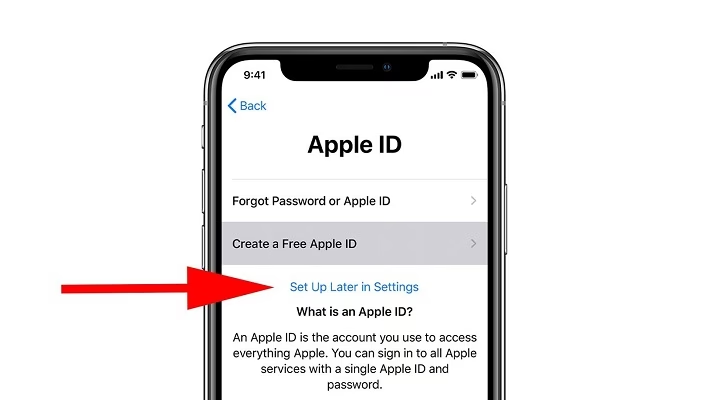
Než se pustíte do jakéhokoli odblokování, je klíčové si uvědomit jednu důležitou věc: proces odblokování zablokovaného iPhonu bez iTunes obvykle zahrnuje vymazání veškerých dat na zařízení. To znamená, že všechny vaše fotografie, aplikace, kontakty a nastavení budou odstraněny. Pokud nemáte zálohu svých dat (například na iCloudu nebo v iTunes), přijdete o ně. Proto, pokud je to jen trochu možné, vždy doporučujeme mít pravidelnou zálohu. Pokud zálohu máte, můžete po odemknutí telefon obnovit do původního stavu. Pokud ne, budete muset začít s čistým štítem. Pro úspěšné použití některých metod je také nezbytné, aby byl váš iPhone připojen k internetu a abyste znali své Apple ID a heslo, které je s ním spojeno. Bez těchto informací se některé z níže popsaných metod neobejdou.
Metoda 1: Použití funkce Najít iPhone (Find My iPhone) k vymazání zařízení
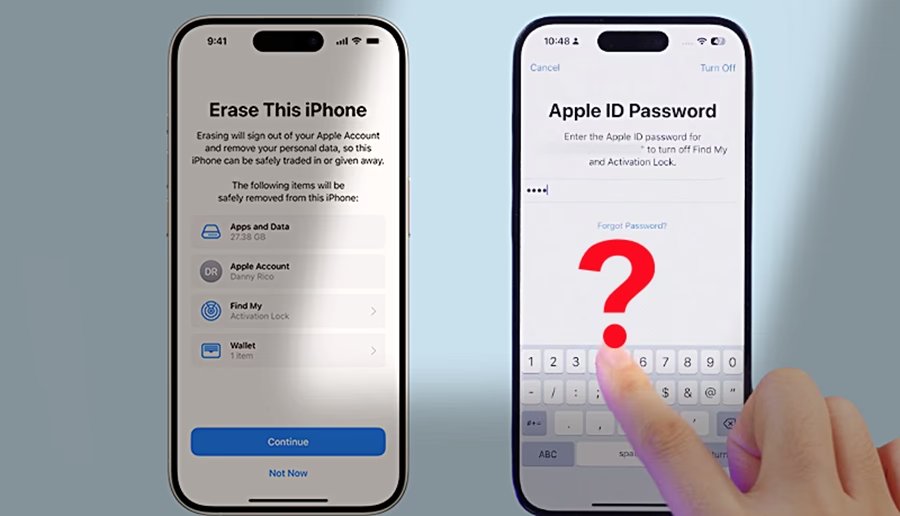
Jednou z nejjednodušších a nejdostupnějších metod, jak odemknout zablokovaný iPhone bez iTunes, je využití vestavěné funkce Najít iPhone (Find My iPhone) prostřednictvím iCloudu. Tato funkce je primárně určena pro lokalizaci, uzamčení nebo vymazání ztraceného či ukradeného zařízení, ale skvěle poslouží i k odblokování iPhonu, na který jste zapomněli přístupový kód. Klíčové je, aby byla funkce Najít iPhone na vašem zablokovaném zařízení povolena předtím, než se zablokovalo. Také je nutné, aby byl iPhone připojen k internetu (Wi-Fi nebo mobilní data) a abyste znali své Apple ID a heslo.
Kroky k odblokování pomocí Najít iPhone:
- Otevřete webový prohlížeč na jakémkoli počítači nebo jiném mobilním zařízení (ne na zablokovaném iPhonu).
- Přejděte na webovou stránku iCloud.com/find.
- Přihlaste se ke svému účtu iCloud pomocí Apple ID a hesla, které používáte na zablokovaném iPhonu.
- Po přihlášení iCloud vyhledá všechna vaše zařízení a zobrazí jejich polohu na mapě.
- V horní části obrazovky klikněte na 'Všechna zařízení' (All Devices) a z rozbalovací nabídky vyberte ten iPhone, který je zablokovaný a potřebujete ho odemknout.
- Zobrazí se dialogové okno s několika možnostmi: Přehrát zvuk, Režim ztráty a Vymazat iPhone (Erase iPhone).
- Pro odblokování a vymazání iPhonu vyberte možnost 'Vymazat iPhone'.
- Potvrďte svou volbu. iCloud poté vzdáleně vymaže veškerý obsah vašeho iPhonu přes internet.
Po dokončení vymazání se váš iPhone restartuje a zobrazí úvodní 'Ahoj' obrazovku, jako by byl zcela nový. Nyní jej můžete nastavit jako nové zařízení, nebo pokud máte zálohu na iCloudu nebo v iTunes, můžete svá data obnovit z ní. Tato metoda je velmi spolehlivá a doporučovaná Applem, pokud splňujete všechny požadavky.
Metoda 2: Odblokování iPhonu pomocí specializovaného softwaru třetích stran
Pokud z nějakého důvodu nemůžete použít funkci Najít iPhone (například jste ji neměli aktivovanou, nebo nemáte přístup k Apple ID), nebo pokud preferujete jinou cestu, existuje další účinná metoda: použití specializovaného softwaru třetích stran pro odblokování iPhonu. Tyto nástroje jsou navrženy tak, aby odstranily přístupový kód, Touch ID nebo Face ID z vašeho zařízení, a umožnily vám k němu znovu získat přístup.
Co dokáže specializovaný software pro odblokování iPhonu?
- Odblokuje zablokovaný iPhone bez potřeby iTunes.
- Řeší problémy jako 'iPhone je zablokován, připojte se k iTunes' nebo 'iPhone nedostupný'.
- Odstraní 4místné nebo 6místné přístupové kódy, Face ID a Touch ID.
- Podporuje širokou škálu iOS zařízení (iPhone, iPad, iPod Touch) a všechny verze iOS.
- Je obvykle jednoduchý na použití s jasnými kroky.
Jak tento software funguje?
- Stáhněte a spusťte software na vašem počítači (Windows nebo Mac).
- V hlavním rozhraní softwaru vyberte možnost pro vymazání přístupového kódu (např. 'Wipe Passcode').
- Připojte svůj zablokovaný iPhone k počítači pomocí USB kabelu. Software by měl zařízení automaticky detekovat.
- Možná budete muset uvést podrobnosti o vašem zařízení, jako je kategorie, typ, model a verze iOS. Tyto informace pomohou softwaru stáhnout správný firmware pro váš konkrétní model.
- Software začne stahovat nejrelevantnější firmware pro odblokování vašeho iPhonu. Tento proces může trvat nějakou dobu v závislosti na rychlosti vašeho internetového připojení.
- Po stažení firmwaru vás software vyzve k potvrzení operace vymazání zařízení. Obvykle to zahrnuje zadání potvrzovacího kódu (např. '0000') do zobrazeného pole.
- Po potvrzení klikněte na tlačítko pro spuštění odemykání. Software zahájí proces obnovy a odstranění přístupového kódu z vašeho iPhonu.
Během procesu je klíčové udržet iPhone připojený k počítači a neodpojovat jej. Po dokončení se iPhone restartuje a bude připraven k nastavení jako nové zařízení. Stejně jako u metody s Najít iPhone, i zde je možné obnovit data z existující zálohy, pokud ji máte.
Srovnání metod: Která je pro vás ta pravá?
Abychom vám pomohli vybrat nejlepší metodu pro vaši situaci, připravili jsme srovnávací tabulku klíčových aspektů obou přístupů:
| Funkce / Metoda | Najít iPhone (iCloud.com/find) | Specializovaný software (např. iPhone Unlocker) |
|---|---|---|
| Potřeba Apple ID | Ano, Apple ID spojené se zablokovaným iPhone. | Ne, není potřeba Apple ID pro vymazání přístupového kódu. |
| Potřeba internetu | Ano, iPhone i zařízení pro přístup k iCloudu musí být online. | Ano, počítač potřebuje internet ke stažení firmwaru. |
| Potřeba počítače | Ano (nebo jiné mobilní zařízení s prohlížečem/aplikací Najít). | Ano, software běží na počítači (Windows/Mac). |
| Ztráta dat | Ano, veškerá data jsou vymazána. | Ano, veškerá data jsou vymazána. |
| Snadnost použití | Velmi snadné, pokud máte aktivní Najít iPhone a znáte Apple ID. | Poměrně snadné, s asistencí softwaru krok za krokem. |
| Kompatibilita | Všechny iPhony s aktivní funkcí Najít iPhone. | Podporuje širokou škálu iOS zařízení a verzí iOS. |
| Doporučení | Ideální, pokud máte povolené Najít iPhone a znáte své Apple ID. | Vhodné, pokud Najít iPhone není aktivní, nebo pokud preferujete desktopové řešení. |
Časté dotazy
Zde naleznete odpovědi na nejčastější otázky týkající se odblokování zablokovaného iPhonu:
- Ztratím svá data? – Ano, obě metody zahrnují vymazání všech dat z vašeho iPhonu jako součást procesu odblokování. Pokud máte zálohu (na iCloudu nebo v iTunes), můžete svá data po odblokování obnovit. Bez zálohy budou data nenávratně ztracena.
- Potřebuji internetové připojení? – Ano, pro obě metody je internetové připojení nezbytné. Pro metodu Najít iPhone musí být online jak váš zablokovaný iPhone (aby jej iCloud mohl vymazat), tak zařízení, ze kterého přistupujete k iCloudu. Pro software třetích stran je internet potřeba k počítači pro stažení potřebného firmware.
- Co když jsem neměl/a aktivovanou funkci Najít iPhone? – Pokud jste neměli aktivovanou funkci Najít iPhone, pak metoda číslo 1 pro vás nebude funkční. V takovém případě je specializovaný software třetích stran vaší nejlepší volbou, jak odblokovat zařízení bez iTunes.
- Je použití těchto metod bezpečné? – Ano, obě metody jsou legitimní způsoby, jak obnovit přístup k vašemu zablokovanému iPhonu. Metoda Najít iPhone je přímo od Applu. Software třetích stran, pokud pochází od renomovaného dodavatele, je také bezpečný a navržený pro tento účel. Vždy se ujistěte, že stahujete software z oficiálních a důvěryhodných zdrojů.
- Jak dlouho trvá odblokování? – Doba odblokování se liší. Metoda Najít iPhone je obvykle rychlá, pokud je iPhone online a okamžitě přijme příkaz k vymazání. U softwaru třetích stran závisí doba na rychlosti stahování firmware (který může mít několik GB) a na rychlosti vašeho počítače. Celý proces může trvat od několika desítek minut až po hodinu či déle.
- Mohu odemknout iPhone, pokud znám Apple ID, ale ne přístupový kód? – Ano, pokud znáte Apple ID a heslo spojené s iPhonem a máte aktivní funkci Najít iPhone, můžete zařízení vymazat a odemknout pomocí metody 1.
- Co když nemám k dispozici žádný počítač? – Pokud nemáte počítač, stále můžete použít metodu Najít iPhone, pokud máte přístup k jinému iOS zařízení (například půjčený iPhone nebo iPad) a na něm aplikaci Najít, kde se přihlásíte svým Apple ID. Vymazání lze spustit přímo z této aplikace.
Zablokovaný iPhone nemusí znamenat konec světa ani nutnou návštěvu servisu. Jak jste se dozvěděli, existují efektivní a ověřené způsoby, jak odemknout zařízení bez potřeby iTunes. Ať už se rozhodnete pro využití funkce Najít iPhone, nebo sáhnete po specializovaném softwaru, klíčem je trpělivost a pečlivé dodržování pokynů. Vždy pamatujte na důležitost zálohy vašich dat, abyste předešli jejich ztrátě. S těmito informacemi v ruce byste měli být schopni svůj iPhone znovu zprovoznit a plně využívat všechny jeho funkce.
Chceš-li si přečíst další články podobné jako Odblokování iPhonu bez iTunes: Kompletní průvodce, navštiv kategorii iPhone.