

15/02/2024
Zaseknutí iPhonu 7 na logu Apple je frustrující problém, který může uživatele zaskočit v tu nejméně vhodnou chvíli. Ať už se to stalo po aktualizaci iOS, výměně baterie, displeje, nebo jednoduše proto, že bylo úložiště plné, pohled na nekonečnou smyčku loga jablka dokáže vyvolat paniku. Ale nemusíte se obávat! Tento komplexní průvodce je navržen tak, aby vám poskytl podrobné a účinné metody, jak tento problém vyřešit a znovu získat kontrolu nad vaším zařízením. Projdeme si řešení od nejjednodušších, která nevyžadují počítač, až po ty složitější, které vám pomohou zachránit váš iPhone i v těch nejzapeklitějších situacích.
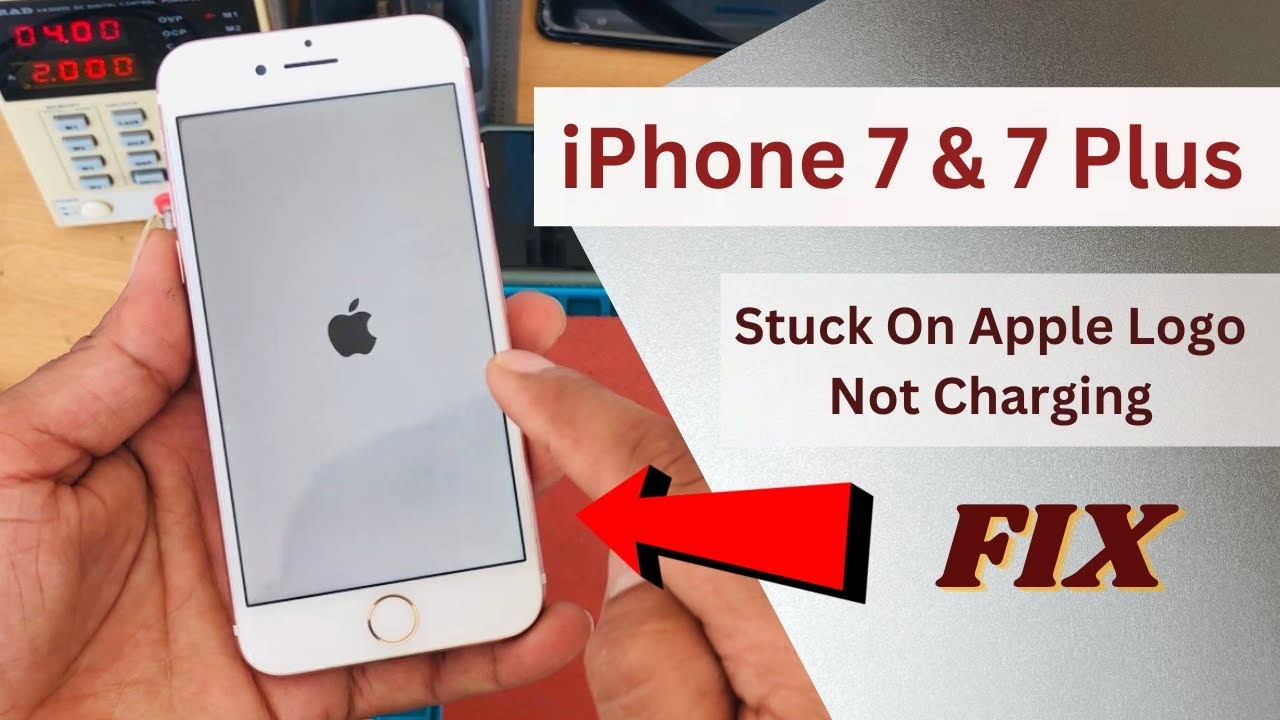
Než se pustíme do konkrétních kroků, je důležité pochopit, proč k tomuto jevu vůbec dochází. Nejčastěji se jedná o softwarovou chybu, která brání správnému spuštění operačního systému. Může to být důsledek poškozených souborů, neúspěšné aktualizace, nebo dokonce konfliktu s aplikacemi. V některých případech, zejména po hardwarových opravách jako je výměna baterie nebo displeje, může být příčinou i problém s hardwarem. Bez ohledu na příčinu, cílem je vrátit váš iPhone 7 do plně funkčního stavu, ideálně bez ztráty cenných dat.
- Proč se iPhone 7 zasekne na logu Apple?
- Část 1: Základní řešení bez počítače – Vynucený restart
- Část 2: Oprava iPhone 7 přes iTunes
- Část 3: Alternativní řešení bez ztráty dat – Software třetích stran
- Část 4: Kdy vyhledat profesionální pomoc?
- Srovnávací tabulka metod pro opravu iPhone 7
- Často kladené otázky (FAQ)
Proč se iPhone 7 zasekne na logu Apple?
Pochopení příčin je prvním krokem k efektivnímu řešení problému. iPhone 7 se může zaseknout na logu Apple z několika důvodů, které lze obecně rozdělit na softwarové a hardwarové:
- Softwarové problémy: Nejčastější příčina. Může jít o poškozenou aktualizaci iOS, chybu v operačním systému, konflikt s aplikací, nebo dokonce plné úložiště, které brání iPhonu v dokončení bootovacího procesu. Pokud je úložiště vašeho iPhonu zcela zaplněné, systém nemá dostatek místa pro správné fungování, což může vést k zaseknutí.
- Hardwarové problémy: Méně časté, ale závažnější. K tomu může dojít po pádu zařízení, poškození vodou, nebo po neodborné výměně komponent, jako je baterie nebo displej. Pokud se iPhone zasekl na logu Apple bezprostředně po takové opravě, je vysoká pravděpodobnost, že se jedná o hardwarovou závadu, která vyžaduje profesionální zásah.
- Poškozené soubory: Někdy se systémové soubory mohou poškodit během běžného používání, což brání iPhonu v úspěšném spuštění.
Bez ohledu na příčinu, následující metody vám pomohou diagnostikovat a potenciálně vyřešit problém sami.
Část 1: Základní řešení bez počítače – Vynucený restart
Nejjednodušší řešení jsou často ta nejúčinnější a nejméně invazivní. Než se pustíte do složitějších postupů, zkuste vynucený restart vašeho iPhonu 7. Tato metoda nevymaže žádná data a může vyřešit dočasné softwarové chyby, které způsobují zaseknutí.
- Stiskněte a držte současně tlačítko pro snížení hlasitosti (Volume Down) a tlačítko Spánek/Probudit (Power button). Tato dvě tlačítka jsou klíčová pro vynucený restart na iPhonu 7.
- Držte obě tlačítka stisknutá, dokud se na obrazovce neobjeví logo Apple. To může trvat přibližně 10–20 sekund. Během této doby se obrazovka může nejprve vypnout a pak se znovu objeví logo Apple. Počkejte, dokud se logo objeví, a poté tlačítka uvolněte.
Pokud se váš iPhone po vynuceném restartu normálně spustí, problém byl pravděpodobně jen dočasná softwarová závada. Pokud se však iPhone opět zasekne na logu Apple nebo se vůbec nespustí, je čas přejít k pokročilejším metodám, které vyžadují použití počítače.
Část 2: Oprava iPhone 7 přes iTunes
Pokud se vynucený restart ukázal jako neúčinný, dalším logickým krokem je použití iTunes (nebo Finderu na novějších verzích macOS). iTunes nabízí dvě hlavní možnosti pro řešení problémů se zaseknutým iPhonem: aktualizaci iOS nebo jeho obnovení. Důrazně doporučujeme mít na počítači nainstalovanou nejnovější verzi iTunes pro optimální kompatibilitu.
Metoda 1: Aktualizace iOS přes iTunes
Někdy se iPhone 7 zasekne na logu Apple kvůli zastaralé verzi iOS nebo menším chybám v operačním systému. Aktualizace softwaru přes iTunes může tyto problémy vyřešit bez ztráty dat.
- Připojte iPhone 7 k počítači: Použijte originální USB kabel, abyste zajistili stabilní připojení.
- Spusťte iTunes (nebo Finder na macOS Catalina a novějších): iTunes by mělo automaticky detekovat vaše iOS zařízení. Pokud ne, odpojte a znovu připojte iPhone.
- Klikněte na ikonu zařízení: V levém horním rohu panelu iTunes najdete ikonu malého telefonu. Klikněte na ni a poté vyberte váš iPhone 7.
- Přejděte na panel Souhrn (Summary): V postranním panelu vyberte záložku „Souhrn“.
- Zkontrolovat aktualizace: Klikněte na tlačítko „Vyhledat aktualizace“ (Check for Update). Pokud je k dispozici novější verze iOS, zobrazí se vám možnost „Stáhnout a aktualizovat“ (Download and Update). Klikněte na ni a nechte iTunes dokončit proces.
Tato metoda nainstaluje nejnovější verzi iOS, aniž by smazala vaše osobní data. Je to ideální řešení, pokud je problém způsoben drobnou softwarovou chybou nebo neúplnou aktualizací.
Metoda 2: Obnovení iPhone 7 v iTunes [Ztráta dat!]
Pokud aktualizace nepomohla nebo je váš iPhone 7 stále zaseknutý na logu Apple a nechce se zapnout, obnovení v režimu zotavení je velmi účinné. Je však klíčové si uvědomit, že tato metoda vymaže veškerá data z vašeho iPhonu a vrátí jej do továrního nastavení. Použijte ji jako poslední možnost, pokud nemáte zálohu nebo pokud ostatní metody selhaly.
- Připojte iPhone 7 k počítači: Ujistěte se, že je iPhone připojen k iTunes.
- Uveďte iPhone do režimu zotavení (Recovery Mode):
- Stiskněte a držte současně tlačítko Spánek/Probudit (Power button) a tlačítko Snížení hlasitosti (Volume Down).
- Držte obě tlačítka stisknutá, dokud se na obrazovce neobjeví logo „Připojit k iTunes“ (Connect to iTunes). Nelekejte se, pokud se mezitím objeví logo Apple – pokračujte v držení tlačítek.
- iTunes detekuje iPhone v režimu zotavení: Jakmile se iPhone dostane do režimu zotavení, iTunes okamžitě zobrazí vyskakovací okno s informací, že detekovalo iPhone v režimu zotavení. Nabídne vám možnosti „Aktualizovat“ nebo „Obnovit“.
- Klikněte na „Obnovit iPhone“ (Restore iPhone): V zobrazeném okně vyberte možnost „Obnovit iPhone“. Potvrďte svou volbu. iTunes poté stáhne firmware a obnoví váš iPhone na tovární nastavení. Tento proces může trvat delší dobu v závislosti na rychlosti vašeho internetu a výkonu počítače.
Tato metoda je obzvláště užitečná, pokud je problém způsoben závažnou softwarovou korupcí nebo pokud bylo úložiště vašeho iPhonu zcela plné a bránilo tak jeho spuštění.
Část 3: Alternativní řešení bez ztráty dat – Software třetích stran
Co když nechcete riskovat ztrátu dat, ale iTunes obnovení je příliš drastické? Existují specializované nástroje třetích stran, které dokážou opravit širokou škálu systémových problémů iOS, včetně zaseknutí na logu Apple, aniž by došlo ke ztrátě vašich dat. Jedním z takových doporučených nástrojů, který je často uváděn jako efektivní řešení, je UltFone iOS System Repair. Tyto programy jsou navrženy tak, aby byly uživatelsky přívětivé a vyžadovaly jen několik kliknutí k vyřešení problému.
Standardní oprava v těchto nástrojích se zaměřuje na přeinstalaci nebo opravu operačního systému bez ovlivnění uživatelských dat. Postup je obvykle následující:
- Stáhněte a nainstalujte software: Stáhněte si doporučený nástroj, jako je UltFone iOS System Repair, z oficiálních stránek a nainstalujte jej do svého počítače (Windows nebo Mac).
- Spusťte program a připojte iPhone: Po instalaci spusťte program a připojte svůj iPhone 7 k počítači pomocí USB kabelu. V hlavním rozhraní programu byste měli vidět možnost „Start“ nebo „Opravit systém iOS“.
- Vyberte „Standardní oprava“ (Standard Repair): Většina těchto nástrojů nabízí více režimů opravy. Pro řešení zaseknutí na logu Apple bez ztráty dat je nejvhodnější „Standardní oprava“. Tento režim se zaměřuje na opravu systémových chyb bez mazání dat.
- Stáhněte firmware: Program vás vyzve ke stažení odpovídajícího firmwaru (verze iOS) pro váš iPhone 7. Ujistěte se, že máte stabilní připojení k internetu, protože soubor může být poměrně velký.
- Spusťte standardní opravu: Jakmile je firmware stažen, klikněte na tlačítko „Spustit standardní opravu“ (Start Standard Repair). Program začne proces opravy vašeho iPhonu. Tento proces může trvat několik minut.
Po dokončení opravy by se váš iPhone 7 měl normálně restartovat a spustit se do domovské obrazovky, přičemž všechna vaše data zůstanou nedotčena. Tato metoda je velmi doporučená pro ty, kteří nemají zálohu nebo nechtějí riskovat ztrátu svých souborů.
Část 4: Kdy vyhledat profesionální pomoc?
Přestože většina problémů se zaseknutým iPhonem 7 na logu Apple je softwarového charakteru a lze je vyřešit doma, existují situace, kdy je nezbytné vyhledat profesionální pomoc. Zejména pokud se problém objevil po výměně baterie nebo displeje, je velká pravděpodobnost, že se jedná o hardwarovou závadu. V takovém případě jsou vaše šance na opravu svépomocí minimální a je nejlepší obrátit se na odborníky.
- Hardwarové závady: Pokud jste si nedávno sami měnili baterii nebo displej a iPhone se poté zasekl na logu Apple, je možné, že došlo k poškození interních komponent nebo k chybnému připojení. V takových případech je nejlepší volbou kontaktovat autorizovaný servis Apple nebo spolehlivého technika.
- Vyčerpání všech softwarových metod: Pokud jste vyzkoušeli všechny výše uvedené softwarové metody – vynucený restart, aktualizaci i obnovení přes iTunes a alternativní software – a váš iPhone se stále nespustí, je pravděpodobné, že problém přesahuje softwarové řešení.
Kontaktování podpory Apple nebo návštěva autorizovaného servisu vám zajistí profesionální diagnostiku a opravu. Mohou provést hloubkovou kontrolu hardwaru a zjistit skutečnou příčinu problému, což je pro laika často nemožné.
Následující tabulka vám poskytne rychlý přehled a pomůže vám vybrat nejvhodnější metodu na základě vaší situace a preferencí:
| Metoda | Ztráta dat | Náročnost | Potřeba PC | Typ problému |
|---|---|---|---|---|
| Vynucený restart | Ne | Velmi nízká | Ne | Drobné softwarové chyby, dočasné zaseknutí |
| Aktualizace přes iTunes | Ne | Nízká | Ano | Zastaralý iOS, menší softwarové chyby |
| Obnovení přes iTunes (Recovery Mode) | Ano | Střední | Ano | Vážné softwarové chyby, plné úložiště, když nic jiného nepomůže |
| Alternativní software (např. UltFone) | Ne | Nízká | Ano | Většina softwarových chyb, bez ztráty dat |
| Apple podpora / servis | Záleží | Vysoká (z hlediska nákladů/času) | Ne | Hardwarové problémy, když žádná softwarová metoda nepomůže |
Často kladené otázky (FAQ)
Proč se můj iPhone 7 zasekl na logu Apple?
Nejčastějšími příčinami jsou softwarové chyby (poškozená aktualizace, plné úložiště, chyby v iOS) nebo hardwarové problémy (poškození po pádu, voda, nebo po neodborné výměně komponent jako baterie či displej).
Ztratím data, když se pokusím iPhone opravit?
Záleží na použité metodě. Vynucený restart a aktualizace iOS přes iTunes nezpůsobují ztrátu dat. Stejně tak většina alternativních softwarových nástrojů (jako je UltFone iOS System Repair) nabízí režim „Standardní oprava“, který data zachovává. Nicméně, obnovení iPhonu přes iTunes v režimu zotavení vymaže veškerá data a vrátí iPhone do továrního nastavení.
Jak dlouho trvá oprava zaseknutého iPhonu 7?
Vynucený restart trvá jen několik sekund. Aktualizace nebo obnovení přes iTunes, stejně jako použití alternativního softwaru, může trvat od 15 minut do několika hodin, v závislosti na rychlosti stahování firmwaru a výkonu vašeho počítače.
Mohu si iPhone 7 opravit sám doma?
Ano, většinu softwarových problémů, které způsobují zaseknutí na logu Apple, můžete vyřešit sami doma pomocí metod popsaných v tomto článku. Pokud však máte podezření na hardwarovou závadu, je lepší vyhledat profesionální pomoc.
Co mám dělat, když žádná z metod nefunguje?
Pokud jste vyzkoušeli všechny softwarové metody a iPhone se stále nespustí, je velmi pravděpodobné, že se jedná o hardwarový problém. V takovém případě doporučujeme kontaktovat podporu Apple nebo navštívit autorizovaný servis pro profesionální diagnostiku a opravu.
Doufáme, že tento podrobný průvodce vám pomohl vyřešit problém se zaseknutým iPhonem 7 na logu Apple. Pamatujte, že klíčem je klid a systematický přístup k řešení problému. Ať už se rozhodnete pro vynucený restart, aktualizaci přes iTunes, obnovení, nebo použití specializovaného softwaru, většina problémů je řešitelná. Vždy pamatujte na zálohování dat, aby vaše vzpomínky a důležité soubory byly v bezpečí, a to nejen pro případ zaseknutí iPhonu, ale pro jakoukoli nepředvídatelnou událost. Pokud narazíte na jakékoli další problémy s vaším iPhonem nebo jinými iOS zařízeními, neváhejte hledat další informace a řešení.
Chceš-li si přečíst další články podobné jako Oprava iPhone 7 zaseknutého na logu Apple, navštiv kategorii iPhone.