
07/04/2024
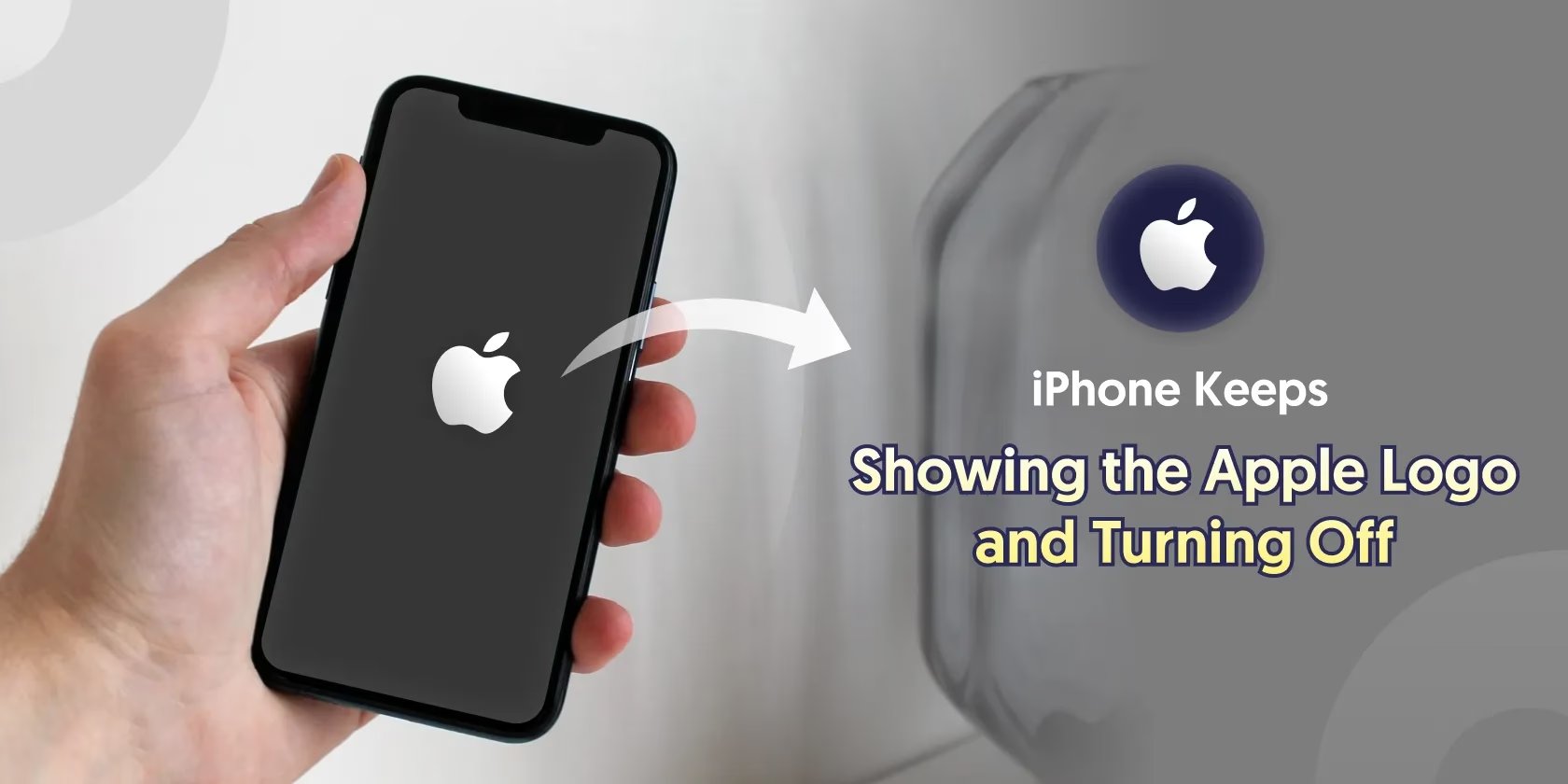
Probudili jste se s nepříjemným překvapením? Váš milovaný iPhone 11 Pro se zasekl na logu Apple a odmítá se pohnout dál? Tento problém, ačkoliv frustrující, je bohužel poměrně častý a může postihnout jakýkoli model iPhonu. Často signalizuje softwarovou závadu, ale někdy může jít i o hardwarový problém. Než propadnete panice a pomyslíte na koupi nového telefonu, vězte, že existuje několik osvědčených kroků, které můžete podniknout, abyste svůj iPhone oživili. Tento průvodce vás provede všemi důležitými postupy, od nejjednodušších řešení až po ty pokročilejší, které vám pomohou váš iPhone 11 Pro dostat zpět do plné kondice.
- Proč se můj iPhone zasekl na logu Apple? Běžné příčiny
- Základní kroky: Vynucený restart
- Pokročilá řešení: Režim zotavení (Recovery Mode)
- Problémy s připojením a softwarem počítače
- Režim DFU (Device Firmware Update) – poslední záchrana
- Důležité upozornění na ztrátu dat
- Kdy vyhledat profesionální pomoc?
- Srovnávací tabulka režimů obnovy
- Často kladené otázky (FAQ)
- Q: Jak dlouho trvá oprava zaseknutého iPhonu?
- Q: Ztratím svá data, když se můj iPhone zasekne na logu Apple?
- Q: Mám iPhone zálohovaný na iCloudu. Mohu ho obnovit?
- Q: Co když můj počítač iPhone vůbec nerozpozná, i když je v režimu zotavení/DFU?
- Q: Může se iPhone zaseknout na logu Apple kvůli plné paměti?
- Závěr
Proč se můj iPhone zasekl na logu Apple? Běžné příčiny
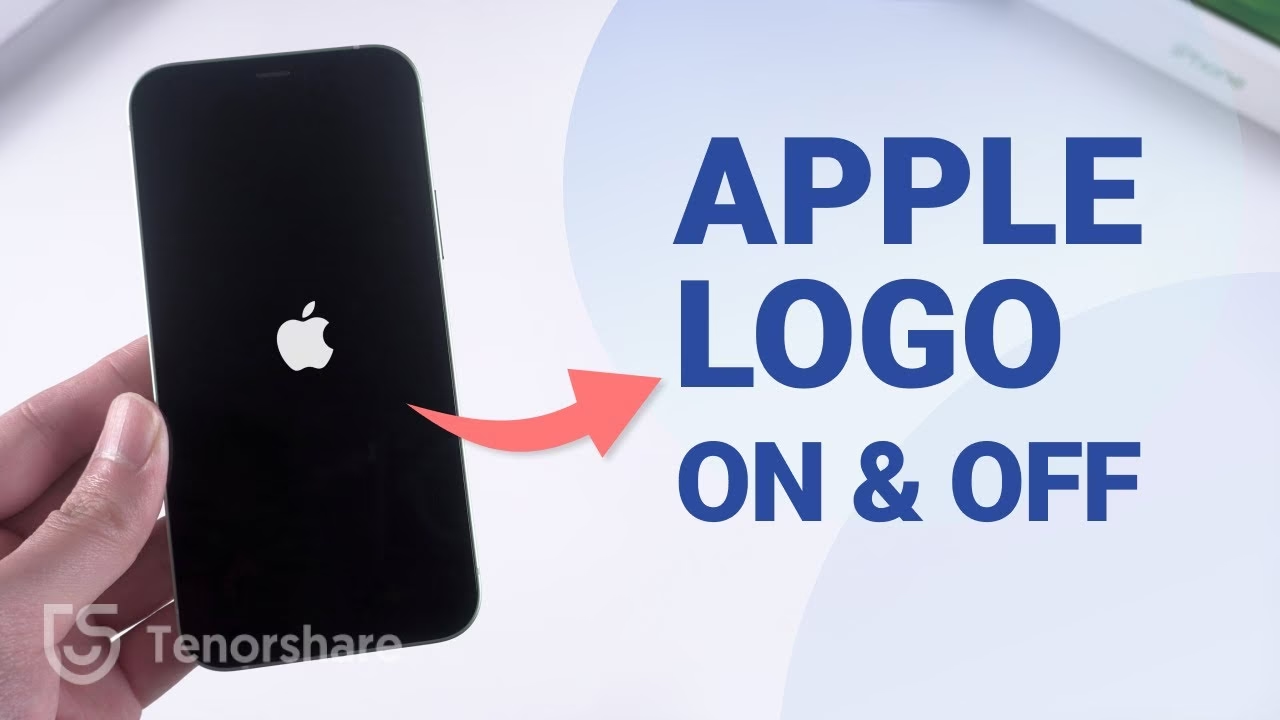
Zaseknutí na logu Apple je jako digitální slepá ulička. Telefon se snaží spustit operační systém, ale něco mu v tom brání. Zde jsou nejčastější důvody, proč se to stává:
- Chybná aktualizace iOS: Nejčastější příčina. Během aktualizace mohl dojít k přerušení, poškození souborů nebo nekompatibilitě, což brání dokončení spouštěcího procesu.
- Poškozený software: Někdy se systémové soubory mohou poškodit v důsledku nestabilních aplikací, neúspěšného jailbreaku (pokud jste ho prováděli) nebo jiných softwarových chyb.
- Problémy s úložištěm: Pokud je iPhone plný a nemá dostatek volného místa pro spuštění systému, může se zaseknout.
- Hardwarová závada: Ačkoli méně časté, poškození vnitřních komponent, jako je paměťová karta nebo základní deska, může také způsobit, že se telefon zasekne při spouštění. Pád nebo kontakt s kapalinou jsou častými viníky.
Základní kroky: Vynucený restart
Předtím než se pustíme do složitějších řešení, je vždy dobré začít s nejjednodušším, ale překvapivě účinným krokem: vynuceným restartem. Tento proces nevmaže žádná data z vašeho zařízení, pouze přeruší všechny aktuální procesy a znovu je spustí, což může vyřešit dočasné softwarové zádrhely.
Jak provést vynucený restart na iPhone 11 Pro (a novějších modelech):
- Rychle stiskněte a uvolněte tlačítko pro zvýšení hlasitosti.
- Rychle stiskněte a uvolněte tlačítko pro snížení hlasitosti.
- Poté stiskněte a držte boční tlačítko (na pravé straně telefonu). Držte jej, dokud neuvidíte logo Apple zmizet a znovu se objevit. Dokonce i když se logo Apple objeví, držte tlačítko dál, dokud se obrazovka úplně nezhasne a znovu se neobjeví logo Apple. Teprve pak tlačítko uvolněte.
Pokud se iPhone restartuje a naběhne normálně, gratulujeme! Problém byl pravděpodobně jen dočasná softwarová chyba. Pokud se však stále zasekne na logu, je čas přejít k dalším krokům.
Pokročilá řešení: Režim zotavení (Recovery Mode)
Když vynucený restart nepomůže, dalším logickým krokem je použití režimu zotavení (Recovery Mode). Tento režim umožňuje připojit váš iPhone k počítači a provést aktualizaci nebo obnovení iOS pomocí aplikace Finder (na Macu s macOS Catalina a novějším) nebo iTunes (na Macu se starším macOS nebo na PC s Windows). Uživatel již zmínil, že se pokusil o aktualizaci a obnovu, ale je klíčové, zda to bylo provedeno správně v režimu zotavení.
Příprava před vstupem do režimu zotavení:
- Ujistěte se, že máte aktuální verzi aplikace Finder nebo iTunes na vašem počítači.
- Použijte originální Apple Lightning kabel, pokud je to možné, nebo kvalitní certifikovaný kabel.
- Připojte iPhone k počítači.
Jak vstoupit do režimu zotavení na iPhone 11 Pro (a novějších modelech):
- Připojte svůj iPhone k počítači pomocí USB kabelu.
- Rychle stiskněte a uvolněte tlačítko pro zvýšení hlasitosti.
- Rychle stiskněte a uvolněte tlačítko pro snížení hlasitosti.
- Stiskněte a držte boční tlačítko (napravo). Držte ho a nepouštějte, i když uvidíte logo Apple. Pokračujte v držení, dokud se na obrazovce vašeho iPhonu neobjeví obrazovka režimu zotavení (ikona počítače a kabelu).
Jakmile se váš iPhone dostane do režimu zotavení, Finder nebo iTunes na vašem počítači by měly detekovat zařízení a nabídnout vám dvě možnosti: Aktualizovat nebo Obnovit.
Možnost 1: Aktualizovat (doporučeno jako první)
Tato možnost se pokusí přeinstalovat iOS, aniž by smazala vaše data. To je ideální, pokud je problém způsoben poškozenými systémovými soubory a chcete zachovat svá data.
Vyberte "Aktualizovat". Váš počítač stáhne nejnovější verzi iOS a pokusí se ji nainstalovat do vašeho iPhonu. Během tohoto procesu se může na iPhonu objevit ukazatel průběhu. Pokud stahování trvá déle než 15 minut a iPhone se vrátí na obrazovku s logem Apple, opakujte kroky pro vstup do režimu zotavení a zkuste to znovu. To se stane, protože iPhone opustí režim zotavení, pokud se stahování nedokončí včas.
Možnost 2: Obnovit (poslední možnost pro softwarové problémy)
Pokud možnost "Aktualizovat" nepomůže nebo pokud Finder/iTunes nenabídne tuto volbu, budete muset zvolit "Obnovit". Tato možnost vymaže veškerá data z vašeho iPhonu a nainstaluje čistou kopii iOS. V podstatě vrátí váš iPhone do továrního nastavení.
Po výběru "Obnovit" se ujistěte, že jste si vědomi ztráty dat. Je to drastické, ale často jediné řešení pro hlubší softwarové poškození. Po dokončení obnovy budete moci nastavit svůj iPhone jako nový nebo jej obnovit ze zálohy (pokud ji máte).
Problémy s připojením a softwarem počítače
Uživatel zmínil, že "nic se neděje" po pokusu o aktualizaci/obnovu. To může být způsobeno několika faktory souvisejícími s počítačem nebo kabelem:
- Vadný USB kabel: Použijte jiný, ideálně originální Apple kabel. Poškozený nebo nekvalitní kabel může bránit správné komunikaci.
- Poškozený USB port na počítači: Zkuste jiný USB port na vašem počítači.
- Zastaralý Finder/iTunes: Ujistěte se, že máte nejnovější verzi softwaru. Aktualizace často řeší problémy s kompatibilitou.
- Bezpečnostní software: Někdy firewall nebo antivirový program může blokovat komunikaci mezi iPhonem a počítačem. Zkuste je dočasně vypnout.
- Problémy s ovladači (Windows): Ujistěte se, že máte správné ovladače Apple Mobile Device USB Driver nainstalované. Ty se obvykle instalují s iTunes.
- Zkuste jiný počítač: Pokud nic nepomůže, zkuste celý proces s jiným počítačem, pokud máte tu možnost. Tím vyloučíte problémy s vaším aktuálním zařízením.
Režim DFU (Device Firmware Update) – poslední záchrana
Pokud se ani režim zotavení nedaří nebo pokud se iPhone stále chová nestandardně, je tu ještě jedna, hlubší úroveň obnovy – režim DFU. Tento režim je ještě pokročilejší než režim zotavení a umožňuje obnovit firmware a operační systém telefonu od základu. Je to poslední softwarová záchrana, než se obrátíte na servis. V režimu DFU je obrazovka iPhonu černá a nic se na ní nezobrazuje, což je normální. To je klíčový rozdíl od režimu zotavení, kde vidíte ikonu kabelu.
Jak vstoupit do režimu DFU na iPhone 11 Pro (a novějších modelech):
- Připojte iPhone k počítači a ujistěte se, že je spuštěn Finder/iTunes.
- Rychle stiskněte a uvolněte tlačítko pro zvýšení hlasitosti.
- Rychle stiskněte a uvolněte tlačítko pro snížení hlasitosti.
- Stiskněte a držte boční tlačítko po dobu 10 sekund. Obrazovka iPhonu by měla zčernat.
- Zatímco stále držíte boční tlačítko, stiskněte a držte tlačítko pro snížení hlasitosti po dobu 5 sekund.
- Po 5 sekundách uvolněte boční tlačítko, ale nadále držte tlačítko pro snížení hlasitosti po dobu dalších 10 sekund.
- Pokud je obrazovka iPhonu stále černá a Finder/iTunes detekuje iPhone v režimu obnovení (nebo DFU), jste úspěšní. Pokud se objeví logo Apple, zkusili jste to příliš dlouho a musíte začít znovu.
Jakmile je iPhone v režimu DFU, Finder/iTunes by vám měl nabídnout pouze možnost "Obnovit iPhone". Zvolte ji. Toto provede kompletní obnovu softwaru zařízení.
Důležité upozornění na ztrátu dat
Je klíčové si uvědomit, že jakékoli "Obnovení" (ať už z režimu zotavení nebo DFU) vymaže veškerá data z vašeho iPhonu. Pokud nemáte nedávnou zálohu na iCloudu nebo v počítači (přes Finder/iTunes), vaše data budou nenávratně ztracena. Proto je pravidelné zálohování vašeho iPhonu naprosto zásadní. Pokud se vám podaří iPhone oživit pomocí možnosti "Aktualizovat", vaše data zůstanou nedotčena.
Kdy vyhledat profesionální pomoc?
Pokud jste vyzkoušeli všechny výše uvedené softwarové kroky – vynucený restart, režim zotavení (Aktualizovat i Obnovit) a režim DFU – a váš iPhone 11 Pro se stále zasekne na logu Apple nebo se vůbec nezapne, je velmi pravděpodobné, že problém je hardwarového charakteru. V takovém případě je nejlepší vyhledat profesionální pomoc.
- Kontaktujte autorizovaný servis Apple nebo spolehlivého nezávislého opravce.
- Popište jim podrobně, co se stalo a jaké kroky jste již podnikli.
- Hardwarové problémy mohou být složité a vyžadují specializované nástroje a odborné znalosti pro diagnostiku a opravu.
| Režim | Popis | Ztráta dat | Obrazovka iPhonu | Účel |
|---|---|---|---|---|
| Vynucený restart | Násilné restartování zařízení. | Žádná | Zhasne, pak logo Apple | Vyřešení drobných softwarových chyb |
| Režim zotavení (Recovery Mode) | Umožňuje aktualizovat nebo obnovit iOS přes počítač. | Při "Aktualizovat": Žádná Při "Obnovit": Ano | Ikona počítače a kabelu | Oprava softwarových problémů, reinstalace iOS |
| Režim DFU (Device Firmware Update) | Nejhlubší obnova firmwaru a operačního systému. | Ano (vždy) | Černá (nic se nezobrazuje) | Obnova zařízení z vážných softwarových problémů, kdy selže Recovery Mode |
Často kladené otázky (FAQ)
Q: Jak dlouho trvá oprava zaseknutého iPhonu?
A: Záleží na zvolené metodě. Vynucený restart je okamžitý. Aktualizace nebo obnova iOS může trvat 15 minut až několik hodin v závislosti na rychlosti internetu (stahování iOS) a výkonu vašeho počítače.
Q: Ztratím svá data, když se můj iPhone zasekne na logu Apple?
A: Ne nutně. Pokud se vám podaří iPhone oživit pomocí vynuceného restartu nebo možnosti "Aktualizovat" v režimu zotavení, vaše data zůstanou nedotčena. Pokud však musíte použít "Obnovit" (v režimu zotavení nebo DFU), veškerá data budou vymazána. Proto je zálohování zásadní.
Q: Mám iPhone zálohovaný na iCloudu. Mohu ho obnovit?
A: Ano, po úspěšné obnově iPhonu do továrního nastavení (pomocí "Obnovit" v režimu zotavení nebo DFU) budete mít možnost jej nastavit jako nový nebo obnovit z nedávné zálohy na iCloudu nebo z počítače.
Q: Co když můj počítač iPhone vůbec nerozpozná, i když je v režimu zotavení/DFU?
A: Zkontrolujte USB kabel a zkuste jiný port na počítači. Ujistěte se, že máte nejnovější verzi Finderu/iTunes. Na Windows PC se ujistěte, že máte správně nainstalované ovladače Apple Mobile Device USB Driver. Zkuste také restartovat počítač. Pokud nic nepomůže, může být problém s hardwarem iPhonu (např. poškozený Lightning port) nebo s vaším počítačem.
Q: Může se iPhone zaseknout na logu Apple kvůli plné paměti?
A: Ano, nedostatek volného místa může způsobit problémy při spouštění systému, protože iOS potřebuje určitý prostor pro dočasné soubory a správné fungování. Pokud je paměť téměř plná, může to vést k zaseknutí na logu.
Závěr
Zaseknutý iPhone 11 Pro na logu Apple je sice nepříjemný, ale ve většině případů řešitelný problém. Vždy začněte s vynuceným restartem a postupujte k pokročilejším metodám, jako je režim zotavení a DFU. Nezapomeňte na důležitost zálohování, abyste předešli ztrátě cenných dat. Pokud všechny softwarové pokusy selžou, je čas svěřit váš iPhone do rukou profesionálů. S trpělivostí a správnými kroky se váš iPhone brzy vrátí k životu.
Chceš-li si přečíst další články podobné jako iPhone Zaseknutý na Logu Apple? Řešení!, navštiv kategorii iPhone.