

19/03/2023
Vyzvánění jsou jednou z nejlepších cest, jak si personalizovat svůj iPhone a odlišit se od ostatních. Ať už si je koupíte, nebo si je vytvoříte sami, přidání oblíbených tónů na vaše zařízení by mělo být jednoduché. Přesto se mnoho uživatelů setkává s frustrující situací, kdy se po zdánlivě úspěšné synchronizaci nová vyzvánění na iPhonu prostě neobjeví. Tento problém může mít několik příčin, od nesprávného formátu souboru až po chybné nastavení synchronizace. V tomto rozsáhlém průvodci projdeme krok za krokem všechny možné důvody a nabídneme vám podrobný kontrolní seznam, který vám pomůže tento problém jednou provždy vyřešit a zajistit, že vaše oblíbené tóny budou konečně znít z vašeho telefonu.
Proč se vaše vyzvánění nesynchronizují? Kompletní Kontrolní Seznam
Než propadnete panice, projděte si pečlivě následující body. Často se jedná o drobnou chybu v nastavení nebo přípravě souborů, která brání úspěšné synchronizaci.
Jsou to skutečně vyzvánění? Ověření formátu a typu
Prvním a často přehlíženým krokem je ověření, zda soubory, které se snažíte synchronizovat, jsou skutečně rozpoznány jako vyzvánění vaším programem iTunes nebo Finderem (v novějších verzích macOS). Můžete mít soubor ve formátu MP3 nebo AAC, ale dokud není správně označen jako vyzvánění, systém s ním nebude zacházet, jak očekáváte.
- Ověření typu souboru: V iTunes (nebo v aplikaci Hudba na macOS) klikněte pravým tlačítkem myši na soubor, který považujete za vyzvánění, a vyberte možnost „Získat informace“ (Get Info). Na záložce „Souhrn“ (Summary) zkontrolujte položku „Druh“ (Kind). Mělo by zde být uvedeno „Vyzvánění“ (Ringtone). Pokud tam není, musíte soubor nejprve převést na vyzvánění a poté jej znovu importovat do své knihovny. Existuje mnoho online průvodců, jak převést zvukový soubor na formát vyzvánění pro iPhone (.m4r).
- Zakoupená vyzvánění a autorizace: Pokud jste si vyzvánění zakoupili přes iTunes Store, je nezbytné, aby byl váš počítač autorizován pro Apple ID, které bylo použito k jejich nákupu. Bez této autorizace se iTunes nepodaří přenést zakoupený obsah na vaše zařízení. Autorizaci můžete zkontrolovat a případně provést v iTunes (nebo v aplikaci Hudba) přes nabídku „Účet“ > „Autorizace“ > „Autorizovat tento počítač“.
Délka je klíčová: Pravidlo 40 sekund
Dalším kritickým faktorem je délka vašeho vyzvánění. iPhone má pro vyzvánění striktní limit délky. Vyzvánění musí být 40 sekund nebo kratší. Pokud je vaše vyzvánění delší, iTunes je jednoduše ignoruje a nepřidá je na váš telefon. Ujistěte se, že všechny vaše vlastní vyzvánění splňují tento požadavek. Pokud jsou delší, budete je muset zkrátit, než je znovu zkusíte synchronizovat.
Správná nastavení synchronizace v iTunes/Finderu
Nastavení synchronizace jsou často zdrojem problémů. I když se zdá, že vše děláte správně, drobné zaškrtávací políčko může znamenat rozdíl mezi úspěchem a neúspěchem.
- Synchronizovat pouze zaškrtnuté skladby a videa: Na kartě „Souhrn“ (Summary) v nastavení synchronizace vašeho iPhonu v iTunes/Finderu zkontrolujte, zda máte zaškrtnutou možnost „Synchronizovat pouze zaškrtnuté skladby a videa“ (Sync only checked songs and videos). Pokud je tato možnost aktivní, musíte se ujistit, že každé vyzvánění, které chcete synchronizovat, má v knihovně iTunes (nebo Hudba) zaškrtávací políčko vedle svého názvu.
- Složka Tones (Tóny): Přejděte do složky „Tóny“ (Tones) ve vaší knihovně iTunes/Hudba. Zde by se měla nacházet všechna vaše vyzvánění. Zkontrolujte, zda jsou zaškrtnuta políčka vedle každého vyzvánění, které chcete synchronizovat. Pokud složku „Tóny“ nevidíte, znamená to, že jste do své knihovny zatím neimportovali žádné soubory označené jako vyzvánění, nebo je problém s jejich rozpoznáním. Jakmile importujete platné vyzvánění, složka by se měla objevit.
- Karta „Tóny“ v nastavení synchronizace: V nastavení synchronizace vašeho iPhonu (po připojení k počítači) byste měli vidět kartu „Tóny“ (Tones). Zkontrolujte, zda je zde zaškrtnuto „Synchronizovat tóny“ (Sync Tones). Pokud tuto kartu vůbec nevidíte, opět to naznačuje, že v knihovně iTunes/Hudba nejsou žádná vyzvánění, která by systém rozpoznal.
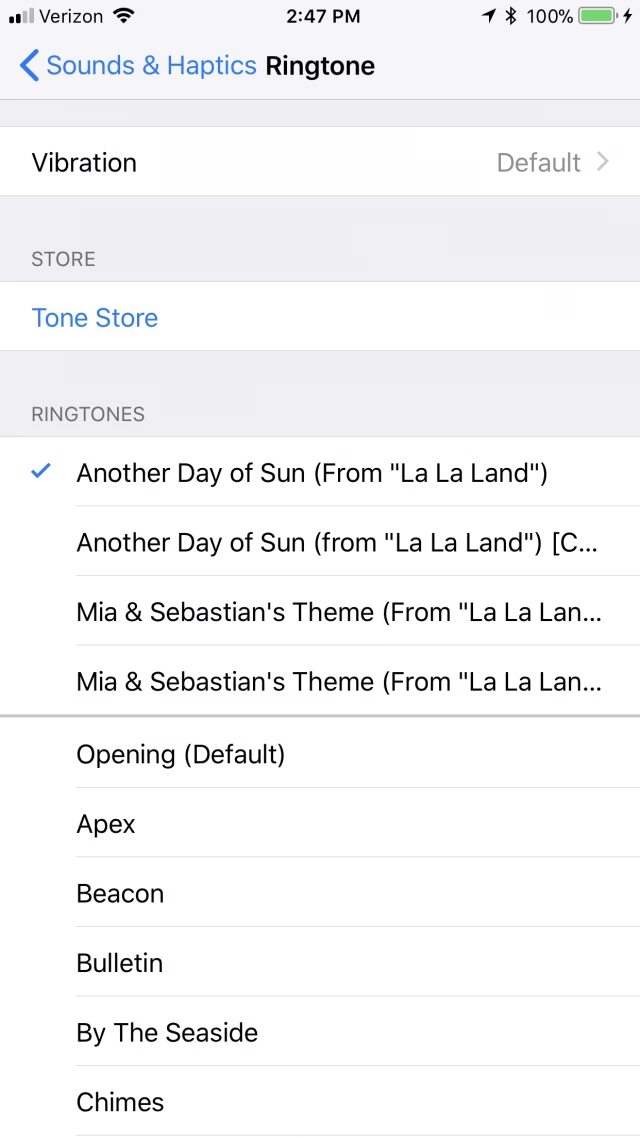
Jakmile projdete všechny tyto body a ujistíte se, že všechna nastavení jsou správná a soubory jsou ve správném formátu a délce, proveďte opětovnou synchronizaci vašeho iPhonu. Po úspěšné synchronizaci naleznete svá vlastní vyzvánění v iPhonu v Nastavení > Zvuky a haptika > Vyzvánění, obvykle v horní části seznamu.
Nová éra správy vyzvánění: iTunes 12.7 a novější
S příchodem iTunes 12.7 (a následně aplikací Hudba a Finder v macOS Catalina a novějších) Apple změnil způsob, jakým se spravují vlastní vyzvánění. Namísto automatické synchronizace složky „Tóny“ nyní Apple doporučuje ruční přidávání vyzvánění.
Jak přidat vlastní vyzvánění metodou Drag & Drop
Současná metoda pro přidávání vlastních vyzvánění je překvapivě jednoduchá, pokud víte, kam se podívat:
- Připojte svůj iPhone k počítači a spusťte iTunes (nebo Finder na macOS).
- V iTunes/Finderu vyberte svůj iPhone v postranním panelu.
- Přejděte na sekci „Tóny“ (Tones) pod vaším zařízením. Pokud ji nevidíte, znamená to, že pro vaše zařízení nejsou žádné tóny importovány, nebo jste nepřidali žádné vlastní vyzvánění, která by se mohla zobrazit.
- Otevřete složku ve Finderu (nebo Průzkumníkovi souborů ve Windows), kde máte uložena vaše vlastní vyzvánění ve formátu .m4r.
- Jednoduše přetáhněte (drag and drop) soubor(y) s vyzváněním z této složky přímo do sekce „Tóny“ pod vaším zařízením v iTunes/Finderu.
- Počkejte, až se soubor zkopíruje. Mělo by se objevit malé indikace kopírování.
Tato metoda se ukázala jako velmi efektivní pro přidávání nových vyzvánění na iPhone.
Odstraňování vyzvánění: Složitější úkol
Zatímco přidávání vyzvánění metodou drag and drop je přímočaré, jejich odstraňování se ukázalo jako podstatně méně intuitivní a pro mnoho uživatelů frustrující. Uživatelé hlásí, že běžné metody, jako je kliknutí na vyzvánění v iTunes/Finderu a stisknutí klávesy Delete, nebo použití kontextového menu (pravým kliknutím), často nefungují pro ručně přidané tóny.
Pokušení je zkusit smazat soubory vyzvánění přímo z adresáře na Macu (např. ~/Music/iTunes/iTunes Media/Tones/) a poté provést opětovnou synchronizaci. Nicméně, ani tato metoda nemusí vést k odstranění vyzvánění z iPhonu, zejména pokud byla přidána novou metodou ručního přetahování. Zdá se, že Apple se v dokumentaci zaměřuje především na proces přidávání, zatímco odstraňování je méně jasné.
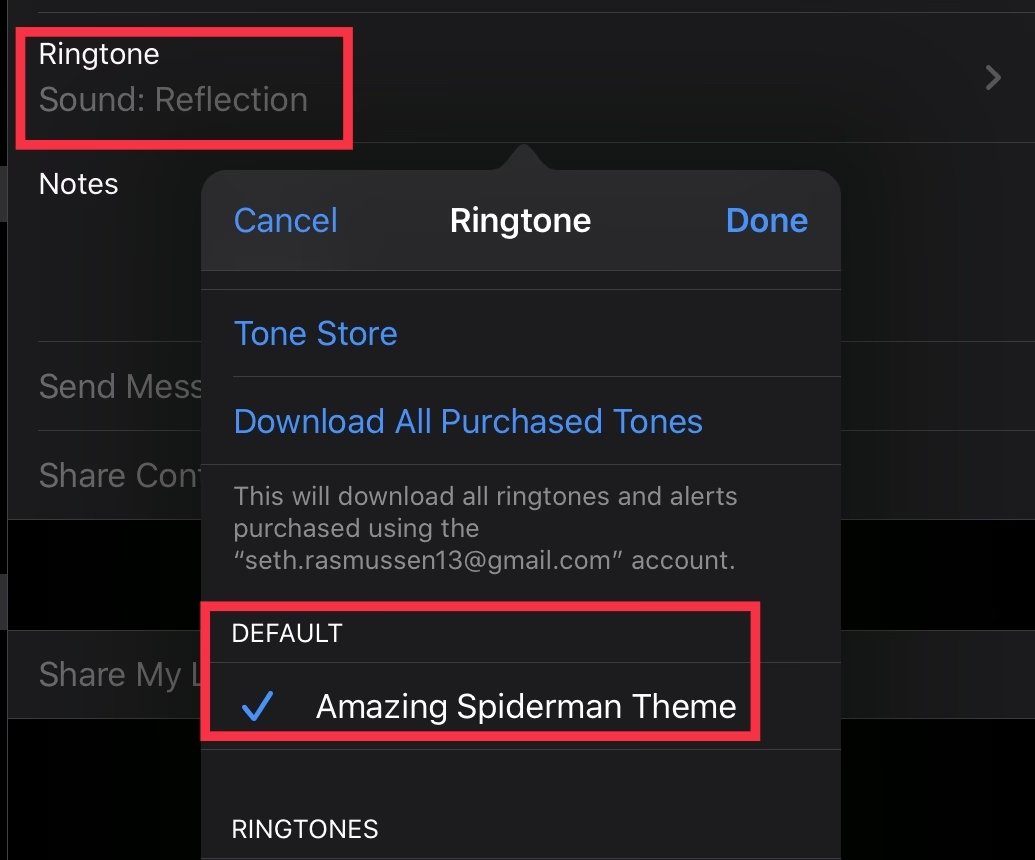
V současné době neexistuje jednoduché, oficiálně zdokumentované tlačítko „Smazat“ pro ručně přidaná vyzvánění přímo v iTunes/Finderu. Pokud chcete vyzvánění odebrat, doporučuje se:
- Zkusit synchronizaci bez nich: Pokud jste vyzvánění přidali dříve pomocí automatické synchronizace, můžete je zkusit odškrtnout v záložce „Tóny“ a provést synchronizaci. U ručně přetažených tónů to však nemusí fungovat.
- Správa úložiště na zařízení: Někdy je možné vyzvánění odstranit přímo z úložiště zařízení v iTunes/Finderu, ale to není vždy spolehlivá metoda pro všechny typy obsahu.
Tato nekonzistence v procesu správy (snadné přidávání, obtížné odstraňování) je známým problémem, se kterým se uživatelé potýkají od změn v iTunes 12.7. Je důležité si uvědomit, že pokud se vám nedaří vyzvánění odstranit, nejste v tom sami a pravděpodobně to není způsobeno vaší chybou, ale spíše nedostatkem intuitivní funkce v softwaru.
Srovnání metod synchronizace vyzvánění
Následující tabulka vám pomůže vizualizovat rozdíly mezi staršími a novými metodami správy vyzvánění.
| Funkce | Metoda před iTunes 12.7 (synchronizace složky Tones) | Metoda po iTunes 12.7 (Drag & Drop přes Finder/iTunes) |
|---|---|---|
| Přidávání vyzvánění | Vyzvánění se umístí do složky Tones v knihovně iTunes a poté se zaškrtnou a synchronizují. | Vyzvánění se ručně přetáhnou z Finderu/průzkumníka do sekce Tones pod zařízením v iTunes/Finderu. |
| Odstraňování vyzvánění | Odškrtnutím vyzvánění v záložce Tones a opětovnou synchronizací. Smazáním z knihovny iTunes a synchronizací. | Není intuitivní. Běžné metody (Delete, pravé tlačítko) často nefungují. Problematické. |
| Požadovaný formát | .m4r | .m4r |
| Max. délka | 40 sekund | 40 sekund |
| Nutná autorizace | Ano (pro zakoupená vyzvánění) | Ano (pro zakoupená vyzvánění) |
| Složitost pro uživatele | Střední (několik zaškrtávacích políček) | Nízká pro přidávání, vysoká pro odstraňování |
Často Kladené Dotazy (FAQ)
Zde naleznete odpovědi na některé z nejčastějších otázek týkajících se synchronizace vyzvánění.
Proč nevidím složku Tones v iTunes/Finderu?
Složka „Tóny“ (Tones) se v iTunes (nebo v sekci Tóny pod vaším zařízením v Finderu) zobrazí pouze tehdy, pokud jste do své knihovny úspěšně importovali alespoň jedno vyzvánění ve správném formátu (.m4r) a typu (Kind: Ringtone). Pokud nemáte žádné soubory, které iTunes/Finder rozpozná jako vyzvánění, tato sekce se nemusí zobrazit. Zkontrolujte, zda vaše soubory splňují požadavky na formát a délku a zda jsou správně označeny jako vyzvánění.
Jak dlouhé může být vyzvánění na iPhone?
Vyzvánění na iPhonu může mít maximální délku 40 sekund. Jakýkoli soubor delší než tento limit nebude synchronizován jako vyzvánění. Pokud máte delší soubor, musíte jej nejprve zkrátit na požadovanou délku.
Mohu si vytvořit vlastní vyzvánění zdarma?
Ano, je to zcela možné a mnoho uživatelů to dělá. K vytvoření vlastního vyzvánění obvykle potřebujete zvukový soubor (např. MP3), software pro úpravu zvuku (např. bezplatný Audacity) a poté jej převést na formát .m4r. Existují také online konvertory, které vám s tím pomohou. Důležité je dodržet limit 40 sekund.
Kde najdu synchronizovaná vyzvánění na svém iPhonu?
Po úspěšné synchronizaci nebo přetažení vyzvánění je naleznete na vašem iPhonu v Nastavení > Zvuky a haptika > Vyzvánění. Vlastní vyzvánění se obvykle zobrazují v horní části seznamu, oddělená od výchozích vyzvánění Apple.
Závěr
Problémy se synchronizací vyzvánění na iPhone mohou být sice frustrující, ale ve většině případů jsou řešitelné pomocí pečlivého dodržování výše uvedených kroků. Klíčem je ujistit se, že vaše soubory jsou ve správném formátu, mají správnou délku a že nastavení synchronizace v iTunes nebo Finderu jsou správně konfigurována. Pamatujte na změny v metodě správy vyzvánění po iTunes 12.7, které upřednostňují ruční přetahování souborů. I když je odstraňování tónů méně intuitivní, věříme, že s tímto průvodcem budete schopni svá oblíbená vyzvánění konečně dostat na svůj iPhone a užívat si je bez zbytečných komplikací.
Chceš-li si přečíst další články podobné jako Proč se mi nesynchronizují vyzvánění na iPhone?, navštiv kategorii iPhone.