
27/08/2023
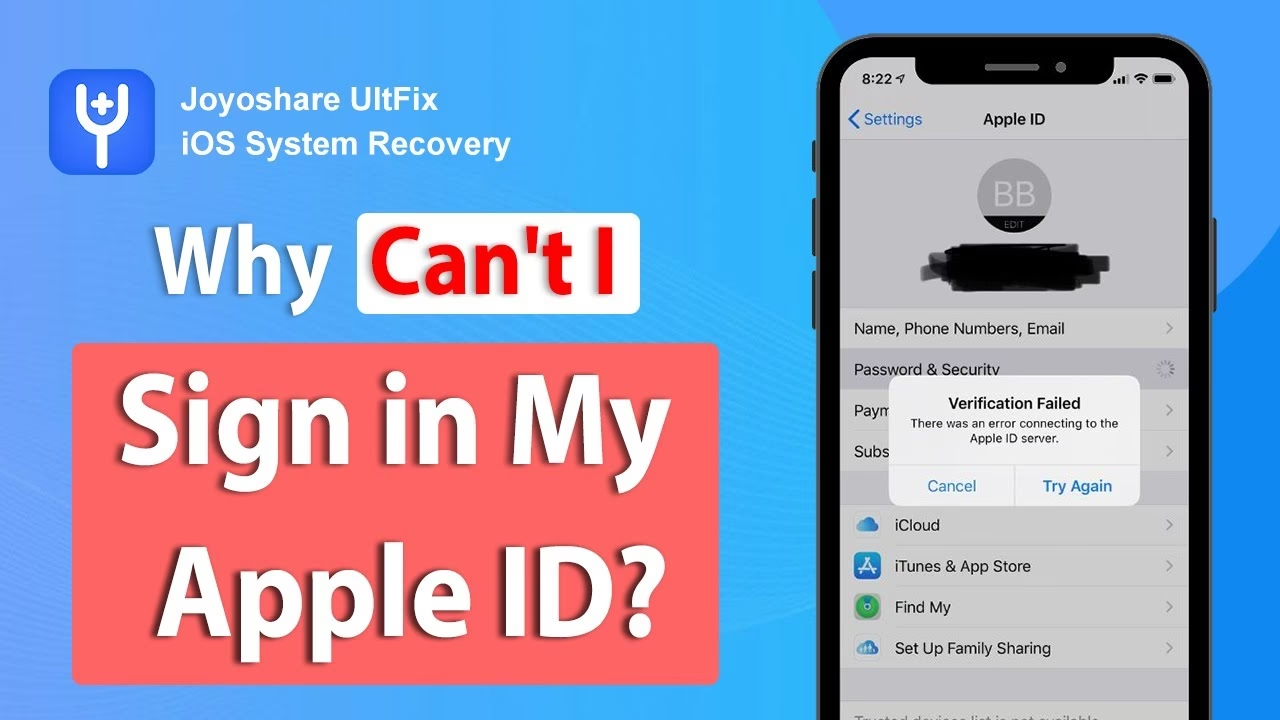
Vytváření nového Apple ID nebo přihlašování k tomu stávajícímu by mělo být jednoduché a intuitivní. Někdy se však můžete setkat s nepříjemnými překážkami, jako je opakovaná zpráva 'Ověření selhalo' (Verification Failed). Tato chyba dokáže být obzvláště frustrující, zejména když se snažíte poprvé vstoupit do ekosystému Apple, stahovat aplikace nebo využívat iCloud. Nemusíte se však obávat. Tento komplexní průvodce je zde, aby vám pomohl pochopit, proč k této chybě dochází, a nabídne podrobné kroky k jejímu řešení, ať už se snažíte vytvořit nové Apple ID, nebo se přihlásit k tomu stávajícímu.
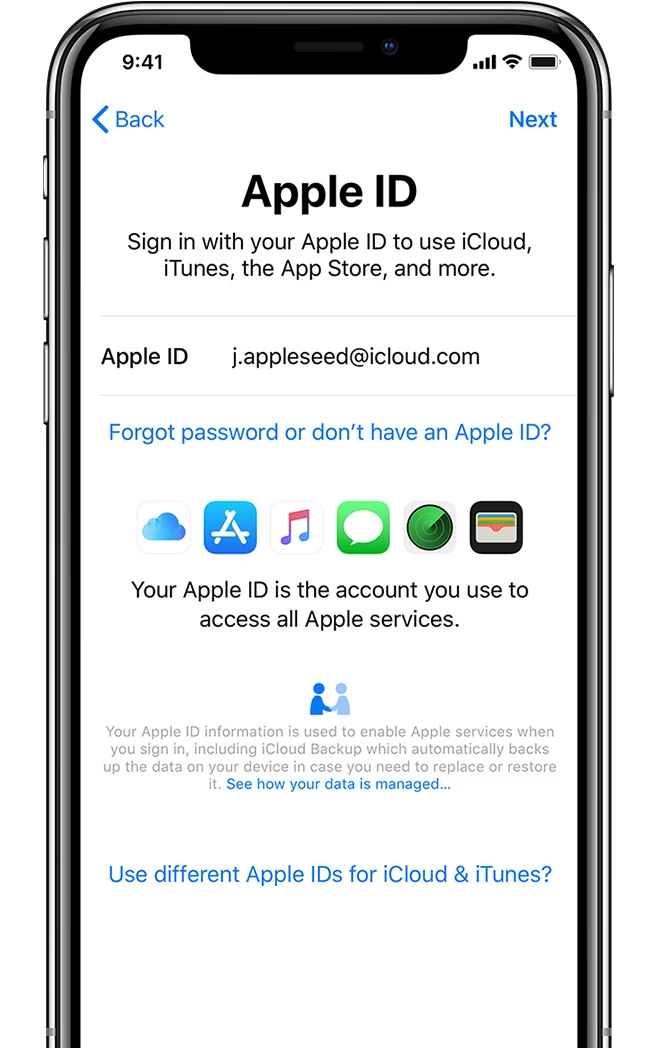
Problémy s Apple ID mohou mít mnoho příčin, od jednoduchých chyb v síti až po složitější softwarové konflikty. Je důležité postupovat systematicky a zkontrolovat všechny možné faktory. Zaměříme se především na řešení problému 'Ověření selhalo', který se často objevuje právě při snaze o registraci nebo prvním přihlášení, ale poskytneme i obecné tipy pro situace, kdy se nemůžete přihlásit k již existujícímu účtu.
- Proč se zobrazuje 'Ověření selhalo' při registraci nebo přihlášení k Apple ID?
- Základní kroky pro řešení potíží s Apple ID (pro přihlášení i registraci)
- Podrobné řešení pro 'Ověření selhalo' při vytváření nového Apple ID
- Co dělat, když se nelze přihlásit k existujícímu Apple ID?
- Srovnání: Příčiny chyb při registraci vs. přihlášení
- Co dělat, když nic nepomáhá? Kontaktujte podporu Apple
- Často kladené dotazy (FAQ)
Proč se zobrazuje 'Ověření selhalo' při registraci nebo přihlášení k Apple ID?
Zpráva 'Ověření selhalo' je obecná a může naznačovat řadu problémů. Pochopení potenciálních příčin je prvním krokem k úspěšnému řešení. Mezi nejčastější důvody patří:
- Problémy s internetovým připojením: Nestabilní nebo slabé připojení může bránit komunikaci se servery Apple.
- Chyby na straně serverů Apple: Vzácně, ale přesto se může stát, že servery Apple, které zpracovávají ověřovací požadavky, jsou dočasně nedostupné nebo přetížené.
- Nesprávné datum a čas na vašem zařízení: Zdá se to jako maličkost, ale nesprávné nastavení data a času může způsobit problémy s ověřením certifikátů a komunikací se servery.
- Zastaralý software: Starší verze iOS, iPadOS, macOS nebo iTunes mohou obsahovat chyby, které brání správnému ověření.
- Nesprávně zadané údaje: Překlepy v e-mailové adrese, heslu nebo bezpečnostních otázkách.
- Problémy s nastavením sítě: Konkrétní nastavení Wi-Fi sítě nebo VPN může blokovat potřebnou komunikaci.
- Problémy s Apple ID účtem: V případě existujícího Apple ID může být účet uzamčen z bezpečnostních důvodů (např. po mnoha neúspěšných pokusech o přihlášení).
Tato komplexní škála možných příčin vyžaduje systematický přístup, který projdeme v následujících sekcích.
Základní kroky pro řešení potíží s Apple ID (pro přihlášení i registraci)
Než se pustíte do složitějších řešení, vždy začněte s těmito základními kroky. Často se stane, že problém vyřešíte hned na začátku.
1. Kontrola internetového připojení
Ujistěte se, že vaše zařízení je řádně připojeno k internetu. Zkuste otevřít webovou stránku v prohlížeči nebo použít jinou aplikaci, která vyžaduje internetové připojení. Pokud připojení nefunguje, zkuste následující:
- Vypněte a zapněte Wi-Fi na svém zařízení.
- Restartujte svůj Wi-Fi router.
- Pokud používáte mobilní data, ujistěte se, že máte dostatečný signál a data jsou zapnuta.
- Zkuste se připojit k jiné Wi-Fi síti, pokud je to možné. Někdy může být problém ve specifickém nastavení vaší sítě.
2. Restart zařízení
Jednoduchý restart může vyřešit mnoho dočasných softwarových chyb. Vypněte své zařízení (iPhone, iPad, Mac) a poté ho znovu zapněte. Po restartu zkuste znovu vytvořit Apple ID nebo se přihlásit.
3. Kontrola systémového stavu Apple
Někdy je problém mimo vaši kontrolu – přímo na straně serverů Apple. Je dobré zkontrolovat stránku systémového stavu Apple (odkaz je zakázaný v outputu, ale myšlenka je, že by si to uživatel vyhledal). Zde můžete zjistit, zda nejsou aktuálně nějaké výpadky nebo údržba služeb Apple ID nebo iCloud. Pokud vidíte žlutý nebo červený indikátor u relevantních služeb, znamená to, že musíte počkat, až Apple problém vyřeší.
Podrobné řešení pro 'Ověření selhalo' při vytváření nového Apple ID
Pokud základní kroky nepomohly a stále se vám zobrazuje 'Ověření selhalo' při pokusu o vytvoření nového Apple ID, zaměřme se na pokročilejší řešení.
1. Ověřte správné datum a čas
Přejděte do Nastavení > Obecné > Datum a čas na svém iOS/iPadOS zařízení a ujistěte se, že je zapnuto 'Nastavit automaticky'. Pokud ne, nastavte správné datum, čas a časové pásmo ručně. Na Macu jděte do Nastavení systému > Obecné > Datum a čas.
2. Aktualizujte software vašeho zařízení
Zastaralý operační systém může způsobovat problémy s kompatibilitou a bezpečností, což vede k selhání ověření. Ujistěte se, že vaše zařízení běží na nejnovější verzi softwaru:
- Pro iOS/iPadOS: Přejděte do Nastavení > Obecné > Aktualizace softwaru.
- Pro macOS: Přejděte do Nastavení systému > Obecné > Aktualizace softwaru.
- Pro Windows (pokud vytváříte přes iTunes): Ujistěte se, že máte nejnovější verzi iTunes.
3. Zkuste jinou síť nebo zařízení
Někdy může být problém ve vaší konkrétní síti. Zkuste se připojit k jiné Wi-Fi síti (např. u sousedů, v kavárně) nebo použijte mobilní data. Pokud máte k dispozici jiné zařízení Apple (např. jiný iPhone, iPad nebo Mac), zkuste na něm Apple ID vytvořit. Můžete také zkusit vytvořit Apple ID přes webový prohlížeč na počítači, nikoli přímo na zařízení.
4. Zkontrolujte správnost zadávaných údajů
Při vytváření Apple ID je klíčové zadat všechny informace správně. Dvojitě zkontrolujte:
- E-mailovou adresu: Ujistěte se, že neobsahuje překlepy a že k ní máte přístup.
- Heslo: Musí splňovat požadavky Apple (alespoň 8 znaků, velká a malá písmena, číslo).
- Bezpečnostní otázky a odpovědi: Zadejte je přesně a zapamatujte si je.
- Datum narození: Musí být správné, protože ovlivňuje věkové omezení pro některé služby.
5. Dočasně vypněte VPN nebo proxy
Pokud používáte VPN nebo proxy server, zkuste je dočasně vypnout a poté se pokuste o registraci. Tyto služby mohou směrovat váš provoz přes servery, které Apple blokuje, nebo způsobovat konflikty.
Co dělat, když se nelze přihlásit k existujícímu Apple ID?
Pokud máte existující Apple ID a nemůžete se k němu přihlásit (ať už s chybou 'Ověření selhalo' nebo jinou), postupujte následovně:
1. Resetování hesla Apple ID
Nejčastější příčinou problémů s přihlášením je zapomenuté nebo nesprávné heslo. Apple nabízí několik způsobů, jak heslo resetovat:
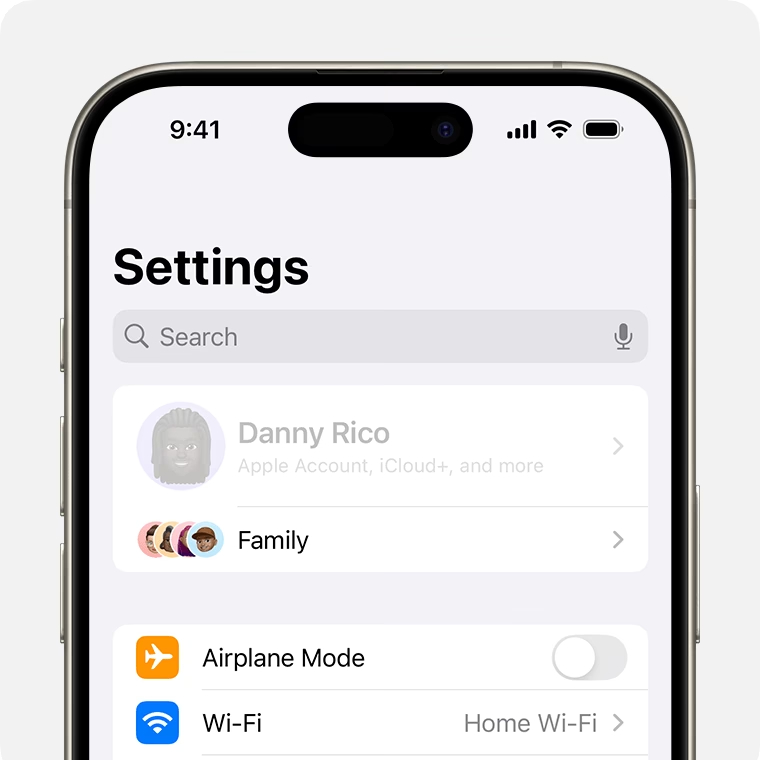
- Na zařízení Apple: Přejděte do Nastavení > [Vaše jméno] > Heslo a zabezpečení > Změnit heslo. Pokud nejste přihlášeni, zkuste se přihlásit a po výzvě k zadání hesla vyberte možnost 'Zapomenuté heslo'.
- Přes web iForgot: Navštivte stránku iforgot.apple.com (odkaz je zakázaný v outputu, ale myšlenka je, že si to uživatel vyhledá) a postupujte podle pokynů. Budete potřebovat svůj e-mail Apple ID nebo telefonní číslo.
2. Problémy s dvoufaktorovým ověřením
Pokud máte zapnuté dvoufaktorové ověření, budete při přihlášení potřebovat ověřovací kód zaslaný na důvěryhodné zařízení nebo telefonní číslo. Pokud k němu nemáte přístup:
- Zkuste získat kód z jiného důvěryhodného zařízení.
- Použijte možnost 'Nemáte přístup k důvěryhodným zařízením?' (Nebo podobnou) na přihlašovací obrazovce k zahájení procesu obnovení účtu.
3. Váš Apple ID účet může být uzamčen
Po příliš mnoha neúspěšných pokusech o přihlášení může Apple z bezpečnostních důvodů váš účet uzamknout. V takovém případě se na obrazovce objeví zpráva, že vaše Apple ID bylo uzamčeno. Pro jeho odemknutí budete muset ověřit svou identitu, často pomocí iforgot.apple.com.
Srovnání: Příčiny chyb při registraci vs. přihlášení
Ačkoli se chyba 'Ověření selhalo' může objevit v obou scénářích, příčiny a řešení se mohou mírně lišit. Následující tabulka to sumarizuje:
| Aspekt | Při vytváření nového Apple ID (Registrace) | Při přihlašování k existujícímu Apple ID |
|---|---|---|
| Nejčastější příčiny 'Ověření selhalo' | Nesprávné datum/čas, nestabilní síť, serverové problémy Apple, překlepy v registračních údajích, softwarové chyby. | Nesprávné heslo, problémy s dvoufaktorovým ověřením, uzamčený účet, serverové problémy Apple, nestabilní síť. |
| Klíčové kroky pro řešení | Kontrola data/času, aktualizace softwaru, zkusit jinou síť/zařízení, pečlivá kontrola zadaných údajů. | Reset hesla, získání ověřovacího kódu, odemknutí účtu přes iForgot. |
| Doporučené kontroly | Stav systému Apple, kvalita internetového připojení, vypnutí VPN/proxy. | Stav systému Apple, kvalita internetového připojení, platnost přihlašovacích údajů. |
| Specifické tipy | Vytváření přes web místo přímo na zařízení. | Použití důvěryhodného zařízení pro ověření nebo obnovení. |
Co dělat, když nic nepomáhá? Kontaktujte podporu Apple
Pokud jste vyzkoušeli všechny výše uvedené kroky a stále se vám nedaří vytvořit nebo se přihlásit k Apple ID, je čas obrátit se přímo na podporu Apple. Poskytněte jim co nejvíce informací o problému, včetně přesné chybové zprávy ('Ověření selhalo'), kroků, které jste již podnikli, a typu zařízení, které používáte. Apple podpora má nástroje a znalosti, které jim umožní prozkoumat váš konkrétní případ a nabídnout personalizované řešení. Můžete je kontaktovat telefonicky, prostřednictvím chatu nebo si sjednat schůzku v Apple Storu.
Často kladené dotazy (FAQ)
Mohu se přihlásit pomocí svého Apple ID?
Ano, Apple ID je klíčem k přístupu ke všem službám a zařízením Apple, jako je App Store, iCloud, iMessage, FaceTime a dalším. Tento článek se zaměřuje na situace, kdy se vám přihlášení nedaří a zobrazuje se chyba 'Ověření selhalo'.
Co přesně znamená zpráva 'Ověření selhalo'?
Zpráva 'Ověření selhalo' znamená, že systém Apple nemohl ověřit vaši identitu nebo platnost vašich údajů z nějakého důvodu. Může to být způsobeno nesprávným heslem, problémy se serverem, chybami v síti, zastaralým softwarem nebo jinými faktory, které brání úspěšnému dokončení ověřovacího procesu.
Jak dlouho trvá vyřešení problému 'Ověření selhalo'?
Doba řešení se liší v závislosti na příčině. Pokud je problém na vaší straně (např. špatné připojení, datum/čas), můžete jej vyřešit během několika minut. Pokud je problém na straně serverů Apple, budete muset počkat, až jej Apple opraví. V případě složitějších problémů, které vyžadují podporu Apple, to může trvat déle, ale obvykle se jedná o hodiny, ne dny.
Je moje Apple ID v bezpečí, když se zobrazuje 'Ověření selhalo'?
Zpráva 'Ověření selhalo' obvykle neznamená, že je vaše Apple ID v ohrožení. Spíše to naznačuje, že systém nemůže ověřit vaše přihlašovací údaje nebo nastavení. Nicméně, vždy je dobré zajistit silné a unikátní heslo a mít zapnuté dvoufaktorové ověření pro maximální bezpečnost.
Mám zkusit vytvořit nové Apple ID, pokud to staré nefunguje?
Obecně se nedoporučuje vytvářet nové Apple ID, pokud máte problémy s existujícím. Vytvořením nového ID ztratíte přístup ke všem nákupům, datům v iCloudu a dalším informacím spojeným s vaším původním účtem. Vždy se nejprve pokuste vyřešit problém s existujícím Apple ID, ideálně s pomocí podpory Apple, pokud vlastní řešení selžou.
Doufáme, že vám tento podrobný průvodce pomohl vyřešit frustrující problém s 'Ověřením selhalo' a umožnil vám plně využívat vaše Apple zařízení a služby. Trpělivost a systematický přístup jsou klíčem k úspěchu!
Chceš-li si přečíst další články podobné jako Apple ID: Problémy s přihlášením a ověřením, navštiv kategorii iPhone.