
31/10/2023
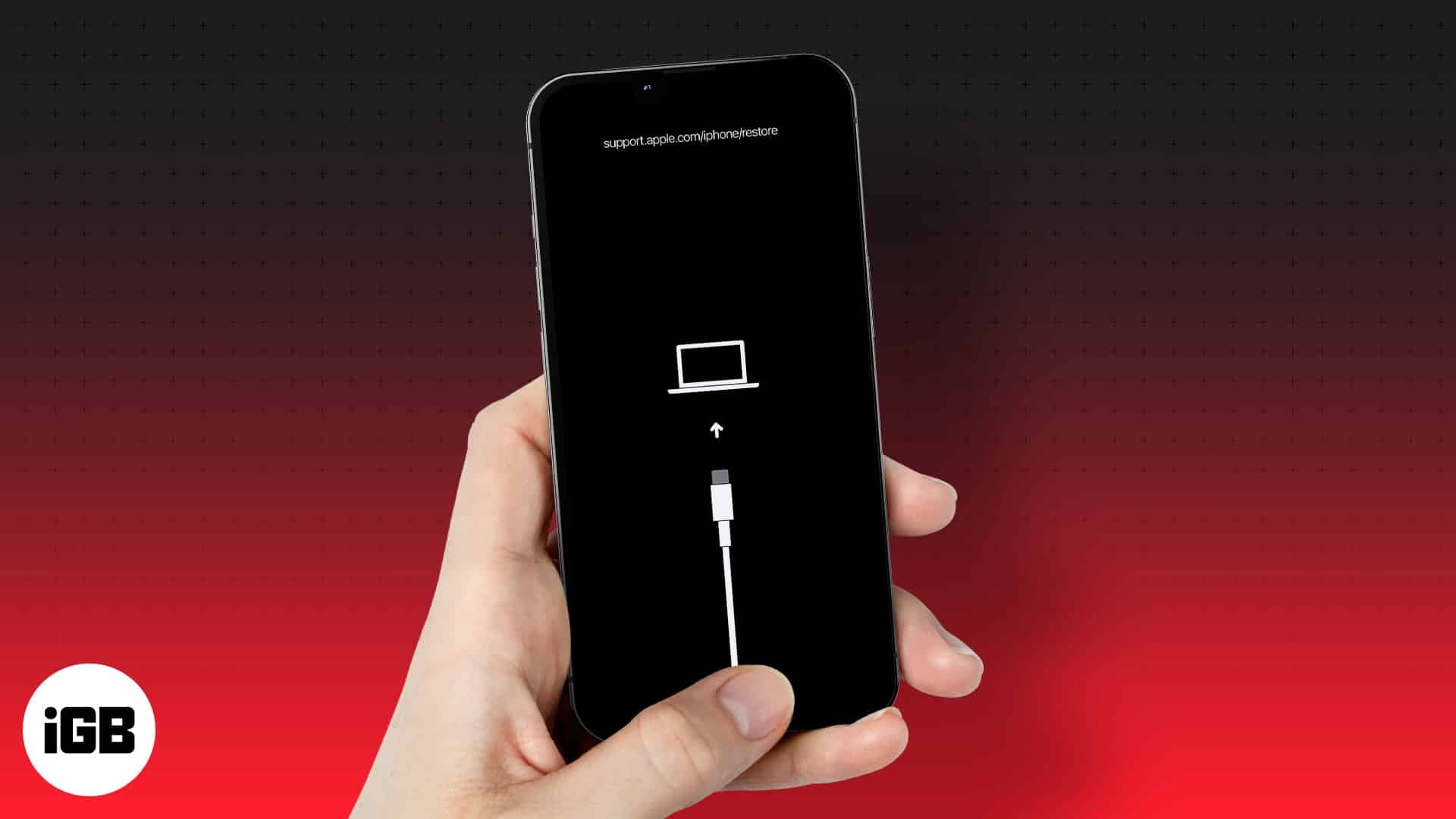
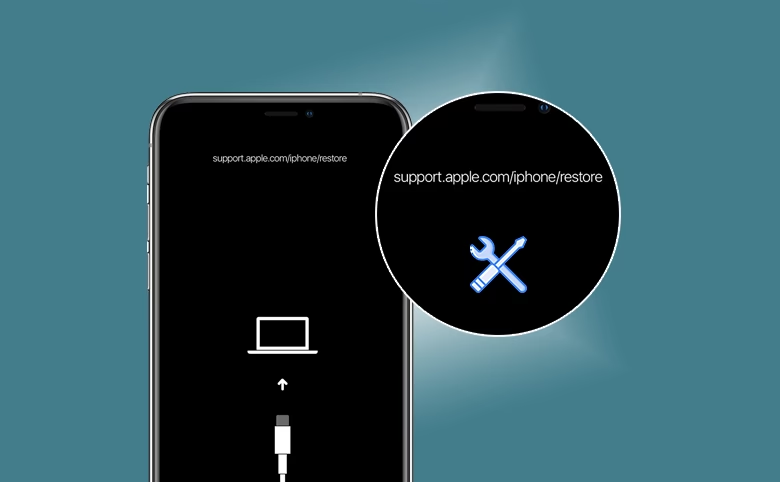
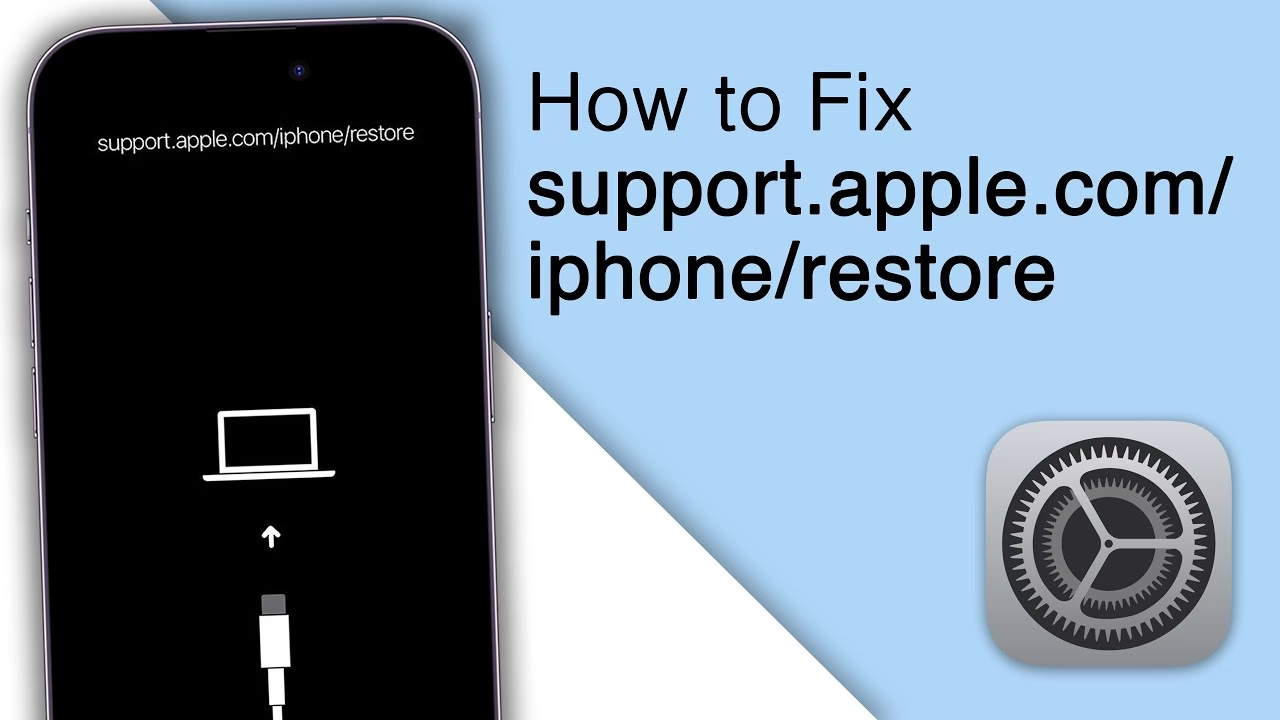
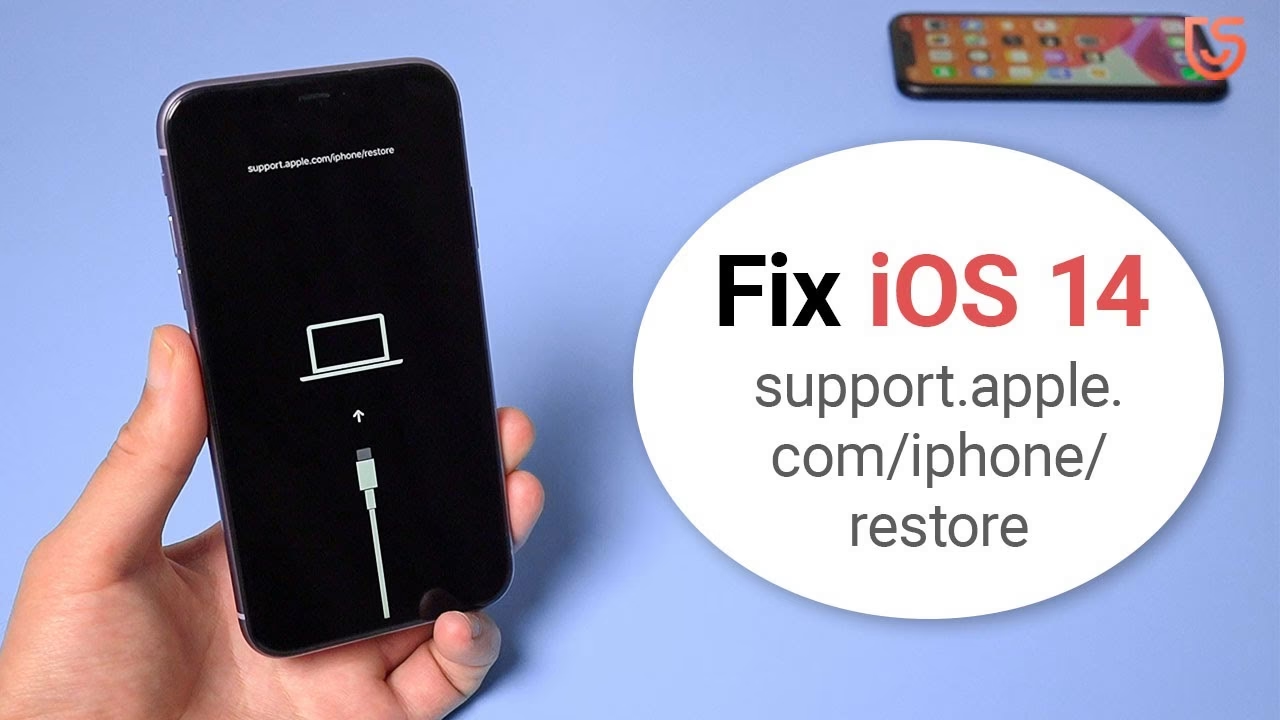
Už se vám stalo, že se váš iPhone zničehonic zasekl na obrazovce s ikonou nabíječky, logem iTunes a nápisem 'support.apple.com/iphone/restore'? Není to nic neobvyklého a pro mnoho uživatelů je to nesmírně frustrující situace. Ať už se to stalo během aktualizace na iOS 18, pokusu o downgrade, obnovy ze zálohy nebo z jiného důvodu, váš iPhone se ocitl v takzvaném režimu obnovy.
Nebojte se, nejste v tom sami a existuje několik spolehlivých řešení, jak dostat vaše zařízení zpět do plně funkčního stavu. V tomto podrobném průvodci prozkoumáme, co tato zpráva znamená, proč se objevuje, a nabídneme vám osvědčené metody, jak problém vyřešit, a to i bez ztráty vašich cenných dat.
Co znamená obrazovka 'support.apple.com/iphone/restore'?
Pokud se na vašem iPhonu objeví obrazovka s textem 'support.apple.com/iphone/restore', znamená to, že se zařízení přepnulo do režimu obnovy (Recovery Mode). Tato obrazovka vás v podstatě navádí, abyste iPhone připojili k počítači a použili iTunes (nebo Finder na novějších Macích) k jeho obnovení nebo aktualizaci. Je to bezpečnostní mechanismus Applu, který umožňuje přeinstalovat operační systém iOS v případě, že dojde k nějaké chybě, která brání normálnímu spuštění telefonu.
Ne vždy to však znamená vážný problém. Někdy se iPhone do tohoto režimu dostane i kvůli menším softwarovým chybám nebo po neúspěšné operaci, jako je například aktualizace systému. Klíčové je pochopit, že ačkoli se to může zdát alarmující, ve většině případů je řešení relativně jednoduché a lze ho provést doma.
Proč se iPhone zasekne na obrazovce obnovy?
Existuje několik běžných důvodů, proč se váš iPhone může zaseknout na obrazovce 'support.apple.com/iphone/restore'. Pochopení příčiny vám může pomoci zvolit nejúčinnější řešení.
- Neúspěšná aktualizace nebo downgrade iOS: To je zdaleka nejčastější důvod. Pokud se aktualizace systému iOS (například na iOS 18) přeruší, selže kvůli nedostatku místa, nebo se něco pokazí při pokusu o downgrade na starší verzi, iPhone se může zaseknout v režimu obnovy.
- Problémy s obnovením ze zálohy: Pokud se pokoušíte obnovit iPhone ze starší zálohy a proces se přeruší nebo je záloha poškozená, může se zařízení také zaseknout na této obrazovce.
- Chyby při jailbreaku: Pokud jste se pokoušeli o jailbreak svého iPhonu a proces nebyl dokončen správně nebo se něco pokazilo, může se to projevit uvíznutím v režimu obnovy.
- Problémy s hardwarem: Ačkoli méně časté, poškození hardwaru, například po pádu telefonu nebo kontaktu s kapalinou (poškození základní desky), může vést k tomu, že se iPhone zasekne na této obrazovce. V takovém případě je často nutná profesionální oprava.
- Neodborné operace nebo neznámé chyby: Někdy se iPhone zasekne v režimu obnovy jednoduše kvůli menší softwarové chybě nebo neidentifikovatelnému problému v systému iOS.
Jak opravit iPhone zaseknutý na 'support.apple.com/iphone/restore'?
Bez ohledu na příčinu existuje několik metod, jak váš iPhone dostat z této obrazovky a zpět do normálního provozu. Začněte těmi nejjednoduššími a postupujte k pokročilejším.
1. Vynucený restart iPhonu
Vynucený restart je nejjednodušší a často nejúčinnější první krok, který může vyřešit menší softwarové závady, aniž by došlo ke ztrátě dat. Postup se liší v závislosti na modelu vašeho iPhonu:
Pro iPhone 8 a novější (včetně iPhone SE 2. a 3. generace, iPhone X, XR, XS, 11, 12, 13, 14, 15):
- Rychle stiskněte a uvolněte tlačítko pro zvýšení hlasitosti.
- Rychle stiskněte a uvolněte tlačítko pro snížení hlasitosti.
- Stiskněte a držte boční tlačítko (Power Button), dokud se na obrazovce neobjeví logo Apple. Může to trvat až 30 sekund.
Pro iPhone 7 a 7 Plus:
- Stiskněte a držte současně tlačítko pro snížení hlasitosti a boční tlačítko (Power Button).
- Držte obě tlačítka, dokud se na obrazovce neobjeví logo Apple.
Pro iPhone 6s a starší (včetně iPhone SE 1. generace):
- Stiskněte a držte současně tlačítko Home a boční tlačítko (nebo horní tlačítko, pokud ho má váš model).
- Držte obě tlačítka, dokud se na obrazovce neobjeví logo Apple.
Pokud se po vynuceném restartu iPhone stále zasekne na obrazovce obnovy, přejděte k dalším metodám.
2. Oprava systému iOS pomocí specializovaného softwaru
Pokud je problém způsoben chybou v systému iOS, profesionální nástroj pro opravu systému iOS může být nejlepším řešením. Tyto programy jsou navrženy tak, aby opravovaly běžné problémy se systémem iOS, často bez ztráty dat. Nabízejí dvě hlavní možnosti:
Možnost 1: Okamžité opuštění režimu obnovy (zdarma a bez ztráty dat)
Některé nástroje umožňují jedním kliknutím opustit režim obnovy, pokud je problém jen v tom, že se iPhone do tohoto režimu nechtěně dostal. To je ideální, pokud se váš iPhone zasekl v režimu obnovy, ale jinak funguje normálně.
- Stáhněte a nainstalujte vybraný nástroj pro opravu iOS na váš počítač.
- Připojte iPhone k počítači pomocí USB kabelu.
- Program by měl detekovat, že je zařízení v režimu obnovy.
- Vyhledejte možnost 'Exit Recovery Mode' (Odejít z režimu obnovy) a klikněte na ni.
- Během minuty by se zařízení mělo úspěšně dostat z obrazovky obnovy a začít normálně fungovat.
Možnost 2: Přeinstalace iOS (oprava hlubších systémových chyb bez ztráty dat)
Pokud iPhone stále zobrazuje obrazovku 'support.apple.com/iphone/restore' i po pokusu o opuštění režimu obnovy, můžete zkusit přeinstalovat iOS pomocí stejného nástroje. Tato metoda obvykle opravuje hlubší systémové problémy, aniž by smazala vaše data.
- Připojte iPhone k počítači a v programu vyberte 'Standard Mode' (Standardní režim) nebo podobnou možnost.
- Nástroj automaticky detekuje model vašeho iPhonu a nabídne ke stažení odpovídající firmware. Klikněte na 'Download' (Stáhnout).
- Jakmile je balíček firmwaru stažen, klikněte na 'Fix Now' (Opravit nyní) nebo podobnou možnost, aby se iOS přeinstaloval a začala oprava zařízení.
- Během několika minut se vaše zařízení restartuje v normálním režimu a problém by měl být vyřešen bez ztráty dat.
3. Použití iTunes/Finder pro obnovu nebo aktualizaci
Pokud se problém stále nevyřešil, můžete zkusit přeinstalovat nebo obnovit iPhone pomocí iTunes (na PC nebo Macu se starším macOS) nebo Finderu (na Macu s macOS Catalina a novějším). Ujistěte se, že máte nainstalovanou nejnovější verzi iTunes/Finderu.
Aktualizace iOS (bez smazání dat, pokud je to možné)
Tato metoda se pokusí přeinstalovat iOS, aniž by smazala vaše data. Funguje, pokud je iPhone rozpoznán a lze s ním komunikovat.
- Otevřete iTunes/Finder na svém počítači a připojte iPhone kabelem.
- Mělo by se objevit okno, které vás upozorní na problém se zařízením a nabídne možnosti 'Aktualizovat' nebo 'Obnovit'.
- Klikněte na 'Aktualizovat'. iTunes/Finder se pokusí přeinstalovat iOS/iPadOS, aniž by to ovlivnilo data na vašem zařízení.
- Pokud se aktualizace nezdaří, může to znamenat hlubší problém nebo že iPhone není správně detekován.
Obnovení iOS (smazání všech dat)
Tato metoda smaže všechna data na vašem iPhonu a nainstaluje novou verzi iOS. Tuto možnost zvažte, pokud nemáte jinou možnost, nebo pokud máte nedávnou zálohu.
- Připojte iPhone k počítači a otevřete iTunes/Finder.
- Pokud se objeví okno s nabídkou 'Aktualizovat' nebo 'Obnovit', klikněte na 'Obnovit'.
- Pokud se okno neobjeví, ručně přepněte iPhone do režimu obnovy (stejně jako když se vám zobrazila obrazovka 'support.apple.com/iphone/restore'). iTunes/Finder by ho měl rozpoznat.
- Potvrďte obnovení a počkejte, dokud se proces nedokončí. Ujistěte se, že iPhone zůstane připojený po celou dobu.
Obnovení v režimu DFU (Device Firmware Update)
DFU režim je nejpokročilejší typ obnovy, který úplně smaže a přeinstaluje firmware i operační systém. Je to poslední možnost pro softwarové problémy a vždy vede k ztrátě dat, pokud nemáte zálohu.

- Připojte iPhone k počítači a otevřete iTunes/Finder.
- Přepněte iPhone do DFU režimu. Postup se liší podle modelu a vyžaduje přesné načasování:
- iPhone 8 a novější (včetně iPhone SE 2. a 3. generace, X, XR, XS, 11, 12, 13, 14, 15): Rychle stiskněte a uvolněte tlačítko pro zvýšení hlasitosti. Rychle stiskněte a uvolněte tlačítko pro snížení hlasitosti. Stiskněte a držte boční tlačítko, dokud obrazovka nezčerná. Pak stiskněte a držte tlačítko pro snížení hlasitosti současně s bočním tlačítkem po dobu 5 sekund. Po 5 sekundách uvolněte boční tlačítko, ale držte tlačítko pro snížení hlasitosti dalších 5-10 sekund. Obrazovka iPhonu by měla zůstat černá, ale iTunes/Finder by měl detekovat zařízení v režimu obnovy (nikoli DFU režimu, iPhone v DFU režimu má černou obrazovku, což je správně).
- iPhone 7/7 Plus: Stiskněte a držte boční tlačítko a tlačítko pro snížení hlasitosti po dobu 8 sekund. Uvolněte boční tlačítko, ale držte tlačítko pro snížení hlasitosti, dokud iTunes/Finder nerozpozná zařízení v režimu obnovy.
- iPhone 6s a starší: Stiskněte a držte tlačítko Home a boční tlačítko po dobu 8 sekund. Uvolněte boční tlačítko, ale držte tlačítko Home, dokud iTunes/Finder nerozpozná zařízení v režimu obnovy.
- Jakmile iTunes/Finder detekuje iPhone v režimu obnovy (nebo DFU, který se v iTunes/Finderu jeví stejně), zobrazí se výzva k obnovení. Klikněte na 'OK' a poté na 'Obnovit iPhone'.
4. Kontaktování podpory Apple
Pokud všechny výše uvedené softwarové metody selžou, je možné, že se potýkáte s hardwarovým problémem. V takovém případě je nejlepší kontaktovat podporu Apple nebo si domluvit schůzku v autorizovaném servisu. Technici Apple mohou provést diagnostiku a zjistit, zda je problém v hardwaru (např. poškozená základní deska, problémy s napájením). Pokud je zařízení stále v záruce a splňuje podmínky, oprava může být zdarma.
Při komunikaci s podporou Apple buďte co nejpodrobnější ohledně toho, co se stalo, než se obrazovka 'support.apple.com/iphone/restore' objevila. Čím více informací jim poskytnete, tím snazší bude pro ně pomoci vám.
| Metoda | Ztráta dat | Obtížnost | Typ problému, který řeší |
|---|---|---|---|
| Vynucený restart | Ne | Velmi nízká | Drobné softwarové chyby, zamrznutí |
| Specializovaný software (opuštění režimu obnovy) | Ne | Nízká | iPhone nechtěně uvízl v režimu obnovy |
| Specializovaný software (přeinstalace iOS) | Obvykle ne | Střední | Hlubší systémové chyby, nefunkční iOS |
| iTunes/Finder (aktualizace) | Obvykle ne | Střední | Chyby aktualizace, přeinstalace iOS |
| iTunes/Finder (obnovení) | Ano | Střední | Softwarové chyby, poškozený iOS, předprodejní příprava |
| DFU režim | Ano | Vysoká (přesné načasování) | Nejhlubší softwarové problémy, nereagující iPhone |
| Kontaktování podpory Apple | Záleží na situaci | Nízká (pro uživatele) | Hardwarové problémy, složité softwarové chyby |
Často kladené otázky (FAQ)
1. Co dělat, když se můj iPhone neobnovuje?
Pokud se váš iPhone stále neobnovuje, i když jste vyzkoušeli několik metod, zkontrolujte následující:
- USB kabel a port: Zkuste jiný originální USB kabel a jiný USB port na počítači. Poškozený kabel nebo port může bránit komunikaci.
- Verze iTunes/Finderu: Ujistěte se, že máte nejnovější verzi iTunes nebo Finderu. Zastaralá verze může způsobit problémy.
- Internetové připojení: Stabilní a rychlé internetové připojení je klíčové pro stahování firmwaru z Apple serverů.
- Antivirus/firewall: Dočasně deaktivujte antivirus nebo firewall na svém počítači, protože mohou blokovat komunikaci mezi iTunes/Finderem a Apple servery.
- Zkuste jiný počítač: Pokud je to možné, zkuste provést obnovu na jiném počítači.
Pokud nic nepomůže, je čas zvážit kontaktování podpory Apple.
2. Jak dlouho zůstane iPhone v režimu obnovy?
Doba, po kterou iPhone zůstane v režimu obnovy, závisí na problému. Během standardního procesu obnovy nebo aktualizace by to mělo trvat přibližně 15 až 30 minut. Pokud se však vyskytnou komplikace nebo chyby, může iPhone zůstat v režimu obnovy, dokud se problém nevyřeší. Pokud se vám nedaří ho dostat ven, znamená to, že systém iOS se nemůže správně načíst nebo obnovit.

3. Jak vynutit obnovení iPhonu bez iTunes?
Vynucené obnovení iPhonu bez iTunes nebo Finderu je možné pomocí specializovaných nástrojů pro opravu iOS, které jsme zmínili v tomto článku. Tyto nástroje poskytují přímé řešení pro přeinstalaci iOS nebo opuštění režimu obnovy bez nutnosti procházet iTunes. Stačí iPhone připojit k počítači, spustit software a postupovat podle pokynů. Některé nástroje také umožňují vzdáleně smazat iPhone přes iCloud, což je forma obnovení do továrního nastavení, ale k tomu musíte mít aktivované 'Najít iPhone' a funkční internetové připojení na iPhonu.
Závěr
Uvíznutí iPhonu na obrazovce 'support.apple.com/iphone/restore' je sice nepříjemné, ale ve většině případů je to řešitelný problém. Jak jsme prozkoumali, existuje celá řada řešení, od jednoduchého vynuceného restartu, přes použití specializovaného softwaru pro opravu iOS, až po komplexnější procesy obnovy pomocí iTunes/Finderu nebo DFU režimu.
Vždy začněte s nejméně invazivní metodou, jako je vynucený restart, abyste minimalizovali riziko ztráty dat. Pokud to nepomůže, zvažte použití specializovaných nástrojů pro opravu iOS, které často nabízejí bezpečné řešení. Pokud všechny softwarové metody selžou, je pravděpodobné, že se jedná o hardwarový problém, a v takovém případě je nejlepší vyhledat odbornou pomoc u podpory Apple.
Pamatujte, že pečlivé dodržování pokynů je klíčové pro úspěšné vyřešení problému. S trochou trpělivosti a správnými kroky byste měli být schopni dostat svůj iPhone zpět do plně funkčního stavu a rozloučit se s otravnou obrazovkou obnovy!
Chceš-li si přečíst další články podobné jako iPhone v režimu obnovy? Rychlá řešení!, navštiv kategorii iPhone.