
26/09/2023
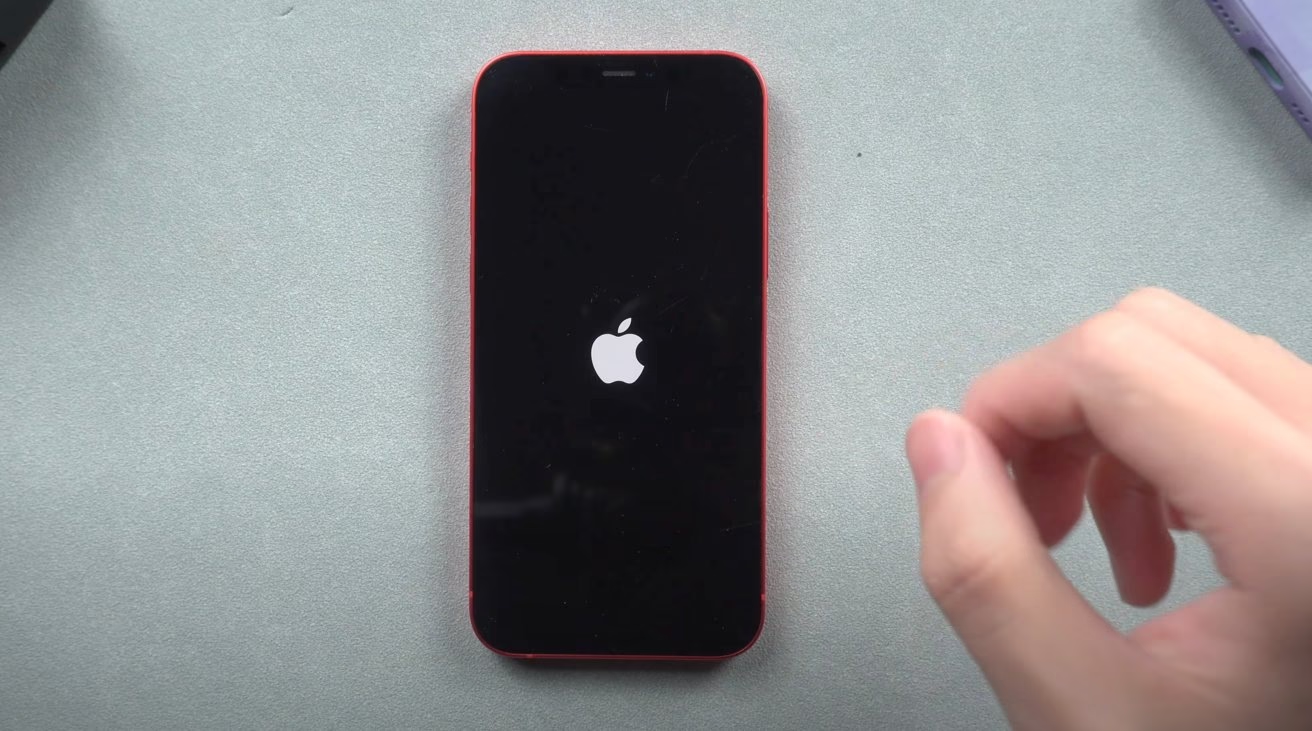
Pohled na logo Apple, které se nekonečně zobrazuje na obrazovce vašeho iPhonu X nebo iPhone XS (Max) během spouštění, je frustrující zážitek, který může signalizovat řadu problémů. Ať už se jedná o zaseknutí během aktualizace systému iOS, po neúspěšném jailbreaku, obnově dat z iTunes/iCloud, nebo po nečekaném pádu, tento stav, kdy se zařízení nezapne nebo nereaguje na stisknutí tlačítek, vyžaduje rychlou a efektivní reakci. Dobrou zprávou je, že mnoho těchto problémů lze vyřešit doma, často bez nutnosti ztráty dat. V tomto článku prozkoumáme nejčastější příčiny a nabídneme podrobný průvodce řešením, který vám pomůže dostat váš iPhone zpět do plné funkčnosti.
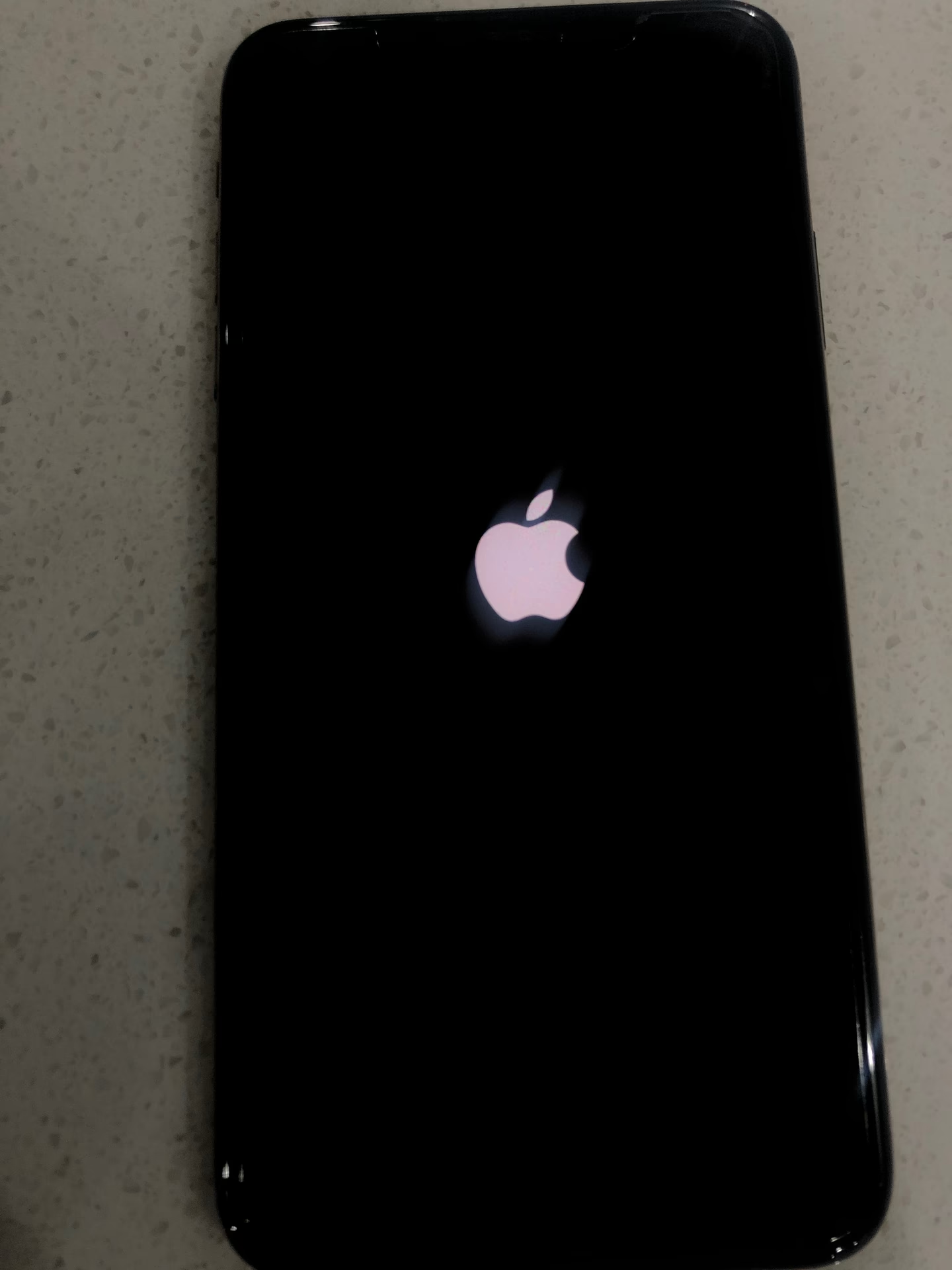
Problém se zaseknutým logem Apple může mít softwarovou i hardwarovou povahu. Naším cílem je systematicky vyloučit softwarové chyby, které jsou obvykle snadněji řešitelné, než se případně pustíme do úvah o hardwarových závadách. Připravili jsme pro vás seznam ověřených triků a metod, které vám pomohou diagnostikovat a vyřešit tento nepříjemný problém.
- Když software selže: První kroky k záchraně
- Když hardware selže: Poslední možnost
- Často kladené otázky (FAQ)
- Co znamená, když se iPhone zasekne na logu Apple?
- Ztratím data, když provedu tvrdý restart?
- Zachovám si data, pokud použiji nástroj pro obnovu systému iOS?
- Kdy bych měl použít režim zotavení (Recovery Mode) oproti DFU režimu?
- Co mám dělat, když nic z toho nepomůže?
- Je možné, že problém se zaseknutým logem Apple způsobila aplikace třetí strany?
- Závěr
Když software selže: První kroky k záchraně
Většina případů zaseknutí na logu Apple je způsobena softwarovými chybami. Ty mohou být důsledkem neúplné aktualizace, poškozených souborů, chyb při přenosu dat nebo jiných systémových anomálií. Začneme nejjednodušším a nejméně invazivním řešením, které často dokáže zázraky.
1. Rychlý a efektivní: Tvrdý restart
Tvrdý restart, často označovaný jako vynucený restart, je klasickým, ale překvapivě účinným řešením pro mnoho menších softwarových závad. Funguje tak, že vynutí okamžité vypnutí zařízení a jeho opětovné spuštění, což může vyčistit dočasné chyby, jako jsou selhání instalace aktualizací, chyby při načítání nebo chyby přenosu souborů, které brání procesu spouštění. Velkou výhodou této metody je, že neovlivňuje žádná data na vašem zařízení. Je to první krok, který byste měli vždy vyzkoušet.
Jak provést tvrdý restart na iPhone X, iPhone XS a iPhone XS Max:
- Rychle stiskněte a uvolněte tlačítko pro zvýšení hlasitosti.
- Rychle stiskněte a uvolněte tlačítko pro snížení hlasitosti.
- Stiskněte a držte boční tlačítko (na pravé straně), dokud se na displeji neobjeví logo Apple. Jakmile ho uvidíte, tlačítko uvolněte.
Pokud se váš iPhone po tomto kroku úspěšně spustí na domovskou obrazovku, problém byl pravděpodobně jen dočasný. Pokud však logo Apple stále bliká, zařízení se nespustí, nebo se stále opakovaně objevuje a mizí, je čas přejít na pokročilejší metody.
2. Oprava systému iOS bez ztráty dat: Nástroje pro obnovu
Když tvrdý restart nepomůže, je pravděpodobné, že problém spočívá hlouběji v operačním systému. Existují specializované nástroje, které jsou navrženy k opravě systémových chyb, aniž by došlo ke ztrátě vašich dat. Tyto nástroje pro obnovu systému iOS dokáží identifikovat a opravit chyby, které brání normálnímu spuštění, například když se iPhone zasekne na logu Apple po aktualizaci, obnově přes iTunes nebo přenosu dat.
Použití takového nástroje je obvykle přímočaré a nevyžaduje hluboké technické znalosti. Typický proces zahrnuje následující kroky:
- Připojení zařízení k počítači: Spusťte nástroj na svém Macu nebo PC a připojte iPhone pomocí certifikovaného Lightning kabelu.
- Výběr režimu opravy: Většina nástrojů nabídne dva hlavní režimy:
- Standardní režim: Tento režim je primárně určen k opravě běžných softwarových problémů, jako je zaseknutí na logu Apple, boot loop (nekonečné restartování) nebo zamrzlá obrazovka. Klíčovou výhodou je, že nezpůsobuje ztrátu dat. Je to ideální volba, pokud chcete zachovat své soubory a nastavení.
- Pokročilý režim: Tento režim je drastičtější a používá se pouze v případě, že standardní režim selže. Obvykle provede kompletní reset zařízení do továrního nastavení, což znamená, že všechna data budou smazána. Měl by být použit jako poslední možnost, pokud nemáte funkční zálohu.
- Stažení firmwaru: Nástroj vám nabídne stažení nejnovějšího oficiálního firmwaru iOS pro váš model iPhonu. Tento firmware je nezbytný pro opravu systému.
- Zahájení opravy: Po stažení firmwaru nástroj automaticky zahájí proces opravy. To může trvat několik minut. Po dokončení by se váš iPhone měl normálně restartovat.
Tato metoda je velmi doporučená, protože se snaží zachránit vaše data a zároveň efektivně řeší hlubší softwarové problémy.
3. Obnova ze zálohy: Režim zotavení a DFU režim
Pokud předchozí metody selžou nebo pokud víte, že máte nedávnou zálohu, můžete zkusit obnovit iPhone ze zálohy pomocí iTunes (na PC nebo starších Macích) nebo Finderu (na Macích s macOS Catalina 10.15 a novějších). Protože se váš iPhone nezapne normálně, budete ho muset uvést do režimu zotavení (Recovery Mode) nebo do DFU (Device Firmware Update) režimu.
Vstup do režimu zotavení (Recovery Mode)
Režim zotavení umožňuje připojit iPhone k počítači a provést obnovu systému, i když se telefon nespustí. Je to často nutné, když se iPhone zasekne na logu Apple a iTunes/Finder ho v normálním režimu nerozpoznají.
Jak uvést iPhone X/XS (Max) do režimu zotavení:
- Připojte iPhone k počítači a otevřete Finder (macOS Catalina a novější) nebo iTunes (starší macOS/Windows).
- Rychle stiskněte a uvolněte tlačítko pro zvýšení hlasitosti.
- Rychle stiskněte a uvolněte tlačítko pro snížení hlasitosti.
- Stiskněte a držte boční tlačítko (na pravé straně), dokud se na obrazovce neobjeví ikona režimu zotavení (kabel a počítač/iTunes logo). To může trvat několik pokusů, zejména pokud iPhone stále bliká logem Apple.
Jakmile se iPhone dostane do režimu zotavení, iTunes nebo Finder by měly detekovat problém a nabídnout vám možnost Aktualizovat nebo Obnovit. Zvolte Obnovit, což přeinstaluje iOS a vymaže veškerá data, proto je klíčové mít zálohu. Pokud se iPhone zasekne na logu Apple i v průběhu obnovy v režimu zotavení, je čas zvážit DFU režim.
Vstup do DFU režimu (Device Firmware Update)
DFU režim je nejhlubší typ obnovy firmwaru. Přeinstaluje iOS a firmware vašeho zařízení od základu, což je nejúčinnější softwarová oprava. Je však důležité si uvědomit, že DFU režim vždy vede k úplnému vymazání všech dat na zařízení, pokud nemáte zálohu. Použijte ho jako poslední softwarovou možnost.
Jak uvést iPhone X/XS (Max) do DFU režimu:
- Připojte iPhone k počítači a otevřete Finder nebo iTunes.
- Rychle stiskněte tlačítko pro zvýšení hlasitosti.
- Rychle stiskněte tlačítko pro snížení hlasitosti.
- Stiskněte a držte boční tlačítko, dokud obrazovka nezčerná (asi 10 sekund).
- Jakmile obrazovka zčerná, stiskněte a držte současně boční tlačítko a tlačítko pro snížení hlasitosti po dobu 5 sekund.
- Po 5 sekundách uvolněte boční tlačítko, ale dál držte tlačítko pro snížení hlasitosti po dobu alespoň dalších 5 sekund.
- Pokud obrazovka zůstane černá a iTunes/Finder detekují iPhone v režimu obnovy (ale bez zobrazení ikony kabelu na iPhonu), úspěšně jste vstoupili do DFU režimu. Nyní můžete tlačítko pro snížení hlasitosti uvolnit.
Po vstupu do DFU režimu vám iTunes/Finder nabídnou možnost obnovit iPhone do továrního nastavení. Pokračujte podle pokynů na obrazovce. Jakmile je obnova dokončena, váš smartphone se automaticky opustí DFU režim a spustí se na úvodní aktivační obrazovku.
Srovnání metod obnovy a řešení problémů
Pro lepší přehlednost a rozhodování, kterou metodu zvolit, uvádíme srovnávací tabulku:
| Metoda | Ztráta dat | Hloubka opravy | Kdy použít |
|---|---|---|---|
| Tvrdý restart | Ne | Mírná (základní chyby) | První pokus pro drobné zamrznutí nebo zaseknutí. |
| Obnova systému iOS (Standardní režim) | Ne | Střední (komplexnější softwarové chyby) | Když tvrdý restart nepomůže a chcete zachovat data. |
| Obnova z iTunes/Finder (Režim zotavení) | Ano (pokud není záloha) | Vysoká (přeinstalace iOS) | Když předchozí metody selžou, systémové chyby vyžadující čistou instalaci. |
| Obnova DFU režimem | Ano (pokud není záloha) | Nejvyšší (obnova firmwaru) | Poslední softwarová možnost pro nejhlubší systémové problémy. |
Když hardware selže: Poslední možnost
Pokud jste vyzkoušeli všechny výše uvedené softwarové opravy a váš iPhone X/XS (Max) se stále zasekne na logu Apple, nebo se bílá vodorovná čára pod logem vůbec nepohne, je vysoce pravděpodobné, že se jedná o hardwarový problém. Hardwarové závady mohou být složitější na diagnostiku a opravu bez specializovaného vybavení a znalostí.
Mezi běžné hardwarové problémy, které mohou způsobit zaseknutí na logu Apple, patří:
- Špatný displej: Poškozený displej nebo jeho konektor může bránit správnému spuštění.
- Poškození vodou: Voda může zkratovat vnitřní komponenty, což vede k nestabilnímu chování.
- Pád a poškozené spoje: Pád může způsobit uvolnění nebo prasknutí vnitřních spojů na základní desce.
- Defekty základní desky: Komponenty na logické desce mohou selhat, což je často nejtěžší a nejdražší oprava.
Vzhledem k tomu, že diagnostika hardwarových problémů může být náročná, doporučujeme vyhledat odbornou pomoc. Nejlepší je kontaktovat podporu společnosti Apple nebo navštívit nejbližší autorizované servisní středisko Apple. Při popisu problému buďte co nejpřesnější, aby technik mohl rychle a efektivně určit příčinu.
Často kladené otázky (FAQ)
Co znamená, když se iPhone zasekne na logu Apple?
Znamená to, že se operační systém iOS nemůže plně načíst. Příčinou může být softwarová chyba (např. poškozená aktualizace, selhání jailbreaku, problémy s obnovou) nebo vzácněji hardwarová závada.
Ztratím data, když provedu tvrdý restart?
Ne, tvrdý restart je bezpečný a nezpůsobuje ztrátu dat. Pouze vynutí restart zařízení.
Zachovám si data, pokud použiji nástroj pro obnovu systému iOS?
Ano, většina spolehlivých nástrojů pro obnovu systému iOS (v jejich standardním režimu) je navržena tak, aby opravila systémové chyby bez ztráty dat. Je to velká výhoda oproti obnově přes iTunes/Finder.
Kdy bych měl použít režim zotavení (Recovery Mode) oproti DFU režimu?
Režim zotavení je méně invazivní a je dobrým prvním krokem, pokud iPhone nelze normálně spustit a chcete provést obnovu. DFU režim je hlubší a používá se jako poslední softwarová možnost, když režim zotavení selže, protože kompletně přeinstaluje firmware a vždy vymaže všechna data.
Co mám dělat, když nic z toho nepomůže?
Pokud jste vyzkoušeli všechny softwarové metody (tvrdý restart, nástroj pro obnovu systému iOS, režim zotavení a DFU režim) a váš iPhone se stále nespustí, je velmi pravděpodobné, že se jedná o hardwarový problém. V takovém případě je nejlepší kontaktovat podporu Apple nebo navštívit autorizované servisní středisko.
Je možné, že problém se zaseknutým logem Apple způsobila aplikace třetí strany?
Přímo aplikace třetí strany z App Store obvykle nezpůsobí zaseknutí na logu Apple. Spíše se jedná o hlubší systémové chyby, které mohou být vyvolány nekompatibilitou s iOS, selháním systému souborů nebo poškozením při aktualizaci. Jailbreaknutá zařízení jsou náchylnější k takovým problémům kvůli zásahům do systému.
Závěr
Zaseknutí iPhonu X nebo iPhone XS na logu Apple je nepříjemná situace, ale jak jsme si ukázali, existuje mnoho efektivních kroků, které můžete podniknout k jejímu vyřešení. Vždy začněte nejjednoduššími metodami, jako je tvrdý restart, a postupně přecházejte k pokročilejším řešením, jako jsou nástroje pro obnovu systému iOS nebo obnova pomocí režimu zotavení či DFU režimu. Pamatujte, že pravidelné zálohování vašich dat je klíčové, abyste minimalizovali riziko ztráty informací v případě vážnějších problémů. Pokud všechny softwarové metody selžou, je čas zvážit profesionální hardwarovou diagnostiku. Doufáme, že vám tento podrobný průvodce pomohl vrátit váš iPhone zpět do plné kondice!
Chceš-li si přečíst další články podobné jako iPhone X/XS: Zaseknutý na logu Apple? Řešení!, navštiv kategorii iPhone.