

04/02/2026
Problémy s připojením Apple TV k internetu mohou být frustrující, obzvláště když se spoléháte na Osobní Hotspot z vašeho iPhonu. Mnozí uživatelé se setkávají se situací, kdy jejich Apple TV vidí síť z iPhonu, ale buď nevyzve k zadání hesla, nebo okamžitě ohlásí chybu ověření. Tento článek vás provede všemi kroky a možnými příčinami, proč se vaše Apple TV nechce připojit k Osobnímu Hotspotu, a nabídne řešení, abyste si mohli opět užívat streamování bez přerušení.
Proč se Apple TV nepřipojuje k Osobnímu Hotspotu?
Předtím než se ponoříme do řešení, je důležité pochopit, proč k takové situaci vůbec dochází. Nejčastějšími příčinami, proč se Apple TV neptá na heslo nebo zobrazuje chybu ověření, jsou problémy s nastavením Osobního Hotspotu, nekompatibilita hesla, nebo specifika funkce Okamžitého Hotspotu.
Základy Osobního Hotspotu na iPhonu
Osobní Hotspot je skvělá funkce, která vám umožní sdílet mobilní datové připojení vašeho iPhonu s dalšími zařízeními, jako je Apple TV. Pro správné fungování je klíčové mít jej správně nastavený a aktivovaný.

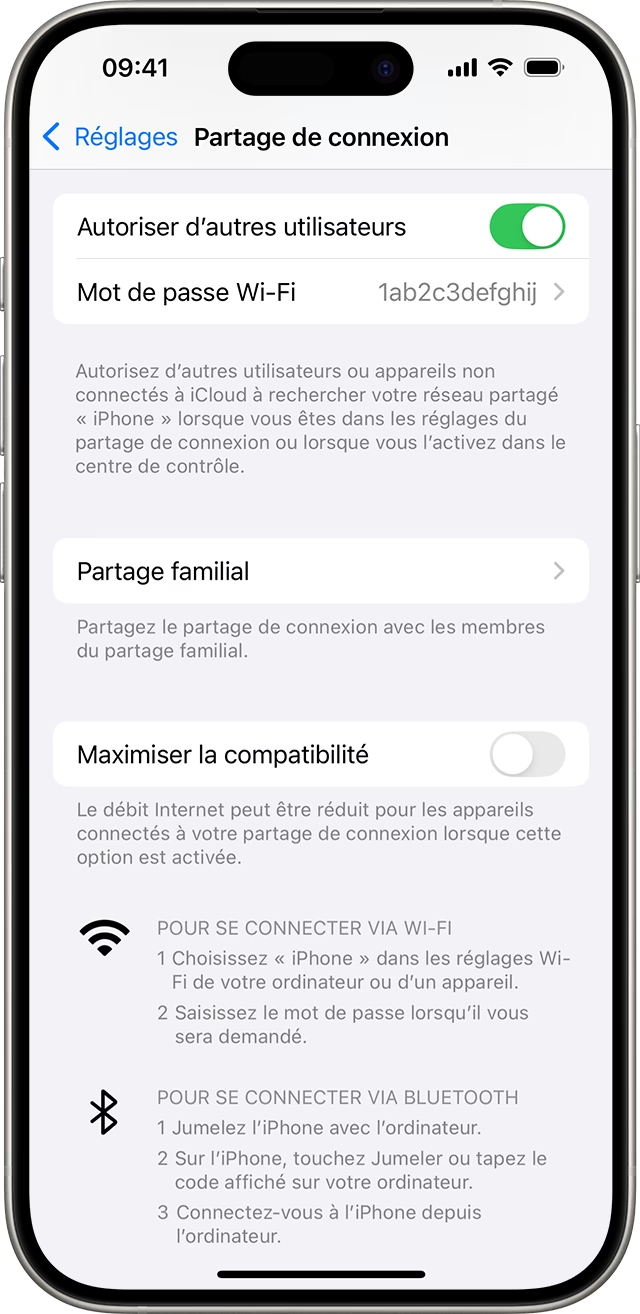
- Aktivace Hotspotu: Přejděte do Nastavení > Osobní Hotspot, nebo Nastavení > Mobilní data > Osobní Hotspot. Zde aktivujte možnost „Povolit ostatním připojení“.
- Dostupnost služby: Pokud možnost Osobního Hotspotu nevidíte, je možné, že váš mobilní operátor tuto službu nepodporuje nebo ji nemáte aktivovanou ve svém tarifu. V takovém případě kontaktujte svého operátora.
- Zůstaňte na obrazovce nastavení: Při pokusu o připojení Apple TV k Hotspotu je doporučeno zůstat na obrazovce Nastavení > Osobní Hotspot na vašem iPhonu. Tím zajistíte, že hotspot zůstane aktivní a viditelný pro ostatní zařízení.
Klíčový Problém: Heslo a Chyba Ověření
Jedním z nejčastějších důvodů pro chybu ověření nebo pro to, že Apple TV nevyzve k zadání hesla, je samotné heslo Osobního Hotspotu. Apple má specifické požadavky na hesla pro Osobní Hotspot, které je nutné dodržet. Ignorování těchto pravidel může vést k okamžitému selhání připojení.
- Požadavky na ASCII heslo: Toto je kritický bod. Vaše heslo k Wi-Fi hotspotu musí mít alespoň osm znaků a musí být ve formátu ASCII. ASCII znaky zahrnují všechny malé a velké písmena anglické abecedy (a-z, A-Z), číslice (0-9) a některé běžné interpunkční znaky (např. !, @, #, $, %, ^, &, *, (, ), -, _, =, +, [, ], {, }, |, \, ;, :, ', ", ,, ., <, >, /, ?). Použití ne-ASCII znaků – jako jsou české znaky s diakritikou (á, č, ď, é, ě, í, ň, ó, ř, š, ť, ú, ů, ý, ž), nebo znaky z jiných abeced (japonština, ruština, čínština, řečtina atd.) – může zabránit připojení jiných zařízení. Pokud vaše heslo obsahuje takové znaky, Apple TV nemusí být schopna je správně zpracovat, což vede k okamžité chybě ověření bez výzvy k zadání hesla, nebo dokonce k tomu, že síť vůbec neuvidí jako připojitelnou. Je to jako byste zadávali nesmyslný kód, který systém nemůže dešifrovat.
- Změna hesla: Chcete-li změnit heslo, přejděte do Nastavení > Mobilní data > Osobní Hotspot nebo Nastavení > Osobní Hotspot a klepněte na heslo Wi-Fi. Změňte jej na jednoduché, ale bezpečné heslo obsahující pouze povolené ASCII znaky. Doporučuje se kombinace velkých a malých písmen a číslic. Po změně hesla se všechna dříve připojená zařízení automaticky odpojí, takže je budete muset připojit znovu s novým heslem.
Okamžitý Hotspot (Instant Hotspot) a jeho vliv
Okamžitý Hotspot je funkce, která zjednodušuje připojení mezi vašimi Apple zařízeními. Umožňuje zařízením přihlášeným ke stejnému Apple ID (jako je váš iPhone a Apple TV) připojit se k Osobnímu Hotspotu automaticky, bez nutnosti ručního zadávání hesla. Toto je často důvod, proč Apple TV nevyzve k zadání hesla – očekává, že se připojí automaticky. Pokud se však tento automatický proces z nějakého důvodu selže, může se to projevit jako zmíněná chyba ověření nebo pocit, že se Apple TV „zasekla“ bez výzvy k akci.
- Jak funguje Okamžitý Hotspot: Když je Okamžitý Hotspot aktivní a správně nakonfigurován, vaše Apple TV by měla v seznamu dostupných Wi-Fi sítí rozpoznat váš iPhone jako „Okamžitý Hotspot“ a pokusit se k němu připojit bez vyžadování hesla. Proces by měl být plynulý a neviditelný pro uživatele.
- Možné příčiny selhání Okamžitého Hotspotu:
- Nesoulad Apple ID: Obě zařízení (iPhone a Apple TV) nejsou přihlášena ke stejnému Apple ID. Toto je základní požadavek pro fungování Okamžitého Hotspotu.
- Vypnuté Bluetooth/Wi-Fi: Funkce Bluetooth nebo Wi-Fi je na jednom ze zařízení vypnutá nebo nefunguje správně. Okamžitý Hotspot využívá kombinaci Wi-Fi a Bluetooth pro detekci a navázání spojení.
- Dočasné softwarové chyby: Někdy může dojít k dočasné chybě v softwaru iPhonu nebo Apple TV, která brání správné komunikaci. Jednoduchý restart často pomůže.
- Síťové rušení: Silné Wi-Fi rušení v okolí může narušit komunikaci potřebnou pro Okamžitý Hotspot.
- Priorita sítě: Apple TV se může pokusit připojit k dříve známé síti, než k Okamžitému Hotspotu, nebo v případě selhání Okamžitého Hotspotu se pokusí o standardní Wi-Fi připojení, kde selže kvůli problémům s heslem (např. ne-ASCII znaky, jak bylo popsáno výše).
- Řešení: Ujistěte se, že obě zařízení používají stejné Apple ID. Zkuste vypnout a zapnout Bluetooth a Wi-Fi na obou zařízeních. V případě přetrvávajících problémů s Okamžitým Hotspotem se důrazně zaměřte na řešení standardního připojení s ručním zadáním hesla. To znamená, že na Apple TV vyberete síť vašeho iPhonu z běžného seznamu Wi-Fi sítí a ručně zadáte heslo – ideálně s novým, jednoduchým ASCII heslem, které jste si předtím nastavili. Někdy je také užitečné na iPhonu vypnout a znovu zapnout Osobní Hotspot, aby se "resetoval" jeho stav.
Další kroky k řešení problémů s připojením
Pokud výše uvedené kroky nepomohly, zkuste následující obecné tipy pro řešení problémů s připojením k síti:
- Restartujte zařízení: Vypněte a znovu zapněte váš iPhone (s Osobním Hotspotem) i Apple TV. Někdy stačí jednoduchý restart k vyřešení dočasných softwarových chyb.
- Zapomeňte síť: Na Apple TV v nastavení Wi-Fi zkuste „zapomenout“ síť vašeho iPhonu (pokud se tam objevuje). Poté se pokuste připojit znovu.
- Aktualizujte software: Ujistěte se, že váš iPhone (iOS) i Apple TV (tvOS) mají nainstalovanou nejnovější verzi softwaru. Aktualizace často obsahují opravy chyb, které mohou ovlivňovat připojení.
- Zkontrolujte síťové prostředí: Ujistěte se, že v okolí nejsou rušivé elementy, které by mohly ovlivňovat Wi-Fi signál (např. mikrovlnné trouby, bezdrátové telefony).
- Vyzkoušejte jiné zařízení: Pokud máte k dispozici jiný iPhone nebo iPad s Osobním Hotspotem, zkuste k němu Apple TV připojit. To vám pomůže zjistit, zda je problém v konkrétním iPhonu XR, nebo v Apple TV.
Přehled řešení problémů s připojením Apple TV k Hotspotu
Následující tabulka shrnuje běžné problémy a jejich doporučená řešení, která vám pomohou diagnostikovat a opravit potíže s připojením.
| Problém | Možná příčina | Řešení |
|---|---|---|
| Apple TV nevyzve k zadání hesla | Pokus o Okamžitý Hotspot selhal, nebo ne-ASCII heslo. | Zkontrolujte Apple ID na obou zařízeních. Změňte heslo Hotspotu na jednoduché ASCII. |
| Chyba ověření okamžitě po výběru sítě | Ne-ASCII heslo, nebo dočasná chyba. | Změňte heslo Hotspotu na ASCII (min. 8 znaků). Restartujte iPhone i Apple TV. |
| Síť Hotspotu není viditelná | Hotspot není aktivní, problém s operátorem, nebo iPhone není na obrazovce Hotspotu. | Zkontrolujte nastavení Osobního Hotspotu na iPhonu. Kontaktujte operátora. Zůstaňte na obrazovce nastavení Hotspotu. |
| Připojení je nestabilní nebo pomalé | Rušení signálu, slabý signál, omezení operátora. | Přesuňte zařízení blíže k sobě. Minimalizujte rušení. Zkontrolujte FUP u operátora. |
| Apple TV se nepřipojí k žádné Wi-Fi | Obecný problém s Wi-Fi modulem Apple TV nebo softwarem. | Restartujte Apple TV. Zkuste „zapomenout“ síť. Aktualizujte tvOS. Obnovte tovární nastavení Apple TV (jako poslední možnost). |
Často kladené otázky (FAQ)
Proč se moje Apple TV nepřipojuje k Wi-Fi?
Důvodů může být několik: špatné heslo, slabý signál, rušení, zastaralý software, nebo problémy s routerem/hotspotem. Vždy začněte kontrolou hesla, restartem obou zařízení a ověřením, že jsou blízko sebe a bez rušení.
Jak nastavit Osobní Hotspot na iPhonu?
Přejděte do Nastavení > Osobní Hotspot (nebo Nastavení > Mobilní data > Osobní Hotspot). Zde zapněte „Povolit ostatním připojení“. Ujistěte se, že máte aktivní datový tarif s podporou hotspotu u vašeho operátora.
Proč Apple TV nepožaduje heslo pro Hotspot z iPhonu?
Pokud jsou váš iPhone a Apple TV přihlášeny ke stejnému Apple ID, mohou se pokusit připojit pomocí funkce Okamžitý Hotspot, která nevyžaduje heslo. Pokud to selže, nebo pokud je heslo vašeho hotspotu nekompatibilní (např. obsahuje ne-ASCII znaky), Apple TV se nemusí zeptat na heslo a může rovnou ohlásit chybu ověření.
Co dělat, když se zobrazí chyba ověření při připojování k Hotspotu?
Nejčastější příčinou je použití ne-ASCII znaků v hesle Osobního Hotspotu. Změňte heslo na jednoduché, které obsahuje pouze písmena anglické abecedy (velká/malá), číslice a běžnou interpunkci. Dále restartujte iPhone i Apple TV.
Může operátor blokovat Osobní Hotspot?
Ano, někteří mobilní operátoři mohou Osobní Hotspot omezovat nebo vyžadovat specifický datový tarif pro jeho používání. Pokud možnost Hotspotu nevidíte v nastavení iPhonu, kontaktujte svého operátora.
Jak ověřit, že můj iPhone XR podporuje Osobní Hotspot?
Všechny moderní iPhony, včetně iPhone XR, podporují Osobní Hotspot. Klíčové je, zda jej povoluje váš mobilní operátor a zda máte aktivovaný datový tarif, který hotspot zahrnuje.
Doufáme, že tento podrobný průvodce vám pomohl vyřešit problémy s připojením vaší Apple TV k Osobnímu Hotspotu. Pamatujte, že pečlivá kontrola nastavení hesla a pochopení funkce Okamžitého Hotspotu jsou klíčové pro bezproblémové připojení. S těmito tipy byste měli být schopni si opět nerušeně užívat veškerý obsah na vaší Apple TV.
Chceš-li si přečíst další články podobné jako Apple TV a Osobní Hotspot: Řešení Problémů, navštiv kategorii iPhone.