
01/01/2022
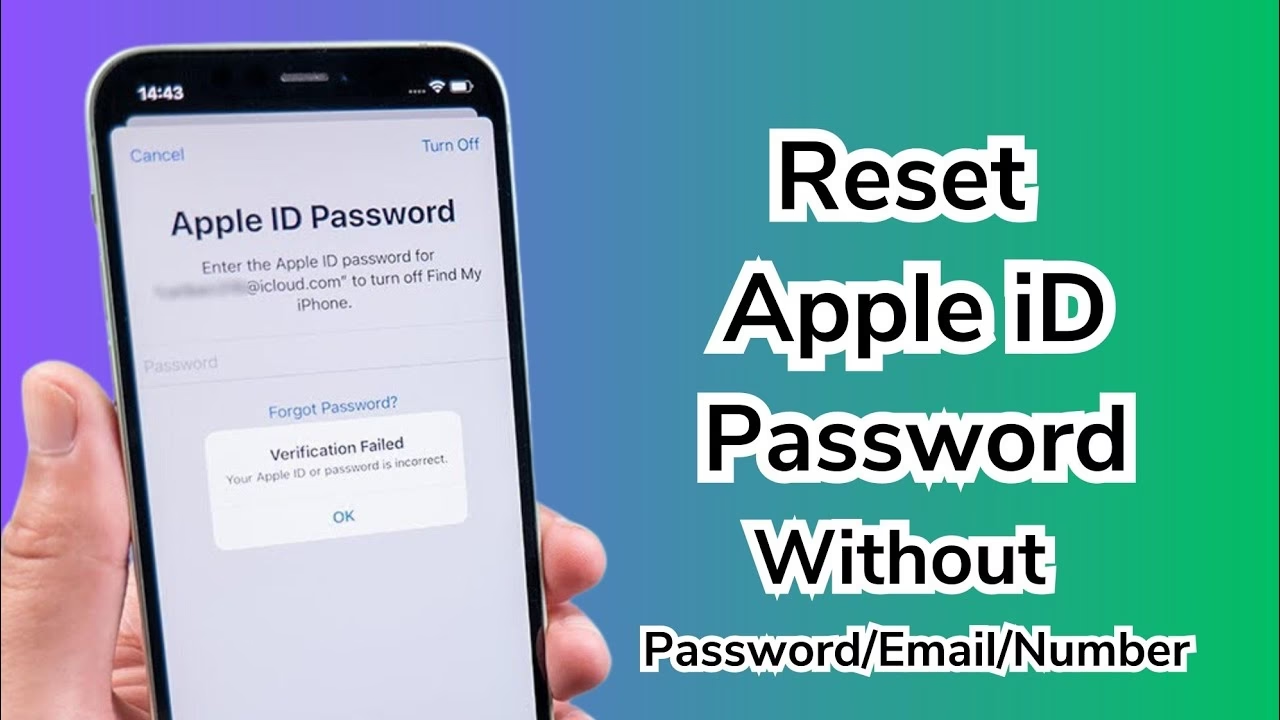
V dnešní době, kdy se spoléháme na biometrické ověřování, jako je Face ID nebo Touch ID, je až příliš snadné zapomenout hesla k našim nejdůležitějším účtům. Apple ID je toho dokonalým příkladem. Je to brána k celému ekosystému Apple, od iCloudu, přes App Store, až po službu Najít, která je klíčová, pokud se vám ztratí zařízení, jako je váš iPhone. Pokud se nacházíte v situaci, kdy jste ztratili telefon a nemůžete si vzpomenout na své Apple ID heslo, protože ho potřebujete k lokalizaci zařízení, nezoufejte. Existuje několik chytrých způsobů, jak se k heslu dostat, aniž byste museli procházet zdlouhavým procesem úplného resetování. Ačkoliv technicky vzato nemůžete přímo „obnovit“ zapomenuté heslo v tom smyslu, že by se vám zjevilo, můžete k němu získat přístup, pokud je uloženo na bezpečném místě, jako je Klíčenka na iCloudu nebo ve vašem webovém prohlížeči. Pojďme se podívat na podrobné kroky, jak na to, abyste co nejdříve získali zpět kontrolu nad svým účtem a snad i našli ztracené zařízení.
- 1. Ověření uložených hesel v Nastavení vašeho iPhonu
- 2. Kontrola uložených hesel ve webových prohlížečích
- 3. Vyhledání Apple ID hesla přes Nastavení systému na Macu
- 4. Použití aplikace nebo rozšíření iCloud Passwords na Windows
- 5. Kontrola správců hesel třetích stran
- 6. Žádost o pomoc důvěryhodného člena rodiny přes Rodinné sdílení
- Když vše ostatní selže: Resetování Apple ID hesla
- Srovnání metod pro získání přístupu k Apple ID heslu
- Často kladené otázky (FAQ)
1. Ověření uložených hesel v Nastavení vašeho iPhonu
Váš iPhone je často prvním a nejjednodušším místem, kde začít hledat. Díky Klíčence na iCloudu (iCloud Keychain), která bezpečně ukládá vaše přihlašovací údaje, je velká šance, že vaše Apple ID heslo je zde uloženo. Klíčenka na iCloudu je šifrovaná a synchronizuje se napříč vašimi zařízeními Apple, což z ní činí velmi spolehlivý zdroj. Data jsou chráněna vaším Face ID, Touch ID nebo přístupovým kódem, takže k nim máte přístup pouze vy. Tento proces je rychlý a nevyžaduje žádné ověřovací e-maily ani složité resetování.
- Otevřete aplikaci Nastavení na vašem iPhonu.
- Posuňte se dolů a klepněte na možnost Hesla. Zde uvidíte seznam všech uložených přihlašovacích údajů.
- Pokud vás systém požádá, ověřte se pomocí Face ID, Touch ID nebo zadáním svého přístupového kódu.
- Použijte vyhledávací pole nahoře a zadejte „apple.com“ nebo „Apple ID“.
- Pokud se v seznamu objeví položka související s Apple ID, klepněte na ni.
- Zde uvidíte uživatelské jméno (vaše Apple ID, obvykle e-mailová adresa) a heslo. Klepněte na pole s heslem, abyste jej odhalili. Můžete si ho poté zkopírovat nebo si ho zapsat.
Tento způsob je často tím nejrychlejším řešením, protože mnoho uživatelů si heslo uloží při prvním přihlášení nebo při použití funkce AutoFill.
2. Kontrola uložených hesel ve webových prohlížečích
Pokud se vám nepodařilo najít heslo v nastavení iPhonu (což by znamenalo, že nebylo uloženo v Safari Klíčence), je dobré zkontrolovat ostatní webové prohlížeče, které používáte na jakémkoli ze svých zařízení – ať už na počítači, nebo na jiném telefonu. Většina moderních prohlížečů nabízí funkci správy hesel, která automaticky ukládá přihlašovací údaje pro snazší přístup. Níže jsou uvedeny kroky pro tři nejpoužívanější prohlížeče.
2.1 Google Chrome
Google Chrome je velmi populární a jeho správce hesel je integrovaný a snadno přístupný.
- Otevřete prohlížeč Google Chrome.
- V pravém horním rohu klepněte na ikonu tří teček (nebo tří čar, v závislosti na verzi).
- Z rozbalovacího menu vyberte Správce hesel (Password Manager) nebo přejděte do Nastavení > Automatické vyplňování > Hesla.
- V seznamu uložených hesel vyhledejte „apple.com“.
- Jakmile najdete příslušnou položku, klepněte na ikonu oka vedle pole s heslem, abyste jej odhalili. Možná budete muset zadat heslo k počítači nebo se ověřit biometricky.
2.2 Mozilla Firefox
Firefox má také robustního správce hesel, který je součástí jeho funkcí ochrany soukromí.
- Otevřete prohlížeč Firefox.
- V pravém horním rohu klepněte na ikonu tří vodorovných čar (Menu).
- Z menu vyberte možnost Hesla (Passwords) nebo přejděte do Možnosti > Soukromí a zabezpečení > Přihlašovací údaje a hesla.
- V seznamu vyhledejte „apple.com“.
- Klepněte na pole s heslem, abyste jej zobrazili.
2.3 Microsoft Edge
Microsoft Edge, postavený na Chromiu, má podobný systém správy hesel jako Chrome.
- Otevřete prohlížeč Microsoft Edge.
- V pravém horním rohu klepněte na ikonu tří teček (Menu).
- Z rozbalovacího menu vyberte Nastavení (Settings).
- V levém panelu klikněte na Profily (Profiles) a poté na Hesla (Passwords).
- Použijte vyhledávací pole a zadejte „apple.com“.
- Jakmile najdete příslušnou položku, klepněte na ikonu oka vedle hesla, abyste jej odhalili.
Pamatujte, že pro zobrazení hesel v prohlížečích budete obvykle potřebovat heslo k operačnímu systému vašeho počítače nebo biometrické ověření pro zabezpečení.
3. Vyhledání Apple ID hesla přes Nastavení systému na Macu
Pokud vlastníte Mac, máte další silný nástroj pro nalezení svého hesla. Klíčenka na iCloudu a funkce AutoFill v Safari se synchronizují napříč vašimi zařízeními Apple, takže i když jste heslo uložili na iPhonu, je velmi pravděpodobné, že ho váš Mac má také. Od macOS Ventura se všechna uložená hesla přesunula do centralizované sekce v Nastavení systému, což usnadňuje jejich správu a vyhledávání.
- Na vašem Macu otevřete Nastavení systému (System Settings).
- V levém panelu se posuňte dolů a vyberte Hesla (Passwords).
- Systém vás vyzve k ověření pomocí Touch ID nebo hesla k vašemu Macu. Zadejte jej pro přístup k uloženým heslům.
- Použijte vyhledávací lištu nahoře a zadejte „apple.com“ nebo „Apple ID“.
- Klikněte na odpovídající výsledek, abyste zobrazili svá uložená přihlašovací data.
Tato metoda je obzvláště užitečná, pokud aktivně používáte Klíčenku na iCloudu pro správu svých hesel.
4. Použití aplikace nebo rozšíření iCloud Passwords na Windows
Není nutné mít Mac, abyste mohli obnovit ztracené přihlašovací údaje. Pokud používáte iCloud pro Windows, aplikace Hesla vám poskytuje přímý přístup k uloženým přihlašovacím údajům Apple ID přímo z vašeho PC. Rozšíření pro Chrome a Edge navíc usnadňují vyhledávání hesel na jakémkoli operačním systému.
- Stáhněte si iCloud pro Windows z webu Apple nebo z Microsoft Store.
- Otevřete aplikaci a přihlaste se pomocí svého Apple ID.
- V možnostech synchronizace povolte Hesla (Passwords).
- Spusťte iCloud Passwords z nabídky Start.
- Vyhledejte své Apple ID a zobrazte uložené heslo.
Tato možnost je skvělá pro uživatele, kteří kombinují zařízení Apple s počítačem s Windows.
5. Kontrola správců hesel třetích stran
Mnoho uživatelů se rozhoduje pro správu svých hesel pomocí specializovaných aplikací třetích stran, jako jsou 1Password, Bitwarden nebo LastPass. Tyto nástroje jsou navrženy tak, aby bezpečně ukládaly a spravovaly všechna vaše přihlašovací data, často s podporou biometrického přihlášení. Je velmi pravděpodobné, že pokud takový správce používáte, najdete své Apple ID heslo právě tam.
- Otevřete vámi používaný správce hesel (např. 1Password, Bitwarden, LastPass).
- Přihlaste se do něj pomocí svého hlavního hesla nebo biometrického ověření.
- Ve vyhledávacím poli v trezoru zadejte „apple.com“ nebo „Apple ID“.
- Odemkněte záznam pomocí Face ID, Touch ID nebo vašeho přístupového kódu/hlavního hesla.
- Klepněte na uložený přihlašovací záznam, abyste odhalili své přihlašovací údaje. Můžete je pak zkopírovat nebo použít funkci automatického vyplňování pro bezpečné zadání.
Používání správce hesel je velmi doporučováno pro udržení pořádku a bezpečnosti ve všech vašich přihlašovacích údajích.

6. Žádost o pomoc důvěryhodného člena rodiny přes Rodinné sdílení
Pokud jste dříve nastavili kontakty pro obnovení účtu (Recovery Contacts) v rámci Rodinného sdílení, máte skvělou možnost, jak získat zpět přístup, aniž byste museli přímo resetovat heslo. Tento proces neprozradí vaše heslo, ale zahájí proces obnovení účtu schválený společností Apple, což je bezpečnější a často rychlejší než tradiční resetování.
- Na zařízení vašeho kontaktu pro obnovení otevřete Nastavení (Settings).
- Klepněte na jejich jméno > Přihlášení a zabezpečení (Sign-In & Security) > Obnovení účtu (Account Recovery).
- Pod položkou Kontakty pro obnovení uvidí vaše jméno v seznamu.
- Klepněte na vaše jméno a vyberte Pomoci [Vaše jméno] obnovit účet (Help [Your Name] Recover Account).
- Postupujte podle pokynů na obrazovce, abyste zahájili proces obnovení.
Tato metoda je obzvláště užitečná, pokud jste již dříve podnikli kroky k zabezpečení svého účtu pro případ ztráty přístupu.
Když vše ostatní selže: Resetování Apple ID hesla
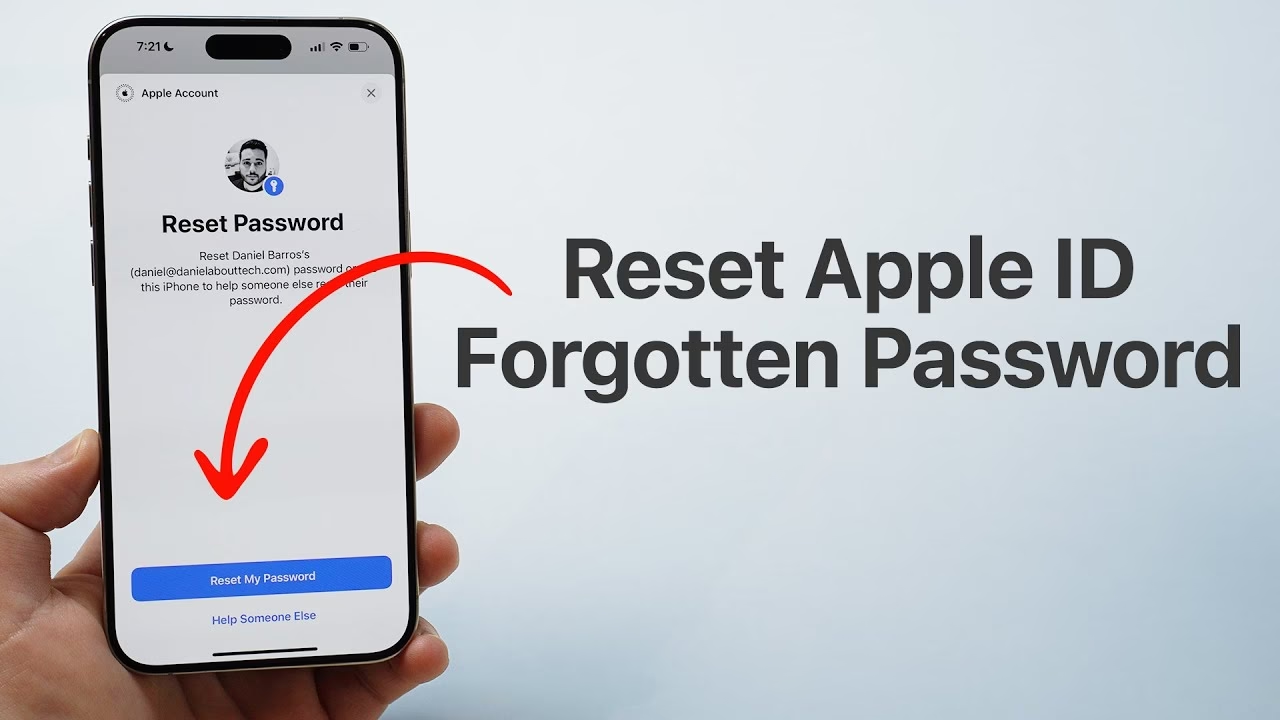
Pokud žádná z výše uvedených metod nevedla k nalezení vašeho hesla, nebo pokud je situace naléhavá (například kvůli ztracenému zařízení), je čas přistoupit k resetování hesla. Proces resetování Apple ID hesla není ve skutečnosti nijak složitý, ačkoliv se to tak na první pohled může zdát. Apple má několik metod pro ověření vaší identity a umožnění resetu, aby zajistil bezpečnost vašeho účtu. Největší „problém“ je často vymyslet si nové, silné heslo, které si zapamatujete.
Jak resetovat heslo Apple ID:
- Přes důvěryhodné zařízení Apple: Pokud máte jiné důvěryhodné zařízení (iPhone, iPad, iPod touch, Mac), které je přihlášeno k vašemu Apple ID, můžete heslo resetovat přímo z něj. Jděte do Nastavení (nebo Nastavení systému na Macu) > [Vaše jméno] > Heslo a zabezpečení > Změnit heslo. Postupujte podle pokynů.
- Přes web iforgot.apple.com: Pokud nemáte přístup k žádnému důvěryhodnému zařízení, můžete použít webovou stránku iforgot.apple.com. Zde zadáte své Apple ID (obvykle váš e-mail). Apple vás provede procesem ověření identity, který může zahrnovat zaslání kódu na telefonní číslo nebo e-mail, nebo použití důvěryhodného zařízení. Může být také vyžadováno čekání na ověření účtu, což může trvat několik dní pro maximální bezpečnost.
- Pomocí aplikace Podpora Apple: Na iOS nebo iPadOS zařízení můžete použít aplikaci Podpora Apple k zahájení procesu obnovení.
Pokud problémy přetrvávají, nebo pokud se cítíte nejistě ohledně jakéhokoli kroku, neváhejte kontaktovat podporu Apple. Ačkoliv nebudou znát vaše přihlašovací údaje, mohou vás provést dalšími kroky pro řešení problémů specifických pro váš účet a zajistit, že se k němu bezpečně dostanete zpět.
Srovnání metod pro získání přístupu k Apple ID heslu
Následující tabulka shrnuje hlavní metody, jejich výhody a potenciální nevýhody, aby vám pomohla vybrat tu nejvhodnější pro vaši situaci.
| Metoda | Výhody | Nevýhody / Požadavky | Typický úspěch |
|---|---|---|---|
| iPhone Nastavení (Hesla) | Nejrychlejší, bezpečné (Face ID/Touch ID), nevyžaduje reset. | Heslo musí být uloženo v Klíčence na iCloudu. | Vysoký |
| Webové prohlížeče (Chrome, Firefox, Edge) | Snadný přístup, pokud je heslo uloženo. | Heslo musí být uloženo v konkrétním prohlížeči. | Střední až vysoký |
| Mac Nastavení systému (Hesla) | Využívá Klíčenku na iCloudu, centralizované. | Vyžaduje Mac s přístupem, heslo musí být uloženo. | Vysoký |
| iCloud Passwords (Windows) | Přístup z PC, pokud používáte iCloud pro Windows. | Vyžaduje iCloud pro Windows a povolenou synchronizaci hesel. | Střední |
| Správci hesel třetích stran | Velmi bezpečné, centralizované pro všechna hesla. | Musíte používat takového správce a mít tam heslo uložené. | Vysoký |
| Rodinné sdílení (Kontakt pro obnovení) | Bezpečné, bez resetování, využívá důvěryhodné kontakty. | Vyžaduje předchozí nastavení kontaktu pro obnovení. | Vysoký |
| Resetování hesla (iforgot.apple.com) | Vždy k dispozici, poslední možnost pro obnovení přístupu. | Může vyžadovat zdlouhavé ověřování, čekání. | Zaručený (pokud projdete ověřením) |
Často kladené otázky (FAQ)
Co je Apple ID a proč je tak důležité?
Apple ID je váš osobní uživatelský účet, který používáte pro přístup ke všem službám Apple, jako je iCloud, App Store, iTunes Store, Apple Music, FaceTime, iMessage a Find My. Je to vaše digitální identita v ekosystému Apple a je klíčové pro synchronizaci dat mezi zařízeními, stahování aplikací a zabezpečení vašich informací.
Co je Klíčenka na iCloudu a jak pomáhá?
Klíčenka na iCloudu je funkce Apple, která bezpečně ukládá vaše uživatelská jména, hesla, údaje o kreditních kartách a Wi-Fi hesla. Je šifrovaná a synchronizuje se napříč všemi vašimi důvěryhodnými zařízeními Apple, což usnadňuje přihlašování k webům a aplikacím. Pokud je heslo uloženo v Klíčence, můžete ho snadno najít v nastavení vašeho zařízení.
Je bezpečné ukládat hesla v prohlížečích?
Ano, moderní prohlížeče používají šifrování k ochraně uložených hesel. Jsou však méně bezpečné než dedikovaní správci hesel nebo Klíčenka na iCloudu, pokud se k vašemu počítači dostane neoprávněná osoba. Vždy se ujistěte, že váš počítač je chráněn silným heslem a ideálně i biometrickým ověřením.
Co mám dělat, když se mi nedaří najít heslo ani ho resetovat?
Pokud jste vyzkoušeli všechny metody a stále nemáte přístup k vašemu Apple ID, měli byste kontaktovat podporu Apple. Mají nástroje a postupy, které vám pomohou ověřit vaši identitu a získat zpět přístup k účtu, i když to může trvat déle kvůli přísným bezpečnostním protokolům.
Nejlepší prevencí je používání správce hesel (jako je Klíčenka na iCloudu nebo aplikace třetích stran), který bezpečně ukládá všechna vaše hesla. Dále doporučujeme pravidelně aktualizovat hesla a používat dvoufaktorové ověřování pro všechny důležité účty, včetně Apple ID. Také si můžete poznamenat důležitá hesla na bezpečné, fyzické místo, ke kterému máte přístup jen vy.
Mohu použít Apple ID heslo k odemknutí ztraceného iPhonu?
Ne, Apple ID heslo neslouží k odemknutí samotného iPhonu. K odemknutí telefonu potřebujete přístupový kód zařízení nebo biometrické ověření (Face ID/Touch ID). Apple ID heslo je však nezbytné pro přihlášení k iCloudu a použití funkce Najít, která vám pomůže ztracený iPhone lokalizovat, zamknout nebo vzdáleně vymazat.
Ztráta přístupu k Apple ID může být stresující, zvláště když je v sázce lokalizace ztraceného telefonu. Doufáme, že tento podrobný průvodce vám pomohl najít vaše zapomenuté heslo nebo vás navedl k jeho bezpečnému resetování. Pamatujte, že silné heslo a dvoufaktorové ověřování jsou základem digitální bezpečnosti. Buďte proaktivní a zabezpečte svůj účet, abyste předešli podobným situacím v budoucnu.
Chceš-li si přečíst další články podobné jako Zapomenuté Apple ID heslo? Jak ho najít či obnovit., navštiv kategorii iPhone.