

14/01/2025
Máte pocit, že váš iPhone s vámi hraje hru na ticho? V dnešní digitální době je snadné se nechat unést světem tichých upozornění a vibrací, ale co když potřebujete, aby váš telefon skutečně zazvonil? Ať už vlastníte iPhone 11, iPhone 12, iPhone 13, iPhone 14, iPhone 15 nebo jakýkoli novější model, naučit se ovládat hlasitost zvonění a řešit problémy s tichým režimem je klíčové. Tento komplexní průvodce vám ukáže, jak zapnout zvonění na vašem iPhonu, nastavit jeho hlasitost a efektivně vyřešit situace, kdy telefon jen vibruje, ale nezvoní. Připravte se znovu slyšet každý příchozí hovor!
Základní kroky k zapnutí zvonění: Fyzický přepínač a tlačítka
Nejčastějším důvodem, proč váš iPhone nezvoní, je aktivovaný tichý režim. Apple integroval do svých telefonů velmi praktický fyzický přepínač, který umožňuje rychlé přepínání mezi zvoněním a tichem. Pojďme se podívat, jak ho používat a jak nastavit hlasitost.
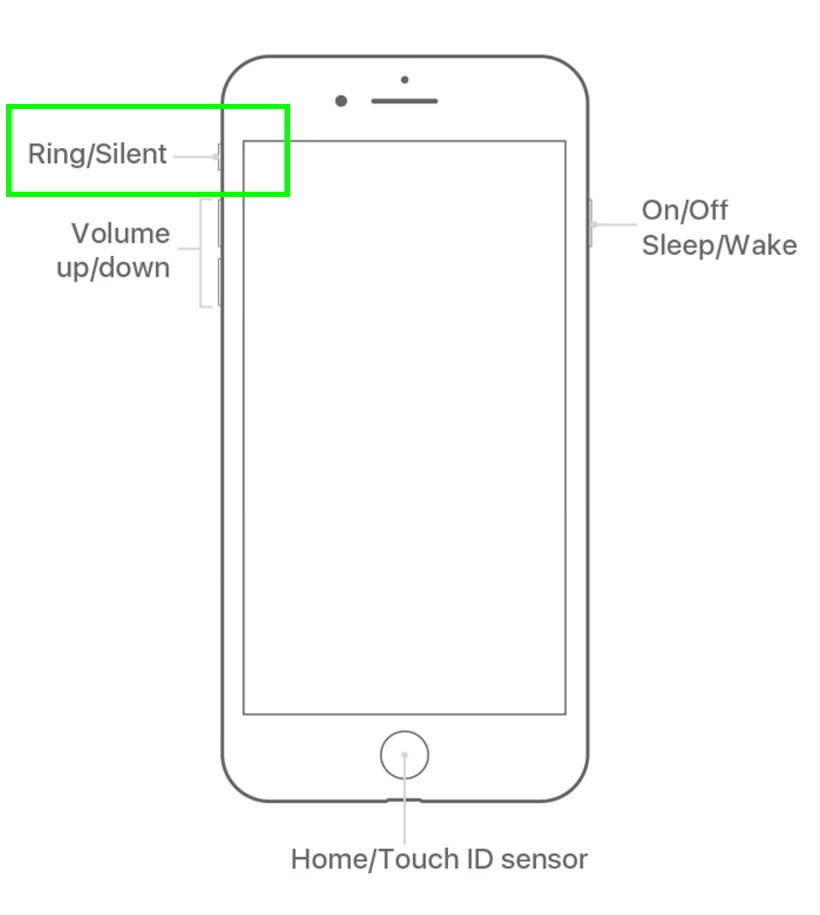
Přepínač Zvonění/Ticho (Ring/Silent Switch)
Tento malý, ale mocný přepínač se nachází na levé straně vašeho iPhonu, přímo nad tlačítky hlasitosti. Jeho funkce je jednoduchá:
- Pro zapnutí zvonění: Ujistěte se, že přepínač je posunutý směrem k obrazovce. Pokud nevidíte oranžovou linku, znamená to, že je zvonění aktivní. Po přepnutí se na displeji krátce objeví oznámení "Zvonění" s ikonou zvonku.
- Pro aktivaci tichého režimu: Posuňte přepínač směrem k zadní straně telefonu. Pokud uvidíte oranžovou linku, tichý režim je aktivní a váš iPhone bude pouze vibrovat (pokud máte zapnuté vibrace). Na displeji se objeví oznámení "Tichý režim" s ikonou přeškrtnutého zvonku.
Důležité upozornění pro uživatele iPhone 15 Pro a Pro Max: Tyto modely nahradily přepínač Zvonění/Ticho novým Akčním tlačítkem. Ve výchozím nastavení toto tlačítko funguje jako přepínač zvonění/ticha. Dlouhým stisknutím Akčního tlačítka přepnete mezi režimy. Můžete si však jeho funkci přizpůsobit v Nastavení > Akční tlačítko pro jiné účely, například spuštění fotoaparátu nebo svítilny.
Nastavení hlasitosti zvonění
I když je zvonění zapnuté, je důležité zkontrolovat jeho hlasitost. To provedete následovně:
- Přejděte do Nastavení.
- Klepněte na Zvuky a haptika.
- Pod sekcí "Hlasitost zvonění a upozornění" najdete posuvník. Posuňte ho doprava, abyste zvýšili hlasitost zvonění. Testovací zvuk se přehraje, abyste slyšeli aktuální úroveň.
- Zkontrolujte také možnost „Měnit tlačítky“. Pokud je tato volba zapnutá, můžete hlasitost zvonění a upozornění měnit přímo pomocí bočních tlačítek hlasitosti vašeho iPhonu, když nejste v hovoru nebo nepřehráváte média. Pokud je vypnutá, tlačítka hlasitosti budou ovládat pouze hlasitost médií (hudby, videí).
Proč můj iPhone vibruje, ale nezvoní? Podrobný průvodce řešením problémů
Je frustrující, když váš iPhone jen vibruje, ale nevydá ani tón, když vám někdo volá. Tento problém je překvapivě běžný a často jej lze vyřešit jednoduchými úpravami nastavení. Než začnete panikařit nebo kontaktovat podporu, projděte si následující kroky.
1. Znovu zkontrolujte tichý režim
Ano, zní to očividně, ale je to nejčastější viník. Ujistěte se, že fyzický přepínač Zvonění/Ticho na boku vašeho iPhonu není v poloze pro tichý režim (oranžová linka nesmí být viditelná). Někteří uživatelé si ho neúmyslně přepnou, aniž by si toho všimli.
2. Zkontrolujte nastavení zvuků a haptiky
Správné nastavení zvuků je klíčové pro funkční zvonění.
- Hlasitost zvonění a upozornění: Jak bylo zmíněno výše, přejděte do Nastavení > Zvuky a haptika a ujistěte se, že posuvník pro hlasitost zvonění není nastaven na minimum.
- Vyzvánění: V Nastavení > Zvuky a haptika > Vyzvánění se ujistěte, že máte vybrané konkrétní vyzvánění a ne možnost „Žádné“. Pokud je vybráno "Žádné", váš iPhone sice bude vibrovat, ale nezazvoní.
- Haptika: Pokud nechcete, aby váš telefon vydával žádný zvuk ani vibraci (kromě budíků), můžete nastavit i Haptika. V Nastavení > Zvuky a haptika > Haptika si můžete vybrat z možností:
- Vždy přehrávat: Vibrace budou vždy aktivní.
- Přehrávat v tichém režimu: Vibrace budou aktivní pouze v tichém režimu.
- Nepřehrávat v tichém režimu: Vibrace budou vypnuty, když je aktivní tichý režim.
- Nikdy nepřehrávat: Vibrace budou vždy vypnuty.
U iPhone 15 Pro a Pro Max najdete v nabídce Zvuky a haptika navíc přepínač pro tichý režim a možnost vypnout ikonu tichého režimu ve stavovém řádku.
3. Režim Nerušit a režimy Soustředění (Focus Modes)
Režimy Nerušit (Do Not Disturb) a Soustředění jsou navrženy tak, aby vás zbavily rušivých vlivů, ale často jsou příčinou tichého iPhonu.
- Nerušit (DND): Otevřete Ovládací centrum (přejetím prstem dolů z pravého horního rohu obrazovky nebo nahoru z dolního okraje u starších modelů). Zkontrolujte, zda ikona půlměsíce pro režim Nerušit není fialová. Pokud ano, klepnutím ji vypněte.
- Režimy Soustředění: Přejděte do Nastavení > Soustředění. Zde můžete mít nastavené různé režimy (např. Práce, Spánek, Osobní), které mohou automaticky tlumit hovory a oznámení. Ujistěte se, že žádný z těchto režimů není aktivní nebo nastavený tak, aby blokoval hovory.
4. Rušení Bluetooth
Pokud máte k iPhonu připojená Bluetooth sluchátka nebo reproduktor, telefon se může mylně domnívat, že hovory mají být přesměrovány na toto zařízení, a proto nezvoní přes vestavěný reproduktor. Zkuste odpojit všechna Bluetooth zařízení a zkontrolujte, zda se problém vyřešil. Jděte do Nastavení > Bluetooth a dočasně vypněte Bluetooth nebo odpojte připojená zařízení.
5. Závada softwaru nebo zaseknutý přepínač
- Restartujte iPhone: Jednoduchý restart často vyřeší dočasné softwarové závady. Podržte boční tlačítko (a jedno z tlačítek hlasitosti u novějších modelů), dokud se neobjeví posuvník pro vypnutí. Vypněte telefon a po několika sekundách ho znovu zapněte.
- Zaseknutý tichý přepínač: Pokud se vám zdá, že se fyzický přepínač Zvonění/Ticho zasekl nebo nereaguje, může se v něm nahromadit prach nebo nečistoty. Zkuste ho jemně očistit měkkým hadříkem a malým množstvím isopropylalkoholu. Pokud je fyzicky poškozený, bude pravděpodobně nutná oprava.
6. Kontrola zdířky pro sluchátka (u starších modelů)
U modelů iPhonu, které mají 3,5mm zdířku pro sluchátka (např. starší modely než iPhone 7), se může stát, že se telefon "zasekne" v režimu sluchátek, i když nejsou připojena. To se stane, když se do zdířky dostane prach nebo vlhkost. Zkuste několikrát zasunout a vytáhnout sluchátka, abyste potenciálně uvolnili zaseknutý kontakt. I když iPhone 11 a novější již nemají tuto zdířku, je dobré si uvědomit, že podobný problém může nastat s Lightning portem nebo USB-C portem, pokud je telefon přesvědčen, že jsou připojena sluchátka.
7. Aktualizace softwaru
Ujistěte se, že váš iPhone běží na nejnovější verzi iOS. Apple často vydává aktualizace, které opravují chyby a zlepšují výkon. Přejděte do Nastavení > Obecné > Aktualizace softwaru a zkontrolujte, zda je k dispozici nová verze. Aktualizace systému může vyřešit problémy se zvoněním, které jsou způsobeny softwarovými chybami.
8. Specifická nastavení hovorů
Někdy mohou být na vině individuální nastavení.
- Ztišit neznámé volající: V Nastavení > Telefon > Ztišit neznámé volající se ujistěte, že je tato funkce vypnutá, pokud chcete přijímat hovory od čísel, která nemáte v kontaktech.
- Přesměrování hovorů: Zkontrolujte, zda nemáte aktivní přesměrování hovorů v Nastavení > Telefon > Přesměrování hovorů.
- Kontaktní vyzvánění: Ujistěte se, že jste omylem nenastavili tiché vyzvánění pro konkrétní kontakt, nebo že jste jej nezablokovali. To zkontrolujete v aplikaci Kontakty.
- Hovory na jiných zařízeních: Pokud používáte iCloud a máte povolené hovory na jiných zařízeních (např. iPad, Mac), ujistěte se, že iPhone není "přesvědčen", že hovor má být přijat jinde. Toto nastavení najdete v Nastavení > Telefon > Hovory na jiných zařízeních.
Pro lepší přehlednost si shrňme rozdíly v ovládání tichého režimu na starších a novějších modelech iPhonu.
| Funkce | iPhone 11 - iPhone 14 (včetně Plus/Mini/Pro/Pro Max variant) | iPhone 15 Pro / iPhone 15 Pro Max |
|---|---|---|
| Ovládání tichého režimu | Fyzický přepínač Zvonění/Ticho (nad tlačítky hlasitosti) | Programovatelné Akční tlačítko (výchozí funkce je přepínání tichého režimu) |
| Vizuální indikace tichého režimu | Oranžová linka viditelná na přepínači | Oznámení na displeji po stisku tlačítka; volitelně ikona ve stavovém řádku |
| Další funkce tlačítka | Pouze přepínání tichého režimu | Lze přizpůsobit pro spuštění fotoaparátu, svítilny, hlasové poznámky, překladu atd. |
Často kladené otázky (FAQ)
Jak zapnu tichý režim na iPhone?
Pro zapnutí tichého režimu stačí posunout fyzický přepínač Zvonění/Ticho (na levé straně iPhonu, nad tlačítky hlasitosti) směrem k zadní straně telefonu, dokud neuvidíte oranžovou linku. U iPhone 15 Pro/Pro Max dlouze stiskněte Akční tlačítko, dokud se na displeji neobjeví oznámení o aktivaci tichého režimu.
Proč můj iPhone jen vibruje, ale nezvoní?
Nejčastějšími důvody jsou aktivovaný tichý režim, nízká hlasitost zvonění, vybrané "Žádné" vyzvánění v nastavení, aktivní režim Nerušit nebo Soustředění, nebo připojení Bluetooth zařízení. Projděte si výše uvedené kroky pro řešení problémů, abyste identifikovali a odstranili příčinu.
Kde najdu přepínač zvonění na iPhone?
Přepínač Zvonění/Ticho se nachází na levé straně vašeho iPhonu, přímo nad tlačítky hlasitosti. U modelů iPhone 15 Pro a Pro Max je nahrazen Akčním tlačítkem na stejném místě.
Jak nastavím hlasitost zvonění?
Hlasitost zvonění můžete nastavit v Nastavení > Zvuky a haptika pomocí posuvníku "Hlasitost zvonění a upozornění". Ujistěte se, že máte zapnutou možnost "Měnit tlačítky", abyste mohli hlasitost ovládat i bočními tlačítky.
Ovlivňuje režim Nerušit budíky?
Ne, režim Nerušit (ani režimy Soustředění) neovlivňuje budíky nastavené v aplikaci Hodiny. Budíky budou zvonit i v tichém režimu nebo režimu Nerušit.
Může být můj iPhone "zaseknutý" v režimu sluchátek?
U starších modelů iPhonu s 3,5mm zdířkou pro sluchátka se to mohlo stát. I když iPhone 11 a novější tuto zdířku již nemají, teoreticky by se mohl podobný problém objevit s Lightning nebo USB-C portem, pokud je telefon přesvědčen, že je k němu připojeno audio zařízení. Zkuste odpojit všechna kabelová i bezdrátová audio zařízení a restartovat telefon.
Závěr
Doufáme, že vám tento podrobný průvodce pomohl vyřešit problémy se zvoněním na vašem iPhonu. Většina problémů se zvoněním je snadno řešitelná kontrolou fyzického přepínače, nastavení hlasitosti, režimů Nerušit/Soustředění a Bluetooth připojení. Klíčem je systematicky projít všechna tato nastavení.
Pokud i po vyzkoušení všech těchto kroků váš iPhone stále nezvoní, může se jednat o hlubší problém se softwarem nebo hardwarem. V takovém případě doporučujeme kontaktovat podporu Apple nebo navštívit autorizovaný servis Apple. Nezapomeňte si před jakýmkoli servisem zálohovat svá data!
Chceš-li si přečíst další články podobné jako Jak zapnout zvonění na iPhone 11 a novějších?, navštiv kategorii iPhone.