
09/12/2023
Mnoho uživatelů se ptá, jak „vypnout“ nebo dokonce odinstalovat Safari z jejich iPhonu. Je to pochopitelná otázka, když jste zvyklí mazat aplikace, které nepoužíváte. Nicméně, Safari není jen tak obyčejná aplikace. Je to integrovaná součást operačního systému iOS, hluboce propojená s funkcemi vašeho zařízení. Z tohoto důvodu ji nelze jednoduše smazat nebo vypnout jako jiné aplikace třetích stran. Pokud se vám Safari ztratilo z plochy, nebo chcete omezit jeho používání, jste na správném místě. Tento článek vám krok za krokem ukáže, jak Safari najít, vrátit na plochu a jak spravovat jeho přístup pomocí systémových nastavení.
Proč Safari nelze „vypnout“ nebo odinstalovat?
Safari není jen webový prohlížeč; je to základní kámen ekosystému Apple na vašem iPhonu. Slouží jako výchozí prohlížeč pro otevírání odkazů z e-mailů, zpráv a dalších aplikací. Jeho kód je hluboce zakotven v jádru iOS, což znamená, že jeho odstranění by mohlo narušit stabilitu a funkčnost mnoha jiných systémových procesů a aplikací, které na něj spoléhají. Představte si to jako motor v autě – nemůžete ho jen tak vyjmout, aniž by to ovlivnilo zbytek vozidla. Proto Apple neumožňuje uživatelům odinstalovat Safari. Můžete však používat jiné prohlížeče jako Chrome nebo Firefox jako výchozí, ale Safari zůstane vždy přítomné v systému.
Safari zmizelo: Jak ho najít a vrátit na plochu?
Pokud ikona Safari z vaší plochy zmizela, nemusíte panikařit. S největší pravděpodobností je jen skrytá nebo přesunutá. Existuje několik metod, jak ji vrátit zpět na své místo.
Rychlé tipy pro vyhledání
- Prohledávání složek aplikací: Zkontrolujte všechny složky na vaší ploše. Možná jste Safari omylem přesunuli do nějaké složky s jinými aplikacemi.
- Použití vyhledávání Spotlight: Přejeďte prstem dolů z prostředku plochy, abyste otevřeli vyhledávání Spotlight. Začněte psát „Safari“ a ikona by se měla objevit. Odtud ji můžete dlouhým stiskem přetáhnout zpět na plochu.
- Knihovna aplikací (App Library): Přejeďte prstem doleva přes všechny stránky plochy, dokud se nedostanete do Knihovny aplikací. Zde najdete všechny své aplikace uspořádané do kategorií. Najděte Safari (může být v kategorii "Utility" nebo "Produktivita" či "Prohlížeče") a dlouhým stiskem ho přetáhněte zpět na plochu.
Oprava 1: Obnovení skryté stránky plochy
Někdy se stane, že se celá stránka plochy, na které se nacházelo Safari, stane skrytou. To se může stát omylem nebo po nějaké systémové aktualizaci.
- Na domovské obrazovce vašeho iPhonu dotkněte se a podržte tečky stránek ve spodní části obrazovky, dokud se nezobrazí miniatury vašich stránek plochy.
- Stránky, které mají pod sebou zaškrtávací políčko, jsou povoleny. Vyhledejte stránku s prohlížečem Safari a klepnutím na kruh pro výběr pod ní ji povolte.
A je to! Nyní se vraťte na domovskou obrazovku a ikonu Safari byste měli vidět.
Oprava 2: Odstranění omezení Času u obrazovky (Screen Time)
Pokud Safari stále nemůžete najít, je možné, že bylo skryto nebo omezeno pomocí funkce Čas u obrazovky. Tato funkce je skvělá pro rodičovskou kontrolu nebo pro správu vlastního času stráveného na zařízení, ale může nechtěně skrýt systémové aplikace.
- Otevřete Nastavení na vašem iPhonu.
- Přejděte na Čas u obrazovky.
- Klepejte na Omezení obsahu a soukromí.
- Zde klepněte na Povolené aplikace.
- Zkontrolujte, zda je přepínač vedle Safari zapnutý (zelený). Pokud je vypnutý (šedý), klepněte na něj, aby se Safari opět povolilo.
Po povolení se Safari okamžitě objeví. Toto je nastavení, které je třeba zkontrolovat, pokud máte problémy s viditelností systémových aplikací.
Oprava 3: Obnovení rozložení plochy
Pokud žádná z výše uvedených metod nepomohla, můžete zkusit obnovit rozložení plochy do výchozího stavu. Tato akce smaže všechny složky, které jste vytvořili na ploše, a vrátí všechny předinstalované aplikace Apple, včetně Safari, na jejich původní umístění.
- Přejděte do Nastavení na vašem iPhonu.
- Klepněte na Obecné.
- Přejděte dolů a klepněte na Přenést nebo Resetovat iPhone.
- Zde klepněte na Resetovat.
- Vyberte Resetovat rozložení plochy.
Jakmile se rozložení resetuje, vraťte se na plochu a ikonu Safari byste měli vidět na svém původním místě. Pamatujte, že toto je poslední možnost, protože změní uspořádání všech vašich ikon.
Časté dotazy (FAQ)
Zde jsou odpovědi na některé další běžné otázky týkající se Safari na iPhonu.
- Mohu Safari smazat z iPhone?
- Ne, Safari nelze smazat z iPhonu. Je to systémová aplikace, která je klíčová pro mnoho funkcí iOS a je hluboce integrovaná do operačního systému. Její odstranění by mohlo způsobit nestabilitu a problémy s výkonem zařízení.
- Proč zmizelo Safari z mé plochy?
- Safari mohlo zmizet z několika důvodů: mohlo být omylem přesunuto do složky, skryto na jiné stránce plochy, nebo omezeno pomocí funkce Čas u obrazovky. Někdy se to stane i po aktualizaci iOS, kdy se rozložení plochy resetuje nebo změní.
- Jak nastavit jiný výchozí prohlížeč namísto Safari?
- Ačkoli Safari nelze smazat, můžete si snadno nastavit jiný webový prohlížeč (např. Google Chrome, Mozilla Firefox) jako výchozí. Postupujte takto:
- Stáhněte si a nainstalujte požadovaný prohlížeč z App Store.
- Přejděte do Nastavení na vašem iPhonu.
- Sjeďte dolů, dokud nenajdete nainstalovaný prohlížeč (např. "Chrome" nebo "Firefox") a klepněte na něj.
- Klepněte na Výchozí prohlížeč.
- Zvolte prohlížeč, který chcete používat jako výchozí prohlížeč. Od této chvíle se všechny odkazy, které otevřete z jiných aplikací, budou otevírat v tomto nově nastaveném prohlížeči.
- Co dělat, když Safari stále nefunguje po obnovení?
- Pokud se Safari objeví, ale stále nefunguje správně (např. nenačítá stránky, padá), zkuste následující kroky:
- Restartujte iPhone: Jednoduchý restart často vyřeší mnoho drobných softwarových chyb.
- Zkontrolujte aktualizace iOS: Ujistěte se, že máte nainstalovanou nejnovější verzi iOS. Apple často vydává aktualizace, které opravují chyby a zlepšují výkon.
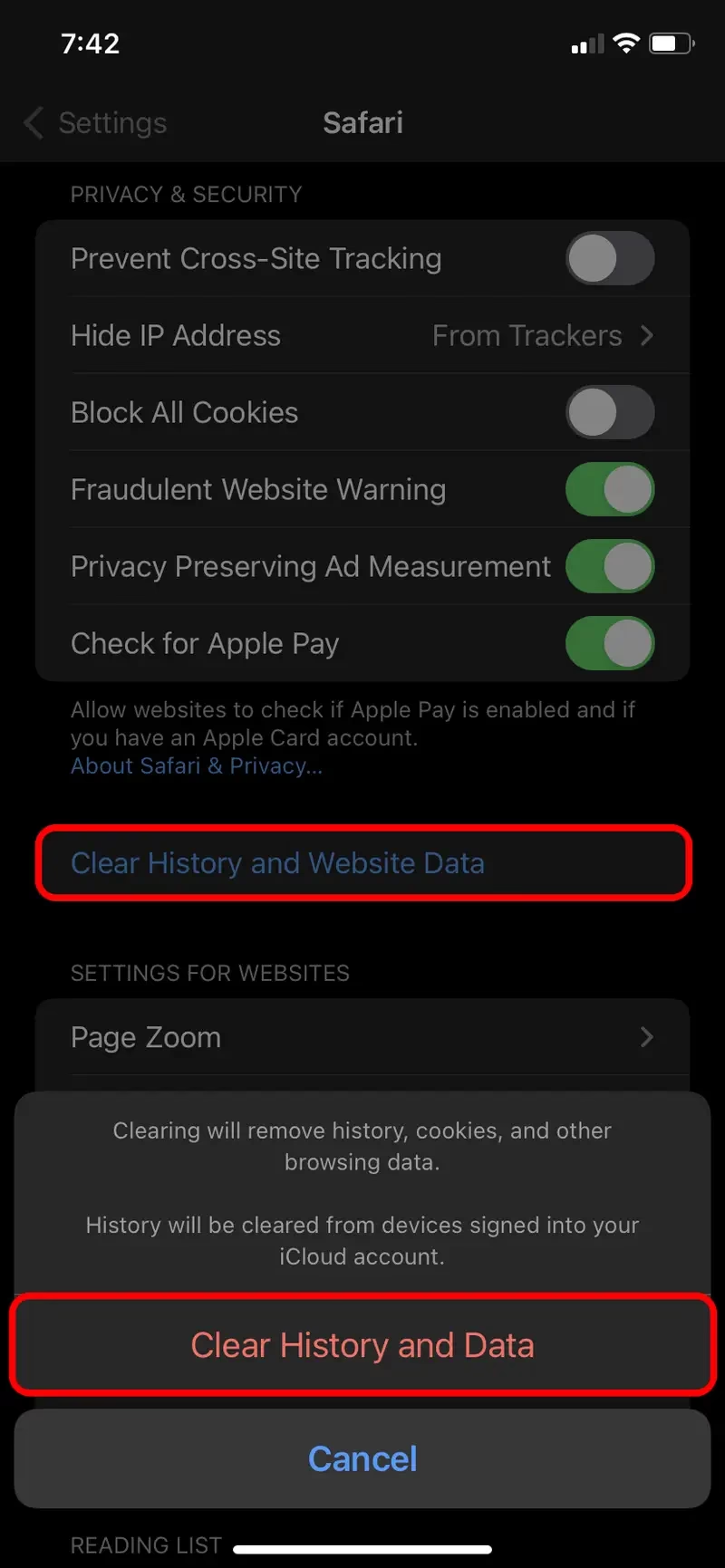
- Vymažte data a historii Safari: Jděte do Nastavení > Safari > Vymazat historii a data webových stránek. Tím se vymaže mezipaměť a cookies, což může vyřešit problémy s načítáním stránek.
- Obnovte nastavení sítě: Někdy mohou problémy s připojením ovlivnit i Safari. Jděte do Nastavení > Obecné > Přenést nebo Resetovat iPhone > Resetovat > Resetovat nastavení sítě. Tím se vymažou všechna Wi-Fi hesla a nastavení VPN.
Závěr
Ačkoli Safari nelze z vašeho iPhonu "vypnout" nebo odinstalovat, existuje mnoho způsobů, jak spravovat jeho přítomnost a chování na vašem zařízení. Ať už se vám ztratilo z dohledu, nebo ho chcete dočasně omezit pro sebe či pro děti, nástroje jako Čas u obrazovky a možnosti obnovení rozložení plochy vám dávají plnou kontrolu. Doufáme, že vám tento podrobný průvodce pomohl vrátit Safari zpět na své místo a lépe porozumět jeho fungování v ekosystému iOS. Vždy pamatujte, že iPhone nabízí spoustu skrytých funkcí a nastavení, které čekají na objevení!
Chceš-li si přečíst další články podobné jako Safari na iPhone: Návrat a správa, navštiv kategorii iPhone.