
09/04/2023
V dnešní době plné chytrých zařízení se často setkáváme s otázkou kompatibility mezi různými ekosystémy. Mnoho uživatelů iPhonů si oblíbilo design a funkce fitness náramků Samsung, zejména populárního modelu Galaxy Fit2 nebo starších, ale stále oblíbených, zařízení Samsung Gear, jako je Gear Fit2 Pro. Často se však obávají, zda je propojení iPhonu se zařízením od Samsungu vůbec možné a zda budou moci plně využívat všechny jeho funkce. Dobrou zprávou je, že propojení je nejen možné, ale s naším podrobným průvodcem i překvapivě jednoduché. V tomto článku vám krok za krokem ukážeme, jak synchronizovat váš Samsung Galaxy Fit2 nebo jiné zařízení Samsung Gear s iPhonem, abyste mohli naplno využívat všechny jeho výhody, od sledování kondice po chytré notifikace.
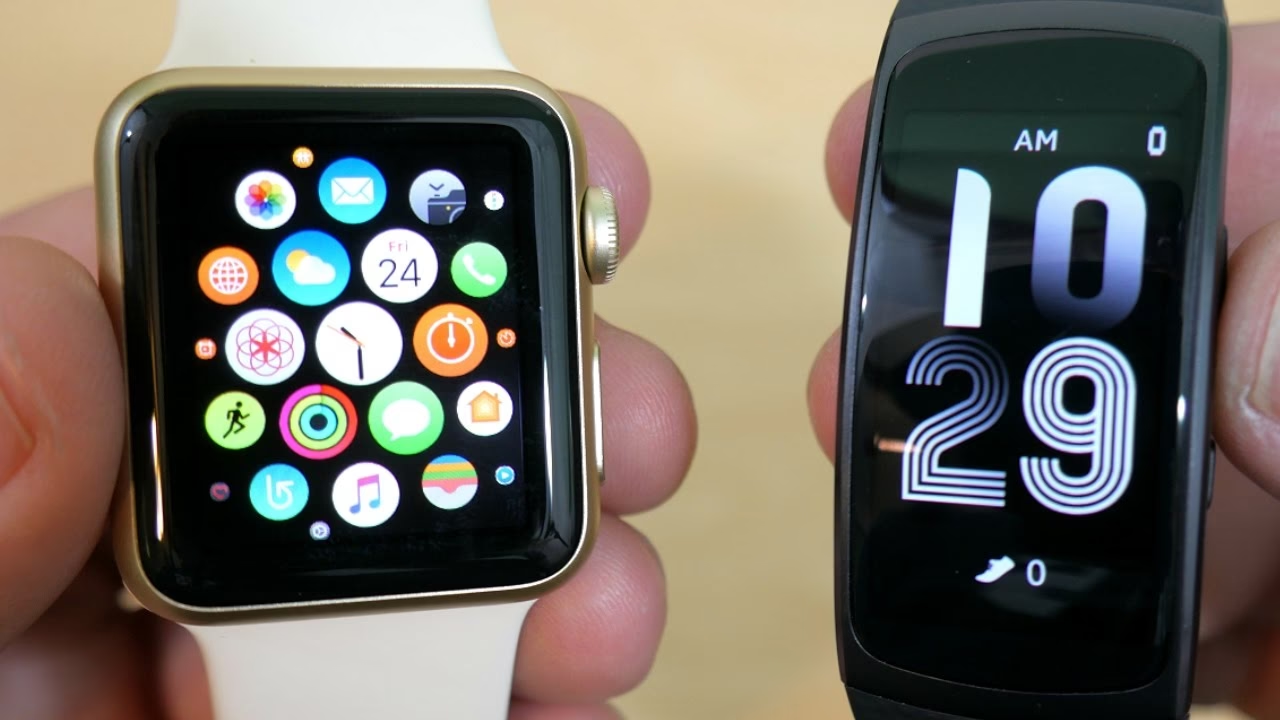
Ať už jste si právě pořídili nový náramek Galaxy Fit2, nebo se snažíte znovu zprovoznit svůj stávající Gear Fit2 Pro s novým iPhonem, tento článek vám poskytne veškeré potřebné informace. Zaměříme se na nezbytné aplikace, proces párování přes Bluetooth, nastavení oprávnění, synchronizaci dat s aplikací Samsung Health a mnoho dalšího. Připravte se na to, že váš Samsung náramek a iPhone začnou fungovat v dokonalé harmonii!
- Proč propojit Samsung Fit2/Gear s iPhonem?
- Nezbytná příprava před propojením
- Stahování a instalace nezbytných aplikací
- Párování vašeho Samsung Fit2/Gear s iPhonem přes Bluetooth
- Přizpůsobení nastavení a oprávnění
- Synchronizace dat s aplikací Samsung Health na iPhonu
- Objevování funkcí a vlastností Galaxy Fit2/Gear s iPhonem
- Odstraňování běžných problémů s připojením
- Tipy a doporučení pro optimalizaci připojení
- Často kladené otázky (FAQs)
- Závěr
Proč propojit Samsung Fit2/Gear s iPhonem?
Může se zdát nelogické kombinovat zařízení od dvou konkurenčních gigantů, ale existuje několik pádných důvodů, proč se uživatelé iPhonů rozhodnou pro fitness náramek od Samsungu. Často je to kvůli specifickému designu, cenové dostupnosti nebo funkcím, které jim v jiných zařízeních chybí. Hlavními výhodami propojení jsou:
- Komplexní sledování kondice: Samsung náramky nabízejí detailní sledování kroků, spálených kalorií, srdeční frekvence, kvality spánku a různých sportovních aktivit. Všechna tato data se pak synchronizují do aplikace Samsung Health na vašem iPhonu, kde je můžete snadno analyzovat.
- Chytré notifikace na zápěstí: Nikdy nezmeškáte důležitý hovor, zprávu nebo upozornění z vašich oblíbených aplikací. Náramek vám diskrétně zavibruje na zápěstí a zobrazí náhled, takže nemusíte neustále sahat po telefonu.
- Dlouhá výdrž baterie: Mnohé modely Samsung Fit a Gear se pyšní impozantní výdrží baterie, často delší než některé chytré hodinky, což je pro aktivní uživatele velká výhoda.
- Ovládání hudby a další doplňkové funkce: Zápěstí se stane vaším dálkovým ovladačem pro hudbu, předpověď počasí nebo dokonce pro nalezení ztraceného iPhonu.
Tato integrace vám umožní využívat to nejlepší z obou světů a vytvořit si personalizovaný ekosystém pro sledování zdraví a produktivity.
Nezbytná příprava před propojením
Předtím, než se pustíte do samotného procesu připojení, je klíčové zajistit, že máte vše potřebné a že jsou obě zařízení připravena. Správná příprava zajistí hladký a bezproblémový průběh párování.
Nabití zařízení a stabilní připojení
- Plně nabitá zařízení: Ujistěte se, že váš Samsung Galaxy Fit2 (nebo jiné zařízení Samsung Gear) i váš iPhone jsou dostatečně nabité. Nízká úroveň baterie může způsobit přerušení během párování a vést k frustraci. Ideálně by měly být oba na 100 % nebo alespoň nad 50 %.
- Stabilní internetové připojení: Na vašem iPhonu je nezbytné mít stabilní připojení k internetu, ať už přes Wi-Fi nebo mobilní data. Je to nutné pro stažení potřebných aplikací a pro úvodní nastavení a synchronizaci dat. Wi-Fi je obvykle doporučena pro rychlejší a spolehlivější stahování.
Kontrola kompatibility a aktualizace
- Kompatibilita iOS: Pro Samsung Galaxy Fit2 je vyžadován iPhone s iOS 11.4 nebo novějším. Pro starší modely, jako je Samsung Gear Fit2 Pro, je dostatečný iOS 9 nebo novější. Před zahájením se ujistěte, že váš iPhone splňuje tyto požadavky.
- Aktualizace firmwaru: Důrazně doporučujeme aktualizovat firmware vašeho Samsung náramku na nejnovější verzi. To lze obvykle provést po prvním připojení k jakémukoli kompatibilnímu zařízení (např. Android telefonu kamaráda, pokud ho máte po ruce, nebo přímo přes iPhone aplikaci po prvním spárování, pokud je k dispozici aktualizace přes iOS). Aktualizace zajišťuje nejlepší výkon, stabilitu a přístup k nejnovějším funkcím. Stejně tak se ujistěte, že je váš iPhone aktualizován na nejnovější verzi iOS.
Stahování a instalace nezbytných aplikací
Pro úspěšné propojení je nezbytné stáhnout a nainstalovat správnou doprovodnou aplikaci z App Storu. Samsung má pro své různé řady nositelných zařízení odlišné aplikace.
Aplikace Samsung Galaxy Fit pro Galaxy Fit2
Pokud vlastníte Samsung Galaxy Fit2, budete potřebovat specifickou aplikaci: Samsung Galaxy Fit.
- Otevřete App Store na svém iPhonu.
- Do vyhledávacího pole zadejte „Galaxy Fit“ a stiskněte Hledat.
- Vyberte oficiální aplikaci „Samsung Galaxy Fit“ od společnosti Samsung Electronics Co., Ltd. a klepněte na tlačítko „Získat“ nebo ikonu pro stažení.
- Počkejte, než se aplikace stáhne a nainstaluje do vašeho iPhonu. Jakmile je instalace dokončena, uvidíte ikonu aplikace na domovské obrazovce.
- Klepněte na ikonu aplikace „Galaxy Fit“, abyste ji spustili. Budete vyzváni k přihlášení pomocí svého účtu Samsung nebo k vytvoření nového účtu, pokud jej ještě nemáte. Je důležité používat stejný účet Samsung, který budete případně používat i na svém náramku Galaxy Fit2 pro synchronizaci dat.
- Postupujte podle pokynů na obrazovce, abyste aplikaci nastavili a udělili potřebná oprávnění.
Aplikace Samsung Gear pro ostatní zařízení Samsung Gear
Pro starší modely, jako je Samsung Gear Fit2 Pro, chytré hodinky Gear S3, Gear Sport a další, je nutné stáhnout aplikaci Samsung Gear.
- Otevřete App Store na svém iPhonu.
- Do vyhledávacího pole zadejte „Samsung Gear“ a stiskněte Hledat.
- Vyberte oficiální aplikaci „Samsung Gear“ od společnosti Samsung Electronics Co., Ltd. a klepněte na tlačítko „Získat“ nebo ikonu pro stažení.
- Počkejte, než se aplikace stáhne a nainstaluje.
- Spusťte aplikaci a klepněte na „PŘIPOJIT K GEAR“ (CONNECT TO GEAR).
- Postupujte podle pokynů pro přihlášení a nastavení.
Instalací správné aplikace na váš iPhone jste o krok blíže k propojení vašich zařízení a užívání si plné škály funkcí vašeho Samsung náramku.
Párování vašeho Samsung Fit2/Gear s iPhonem přes Bluetooth
Párování vašeho Samsung Galaxy Fit2 nebo jiného zařízení Gear s iPhonem je jednoduchý proces, který vám umožní bezproblémově propojit obě zařízení. Ujistěte se, že obě zařízení mají dostatečnou energii baterie.
- Povolte Bluetooth na obou zařízeních: Na vašem iPhonu přejděte do Nastavení > Bluetooth a přepněte přepínač do polohy Zapnuto. Na vašem Galaxy Fit2 (nebo Gear) se dostanete do nabídky nastavení přejetím dolů na domovské obrazovce a výběrem ikony ozubeného kola. Přejděte na Připojení > Bluetooth a klepněte na přepínač pro zapnutí.
- Spusťte aplikaci: Otevřete aplikaci Galaxy Fit (pro Fit2) nebo Samsung Gear (pro ostatní zařízení Gear) na svém iPhonu.
- Vyberte možnost párování: V aplikaci vyberte možnost pro párování nového zařízení nebo klepněte na „PŘIPOJIT K GEAR“ / „Připojit k Galaxy Fit2“. Aplikace automaticky začne vyhledávat blízká zařízení.
- Vyberte vaše zařízení: Když váš iPhone detekuje Galaxy Fit2 nebo jiné zařízení Gear, klepněte na něj, abyste zahájili proces párování. Na obou zařízeních se zobrazí požadavek na párování.
- Potvrďte párování: Na vašem Galaxy Fit2 nebo Gear potvrďte požadavek na párování klepnutím na „OK“. Může se vás také zeptat, zda se mají shodovat přístupové klíče na vašem náramku a mobilním zařízení. Pokud se shodují, klepněte na „Spárovat“. Na iPhonu budete pravděpodobně také muset potvrdit připojení.
- Povolte použití dat: Může se objevit výzva k povolení použití dat pro informace o poloze. Klepněte na „Povolit“ nebo „Povolit při používání aplikace“, aby aplikace Samsung Gear/Fit mohla určit vaši polohu.
- Přečtěte si a odsouhlaste podmínky: Přečtěte si smluvní podmínky a klepněte na „HOTOVO“.
- Zůstaňte aktivní: Může se objevit vyskakovací okno o udržování aplikace v aktivním stavu na pozadí. Klepněte na „OK“.
Jakmile je párování úspěšné, váš Samsung náramek zobrazí potvrzovací zprávu a můžete začít prozkoumávat jeho funkce na svém iPhonu. Silně doporučujeme aktualizovat váš náramek na nejnovější softwarovou verzi před připojením, pokud jste tak ještě neučinili.
Přizpůsobení nastavení a oprávnění
Po úspěšném spárování vašeho Samsung Galaxy Fit2 nebo Gear s iPhonem je čas přizpůsobit nastavení a oprávnění, abyste optimalizovali svůj zážitek ze sledování kondice a využili plný potenciál zařízení.
Nastavení v aplikaci Samsung Galaxy Fit/Gear
- Otevřete aplikaci Galaxy Fit nebo Samsung Gear na svém iPhonu.
- Přejděte do nabídky „Nastavení“ v rámci aplikace.
- Zde můžete upravit různá nastavení, jako je jas displeje, doba vypnutí obrazovky a předvolby oznámení.
- Přizpůsobte si ciferník (Watch Faces) výběrem možnosti „Ciferníky“. Vyberte si z řady předinstalovaných ciferníků nebo si stáhněte nové z obchodu aplikace.
- Prozkoumejte další možnosti přizpůsobení dostupné v aplikaci, jako je změna jednotek měření (např. kilometry vs. míle), nastavení cílů nebo konfigurace pokročilých funkcí sledování kondice.
Oprávnění na iPhonu
Zajistěte, aby byla oprávnění pro aplikaci Galaxy Fit/Gear správně nakonfigurována na vašem iPhonu. To je klíčové pro přesné sledování vašich fyzických aktivit a synchronizaci dat.
- Přejděte do „Nastavení“ na vašem iPhonu.
- Přejděte dolů a klepněte na „Soukromí a zabezpečení“.
- Vyberte „Pohyb a kondice“ (Motion & Fitness).
- Zkontrolujte, zda je povoleno oprávnění pro aplikaci „Galaxy Fit“ nebo „Samsung Gear“. Tím umožníte aplikaci sledovat vaše fyzické aktivity přesně a synchronizovat data s aplikací Samsung Health.
Personalizací nastavení a oprávnění pro váš Samsung náramek zlepšíte celkový uživatelský zážitek a získáte z vašeho fitness trackeru maximum.
Synchronizace dat s aplikací Samsung Health na iPhonu
Pro plné využití schopností vašeho Samsung Galaxy Fit2 nebo Gear je nezbytné synchronizovat jej s aplikací Samsung Health na vašem iPhonu. Tím zajistíte, že vaše fitness data budou přesně zaznamenána a snadno dostupná pro monitorování vašich zdravotních a wellness cílů.
- Instalace aplikace Samsung Health: Stáhněte a nainstalujte aplikaci Samsung Health z App Storu na váš iPhone. Přihlaste se nebo si vytvořte účet Samsung, pokud budete vyzváni.
- Spuštění doprovodné aplikace: Spusťte aplikaci Galaxy Fit nebo Samsung Gear na svém iPhonu.
- Kontrola připojení: Ujistěte se, že váš náramek je stále připojen k iPhonu přes Bluetooth.
- Udělení oprávnění: Jakmile jste připojeni, udělte potřebná oprávnění pro aplikaci Samsung Health, aby měla přístup k vašim fitness datům z vašeho Samsung náramku. To zajistí, že vaše data o aktivitě, srdeční frekvenci a spánku budou přesně synchronizována s aplikací. Tato oprávnění se často udělují automaticky po prvním spuštění Samsung Health a spárování zařízení.
Jakmile je proces synchronizace dokončen, můžete prozkoumat různé funkce a vlastnosti vašeho Samsung náramku přímo prostřednictvím aplikace Samsung Health na vašem iPhonu. Užijte si sledování svého pokroku v kondici a udržujte si motivaci k dosažení svých zdravotních cílů díky tomuto bezproblémovému propojení mezi vaším Samsung Galaxy Fit2/Gear a iPhonem.
Objevování funkcí a vlastností Galaxy Fit2/Gear s iPhonem
Jakmile jste úspěšně propojili svůj Samsung Galaxy Fit2 nebo jiné zařízení Gear s iPhonem, je čas prozkoumat mnoho funkcí a vlastností, které tento chytrý fitness tracker nabízí. S aplikací Galaxy Fit nebo Samsung Gear nainstalovanou na vašem iPhonu můžete přistupovat a ovládat různé aspekty zařízení přímo z vašich prstů.
Začněte spuštěním doprovodné aplikace na svém iPhonu. Odtud můžete procházet různými obrazovkami a nabídkami, abyste si přizpůsobili své preference. Aplikace vám umožňuje nastavit fitness cíle, sledovat denní kroky, monitorovat srdeční frekvenci a dokonce sledovat vaše spánkové vzorce. Můžete také konfigurovat notifikace, takže váš Samsung náramek zobrazuje příchozí hovory, zprávy a upozornění aplikací přímo na vašem zápěstí.
Dále můžete prozkoumat a přepínat mezi různými režimy cvičení, jako je běh, jízda na kole a plavání, což umožňuje trackeru přesně sledovat vaše tréninky a poskytovat cenná data. Nezapomeňte prozkoumat další funkce, jako je předpověď počasí, ovládání hudby a funkce „Najít můj telefon“. Samsung náramky nabízejí řadu schopností navržených tak, aby zlepšily vaše celkové fitness a zážitek z používání smartphonu. Věnujte čas seznámení se s těmito funkcemi, abyste z vašeho Galaxy Fit2/Gear a iPhone připojení získali maximum.
Srovnání funkcí s Androidem a iPhonem
Je důležité si uvědomit, že kvůli rozdílům mezi ekosystémy Android a iOS mohou být některé funkce omezené nebo nedostupné při připojení Samsung náramku k iPhonu. Následující tabulka ilustruje typické rozdíly:
| Funkce | S Androidem | S iPhonem |
|---|---|---|
| Sledování aktivity (kroky, kalorie, vzdálenost) | Plné | Plné |
| Monitorování srdeční frekvence | Plné | Plné |
| Sledování spánku | Plné | Plné |
| Notifikace (zobrazení) | Ano (hovory, SMS, aplikace) | Ano (hovory, SMS, aplikace) |
| Odpovědi na notifikace z náramku | Ano (rychlé odpovědi, předdefinované) | Ne (pouze zobrazení) |
| Ovládání hudby | Ano | Ano |
| Předpověď počasí | Ano | Ano |
| Funkce „Najít můj telefon“ | Ano | Ano |
| GPS (pokud náramek má) | Ano | Ano |
| NFC platby (např. Samsung Pay) | Ano (pokud náramek má NFC) | Ne (kvůli Apple Pay) |
| Synchronizace s Apple Health | Není přímá | Nepřímá (přes Samsung Health) |
Jak vidíte, základní fitness a notifikační funkce zůstávají plně funkční, což je pro většinu uživatelů klíčové. Omezení se týkají spíše pokročilých interakcí s notifikacemi nebo specifických platebních systémů.
Odstraňování běžných problémů s připojením
Pokud narazíte na problémy s připojením vašeho Samsung Galaxy Fit2 nebo Gear k iPhonu, nezoufejte. Tato sekce vás provede některými běžnými problémy s připojením a poskytne řešení pro odstraňování potíží.
Základní kroky pro řešení potíží
- Ujistěte se, že je Bluetooth povoleno: Zkontrolujte, zda je Bluetooth zapnuto na vašem Galaxy Fit2/Gear i na iPhonu. Pokud ne, povolte jej v nabídce nastavení.
- Restartujte obě zařízení: Někdy může jednoduchý restart vyřešit problémy s připojením. Vypněte jak váš Galaxy Fit2/Gear, tak iPhone, počkejte několik sekund a poté je znovu zapněte.
- Aktualizujte software: Udržování aktuálního softwaru je klíčové. Zkontrolujte, zda jsou k dispozici nějaké nové aktualizace pro váš Galaxy Fit2/Gear i iPhone, a v případě potřeby je nainstalujte. Často obsahují opravy chyb a vylepšení stability připojení.
Pokročilejší řešení
- Zapomenout a znovu připojit: Na vašem iPhonu přejděte do Nastavení > Bluetooth, najděte vaše zařízení Samsung (např. „Galaxy Fit2“ nebo „Gear Fit2 Pro“) a vyberte „Zapomenout toto zařízení“ (Forget This Device). Poté zkuste obě zařízení znovu spárovat od začátku podle kroků popsaných výše.
- Resetujte Galaxy Fit2/Gear: Pokud předchozí kroky nefungovaly, můžete zkusit resetovat váš Samsung náramek. Přejděte do nabídky nastavení na vašem zařízení, vyberte „Resetovat“ a postupujte podle pokynů. Upozornění: Tím se vymažou všechna data z náramku, takže je použijte jako poslední možnost.
- Vypněte optimalizaci baterie pro aplikaci: Některé iPhony mají funkce optimalizace baterie, které mohou omezit aktivitu aplikací na pozadí, včetně aplikace Galaxy Fit nebo Samsung Gear. Pro zajištění konzistentního připojení vypněte optimalizaci baterie pro příslušnou doprovodnou aplikaci v nastavení vašeho iPhonu (i když tato možnost není tak běžná pro iOS jako pro Android, stojí za to ji zkontrolovat v nastavení baterie pro konkrétní aplikace, pokud se vyskytují problémy s notifikacemi).
Pamatujte, že každé zařízení a situace je jedinečná, takže tyto kroky pro odstraňování potíží nemusí fungovat pro každého. Často jsou však úspěšné při řešení běžných problémů s připojením mezi Galaxy Fit2/Gear a iPhonem.
Tipy a doporučení pro optimalizaci připojení
Pro zajištění hladkého a efektivního spojení mezi vaším Samsung Galaxy Fit2/Gear a iPhonem, zde jsou některé tipy a doporučení pro optimalizaci jejich připojení:
- Udržujte zařízení v těsné blízkosti: Při párování vašeho Samsung náramku s iPhonem se ujistěte, že jsou v těsném dosahu. Udržování příliš velké vzdálenosti může vést ke slabému Bluetooth připojení a problémům s konektivitou.
- Udržujte obě zařízení aktualizovaná: Pravidelně kontrolujte aktualizace softwaru pro váš iPhone i Samsung náramek. Tyto aktualizace často obsahují opravy chyb a vylepšení výkonu, které mohou zlepšit připojení mezi oběma zařízeními.
- Restartujte obě zařízení: Pokud zažíváte problémy s připojením, zkuste restartovat jak váš iPhone, tak Samsung náramek. To může obnovit jejich systémy a vyřešit jakékoli dočasné softwarové chyby, které by mohly bránit připojení.
- Resetujte nastavení Bluetooth: Pokud připojení zůstává nestabilní, zkuste resetovat nastavení Bluetooth na obou zařízeních. Tím se odstraní jakákoli konfliktní nebo poškozená nastavení, která by mohla ovlivňovat připojení. Na iPhonu to provedete v Nastavení > Obecné > Přenést nebo resetovat iPhone > Obnovit > Obnovit nastavení sítě.
- Zakázat optimalizaci baterie (pokud je k dispozici): Některé iPhony mají funkce optimalizace baterie, které mohou omezit aktivitu aplikací na pozadí, včetně aplikace Galaxy Fit/Gear. Pro zajištění konzistentní konektivity zkuste zakázat optimalizaci baterie pro aplikaci Galaxy Fit/Gear v nastavení vašeho iPhonu.
Dodržováním těchto tipů a doporučení můžete optimalizovat připojení mezi vaším Samsung Galaxy Fit2/Gear a iPhonem, což umožní bezproblémovou integraci funkcí pro lepší uživatelský zážitek.
Často kladené otázky (FAQs)
FAQ 1: Mohu připojit svůj Samsung Galaxy Fit2 k iPhonu?
Odpověď: Ano, svůj Samsung Galaxy Fit2 můžete připojit k iPhonu. Ačkoli je Galaxy Fit2 primárně navržen pro použití se zařízeními Android, v App Storu je k dispozici kompatibilní aplikace nazvaná „Samsung Galaxy Fit“. Stažením této aplikace a dodržováním kroků v našem průvodci můžete úspěšně připojit svůj Galaxy Fit2 k iPhonu.
FAQ 2: Potřebuji k propojení Galaxy Fit2 s iPhonem nějaké dodatečné příslušenství?
Odpověď: Ne, k propojení Galaxy Fit2 s iPhonem nepotřebujete žádné dodatečné příslušenství. Jediným požadavkem je mít iPhone s iOS 11.4 nebo novějším a zajistit, aby byl váš Galaxy Fit2 nabitý a připravený k párování. Jakmile máte nainstalovanou aplikaci Samsung Galaxy Fit, můžete dokončit proces připojení pouze pomocí vašeho iPhonu a zařízení Galaxy Fit2.
FAQ 3: Je funkčnost Galaxy Fit2 omezena při připojení k iPhonu?
Odpověď: Zatímco Galaxy Fit2 nabízí komplexní funkcionalitu při spárování se zařízením Android, při připojení k iPhonu existují určitá omezení. Kvůli rozdílům mezi ekosystémy Android a iOS nemusí být některé funkce, jako je možnost odpovídat na notifikace přímo z fitness náramku, k dispozici. Nicméně, stále si můžete užívat funkce jako sledování kondice, monitorování srdeční frekvence a základní notifikace smartphonu na vašem Galaxy Fit2 při připojení k iPhonu.
FAQ 4: Jaký je rozdíl mezi aplikacemi Samsung Galaxy Fit a Samsung Gear?
Odpověď: Aplikace Samsung Galaxy Fit je určena speciálně pro novější modely fitness náramků, jako je Galaxy Fit a Galaxy Fit2. Naopak aplikace Samsung Gear (nověji často nazývaná Samsung Wearable) je určena pro širší škálu starších nositelných zařízení Samsung, včetně chytrých hodinek řady Gear S (např. Gear S3, Gear Sport) a starších fitness náramků, jako je Gear Fit2 Pro. Ujistěte se, že stáhnete správnou aplikaci pro váš konkrétní model zařízení.
Závěr
Závěrem lze říci, že propojení vašeho Samsung Galaxy Fit2 nebo jiného zařízení Samsung Gear s iPhonem je jednoduchý a přímočarý proces, kterého lze snadno dosáhnout dodržováním poskytnutého podrobného průvodce. Spárováním těchto dvou zařízení si můžete užívat plné funkce vašeho Samsung náramku při používání iPhonu. Ať už jde o sledování vašich fitness cílů, přijímání notifikací nebo ovládání přehrávání hudby, tato bezproblémová integrace umožňuje pohodlnější a propojenější zážitek. Takže neváhejte, řiďte se pokyny a začněte si užívat výhody synchronizace vašeho Samsung náramku s iPhonem ještě dnes!
Chceš-li si přečíst další články podobné jako Samsung Fit2 a iPhone: Kompletní Průvodce, navštiv kategorii Technologie.