
07/10/2023
Ztratit důležité soubory na iPhonu je frustrující zkušenost, která bohužel potká mnoho uživatelů. Ať už se jedná o nechtěné smazání, selhání systému, obnovení továrního nastavení nebo problémy s aktualizací iOS, ztráta dat je běžná. Panika je přirozená reakce, ale dobrou zprávou je, že ve většině případů existují účinné způsoby, jak smazané soubory obnovit. V tomto článku prozkoumáme všechny možné metody, jak získat trvale smazané soubory zpět na váš iPhone, od jednoduchých vestavěných funkcí až po pokročilé nástroje třetích stran. Pamatujte, čas je klíčový, čím dříve začnete s obnovou, tím vyšší jsou vaše šance na úspěch.
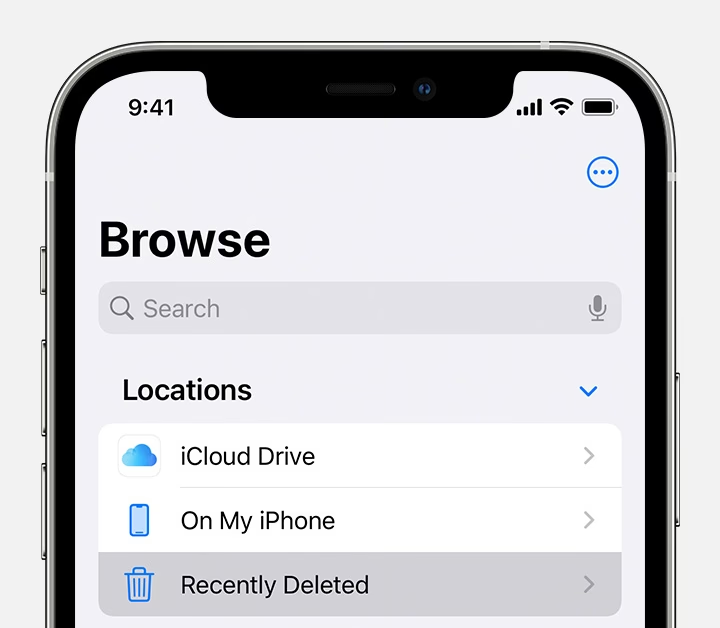
Část 1. Obnova trvale smazaných souborů z iPhonu ze složky Nedávno smazané
Kdykoli smažete soubory na svém iPhonu, obvykle se nejprve přesunou do složky „Nedávno smazané“, kde zůstanou po určitou dobu, která se liší v závislosti na typu dat. Toto je vaše první a nejjednodušší zastávka při hledání ztracených souborů. Pokud jste si všimli smazání krátce po události, je velká šance, že je najdete právě zde. Doba uchování se liší, ale obvykle činí 30 dní. Po uplynutí této doby jsou soubory trvale odstraněny ze složky a přístupné pouze pomocí pokročilejších metod.
Následujte kroky níže, abyste se naučili, jak obnovit smazané soubory z iPhonu ze složky „Nedávno smazané“:
- Fotografie a videa:
- Otevřete aplikaci Fotky.
- Dole klepněte na Alba.
- Přejděte dolů a najděte složku Nedávno smazané.
- Zde uvidíte všechny položky smazané za posledních 30 dní. Vyberte fotografie nebo videa, která chcete obnovit, a klepněte na Obnovit.
- Soubory:
- Spusťte aplikaci Soubory na vašem iPhonu.
- Klepněte na kartu Procházet dole a poté na Umístění.
- Ze složky Nedávno smazané vyberte soubory, které chcete obnovit, a poté klepněte na Obnovit.
- Poznámky:
- Otevřete aplikaci Poznámky.
- Přejděte do zobrazení Složky.
- Klepněte na Nedávno smazané.
- Vyberte poznámky, které chcete obnovit, a klepněte na Obnovit.
Tímto způsobem budou soubory obnoveny na své původní místo na vašem iPhonu. Je to první a často nejúčinnější krok k rychlému získání ztracených dat.
Část 2. Obnova trvale smazaných souborů na iPhonu bez zálohy
Co když jste soubory smazali před více než 30 dny, nebo je váš iPhone nenabízí v sekci „Nedávno smazané“? Mnoho uživatelů se domnívá, že trvale smazané soubory jsou navždy pryč. Pravda je však taková, že když je soubor smazán z vašeho iPhonu, není okamžitě odstraněn z interního úložiště. Místo toho je pouze přesunut z „alokované“ do „nealokované“ složky. To signalizuje systému, že úložný prostor je k dispozici pro přepsání novými daty. Dokud toto místo není obsazeno novým souborem, můžete trvale smazaný soubor obnovit. Z tohoto důvodu je klíčové přestat iPhone používat ihned po zjištění ztráty dat, aby se minimalizovala šance na přepsání. V takových případech přichází na řadu specializovaný software pro obnovu dat třetích stran.
Existují nástroje, které jsou navrženy k provedení hloubkového skenování úložiště iPhonu, aby inteligentně extrahovaly všechny ztracené/smazané soubory, bez ohledu na to, jak hluboko jsou v úložišti umístěny. Po skenování poskytují náhled všech obnovitelných souborů pro selektivní obnovu. Tyto nástroje nabízejí rozhraní založené na klikání pro rychlé skenování, náhled a obnovu smazaných souborů bez nutnosti zálohy nebo jailbreaku. Dokážou obnovit smazané soubory z mnoha běžných scénářů ztráty dat, jako je náhodné smazání, obnovení továrního nastavení, chyba iOS atd. Podporují všechny nejnovější i starší modely iPhonů a verze iOS.
Jak funguje obnova bez zálohy (obecné kroky):
- Stáhněte a spusťte software pro obnovu dat pro iOS na vašem počítači.
- Vyberte režim obnovy iPhone.
- Připojte svůj iPhone k počítači a počkejte, až nástroj rozpozná váš iPhone.
- Vyberte typy dat, které chcete obnovit (např. fotografie, videa, zprávy, dokumenty), a klepněte na Skenovat.
- Po skenování si prohlédněte a vyberte data, která chcete obnovit. Můžete použít vyhledávací pole nebo filtry k nalezení konkrétních souborů.
- Jakmile budete hotovi, klepněte na Obnovit do zařízení nebo Obnovit do počítače.
Tříkrokový proces takového softwaru vám umožní snadno obnovit trvale smazané soubory na vašem iPhonu. Je to záchrana pro ty, kteří nemají aktuální zálohu nebo chtějí selektivně obnovit konkrétní soubory.
Část 3. Obnova trvale smazaných souborů na iPhonu z iCloud Drive
Pokud máte na svém iPhonu povolenou funkci „iCloud Drive“, pak jsou vaše soubory synchronizovány mezi vaším iPhonem a iCloud Drive. To pomáhá snadno přistupovat k souborům z více iOS zařízení a je to také jeden ze způsobů, jak obnovit smazané soubory na iPhonu. Jakmile jsou soubory trvale smazány z vašeho iPhonu, automaticky se přesunou do složky „Nedávno smazané“ v iCloud Drive. Můžete tedy přistupovat k iCloud Drive a obnovit smazané soubory.
Následujte kroky níže, abyste se naučili, jak obnovit trvale smazané soubory na iPhonu z iCloud Drive:
- Přejděte na webovou stránku www.icloud.com a přihlaste se pomocí stejného Apple ID, které je propojené s vaším iPhonem.
- Z domovské obrazovky klepněte na iCloud Drive.
- Dole klepněte na Nedávno smazané.
- Vyberte soubory, které chcete obnovit. Jakmile budete hotovi, klepněte na tlačítko Obnovit.
Tímto způsobem budou trvale smazané soubory obnoveny zpět do iCloud Drive.
Část 4. Obnova trvale smazaných souborů na iPhonu ze zálohy iCloud/iTunes
Uživatelé iPhonů mohou zálohovat celý svůj telefon, včetně dat a aplikací, do iCloudu nebo iTunes. Pokud jste měli to štěstí a provedli zálohu svého iPhonu na iCloud/iTunes před smazáním souborů, pak je čas zálohu obnovit a získat přístup k trvale smazaným souborům. Tato metoda je velmi účinná, ale má jeden zásadní nedostatek: vyžaduje obnovení továrního nastavení iPhonu, což znamená, že zálohovaná data nahradí všechna stávající data. To může vést ke ztrátě novějších dat, která nebyla součástí zálohy. Navíc neposkytuje selektivní obnovu dat na základě náhledu.
Následujte kroky níže, abyste se naučili, jak obnovit smazané soubory na iPhonu z iCloudu/iTunes:
Kroky k obnovení trvale smazaných souborů z iPhonu ze zálohy iCloud:
- Přejděte do aplikace Nastavení na vašem iPhonu a klepněte na Obecné > Přenést nebo resetovat iPhone. Klepněte na Smazat data a nastavení pro resetování vašeho iPhonu.
- Po restartu iPhonu postupujte podle pokynů na obrazovce pro zahájení počátečního nastavení iPhonu. Jakmile se dostanete do okna Aplikace a data, vyberte Obnovit ze zálohy iCloudu.
- Přihlaste se ke stejnému účtu iCloud, kam jste zálohovali data iPhonu.
- Vyberte soubor zálohy, který chcete obnovit, a postupujte podle pokynů na obrazovce k dokončení procesu.
Kroky k obnovení trvale smazaných souborů z iPhonu ze zálohy iTunes (Finder na novějších macOS):
- Spusťte iTunes/Finder na vašem počítači a připojte svůj iPhone pomocí USB kabelu.
- Jakmile počítač detekuje iPhone, klepněte na ikonu iPhonu v iTunes/Finderu.
- V sekci Zálohy vyberte soubor zálohy, který chcete obnovit, a klepněte na Obnovit zálohu.
- Jakmile budete hotovi, počkejte, dokud iTunes/Finder nedokončí proces obnovy.
Tímto způsobem můžete obnovit trvale smazané soubory na svém iPhonu z dříve vytvořené zálohy na iCloudu nebo iTunes. Pamatujte, že tato metoda přepíše všechna stávající data na vašem iPhonu daty z vybrané zálohy.
Srovnání metod obnovy smazaných souborů na iPhonu
| Metoda | Potřebuje zálohu? | Selektivní obnova? | Přepisuje data? | Časové omezení |
|---|---|---|---|---|
| Složka Nedávno smazané | Ne | Ano | Ne | 30 dní |
| iCloud Drive (Nedávno smazané) | Ne (synchronizace) | Ano | Ne | 30 dní |
| iCloud/iTunes záloha | Ano | Ne | Ano (celý iPhone) | Závisí na stáří zálohy |
| Nástroje třetích stran | Ne | Ano | Ne | Závisí na přepsání dat |
Často kladené otázky o obnově trvale smazaných souborů na iPhonu
1. Jsou trvale smazané soubory navždy pryč z iPhonu?
Když je soubor smazán z vašeho iPhonu, stále se nachází uvnitř interního úložiště vašeho iPhonu. Je pouze přesunut z „alokované“ do „nealokované“ složky. To signalizuje systému, že úložný prostor je k dispozici pro přepsání novými daty. Dokud toto místo není obsazeno novým souborem, můžete trvale smazaný soubor obnovit. Proto se doporučuje vyhnout se používání iPhonu po smazání dat a rychle začít s implementací taktik obnovy.
2. Kam jdou trvale smazané soubory na iPhonu?
Když jsou soubory smazány na iPhonu, nejprve jdou do složky „Nedávno smazané“, kde zůstávají po určitou dobu. Poté jsou soubory trvale smazány. Někdy jsou však soubory trvale smazány přímo, aniž by prošly složkou „Nedávno smazané“, v závislosti na scénáři ztráty dat. Navzdory trvalému smazání zůstávají soubory nedotčené v úložišti iPhonu, dokud nejsou přepsány novými daty.
3. Lze trvale smazané soubory obnovit?
Ano. Existuje několik metod pro obnovu trvale smazaných souborů. Jelikož smazané soubory zůstávají nedotčené v úložném prostoru, dokud je nepřepíšou nová data, můžete je obnovit pomocí nástroje pro obnovu dat. Alternativně, pokud máte zálohu, můžete zálohu obnovit a obnovit trvale smazané soubory.
4. Kde najdu smazané fotky na iPhonu?
Chcete-li najít smazané fotografie na vašem iPhonu, nejprve otevřete aplikaci Fotky a přejděte na kartu Alba. Přejděte dolů, dokud neuvidíte album Nedávno smazané, které ukládá fotografie a videa, která byla smazána za posledních 30 dní. Zde si můžete prohlédnout a obnovit libovolné fotografie, které chcete obnovit. Pokud uplynula 30denní lhůta, fotografie budou bohužel trvale smazány a nelze je z tohoto alba obnovit. Pokud jste však zálohovali svůj iPhone pomocí iCloudu nebo iTunes, můžete být schopni obnovit smazané fotografie z vaší nejnovější zálohy. Museli byste obnovit své zařízení z této zálohy, ale uvědomte si, že to může přepsat aktuální data na vašem telefonu.
5. Mohu obnovit smazané zprávy z iPhonu?
Ano, smazané zprávy z iPhonu můžete obnovit několika způsoby. První možností je zkontrolovat, zda máte zálohu iCloudu, která obsahuje vaše zprávy. Chcete-li to provést, přejděte na Nastavení > [vaše jméno] > iCloud > Spravovat úložiště > Zálohy. Zde můžete zjistit, zda byly vaše zprávy zahrnuty do poslední zálohy. Pokud ano, budete muset provést úplnou obnovu, abyste tyto zprávy získali ze zálohy. Dalším způsobem, jak obnovit smazané zprávy, je použití nástrojů pro obnovu třetích stran. Tyto nástroje mohou prohledat vaše zařízení a najít zbytky smazaných zpráv a umožní vám je obnovit.
6. Lze najít smazané kontakty na iPhonu?
Ano, obnovení smazaných kontaktů je možné prostřednictvím vašeho účtu iCloud, pokud jste synchronizovali své kontakty. Chcete-li to zkontrolovat, přejděte na iCloud.com na svém počítači a přihlaste se pomocí svého Apple ID. Jakmile se přihlásíte, klikněte na Kontakty, abyste zjistili, zda jsou smazané položky stále viditelné. Pokud najdete smazané kontakty, můžete je jednoduše přidat zpět do svého zařízení. Pokud vaše kontakty nejsou k dispozici v iCloudu, můžete mít zálohu svých kontaktů uloženou v iTunes. Můžete obnovit svůj iPhone z této zálohy, ale je důležité si uvědomit, že to nahradí aktuální kontakty těmi v záloze.
7. Jak obnovím smazané poznámky z iPhonu?
Chcete-li obnovit smazané poznámky z vašeho iPhonu, začněte kontrolou aplikace Poznámky. Otevřete aplikaci a vyhledejte složku Nedávno smazané, kde jsou smazané poznámky uloženy po dobu 30 dnů. Poznámky můžete obnovit klepnutím na ně a výběrem Obnovit. To vám umožní obnovit poznámky zpět do vaší hlavní složky Poznámky. Pokud byly poznámky trvale smazány, můžete je být schopni získat ze zálohy iCloudu nebo iTunes.
8. Co mám dělat, když nemohu najít smazané položky na iPhonu?
Pokud nemůžete najít smazané položky v příslušných složkách nebo zálohách, můžete podniknout několik kroků. Nejprve se ujistěte, že jste důkladně zkontrolovali všechny relevantní aplikace, jako jsou Fotky, Poznámky a Zprávy, včetně jejich sekcí „Nedávno smazané“. Je také užitečné potvrdit, že vaše nastavení iCloudu jsou správně nakonfigurována pro synchronizaci potřebných dat. Pokud stále nemůžete najít smazané položky, zvažte obnovení iPhonu ze zálohy iTunes nebo iCloudu. Starší zálohy mohou obsahovat data, která hledáte, ale uvědomte si, že všechna nová data vytvořená po této záloze mohou být ztracena. Kromě toho může použití nástroje pro obnovu třetích stran přinést výsledky, ale vždy se ujistěte, že si předem zálohujete své zařízení, abyste ochránili svá aktuální data.
9. Mohu obnovit smazané položky, pokud nemám zálohu?
Obnovení smazaných položek bez zálohy může být náročné, ale stále můžete mít možnosti. Jedním z účinných přístupů je použití renomovaného softwaru pro obnovu dat třetích stran. Tyto nástroje mohou prohledat vaše zařízení a najít obnovitelná data, včetně fotografií, zpráv a dalších. Je klíčové vybrat důvěryhodný software, abyste zajistili bezpečnost vašich dat během obnovy. Pokud však smazání proběhlo již dávno, šance na obnovu se výrazně snižují, protože nová data mohla smazané soubory přepsat.
10. Jak mohu zabránit ztrátě dat v budoucnu na iPhonu?
Pro prevenci ztráty dat v budoucnu je klíčové pravidelné zálohování vašeho iPhonu. Můžete nastavit automatické zálohování přes iCloud v Nastavení > [vaše jméno] > iCloud > Záloha na iCloudu a zapnout ji. Tím zajistíte, že vaše data jsou bezpečně uložena v cloudu a v případě potřeby je lze snadno obnovit. Kromě toho zvažte používání aplikací, které poskytují další bezpečnostní opatření pro data, jako jsou aplikace pro poznámky, které se synchronizují napříč platformami, nebo služby pro ukládání fotografií, které automaticky ukládají vaše obrázky. Zvykněte si organizovat soubory a data a pravidelně kontrolovat nastavení zálohování, což vám pomůže minimalizovat riziko ztráty důležitých informací.
Závěr
Náhlé smazání důležitých souborů na iPhonu, ať už nechtěným kliknutím nebo systémovou chybou, je vždy nepříjemné. I když se ztráta důležitých souborů může zdát zdrcující, existují silné šance, že smazané soubory můžete obnovit. V tomto článku jsme probrali čtyři nejlepší způsoby, jak obnovit trvale smazané soubory na iPhonu: od složky „Nedávno smazané“, přes iCloud Drive, až po komplexní zálohy iCloud/iTunes a pokročilé nástroje třetích stran. Pamatujte, rychlá reakce je často rozhodující pro úspěšnou obnovu. Pokud máte podezření na ztrátu dat, přestaňte iPhone používat, abyste zabránili přepsání. Pro nejvyšší šance na obnovu, zejména bez zálohy, jsou nástroje třetích stran často nejlepší volbou. Nezapomeňte také na prevenci – pravidelné zálohování je nejlepší obranou proti budoucí ztrátě dat. Doufáme, že vám tento průvodce pomůže získat vaše cenná data zpět a vrátit vám klid!
Chceš-li si přečíst další články podobné jako Jak obnovit smazané soubory na iPhonu?, navštiv kategorii iPhone.