
18/10/2025
Dnešní iPhony jsou neodmyslitelně spjaty s Apple ID, které slouží jako brána k mnoha službám, jako je iCloud, App Store, iMessage a FaceTime. Co když ale Apple ID nemáte, zapomněli jste ho, nebo ho prostě nechcete používat? Může se to zdát jako překážka, ale existují způsoby, jak iPhone nastavit a používat i bez něj. Tento článek vám poskytne podrobný návod, jak na to, ať už se jedná o nové zařízení, nebo o situace, kdy potřebujete obejít zámek aktivace či odstranit stávající Apple ID.
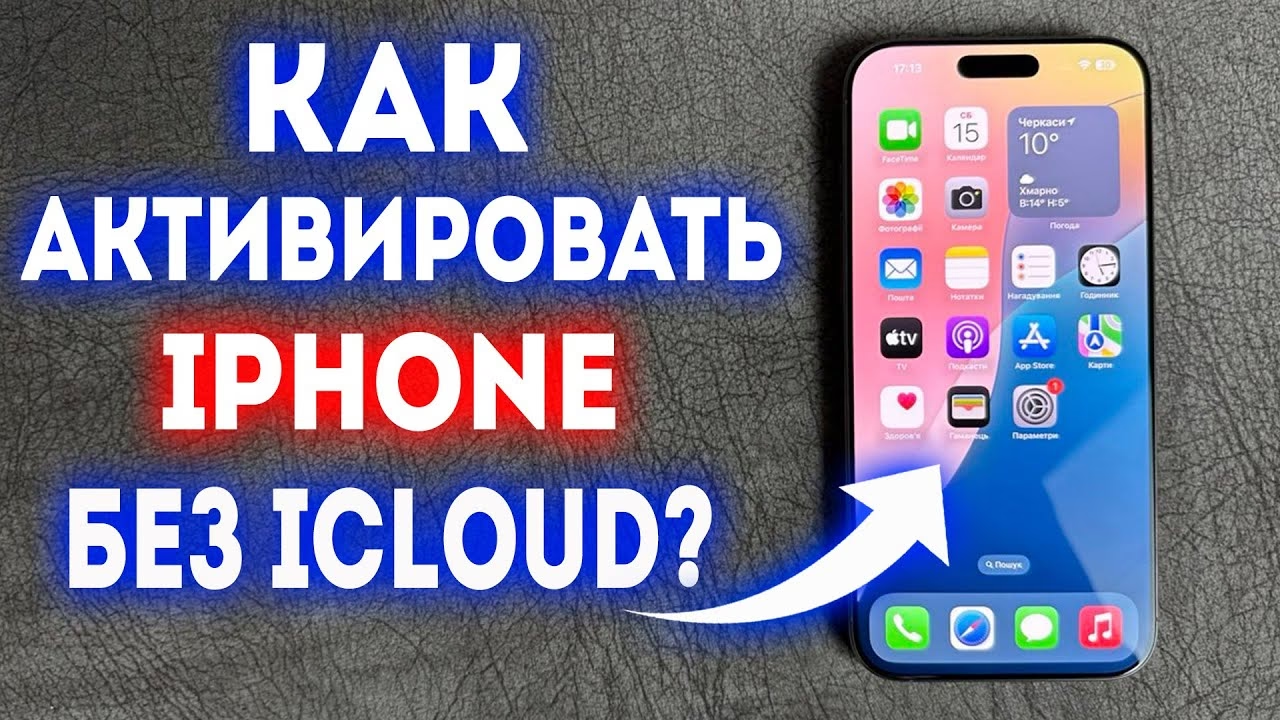
- Lze iPhone nastavit a používat bez Apple ID?
- Jak nastavit nový iPhone bez Apple ID (volba "Nastavit později")
- Odstranění existujícího Apple ID z iPhonu (pro koupené/použité telefony)
- Jak odemknout zamčený iPhone/iPad bez Apple ID (při zapomenutí přístupového kódu)
- Jak obejít zámek aktivace (Activation Lock) bez Apple ID
- Často kladené otázky (FAQ)
- Závěrečné slovo
Lze iPhone nastavit a používat bez Apple ID?
Odpověď zní: ano. I když Apple ID nabízí řadu nesmírně užitečných funkcí, je možné iPhone nastavit a základně používat i bez něj. Je však důležité si uvědomit, že to omezí přístup k určitým službám. Například nebudete moci stahovat ani aktualizovat aplikace z App Store, využívat zálohování na iCloud, synchronizovat data, ani přistupovat k exkluzivním komunikačním službám Apple, jako jsou iMessage a FaceTime. Pokud plánujete používat iPhone spíše jako záložní zařízení, nebo máte obavy o soukromí, může být nastavení bez Apple ID dobrou volbou. Telefon však bude plně funkční pro hovory, SMS, prohlížení webu a používání předinstalovaných aplikací.
Jak nastavit nový iPhone bez Apple ID (volba "Nastavit později")
Pokud je váš iPhone nový nebo byl právě obnoven do továrního nastavení, můžete během procesu nastavení přeskočit propojení s Apple ID. Tato metoda je nejjednodušší a nejrychlejší pro ty, kteří chtějí začít používat telefon s minimálními omezeními.
Kroky k nastavení nového iPhonu bez Apple ID:
- Zapněte svůj iPhone a postupujte podle pokynů na obrazovce pro zahájení procesu nastavení. Jakmile se dostanete na stránku Rychlého spuštění, zvolte "Nastavit ručně".
- Připojte se k Wi-Fi síti nebo mobilní datové síti pro aktivaci iPhonu a pokračujte v nastavení.
- Vytvořte si přístupový kód pro vaše zařízení.
- Až budete vyzváni k nastavení Face ID (nebo Touch ID), zvolte "Nastavit později v Nastavení".
- Na stránce "Aplikace a data" vyberte "Nenastavovat aplikace a data" nebo "Nastavit jako nový iPhone", jelikož nastavujete iPhone bez Apple ID.
- Dále se objeví obrazovka s dotazem na Apple ID. Zvolte "Zapomněli jste heslo nebo nemáte Apple ID?".
- Poté vyberte "Nastavit později v Nastavení". Objeví se potvrzovací okno s dotazem, zda si jste jisti, že chcete přeskočit nastavení Apple ID. Potvrďte.
- Dokončete zbývající část procesu nastavení. Nyní můžete používat svůj nový iPhone bez Apple ID.
Odstranění existujícího Apple ID z iPhonu (pro koupené/použité telefony)
Pokud jste si pořídili použitý iPhone, který je stále propojen s Apple ID předchozího majitele, nebo jste zapomněli své vlastní přihlašovací údaje, volba "Nastavit později" vám nepomůže. V takových případech je potřeba profesionální nástroj, který dokáže Apple ID z telefonu odstranit. Jedním z takových nástrojů je iOS Unlocker.
Klíčové vlastnosti iOS Unlocker:
- Rychle odstraní Apple ID, Touch ID a Face ID z vašeho iPhonu během několika minut.
- Odemkne váš iPhone, iPad nebo iPod bez zadání přístupového kódu.
- Snadno obejde všechny zámky obrazovky na iPhone, iPad a iPod touch bez hesla.
- Okamžitě odstraní omezení a profily MDM z iPhone, iPad a iPod touch.
- Plně kompatibilní se všemi modely iPhone a verzemi iOS, včetně iPhone 16 a iOS 18.
Jak použít iOS Unlocker k odstranění Apple ID:
- Otevřete iOS Unlocker na svém počítači a zvolte možnost "Odemknout Apple ID".
- Připojte iOS zařízení k počítači a klikněte na "Start".
- Pokud je funkce "Najít iPhone" (Find My iPhone) vypnuta, program okamžitě začne odemykat vaše Apple ID.
- Pokud je funkce "Najít iPhone" zapnuta, přejděte do "Nastavení" > "Obecné" > "Přenést nebo resetovat iPhone" > "Obnovit" > "Obnovit všechna nastavení" na vašem zařízení, abyste ji nejprve vypnuli. Poté iOS Unlocker dokončí proces.
- Počkejte krátkou chvíli a program úspěšně odemkne vaše Apple ID. Poté můžete pokračovat v nastavení iPhonu bez předchozího Apple ID.
Občas se stane, že zapomenete přístupový kód k vašemu iPhonu nebo iPadu a zařízení se zablokuje. V takovém případě potřebujete způsob, jak jej odemknout bez znalosti Apple ID, které s ním může být spojeno. Zde jsou dvě metody, jak na to. Je důležité si uvědomit, že tyto metody obvykle vedou ke smazání všech dat na zařízení a mohou vést k zámku aktivace, pokud je na zařízení aktivní funkce "Najít iPhone".
Tenorshare 4uKey je nástroj navržený k odemknutí iPhonu/iPadu bez přístupového kódu nebo Apple ID. Dokáže obnovit zařízení do továrního nastavení, čímž získáte "nový" telefon bez předchozích dat.
- Stáhněte, nainstalujte a otevřete 4uKey na svém PC nebo Macu. V hlavním rozhraní klikněte na "Start".
- Připojte svůj iPhone/iPad k počítači pomocí Lightning kabelu. Poté klikněte na "Další".
- Program vás vyzve ke stažení balíčku firmwaru. Doba stahování závisí na rychlosti vašeho internetu.
- Po dokončení stahování klikněte na "Zahájit odstranění".
- Během několika minut bude přístupový kód odstraněn a váš iPhone/iPad se restartuje jako nové zařízení.
Metoda 2: Obnova přes iTunes (v režimu zotavení)
iTunes je oficiální nástroj Apple, který lze použít k obnovení iPhonu do továrního nastavení. Tato metoda také smaže všechna data na zařízení.
- Připojte svůj iPhone/iPad k počítači pomocí USB kabelu.
- Uveďte svůj iPhone/iPad do režimu zotavení (Recovery Mode). Postup se liší podle modelu iPhonu (např. pro novější modely stiskněte a rychle uvolněte tlačítko pro zvýšení hlasitosti, poté tlačítko pro snížení hlasitosti, a poté držte boční tlačítko, dokud se neobjeví obrazovka režimu zotavení).
- Otevřete iTunes (nebo Finder na macOS Catalina a novějším).
- iTunes detekuje zařízení v režimu zotavení a zobrazí zprávu o problému s vaším iPhone. Nabídne vám možnost "Obnovit" nebo "Aktualizovat". Zvolte "Obnovit".
- Potvrďte obnovení a nechte iTunes dokončit proces. To zabere nějaký čas.
- Po dokončení se váš iPhone/iPad spustí sám a bude připraven k nastavení jako nové zařízení.
Jak obejít zámek aktivace (Activation Lock) bez Apple ID
Zámek aktivace je bezpečnostní funkce Apple, která zabraňuje neoprávněnému opětovné aktivaci iPhonu, iPadu a dalších zařízení Apple. Automaticky se aktivuje, když zapnete "Najít iPhone". Pokud zapomenete své přihlašovací údaje k Apple ID, obejít toto bezpečnostní opatření může být složité. Zde jsou způsoby, jak efektivně odstranit zámek aktivace bez Apple ID.
Metoda 1: Použití iPassBye (doporučeno)
iPassBye je nástroj, který dokáže rychle odstranit zámek aktivace na iPadu nebo iPhonu bez přihlašovacích údajů k Apple ID. Funguje v různých situacích, včetně režimu ztraceného zařízení.
- Stáhněte a nainstalujte iPassBye na svůj počítač (kompatibilní s Windows a Mac). Spusťte program.
- Připojte iPhone k počítači pomocí Lightning kabelu. Na obrazovce iPhonu klepněte na "Důvěřovat" tomuto počítači. Jakmile software detekuje vaše zařízení, přečtěte si upozornění a klikněte na tlačítko "Start".
- Program vás provede procesem jailbreaku vašeho iPhonu. Postupujte podle pokynů na obrazovce. Po dokončení jailbreaku klikněte na tlačítko "Další" pro načtení informací o vašem zařízení.
- Zkontrolujte všechny položky a opravte je, pokud je některá nesprávná. Nakonec klikněte na tlačítko "Spustit obcházení aktivace" (Start Bypass Activation) pro zahájení procesu odstranění zámku aktivace na vašem iPadu nebo iPhonu bez Apple ID.
Metoda 2: Žádost přes podporu Apple
I když to není 100% zaručená metoda, podpora Apple je bezpečný způsob, jak zdarma odstranit zámek aktivace bez Apple ID. Apple však může vaši žádost zamítnout. Tato metoda vyžaduje váš e-mail a další informace o vlastnictví.
- Přejděte na webovou stránku Podpora Apple (Additional Apple Support) ve webovém prohlížeči.
- Přejděte dolů, zaškrtněte políčko pro souhlas s podmínkami a klikněte na "Pokračovat".
- Vyhledejte číslo IMEI na svém iPhonu:
- Pokud můžete iPhone odemknout: Otevřete aplikaci "Nastavení", zvolte "Obecné", klepněte na "Informace" a zkontrolujte číslo IMEI.
- Pokud nemůžete zařízení odemknout: Vytočte *#06# pro získání čísla IMEI.
- Pokud jste iPhone obnovili do továrního nastavení: Klepněte na tlačítko "Informace" na obrazovce "Dobrý den" (Hello screen).
- Zadejte svůj e-mail a číslo IMEI do příslušných polí.
- Zadejte znaky z obrázku (CAPTCHA) a klikněte na "Pokračovat".
- Postupujte podle pokynů na obrazovce a poskytněte další požadované informace.
- Jakmile Apple vaši žádost přijme, bude vám zaslán e-mail s výsledkem.
Metoda 3: Obcházení DNS (pro starší iOS)
Další způsob, jak odstranit zámek aktivace bez Apple ID, je přes DNS. Obejitím iCloud DNS se můžete zbavit zámku aktivace přímo. Hlavní nevýhodou je, že tato metoda funguje pouze na iOS 10/9/8 a nemusí být dostupná ve všech regionech. Navíc může způsobovat softwarové chyby nebo pády systému.

- Otevřete aplikaci "Nastavení" na hlavní obrazovce.
- Přejděte na "Wi-Fi" a klepněte na tlačítko "i" (Informace) vedle vaší Wi-Fi sítě.
- Klepněte na "Konfigurovat DNS" a přepněte na "Ručně".
- Klepněte na "Přidat server" a zadejte adresu serveru podle vašeho regionu:
- USA: 104.154.51.7
- Jižní Amerika: 35.199.88.219
- Evropa: 104.155.28.90
- Asie: 104.155.220.58
- Austrálie a Oceánie: 35.189.47.23
- Jiné: 78.100.17.60
- Po nastavení se vraťte na obrazovku Wi-Fi a připojte se k síti.
- Jakmile se váš iPhone připojí k DNS serveru iCloud, klepněte na "Zpět" pro návrat na obrazovku obcházení iCloudu.
- Nakonec zadejte nové Apple ID a heslo, abyste nahradili předchozí účet.
Často kladené otázky (FAQ)
Otázka 1: Mohu používat iPhone bez vytvoření Apple ID?
Ano, můžete, ale váš přístup k určitým službám a funkcím Apple, včetně iCloud, App Store, iTunes, Apple Music, FaceTime, iMessage, "Najít iPhone" a "Zámek aktivace", bude omezen. Nicméně, stále můžete volat, posílat textové zprávy, používat internet, fotit a používat některé vestavěné aplikace bez Apple ID.
Otázka 2: Mohu obnovit tovární nastavení iPhonu bez Apple ID?
Ano. Můžete to udělat tak, že uvedete iPhone do režimu zotavení (Recovery Mode) a poté provedete obnovení továrního nastavení přes iTunes (nebo Finder na macOS). Tento proces vymaže všechna data a nastavení na vašem zařízení, takže si data nezapomeňte předem zálohovat, pokud je to možné.
Otázka 3: Je Apple ID to samé jako účet iCloud?
Mohou být stejné, pokud pro registraci obou používáte stejnou e-mailovou adresu. Nicméně, můžete si také vytvořit samostatné účty Apple ID a iCloud, a to tak, že je propojíte s různými e-mailovými adresami nebo telefonními čísly. Většinou se však Apple ID používá jako primární účet pro přístup ke všem službám Apple, včetně iCloudu.
Pokud potřebujete vizuální srovnání některých metod, podívejte se na následující tabulku:
| Metoda | Účel | Vyžaduje Apple ID | Ztráta dat | Snadnost | Podporované verze iOS |
|---|---|---|---|---|---|
| "Nastavit později" | Nastavení nového iPhonu bez přihlášení | Ne | Ne (nové zařízení) | Velmi snadné | Všechny |
| iOS Unlocker | Odstranění existujícího Apple ID | Ne | Ano (často) | Střední | Všechny (včetně iOS 18) |
| Tenorshare 4uKey | Odemknutí zamčeného displeje | Ne | Ano | Střední | Všechny |
| iPassBye | Obejití zámku aktivace | Ne | Ne (pouze obejití zámku) | Střední (vyžaduje jailbreak) | Většina (podpora nejnovějších) |
| Podpora Apple | Odstranění zámku aktivace | Ne (ale vyžaduje doklad o vlastnictví) | Ne | Střední (administrativní) | Všechny |
| DNS Bypass | Obejití zámku aktivace | Ne | Ne | Střední | iOS 8/9/10 |
| iTunes (Recovery) | Obnovení zamčeného iPhonu | Ne | Ano | Střední | Všechny |
Závěrečné slovo
Jak vidíte, existuje více scénářů a řešení, jak používat nebo spravovat iPhone bez Apple ID. Pokud chcete jednoduše přeskočit přihlášení k Apple ID při prvním nastavení, postačí vám oficiální metoda "Nastavit později". Pokud je však váš iPhone již propojen s Apple ID, které neznáte nebo k němu nemáte přístup, nástroje jako iOS Unlocker, Tenorshare 4uKey nebo iPassBye nabízejí efektivní řešení. Tyto nástroje vám mohou pomoci bezpečně odemknout nebo odstranit Apple ID, což vám umožní snadno používat vaše zařízení. Doufáme, že tento obsáhlý průvodce vám poskytl jasnou představu o tom,ojak nastavit iPhone bez Apple ID a vyřešit související problémy.
Chceš-li si přečíst další články podobné jako Jak nastavit iPhone bez Apple ID?, navštiv kategorii iPhone.