
08/03/2024
Obnovení továrního nastavení iPhonu je klíčová funkce, která může být nezbytná z mnoha důvodů – ať už jde o prodej zařízení, řešení softwarových problémů, nebo jednoduše uvolnění místa. Často se však stává, že uživatelé zapomenou heslo ke svému Apple ID, což se zdá jako nepřekonatelná překážka. Tento komplexní průvodce se zaměřuje právě na to, jak provést reset iPhonu k továrnímu nastavení, aniž byste potřebovali heslo k Apple ID. Ponoříme se do různých metod, od použití iTunes po specializované nástroje, a poskytneme vám podrobné kroky k úspěšnému obnovení vašeho zařízení do původního stavu.
Tovární reset je vestavěná funkce všech zařízení iPhone a iPad. Jeho primárním cílem je vrátit zařízení do původního stavu, v jakém bylo ihned po zakoupení. Jinými slovy, smaže veškerá osobní data, nastavení a aplikace třetích stran. Celý proces zahrnuje vymazání osobních dat, odstranění nainstalovaných aplikací, resetování nastavení a opětovnou inicializaci operačního systému iOS nebo iPadOS.
Kdy je potřeba resetovat iPhone nebo iPad?
Resetování zařízení iPhone nebo iPad k továrnímu nastavení jej vrátí do původního stavu, jako by právě opustilo výrobní linku. Odstraní se veškerá osobní data a nastavení, ale zachovají se nejnovější aktualizace iOS nebo iPadOS, což je důležité pro bezpečnost systému. Je důležité rozlišovat mezi továrním resetem a takzvaným „tvrdým resetem“ (Hard Reset), který je jinou metodou řešení problémů pro uživatele iOS. Tvrdý reset nesmaže vaše data ani nastavení, ale může opravit různé softwarové problémy.
Běžné důvody pro resetování iPhonu nebo iPadu k továrnímu nastavení:
- Uvolnění místa na disku: Tovární reset iPhonu vám pomůže uspořádat data. Odstraní staré aplikace a soubory, které již nepotřebujete. Dokonce i soubory, které nelze běžně odstranit, budou zcela vymazány.
- Odstranění problémů s výkonem: Postupem času může iPhone zpomalit kvůli nahromadění aplikací, souborů, cache, nepotřebných souborů a nastavení. Pokud vaše zařízení běží pomalu, tovární reset může výrazně zlepšit jeho výkon.
- Příprava na prodej: Pokud plánujete prodat nebo darovat svůj iPhone, tovární reset zajistí, že vaše data budou bezpečně vymazána, a zároveň může zvýšit hodnotu zařízení pro nového majitele.
- Ochrana osobních údajů: Uživatelé ukládají na své iPhony mnoho citlivých informací, včetně údajů o kreditních kartách, osobních fotografií, hesel a dalších. Pokud nechcete, aby k těmto informacím měli přístup jiní, můžete je odstranit pomocí továrního resetu.
- Řešení softwarových problémů: Reset dokáže vyřešit složité softwarové problémy. Může efektivně opravit padající, zablokované nebo poškozené systémy.
- Odstranění malwaru a virů: Tovární reset vyčistí vaše zařízení a odstraní veškerý škodlivý software, včetně malwaru a virů.
Porovnání: Tovární reset vs. Tvrdý reset
| Funkce | Tovární reset | Tvrdý reset |
|---|---|---|
| Odstraní malware a viry | Ano | Ne |
| Uvolní místo | Ano | Ano |
| Zlepší výkon | Ano | Ano |
| Řeší softwarové problémy | Ano | Ano |
| Opraví nereagující obrazovku | Ano | Ano |
| Neúspěšná aktualizace softwaru | Ano | Ne |
| Odemkne zablokovaný iPhone | Ano | Ne |
Resetování iPhonu bez Apple ID pomocí iTunes
Obnovení továrního nastavení iPhonu bez hesla Apple ID není jednoduché, ale je to možné, pokud máte k dispozici spolehlivý počítač. Samozřejmě, je nutné dodržet určité předpoklady a před zahájením procesu je vždy lepší provést zálohu vašeho zařízení. Použití iTunes (nebo Finderu na novějších Macích) je oficiální a robustní metodou, jak obnovit zařízení Apple.
Předpoklady:
- Máte k dispozici spolehlivý počítač (Mac nebo Windows).
- Máte nainstalovanou nejnovější verzi iTunes (pro Windows a starší macOS) nebo Finderu (pro macOS Catalina a novější).
- Máte originální USB kabel pro připojení iPhonu k počítači.
- Máte vytvořenou zálohu zařízení (důrazně doporučeno, pokud je to možné).
Jak vytvořit zálohu iPhonu pomocí iTunes/Finderu (pokud je to možné):
Před jakýmkoli resetem je klíčové pokusit se o zálohu, abyste neztratili důležitá data. Pokud máte přístup k iPhonu a je odemknutý, postupujte následovně:
- Připojte iPhone k důvěryhodnému počítači pomocí USB kabelu.
- Na Windows a macOS Mojave nebo starších verzích otevřete iTunes. Na macOS Catalina nebo novějších verzích otevřete Finder.
- Jakmile je vaše zařízení detekováno, klikněte na ikonu telefonu v iTunes, nebo na název vašeho iPhonu na postranním panelu Finderu.
- Přejděte na kartu Souhrn nebo Obecné.
- Zvolte možnost Tento počítač nebo Zálohovat všechna data z vašeho iPhonu na tento Mac.
- Nakonec klikněte na tlačítko Zálohovat nyní pro zálohování vašeho iPhonu.
Poznámka: Pokud chcete zabezpečit svůj záložní soubor, zaškrtněte políčko Šifrovat místní zálohu a nastavte heslo. Tato záloha bude obsahovat i hesla a zdravotní data.
Jak obnovit tovární nastavení iPhonu bez hesla Apple ID pomocí iTunes:
Tato metoda je účinná, ale vyžaduje, aby byl iPhone rozpoznán počítačem. Existují dvě hlavní situace:
Situace 1: iPhone je rozpoznán a funkční (ale chcete jej resetovat bez Apple ID)
Pokud váš iPhone funguje a je rozpoznán, ale nemůžete se odhlásit z Apple ID, můžete zkusit následující:
- Po dokončení zálohy (nebo pokud zálohu nepotřebujete/nemůžete provést) klikněte na tlačítko Obnovit iPhone.
- Postupujte podle pokynů na obrazovce, abyste plně obnovili tovární nastavení iPhonu bez hesla Apple ID.
Situace 2: iPhone není rozpoznán nebo je zablokovaný/zakázaný (režim zotavení)
Pokud je váš iPhone zablokovaný, nereaguje nebo se neobjeví v iTunes/Finderu, musíte jej nejprve přepnout do režimu zotavení (Recovery Mode). Tento režim umožňuje iTunes/Finderu komunikovat se zařízením, i když je systém iOS nefunkční.
- Připojte iPhone k počítači.
- Přepněte iPhone do režimu zotavení:
- Pro iPhone 8 a novější (včetně SE 2. a 3. gen.): Rychle stiskněte a uvolněte tlačítko zesílení hlasitosti. Rychle stiskněte a uvolněte tlačítko snížení hlasitosti. Poté stiskněte a držte boční tlačítko, dokud se neobjeví obrazovka režimu zotavení (ikona počítače a kabelu).
- Pro iPhone 7/7 Plus: Stiskněte a držte tlačítko snížení hlasitosti a boční tlačítko současně. Držte je, dokud se neobjeví obrazovka režimu zotavení.
- Pro iPhone 6s a starší (včetně SE 1. gen.): Stiskněte a držte tlačítko Domů a boční tlačítko (nebo horní tlačítko) současně. Držte je, dokud se neobjeví obrazovka režimu zotavení.
- Jakmile iTunes nebo Finder detekuje váš iPhone v režimu zotavení, objeví se dialogové okno. Klikněte na tlačítko Obnovit.
Důležité upozornění: Pokud byla na vašem zařízení povolena funkce „Najít iPhone“ (Find My iPhone), budete při následném nastavení iPhonu stále potřebovat heslo k Apple ID, aby bylo možné zařízení znovu aktivovat. Tovární reset z iTunes sice vymaže data, ale nezruší vazbu na Apple ID, pokud je aktivní funkce Najít iPhone. Chcete-li se tomuto vyhnout, musíte funkci Najít iPhone vypnout PŘED resetem, což ale často není možné, pokud jste zapomněli heslo Apple ID.
Tvrdý reset (Hard Reset) pomocí tlačítek [bez hesla]
Je možné resetovat iPhone bez hesla Apple ID nebo počítače? Odpověď zní ano, ale je důležité pochopit rozdíl. Tvrdý reset, známý také jako vynucený restart, donutí váš iPhone k restartu a vymaže všechny aplikace a cache běžící na pozadí. Na rozdíl od továrního resetu, tvrdý reset iPhonu nesmaže vaše data. Jedná se o metodu řešení problémů s výkonem nebo zamrznutím, nikoli o metodu vymazání zařízení.
Kombinace tlačítek se liší v závislosti na modelu vašeho zařízení:
Pro iPhone 8 nebo novější (včetně iPhone SE 2. a 3. generace):
- Rychle stiskněte a uvolněte tlačítko zvýšení hlasitosti.
- Rychle stiskněte a uvolněte tlačítko snížení hlasitosti.
- Stiskněte a držte boční tlačítko, dokud neuvidíte logo Apple.
Pro iPhone 7/7 Plus:
- Držte současně tlačítko snížení hlasitosti a boční tlačítko, dokud se neobjeví logo Apple.
Pro iPhone 6s nebo starší modely (včetně iPhone SE 1. generace):
- Držte současně tlačítko Domů a tlačítko spánku/probuzení (na horní nebo boční straně), dokud se neobjeví logo Apple.
Pro iPad bez tlačítka Domů:
- Rychle stiskněte a uvolněte tlačítko zvýšení hlasitosti.
- Rychle stiskněte a uvolněte tlačítko snížení hlasitosti.
- Stiskněte a držte tlačítko Napájení, dokud se neobjeví logo Apple.
Pro iPad s tlačítkem Domů:
- Stiskněte a držte tlačítka Napájení a Domů současně.
- Jakmile se objeví logo Apple, uvolněte tlačítka.
Pamatujte, že tato metoda je pouze pro vynucený restart a NEBUDE vymazávat vaše data ani odstraňovat Apple ID. Pokud je vaším cílem tovární reset bez hesla Apple ID, budete muset použít jinou metodu.
Komplexní řešení: Resetování iPhonu bez Apple ID nebo hesla (iPassGo)
Pokud žádná z výše uvedených metod nevyřeší váš problém, zejména pokud nemáte k dispozici heslo Apple ID a funkce „Najít iPhone“ je aktivní, nebo pokud se vám nedaří uvést zařízení do režimu zotavení, existují specializované nástroje. Jedním z nich je software jako iPassGo. Tyto nástroje jsou navrženy tak, aby obcházely zámky a umožnily obnovení továrního nastavení iPhonu i bez Apple ID nebo hesla. Jsou užitečné, když je zařízení zablokované, deaktivované, nebo pokud jste zapomněli všechna hesla.
iPassGo je příkladem takového nástroje, který slibuje odemknutí zařízení, vymazání všech dat z iPhonu a jeho úplné vrácení do továrního stavu. Co je důležité, jeho stručný design a intuitivní rozhraní by měly usnadnit použití i pro začátečníky bez technických znalostí.
Jak obnovit tovární nastavení iPhonu bez hesla Apple ID pomocí iPassGo:
Před použitím jakéhokoli softwaru třetí strany se ujistěte, že stahujete pouze z důvěryhodných zdrojů, abyste předešli potenciálním bezpečnostním rizikům.
- Detekce iPhonu:
Stáhněte a nainstalujte software iPassGo na váš počítač (je kompatibilní s Windows 11/10/8/7/XP/Vista a Mac OS X 10.12 a novější). Spusťte program a vyberte režim Vymazat heslo. Připojte iPhone k počítači pomocí Lightning kabelu. Software by měl zařízení okamžitě detekovat. - Ověření informací o zařízení:
Klikněte na tlačítko Start pro načtení informací o zařízení. Pečlivě je zkontrolujte a poté klikněte na tlačítko Start pro stažení potřebného balíčku firmwaru. Tento balíček obsahuje operační systém, který bude nainstalován na váš iPhone po resetu. - Resetování iPhonu:
Po dokončení stahování klikněte na tlačítko Odemknout, abyste zahájili proces obnovení továrního nastavení iPhonu. Když budete vyzváni, zadejte 0000 a potvrďte proces. Důkladně se ujistěte, že během tohoto procesu neodpojujete zařízení od počítače, aby nedošlo k poškození systému. Počkejte na dokončení procesu a poté zařízení odpojte. Některé nástroje mohou také pomoci odstranit heslo zálohy iTunes.
Pamatujte, že použití nástrojů třetích stran by mělo být poslední možností, pokud oficiální metody (iTunes/Finder) selžou, nebo pokud je situace komplikovaná zapomenutým Apple ID heslem a aktivní funkcí Najít iPhone.
Často kladené otázky (FAQ)
1. Mohu resetovat iPhone, pokud neznám heslo k Apple ID?
Ano, je to možné. Oficiální metody zahrnují použití iTunes/Finderu v režimu zotavení. Pokud je však aktivní funkce „Najít iPhone“, budete po resetu stále potřebovat heslo k Apple ID pro opětovnou aktivaci zařízení. V takovém případě mohou pomoci nástroje třetích stran, jako je iPassGo, které dokážou tuto vazbu odstranit.
2. Co se stane s mými daty po továrním resetu?
Tovární reset smaže veškerá data a nastavení z vašeho iPhonu. Zařízení se vrátí do stavu, v jakém bylo při prvním zakoupení. Proto je klíčové provést zálohu, pokud je to možné, před zahájením procesu.
3. Je tvrdý reset (Hard Reset) to samé jako tovární reset?
Ne, nejsou to stejné věci. Tvrdý reset je vynucený restart zařízení, který nesmaže vaše data a nastavení. Používá se k řešení zamrznutí nebo drobných softwarových problémů. Tovární reset naopak vymaže všechna data a vrátí zařízení do továrního nastavení.
4. Potřebuji pro reset iPhonu počítač?
Většina efektivních metod pro reset iPhonu bez hesla Apple ID vyžaduje počítač s nainstalovaným iTunes nebo Finderem. Existují i specializované softwarové nástroje třetích stran, které také vyžadují počítač.
5. Co dělat, když se iPhone po resetu zeptá na heslo Apple ID?
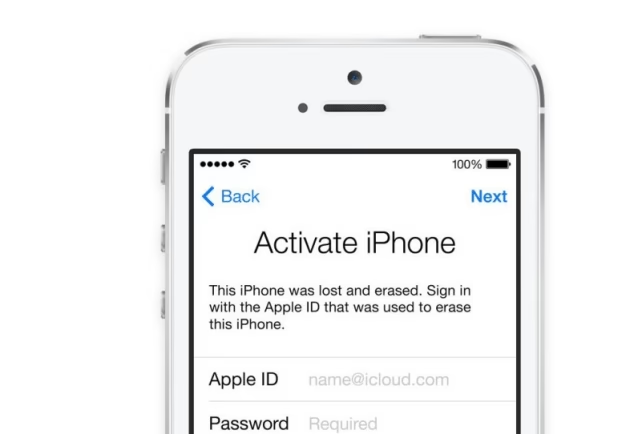
Pokud se iPhone po resetu zeptá na heslo Apple ID, znamená to, že na něm byla aktivní funkce „Najít iPhone“ (Find My iPhone). Jedná se o bezpečnostní prvek nazvaný Activation Lock. K aktivaci zařízení budete potřebovat původní Apple ID a heslo. Pokud si heslo nepamatujete, musíte se pokusit o jeho obnovení přes webovou stránku Apple ID (appleid.apple.com) nebo použít specializovaný nástroj, který umí Activation Lock obejít (iPassGo a podobné).
Tento průvodce vysvětlil, jak provést tovární reset iPhonu a iPadu bez hesla Apple ID. Můžete se řídit našimi konkrétními pokyny, abyste své zařízení vrátili do továrního stavu a vymazali všechna data. iPassGo je jedním z možných řešení pro provedení této práce bez jakýchkoli omezení. Navíc se snadno používá i bez technických dovedností. Pokud máte další otázky k tomuto tématu, neváhejte zanechat zprávu pod tímto příspěvkem.
Chceš-li si přečíst další články podobné jako Jak resetovat iPhone bez hesla Apple ID?, navštiv kategorii iPhone.