
12/04/2022
V dnešní době, kdy je propojení mezi našimi zařízeními stále důležitější, mnoho uživatelů touží po možnosti vzdálené správy svého iPhonu přímo z počítače. Ať už jde o řešení technických problémů, prezentace, hraní her nebo jednoduchou správu souborů, vzdálený přístup k iPhonu může být nesmírně užitečný. Ačkoli cloudové platformy umožňují přístup k datům, plná kontrola nad zařízením je jiná úroveň. Bohužel, ani iPhone, ani počítače nemají vestavěné funkce pro přímé vzdálené připojení. To znamená, že k dosažení tohoto cíle budete potřebovat specializované nástroje. Naštěstí existuje několik spolehlivých metod, jak svůj iPhone ovládat na dálku, a my vám je podrobně představíme.
- Mohu ovládat iPhone na dálku z PC nebo Macu?
- Jak ovládat iPhone na dálku: Podrobné metody
- 1. Vzdálený přístup k iPhonu přes TeamViewer
- 2. Použití ISL Light pro vzdálené ovládání iPhonu
- 3. Vzdálená správa iPhonu přes Veency
- 4. Vzdálené ovládání iPhonu pomocí Across
- 5. Využití funkce Switch Control pro vzdálenou správu iPhonu (pouze Mac)
- 6. Doporučený nástroj pro vzdálenou správu iPhonu: Ovládání obrazovky iPhone
- Srovnávací tabulka nástrojů pro vzdálenou správu iPhonu
- Často kladené otázky (FAQ) o vzdáleném ovládání iPhonu
- 1. Je vzdálené ovládání iPhonu bezpečné?
- 2. Potřebuji jailbreaknout svůj iPhone pro vzdálené ovládání?
- 3. Mohu vzdáleně ovládat všechny aplikace na iPhonu?
- 4. Jaký je nejlepší nástroj pro vzdálené ovládání iPhonu?
- 5. Mohu vzdáleně přistupovat k souborům na iPhonu?
- 6. Je možné ovládat iPhone na dálku bez Wi-Fi?
- Závěrečná slova
Mohu ovládat iPhone na dálku z PC nebo Macu?
Ano, je to naprosto možné! I když, jak již bylo zmíněno, neexistuje předinstalovaná funkce, která by to umožňovala přímo z operačního systému iPhonu nebo vašeho počítače, existuje řada softwarových řešení, která tuto mezeru vyplňují. Bez ohledu na to, zda používáte počítač s operačním systémem Windows nebo Mac, můžete získat plnou nebo částečnou kontrolu nad svým iPhonem. Mnozí si myslí, že taková funkcionalita je nemožná, ale v následujících částech vám ukážeme, jak na to.
Jak ovládat iPhone na dálku: Podrobné metody
Existuje několik různých přístupů k vzdálenému ovládání vašeho iPhonu, každý s vlastními výhodami a specifickými kroky. Vyberte si ten, který nejlépe vyhovuje vašim potřebám.
1. Vzdálený přístup k iPhonu přes TeamViewer
TeamViewer je celosvětově uznávaná aplikace pro vzdálenou správu, která nabízí širokou škálu funkcí. Pro iPhone však primárně slouží k zrcadlení obrazovky a monitoringu, nikoli k plnému interaktivnímu ovládání zařízení z počítače. Je ideální pro technickou podporu, kdy potřebujete někomu ukázat, co se děje na vašem telefonu, aniž byste museli být fyzicky u něj. Přestože neposkytuje kompletní kontrolu, je to skvělý nástroj pro vizuální sdílení.
Jak používat TeamViewer pro vzdálený monitoring:
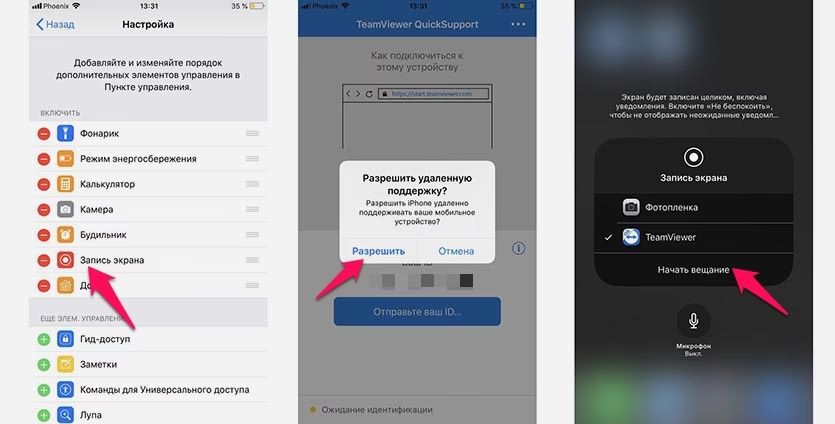
- Krok 1: Stáhněte a nainstalujte aplikaci TeamViewer QuickSupport na svůj iPhone. Po spuštění aplikace se vám automaticky vygeneruje unikátní ID pro vaše zařízení.
- Krok 2: Na svém počítači (Windows nebo Mac) otevřete aplikaci TeamViewer. V levém horním rohu klikněte na "Vzdálené ovládání". Zadejte ID, které jste získali z iPhonu, a klikněte na "Připojit".
- Krok 3: Na iPhonu povolte zrcadlení obrazovky. Přejeďte prstem dolů z pravého horního rohu (nebo nahoru zespodu u starších modelů) pro otevření Ovládacího centra a vyberte "Zrcadlení obrazovky". Zvolte možnost TeamViewer. Nyní byste měli vidět obrazovku svého iPhonu na monitoru počítače a můžete komunikovat prostřednictvím vestavěného chatu.
2. Použití ISL Light pro vzdálené ovládání iPhonu
ISL Light je robustní nástroj, který vám umožní plné ovládání iPhonu z počítače se systémem Windows nebo Linux. Na rozdíl od TeamVieweru s ISL Light můžete skutečně interagovat s aplikacemi, řešit problémy na iPhonu, konfigurovat nastavení telefonu a spravovat soubory. Je to komplexní řešení pro ty, kteří potřebují více než jen zrcadlení.
Jak vzdáleně ovládat iPhone pomocí ISL Light:
- Krok 1: Po stažení a instalaci spusťte ISL Light na svém PC. Následně stáhněte a nainstalujte ISL Light i na svůj iPhone. Po otevření aplikace na iPhonu klepněte na možnost "Připojit se k relaci".
- Krok 2: Na počítači v softwaru ISL Light najděte kód relace, který se zobrazuje. Zadejte tento kód do aplikace na iPhonu a klepněte na "Připojit". Poté klepněte na "Záznam obrazovky" na iPhonu.
- Krok 3: Přejeďte prstem nahoru z dolní části obrazovky iPhonu (nebo dolů z pravého horního rohu u novějších modelů) pro otevření Ovládacího centra a klepněte na ikonu "Záznam obrazovky". Vyberte aplikaci ISL Light, čímž zahájíte vzdálené ovládání vašeho iPhonu z počítače.
3. Vzdálená správa iPhonu přes Veency
Veency je zajímavý nástroj, který funguje jako VNC server na vašem iPhonu, což vám umožňuje ovládat zařízení z jakéhokoli VNC klienta na počítači. Velkou výhodou Veency je, že nevyžaduje složité nastavení ani specifický software pro PC – stačí standardní VNC klient. Poskytuje vám plná práva k ovládání zařízení, jako byste ho drželi v ruce.
Jak získat vzdálený přístup k iPhonu pomocí Veency:
- Krok 1: Spusťte Cydia App Store na svém iPhonu (Veency vyžaduje jailbreak, i když původní text mylně uváděl, že ne – Veency je určen pro jailbreaknuté zařízení). Vyhledejte "Veency" a nainstalujte aplikaci na iPhone. Ikona aplikace se nemusí objevit na domovské obrazovce, ale po instalaci se spustí automaticky na pozadí.
- Krok 2: Přejděte do "Nastavení" na iPhonu a v sekci Wi-Fi ověřte IP adresu vašeho iPhonu. Poté zadejte tuto IP adresu do VNC klienta na svém počítači a klikněte na "Připojit".
- Krok 3: Jakmile se připojení úspěšně naváže, obdržíte na iPhonu požadavek na připojení. Potvrďte tento požadavek, abyste povolili zrcadlení a ovládání vašeho iPhonu ve VNC klientovi na počítači.
Poznámka: Původní text mylně uvádí, že Veency nevyžaduje jailbreak. Veency je balíček Cydia a vyžaduje jailbreaknuté zařízení.
4. Vzdálené ovládání iPhonu pomocí Across
Across je další efektivní a snadno použitelná aplikace pro vzdálené ovládání iPhonu, která se soustředí na jednoduchost a intuitivnost. Je to flexibilní nástroj, který vám umožňuje přístup nejen k iPhonu, ale i k dalším zařízením, jako jsou Roku nebo Kindle Fire, což z něj činí univerzální řešení pro správu multimédií a chytrých zařízení ve vaší domácnosti.
Jak na to s Across:
- Krok 1: Stáhněte a nainstalujte aplikaci Across na svůj počítač. Po instalaci budete pravděpodobně vyzváni k restartování iPhonu systémem. Po restartu by se aplikace měla automaticky spustit.
- Krok 2: Na počítači přejděte na "Start", klikněte na "Po centru" a najděte skrytou ikonu v dolní části obrazovky. Klikněte na ni a vyberte možnost "Server". Otevřete aplikaci znovu a znovu přejděte na "Po centru".
- Krok 3: Zapněte Bluetooth na počítači i na iPhonu, abyste je spárovali. Jakmile jsou zařízení připojena přes Bluetooth, uvidíte svůj iPhone vedle ikony počítače. Klikněte na něj pro zahájení ovládání zařízení.
5. Využití funkce Switch Control pro vzdálenou správu iPhonu (pouze Mac)
Pro uživatele ekosystému Apple existuje integrovaná funkce, která umožňuje vzdálené ovládání iPhonu z Macu – Switch Control. Tato funkce je primárně navržena pro usnadnění přístupu, ale lze ji skvěle využít i pro vzdálenou správu. Je to skvělá volba, pokud máte obě zařízení Apple a chcete využít jejich vzájemné propojení.
Jak na vzdálené ovládání iPhonu přes Switch Control:
- Krok 1: Ujistěte se, že váš Mac a iPhone jsou připojeny ke stejné Wi-Fi síti a že jste přihlášeni do iCloudu se stejným Apple ID na obou zařízeních. Toto propojení je klíčové pro bezproblémovou komunikaci.
- Krok 2: Na Macu zapněte funkci Switch Control. Přejděte do "Předvolby systému" (nebo "Nastavení systému" u novějších macOS), poté do "Zpřístupnění" a vyberte "Ovládání přepínači" (Switch Control). Zde aktivujte Ovládání přepínači.
- Krok 3: Na hlavní panelu ovládání přepínači na Macu (který se objeví po aktivaci) vyberte možnost "Zařízení". Zobrazí se seznam dostupných zařízení. Vyberte svůj iPhone ze seznamu zařízení, která chcete ovládat z počítače Mac. A to je vše! Nyní můžete ovládat svůj iPhone pomocí Macu.
6. Doporučený nástroj pro vzdálenou správu iPhonu: Ovládání obrazovky iPhone
Pokud hledáte nejjednodušší, nejstabilnější a nejspolehlivější způsob, jak vzdáleně ovládat svůj iPhone z počítače, pak je software "Ovládání obrazovky iPhone" ideální volbou. Tento nástroj umožňuje nejen zrcadlení obrazovky vašeho iOS zařízení na počítač, ale také plné ovládání bez nutnosti jailbreaku. Je to komplexní řešení, které zajišťuje, že vaše data zůstanou v bezpečí, a vy získáte plnou kontrolu nad zařízením na velké obrazovce.
Klíčové vlastnosti softwaru "Ovládání obrazovky iPhone":
- Snadné zrcadlení většiny iOS zařízení na počítače.
- Ovládání iPhonu na PC s vysokým rozlišením.
- Svobodné ovládání zařízení na velké obrazovce, což je ideální pro práci i zábavu.
- Umožňuje volně ovládat aplikace a hrát hry přímo z počítače.
- Pohodlné streamování jakéhokoli zvuku nebo obrazu z aplikace.
- Bonus: Máte možnost bez problémů ovládat i telefon s Androidem na počítači.
Kroky k vzdálenému ovládání iPhonu pomocí tohoto softwaru:
- Krok 1: Stáhněte a nainstalujte program "Ovládání obrazovky iPhone" na svůj počítač. Po dokončení instalace jej spusťte a vyberte možnost "iOS Mirror".
- Krok 2: Pro Wi-Fi připojení se ujistěte, že jsou váš telefon i počítač připojeny ke stejné Wi-Fi síti. Poté na svém iPhonu zapněte "Zrcadlení obrazovky" v Ovládacím centru a vyberte "Zrcadlo telefonu" (nebo název odpovídajícího programu).
- Krok 3: Jakmile je připojení navázáno, můžete plně ovládat obrazovku iPhonu z počítače. Nyní můžete snadno spouštět aplikace, psát zprávy, procházet web nebo hrát hry přímo z vašeho PC.
Abychom vám usnadnili výběr, připravili jsme srovnávací tabulku nejdůležitějších vlastností jednotlivých nástrojů:
| Nástroj | Plné ovládání | Zrcadlení obrazovky | Vyžaduje Jailbreak | Kompatibilita PC | Snadnost použití |
|---|---|---|---|---|---|
| TeamViewer | Ne (jen monitoring) | Ano | Ne | Windows, Mac, Linux | Střední |
| ISL Light | Ano | Ano | Ne | Windows, Linux | Střední |
| Veency | Ano | Ano | Ano | Jakýkoli VNC klient | Pokročilá |
| Across | Ano | Ano | Ne | Windows | Snadná |
| Switch Control | Ano | Ano | Ne | Mac | Střední |
| Ovládání obrazovky iPhone | Ano | Ano | Ne | Windows, Mac | Velmi snadná |
Často kladené otázky (FAQ) o vzdáleném ovládání iPhonu
1. Je vzdálené ovládání iPhonu bezpečné?
Ano, pokud používáte renomované a důvěryhodné nástroje, jako jsou ty zmíněné v tomto článku. Tyto aplikace obvykle používají šifrované připojení k ochraně vašich dat a soukromí. Vždy se ujistěte, že stahujete software z oficiálních zdrojů a máte aktuální antivirovou ochranu na svém počítači.
2. Potřebuji jailbreaknout svůj iPhone pro vzdálené ovládání?
Většina moderních řešení pro vzdálené ovládání iPhonu, včetně "Ovládání obrazovky iPhone", TeamViewer, ISL Light a Across, nevyžaduje jailbreak. Jedinou výjimkou z uvedených je Veency, který je určen pro jailbreaknutá zařízení. Používání nástrojů bez jailbreaku je bezpečnější a udržuje záruku vašeho zařízení.
3. Mohu vzdáleně ovládat všechny aplikace na iPhonu?
Ano, většina nástrojů pro plné vzdálené ovládání, jako je ISL Light, Across nebo "Ovládání obrazovky iPhone", vám umožní ovládat všechny aplikace nainstalované na vašem iPhonu, stejně jako byste je ovládali přímo na zařízení. To zahrnuje spouštění, interakci s uživatelským rozhraním a zadávání textu.
4. Jaký je nejlepší nástroj pro vzdálené ovládání iPhonu?
Výběr "nejlepšího" nástroje závisí na vašich konkrétních potřebách. Pokud hledáte komplexní, snadno použitelný a spolehlivý nástroj bez nutnosti jailbreaku, který nabízí jak zrcadlení, tak plné ovládání, pak je "Ovládání obrazovky iPhone" silným kandidátem. Pro uživatele Macu je Switch Control skvělou vestavěnou možností. Pro jednoduchý monitoring je vhodný TeamViewer.
5. Mohu vzdáleně přistupovat k souborům na iPhonu?
Některé nástroje, jako například ISL Light, nabízejí funkce pro správu souborů, které vám umožňují přistupovat a manipulovat se soubory na vašem iPhonu z počítače. Ostatní se zaměřují spíše na ovládání obrazovky a aplikací.
6. Je možné ovládat iPhone na dálku bez Wi-Fi?
Většina řešení pro vzdálené ovládání vyžaduje, aby obě zařízení (iPhone a počítač) byla připojena ke stejné Wi-Fi síti, nebo aby alespoň počítač mohl k iPhonu přistupovat přes internet (což stále vyžaduje internetové připojení na obou stranách). Některé nástroje mohou využívat Bluetooth pro lokální připojení, jako například Across, ale pro širší vzdálený přístup je obvykle potřeba internetové připojení.
Závěrečná slova
Nyní, když znáte různé metody a nástroje pro vzdálené ovládání vašeho iPhonu, je míč na vaší straně. Zažijte potěšení z plné kontroly nad svým zařízením a efektivní správy dat, ať už jste kdekoli. S takovým skvělým softwarem, jako je "Ovládání obrazovky iPhone", se nemusíte ničeho obávat, protože vám umožní snadno ovládat váš iPhone na dálku. Vyberte si nástroj, který nejlépe vyhovuje vašim potřebám, a získejte plnou kontrolu nad svým digitálním životem.
Chceš-li si přečíst další články podobné jako Ovládejte svůj iPhone na dálku: Kompletní průvodce, navštiv kategorii iPhone.