
07/01/2022
V dnešním digitálním světě je Apple ID vaším klíčem k celému ekosystému Apple. Od iPhonu přes iPad, Apple Watch, Mac až po služby jako iCloud, App Store, Apple Music, FaceTime a Kalendář – bez něj se prostě neobejdete. Je to vaše digitální identita, která spojuje vše dohromady. Co ale dělat, když si na své Apple ID nebo heslo k němu nemůžete vzpomenout? Možná jste ho dlouho nepoužívali, nebo jste si ho prostě zapomněli poznamenat. Nebojte se, nejste sami. Zapomenout přihlašovací údaje je běžná věc, ale naštěstí existuje několik spolehlivých způsobů, jak své Apple ID znovu najít a v případě potřeby resetovat heslo. V tomto podrobném průvodci vás provedeme všemi kroky, abyste získali plnou kontrolu nad svým Apple účtem a užili si všechny výhody, které Apple nabízí.
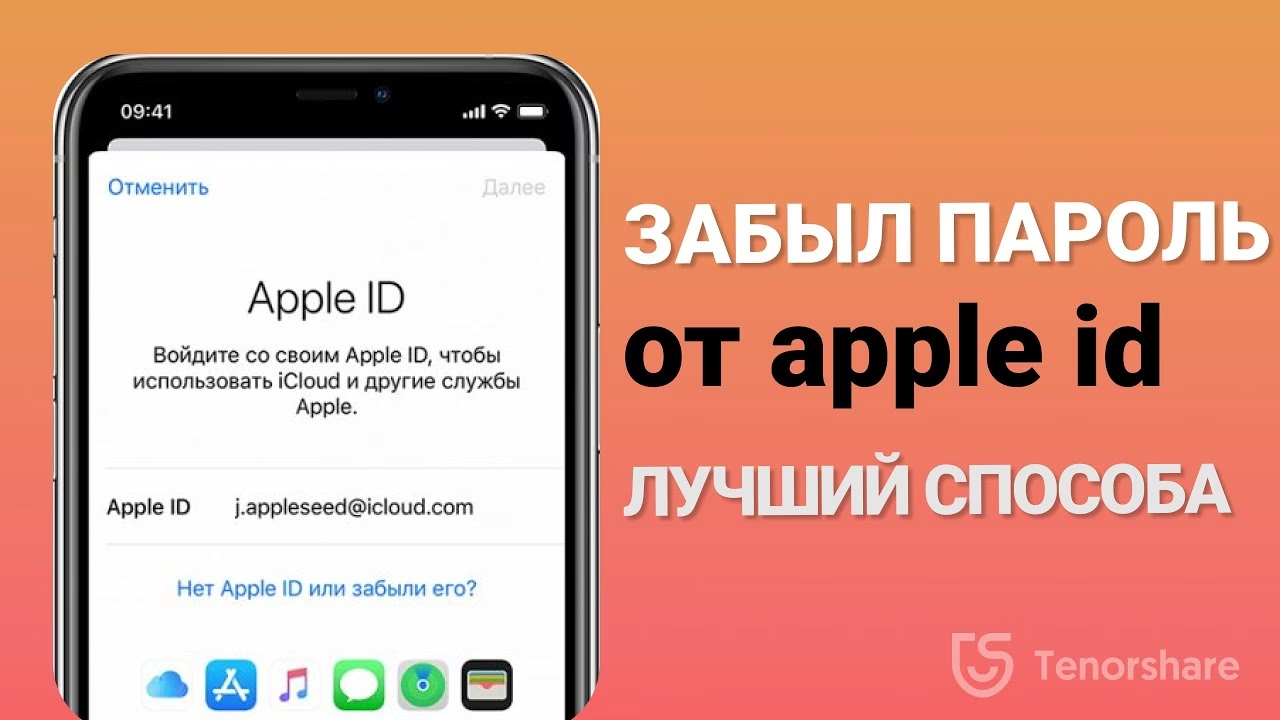
Jak zjistit své Apple ID?
Zapomenout e-mailovou adresu spojenou s vaším Apple ID může být frustrující, ale existuje několik míst, kde ji s velkou pravděpodobností najdete. Vaše Apple ID je obvykle e-mailová adresa, kterou jste použili při prvotní registraci.
Na vašem iPhonu nebo iPadu
Nejrychlejší a nejjednodušší způsob, jak zjistit své Apple ID, je přímo na zařízení, které již používáte. Pokud jste přihlášeni k iCloudu nebo App Storu, vaše ID je tam uloženo.
- Otevřete aplikaci Nastavení na vašem iPhonu nebo iPadu.
- V horní části obrazovky klepněte na své jméno a příjmení. Zde se nachází vaše osobní informace a nastavení Apple ID.
- Hned pod vaším jménem uvidíte e-mailovou adresu, která slouží jako vaše Apple ID. Je to tak jednoduché!
Tato metoda funguje spolehlivě, pokud jste se z daného zařízení neodhlásili.
Na vašem Macu
Podobně jako u iOS zařízení, i na Macu je vaše Apple ID snadno k nalezení, pokud jste přihlášeni.
- Otevřete Systémová Nastavení (v novějších verzích macOS, dříve Systémové předvolby).
- V levém panelu klikněte na své jméno a příjmení. (Většinou je to první položka v panelu nastavení).
- Zde, v sekci "Apple ID", uvidíte svou e-mailovou adresu, která je vaším Apple ID.
Pro starší verze macOS se informace o účtu nacházely v sekci "iCloud" v "Systémových předvolbách".
Prostřednictvím webových stránek iCloud nebo Apple ID
Pokud nemáte přístup ke svému zařízení nebo si nejste jisti, zda jste přihlášeni, můžete zkusit oficiální webové stránky Apple.
- Navštivte stránku iCloud.com nebo appleid.apple.com ve webovém prohlížeči.
- Pokud jste v minulosti uložili své přihlašovací údaje do prohlížeče, může se vaše e-mailová adresa automaticky vyplnit do pole pro Apple ID, když začnete psát první písmena.
- Pokud se tak nestane, zkuste kliknout na "Zapomněli jste Apple ID nebo heslo?" a postupujte podle pokynů, které vám pomohou vaše ID zjistit.
Kontrola vaší e-mailové schránky
Často si lidé zapamatují alespoň doménu e-mailové adresy, kterou použili pro registraci.
- Zkuste se přihlásit ke všem e-mailovým účtům, které jste mohli použít (např. Gmail, Seznam, Outlook, atd.).
- Prohledejte doručenou poštu. Hledejte e-maily od Apple, například potvrzení o nákupu v App Storu, e-maily od podpory Apple, nebo uvítací e-mail, který jste obdrželi při prvotní registraci Apple ID. Tyto e-maily často obsahují vaše Apple ID nebo ho jasně zmiňují.
- Někdy se e-mailová adresa zobrazuje v pravém horním rohu stránky po přihlášení do vaší e-mailové služby.
Tato metoda vyžaduje trochu detektivní práce, ale často bývá úspěšná.
Tabulka: Kde najít Apple ID
| Místo prohledávání | Kroky | Poznámky |
|---|---|---|
| iPhone / iPad | Nastavení > Vaše jméno | Nejrychlejší, pokud jste přihlášeni |
| Mac | Systémová Nastavení > Vaše jméno | Podobně jako na iOS, pro přihlášené uživatele |
| Web (iCloud.com, appleid.apple.com) | Zkuste se přihlásit / "Zapomněli jste ID?" | Může se zobrazit, pokud prohlížeč uloží údaje |
| E-mailové schránky | Prohledejte e-maily od Apple | Hledejte uvítací e-maily nebo potvrzení nákupů |
Jak resetovat heslo k Apple ID?
Pokud si pamatujete své Apple ID (e-mailovou adresu), ale zapomněli jste heslo – je nutné ho resetovat a nastavit nové. Apple nabízí několik bezpečných způsobů, jak to provést.
Na iPhonu nebo iPadu
Tato metoda je nejpohodlnější, pokud máte k dispozici důvěryhodné zařízení, které je přihlášeno k vašemu Apple ID.
- Otevřete aplikaci Nastavení.
- Klekněte na své jméno v horní části obrazovky.
- Přejděte na sekci Přihlášení a zabezpečení.
- Vyberte možnost Změnit heslo.
- Budete vyzváni k zadání kódu zámku obrazovky vašeho zařízení. Toto je důležitý bezpečnostní krok, který ověřuje, že jste oprávněným uživatelem zařízení.
- Poté zadejte nové heslo, potvrďte ho a klepněte na Změnit.
Vaše heslo bude okamžitě aktualizováno na všech zařízeních, kde jste přihlášeni se stejným Apple ID.
Na Macu
Postup na Macu je velmi podobný tomu na iPhonu nebo iPadu.
- Otevřete aplikaci Systémová Nastavení a přejděte na sekci Apple ID (vaše jméno a příjmení).
- V levém panelu vyberte Přihlášení a zabezpečení.
- Klikněte na tlačítko Změnit heslo...
- Budete vyzváni k zadání hesla k vašemu Macu (pokud ho používáte).
- Zadejte nové heslo, potvrďte ho a klikněte na Změnit.
Pro starší verze macOS: V "Systémových předvolbách" vyberte iCloud → Účet → záložka Zabezpečení → Změnit heslo.
V jakémkoli webovém prohlížeči (iPhone, iPad, počítač)
Pokud nemáte přístup ke svému důvěryhodnému zařízení nebo preferujete webové rozhraní, můžete heslo resetovat na oficiálních stránkách Apple.
- Otevřete webový prohlížeč a přejděte na stránku iforgot.apple.com.
- Zadejte své Apple ID (e-mailovou adresu) nebo telefonní číslo spojené s vaším účtem a klikněte na Pokračovat.
- Apple vám nabídne různé možnosti pro resetování hesla. Může to být zaslání kódu na vaše důvěryhodné telefonní číslo, zaslání e-mailu pro resetování hesla, nebo použití důvěryhodného zařízení.
- Vyberte si preferovanou metodu a pečlivě postupujte podle pokynů na obrazovce.
Pokud máte zapnuté dvoufaktorové ověřování (což je vysoce doporučeno), budete vyzváni k potvrzení na důvěryhodném zařízení nebo k zadání ověřovacího kódu zaslaného na vaše důvěryhodné telefonní číslo. Toto je klíčový bezpečnostní prvek, který chrání váš účet i v případě, že někdo zná vaše heslo.
Tabulka: Možnosti resetování hesla k Apple ID
| Metoda | Potřebné | Výhody |
|---|---|---|
| iPhone / iPad (Nastavení) | Důvěryhodné zařízení s kódem zámku | Nejrychlejší a nejpohodlnější |
| Mac (Systémová Nastavení) | Mac s přihlášeným Apple ID a heslem k Macu | Snadné, pokud používáte Mac |
| Web (iforgot.apple.com) | Apple ID nebo tel. číslo, přístup k e-mailu/důvěryhodnému zařízení | Univerzální, funguje z jakéhokoli prohlížeče |
Důležité tipy pro správu Apple ID a hesla
Vaše Apple ID je více než jen přihlašovací jméno; je to brána k vašim datům, nákupům a osobním informacím. Zabezpečení vašeho Apple ID je proto naprosto klíčové.
Význam dvoufaktorového ověřování
Dvoufaktorové ověřování je dodatečná vrstva zabezpečení pro vaše Apple ID, která zajišťuje, že k vašemu účtu budete mít přístup pouze vy, a to i v případě, že někdo zná vaše heslo. Když se přihlásíte se svým Apple ID na novém zařízení nebo v prohlížeči, budete muset potvrdit svou identitu pomocí kódu zaslaného na vaše důvěryhodné zařízení nebo telefonní číslo. Důrazně doporučujeme, abyste tuto funkci aktivovali, pokud ji již nemáte. Zvyšuje to zabezpečení vašeho účtu exponenciálně.
Co dělat, když nemáte přístup k žádnému důvěryhodnému zařízení ani e-mailu?
V nejhorším případě, kdy nemáte přístup k žádnému z vašich důvěryhodných zařízení, telefonních čísel ani e-mailových adres, které jsou spojeny s vaším Apple ID, Apple nabízí proces obnovení účtu. Tento proces je navržen tak, aby vám pomohl získat zpět přístup k vašemu Apple ID, když nemůžete resetovat heslo běžnými způsoby. Může to trvat několik dní, protože Apple potřebuje ověřit vaši identitu a zajistit, že účet je skutečně váš, než vám udělí přístup. Buďte trpěliví a postupujte přesně podle pokynů, které vám Apple poskytne.
Prevence zapomenutí Apple ID a hesla
- Používejte správce hesel: Aplikace jako 1Password, LastPass nebo vestavěný Klíčenka na iCloudu dokážou bezpečně ukládat vaše hesla a přihlašovací údaje. Můžete si tak nastavit složitá a jedinečná hesla pro každou službu, aniž byste si je museli pamatovat.
- Zaznamenejte si záložní informace: Ujistěte se, že vaše Apple ID má přiřazeno více než jedno důvěryhodné telefonní číslo a e-mailovou adresu pro obnovení. To vám poskytne více možností, jak získat přístup zpět, pokud ztratíte přístup k jedné z nich.
- Pravidelně kontrolujte své údaje: Občas zkontrolujte nastavení svého Apple ID, abyste se ujistili, že všechny kontaktní a bezpečnostní údaje jsou aktuální.
Často kladené dotazy (FAQ)
1. Mohu mít více Apple ID?
Technicky ano, ale Apple doporučuje používat pouze jedno Apple ID pro všechny služby a zařízení. Jedno Apple ID zjednodušuje správu vašich nákupů, dat a služeb a zajišťuje, že vše je synchronizováno. Používání více Apple ID může vést k nejasnostem a komplikacím při přístupu k obsahu nebo datům.
2. Je Apple ID stejné jako iCloud účet?
Vaše Apple ID je to, čím se přihlašujete k iCloudu. iCloud je služba (například pro ukládání dat, synchronizaci kontaktů, kalendářů, fotografií), která je součástí širšího ekosystému Apple ID. Apple ID je vaše univerzální přihlášení ke všem službám Apple, včetně App Storu, iTunes Store, Apple Music a samozřejmě iCloudu.
3. Co když si nepamatuji své bezpečnostní otázky?
Pokud jste dříve používali bezpečnostní otázky a nemůžete si na ně vzpomenout, nejlepší cestou je použít proces obnovení hesla prostřednictvím důvěryhodného zařízení nebo e-mailu. Apple se snaží přecházet od bezpečnostních otázek k dvoufaktorovému ověřování, které je bezpečnější a spolehlivější.
4. Jak dlouho trvá resetování hesla?
Pokud máte přístup k důvěryhodnému zařízení nebo e-mailu, resetování hesla je téměř okamžité. Pokud musíte projít procesem obnovení účtu (account recovery), může to trvat několik dní, než Apple ověří vaši identitu. Přesná doba závisí na množství informací, které můžete poskytnout k ověření vaší totožnosti.
5. Mění se moje data na iCloudu po resetování hesla?
Ne, resetování hesla k Apple ID nemá žádný vliv na vaše data uložená na iCloudu. Vaše fotografie, dokumenty, zálohy a další data zůstanou nedotčeny. Po resetování hesla se budete muset znovu přihlásit na některých zařízeních, ale vaše data budou v bezpečí.
6. Je bezpečné si Apple ID a heslo někam zapisovat?
Zapisování Apple ID a hesla na papír nebo do nezabezpečeného textového souboru se obecně nedoporučuje, protože to představuje bezpečnostní riziko. Pokud si potřebujete heslo poznamenat, použijte bezpečný správce hesel, který šifruje vaše údaje a je chráněn hlavním heslem nebo biometrickým ověřením. To je mnohem bezpečnější způsob, jak uchovávat citlivé informace.
Závěr
Ztratit přehled o svém Apple ID nebo hesle může být stresující, ale jak jste viděli, existuje mnoho efektivních způsobů, jak se s touto situací vypořádat. Ať už potřebujete najít své ID na svém iPhonu, Macu nebo prostřednictvím webu, nebo resetovat heslo pomocí důvěryhodného zařízení či prohlížeče, Apple poskytuje robustní nástroje pro obnovení přístupu. Klíčem k bezproblémové správě vašeho Apple ID je však prevence: aktivujte dvoufaktorové ověřování, udržujte své kontaktní údaje aktuální a zvažte použití správce hesel. Tím zajistíte, že váš digitální život s Apple bude vždy bezpečný a snadno dostupný. Nezapomeňte, že vaše Apple ID je základem pro používání všech skvělých služeb a funkcí, které Apple nabízí, a jeho bezpečné uchování je pro váš digitální komfort naprosto zásadní.
Chceš-li si přečíst další články podobné jako Jak zjistit a resetovat Apple ID?, navštiv kategorii iPhone.