

29/10/2025
Nahrávání obrazovky na iPhonu je neuvěřitelně užitečná funkce, která vám umožní zaznamenat vše, co se děje na displeji vašeho zařízení. Ať už chcete vytvořit tutoriál, zachytit herní momenty, uložit si videohovor nebo jen rychle zdokumentovat chybu pro technickou podporu, Apple tuto možnost integroval přímo do systému iOS. Už od verze iOS 11, která byla vydána v roce 2017, je tato funkce dostupná pro všechny uživatele iPhonů a iPadů, což eliminuje potřebu stahovat jakékoli externí aplikace. Je to jednoduché, intuitivní a efektivní. V tomto komplexním průvodci vás provedeme celým procesem, od prvního nastavení až po pokročilé tipy, abyste mohli nahrávat obrazovku jako profesionál.
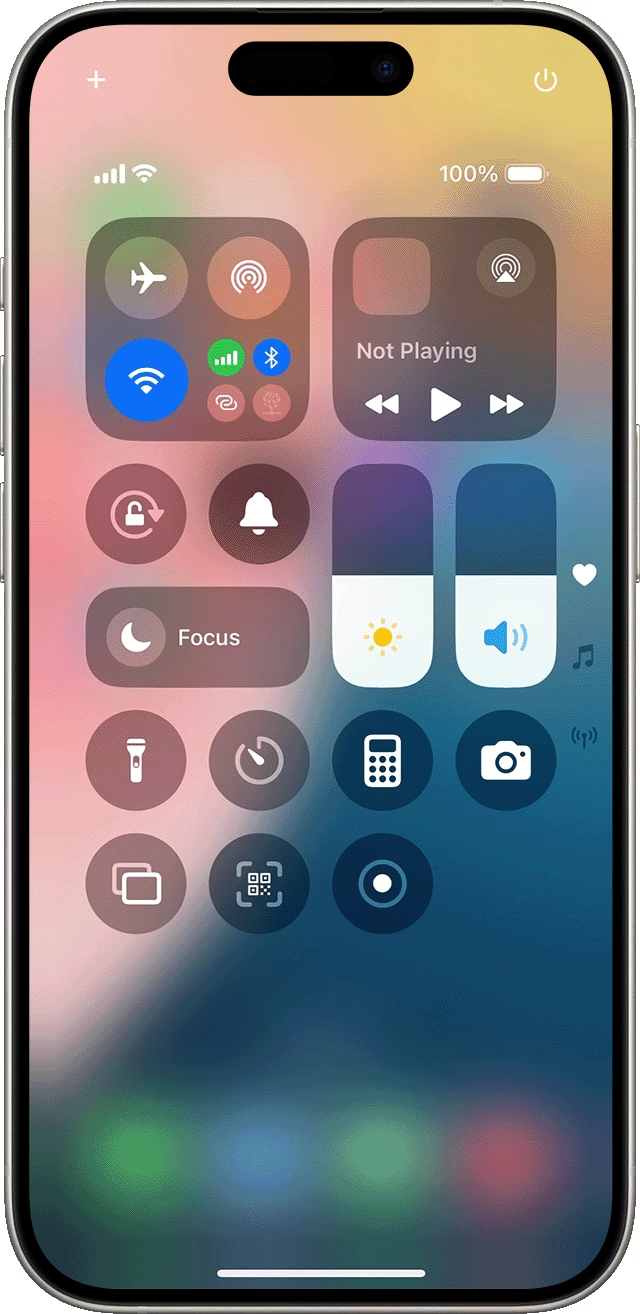
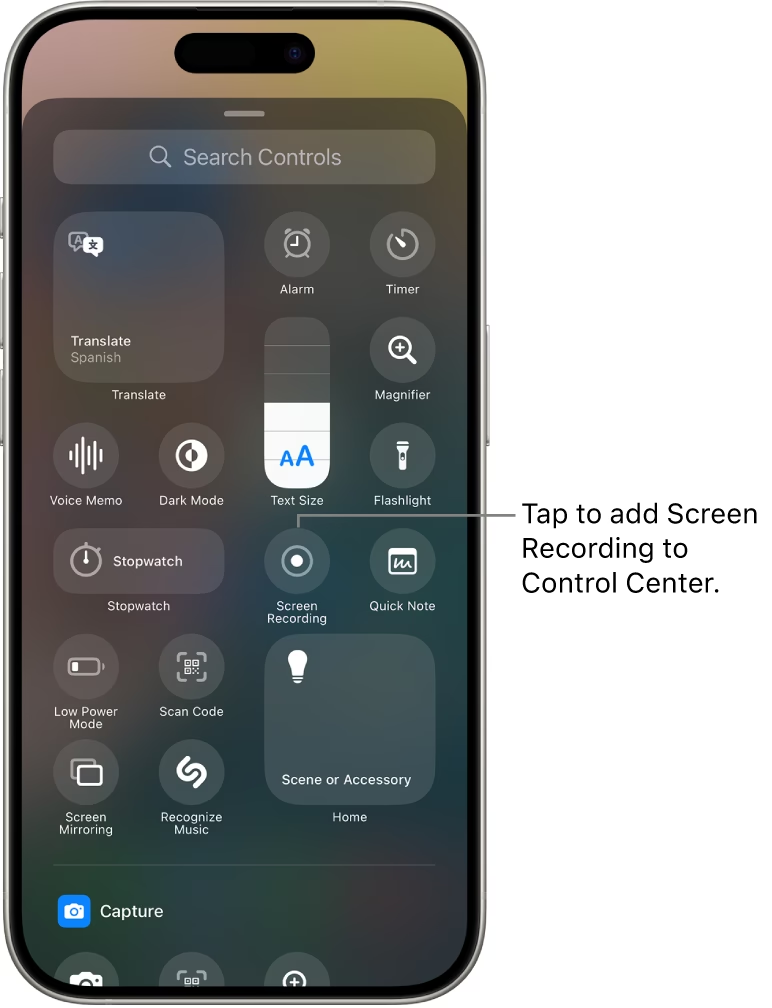
Jak přidat záznam obrazovky do Ovládacího Centra
Než začnete s nahráváním, musíte se ujistit, že máte funkci záznamu obrazovky snadno dostupnou. Apple ji umístil do Ovládacího Centra, což je rychlý přístup k často používaným nastavením a funkcím. Pokud ikonu záznamu obrazovky v Ovládacím Centru nevidíte, je potřeba ji tam nejprve přidat. Celý proces je velmi rychlý a jednoduchý.
- Otevřete aplikaci Nastavení: Na domovské obrazovce vašeho iPhonu nebo iPadu najděte a klepněte na ikonu aplikace „Nastavení“ (obvykle má vzhled ozubeného kola).
- Přejděte do Ovládacího Centra: V seznamu nastavení sjeďte níže a klepněte na položku „Ovládací Centrum“. Zde můžete spravovat, které zkratky se zobrazí ve vašem Ovládacím Centru.
- Přidejte Záznam obrazovky: V sekci „Další ovladače“ (nebo „Více ovládacích prvků“) vyhledejte položku „Záznam obrazovky“. Vedle ní uvidíte zelenou ikonu s plusem (+). Klepněte na ni. Po klepnutí se „Záznam obrazovky“ přesune do sekce „Zahrnuté ovladače“ (nebo „Zahrnout“), což znamená, že je nyní připraven k použití ve vašem Ovládacím Centru.
Gratulujeme! Nyní máte ikonu záznamu obrazovky připravenou k použití. Tento jednorázový krok vám zajistí, že budete mít tuto funkci vždy po ruce, kdykoli ji budete potřebovat.
Jak nahrávat obrazovku na iPhone
Jakmile máte funkci záznamu obrazovky v Ovládacím Centru, samotné nahrávání je otázkou několika klepnutí. Proces je stejný pro všechny modely iPhonů a iPadů, které podporují iOS 11 nebo novější.
- Otevřete Ovládací Centrum:
- Na iPhonech s Face ID (iPhone X a novější): Přejeďte prstem dolů z pravého horního rohu obrazovky.
- Na iPhonech s tlačítkem Domů: Přejeďte prstem nahoru ze spodní části obrazovky.
- Spusťte nahrávání: V Ovládacím Centru najděte ikonu záznamu obrazovky (kruh uvnitř kruhu) a klepněte na ni.
- Počkejte na odpočet: Po klepnutí na ikonu se objeví třísedundový odpočet, než se nahrávání skutečně spustí. Během odpočtu a po jeho skončení se ikona záznamu zbarví červeně, což signalizuje, že nahrávání probíhá. V levém horním rohu obrazovky se také objeví červená lišta nebo bublina s časem, která indikuje aktivní nahrávání.
- Proveďte požadované akce: Nyní můžete dělat cokoli, co chcete nahrát – procházet aplikace, hrát hry, prohlížet webové stránky nebo cokoli jiného.
- Zastavte nahrávání: Jakmile jste hotovi, existují dva způsoby, jak nahrávání zastavit:
- Znovu otevřete Ovládací Centrum a klepněte na červeně svítící ikonu záznamu obrazovky.
- Nebo klepněte na červenou lištu/bublinu s časem v levém horním rohu obrazovky a poté vyberte „Zastavit“.
Po zastavení nahrávání obdržíte oznámení, že záznam obrazovky byl uložen do aplikace Fotky. Klepnutím na toto oznámení se dostanete přímo k souboru videa, kde si jej můžete prohlédnout, upravit nebo sdílet.
Záznam obrazovky se zvukem: Nahrávání mikrofonu
Standardní záznam obrazovky zachycuje pouze vizuální obsah z vašeho iPhonu. Pokud však potřebujete nahrávat také zvuk z vašeho okolí nebo komentář přes mikrofon, iPhone to umožňuje stejně snadno. Tato funkce je ideální pro tvorbu tutoriálů, reakčních videí nebo videí, kde chcete vysvětlit, co se děje na obrazovce.
- Otevřete Ovládací Centrum: Stejně jako předtím, přejeďte prstem dolů z pravého horního rohu (nebo nahoru ze spodní části).
- Dlouze podržte ikonu záznamu obrazovky: Místo pouhého klepnutí na ikonu záznamu obrazovky (kruh uvnitř kruhu) ji tentokrát dlouze podržte. Tím se otevře rozšířená nabídka možností záznamu obrazovky.
- Zapněte mikrofon: V dolní části této nabídky uvidíte ikonu mikrofonu. Ve výchozím nastavení je obvykle vypnutá. Klepněte na ni, abyste ji zapnuli. Když je mikrofon aktivní, ikona se zbarví červeně a pod ní se objeví nápis „Mikrofon zapnutý“. Důležité je si uvědomit, že iPhone si vaše preference ohledně mikrofonu pamatuje pro budoucí nahrávky, dokud je ručně nezměníte.
- Spusťte nahrávání: Ujistěte se, že je jako cíl záznamu vybrána možnost „Fotky“ (pro uložení videa do vaší galerie), a poté klepněte na „Spustit nahrávání“.
Zbytek procesu je stejný jako u nahrávání bez zvuku. Po třísedundovém odpočtu se nahrávání spustí. Když skončíte, zastavte ho klepnutím na červenou lištu/bublinu v horní části obrazovky nebo opětovným klepnutím na ikonu záznamu v Ovládacím Centru. Video se zvukem z mikrofonu bude uloženo přímo do vaší aplikace Fotky.
Kde najdete své záznamy obrazovky
Jednou z nejčastějších otázek po úspěšném záznamu obrazovky je: „Kam se video uložilo?“ Apple se postaral o to, aby nalezení vašich záznamů bylo co nejsnadnější. Jak již bylo zmíněno, po dokončení nahrávání se objeví oznámení, které vás přímo odkáže na uložený soubor. Nicméně, i bez tohoto oznámení je cesta k vašim záznamům přímočará.
- Otevřete aplikaci Fotky: Na domovské obrazovce vašeho iPhonu nebo iPadu najděte a klepněte na ikonu aplikace „Fotky“.
- Vyhledejte záznamy: V aplikaci Fotky jsou všechny vaše záznamy obrazovky uloženy společně s ostatními fotografiemi a videi. Najdete je v záložce „Knihovna“ (nebo „Library“) a konkrétně v albu „Nedávné“ (nebo „Recents“). Můžete také přejít do záložky „Alba“ a vyhledat album s názvem „Typy médií“ a poté „Videa“, kde budou seřazeny všechny vaše video soubory, včetně záznamů obrazovky.
Všechny nové záznamy obrazovky se automaticky ukládají do tohoto umístění, takže vždy víte, kde je hledat. Odtud můžete své záznamy snadno prohlížet, upravovat, ořezávat, sdílet s přáteli nebo je nahrávat na sociální média či cloudové služby.
Tipy pro efektivní záznam obrazovky
Abyste zajistili, že vaše záznamy obrazovky budou co nejkvalitnější a bez rušivých elementů, je dobré dodržovat několik osvědčených postupů. Tyto tipy vám pomohou vytvořit čisté a profesionálně vypadající záznamy.
- Nabijte svůj iPhone: Nahrávání obrazovky může být energeticky náročné, zejména pokud nahráváte delší dobu. Ujistěte se, že váš iPhone je dostatečně nabitý, nebo ho připojte k nabíječce, abyste předešli neočekávanému vypnutí.
- Vyčistěte obrazovku: Před spuštěním nahrávání zavřete všechny nepotřebné aplikace na pozadí a vyčistěte si domovskou obrazovku od nepotřebných ikon. Ujistěte se, že na obrazovce nejsou žádné citlivé nebo osobní informace, které nechcete sdílet.
- Zapněte režim „Nerušit“: Aby se zabránilo přerušení nahrávání příchozími hovory, zprávami nebo jinými oznámeními, důrazně doporučujeme zapnout režim Nerušit (Do Not Disturb). Tím zajistíte plynulý a nepřerušovaný záznam. Režim „Nerušit“ můžete aktivovat v Ovládacím Centru nebo v Nastavení.
- Předem si naplánujte: Rozmyslete si, co přesně chcete nahrát a v jakém pořadí. Krátká zkouška vám pomůže zjistit, zda je vše připraveno a zda se vyhnete zbytečným prostojům nebo chybám během skutečného nahrávání.
- Dostatek úložného prostoru: Video soubory, zejména ty delší a s vysokým rozlišením, mohou zabírat značné množství úložného prostoru. Před nahráváním se ujistěte, že máte dostatek volného místa na vašem iPhonu, aby se záznam mohl bez problémů uložit.
- Úpravy v aplikaci Fotky: Pamatujte, že záznamy můžete následně upravovat přímo v aplikaci Fotky. Můžete je oříznout, zkrátit, přidat filtry nebo provést základní korekce, aby vypadaly přesně podle vašich představ.
Řešení běžných problémů a důležité poznámky
I když je funkce záznamu obrazovky na iPhonu velmi spolehlivá, občas se mohou vyskytnout drobné potíže nebo otázky. Zde jsou některé z nich a jak je řešit:
- Chybí mi „Záznam obrazovky“ v Nastavení Ovládacího Centra: Ujistěte se, že váš iPhone nebo iPad běží na iOS 11 nebo novější. Pokud je systém starší, tato funkce není dostupná. Aktualizujte své zařízení na nejnovější verzi iOS.
- Nahrávání se zastavilo samo od sebe: Nejčastější příčinou je nedostatek úložného prostoru. Zkontrolujte dostupné úložiště v Nastavení > Obecné > Úložiště iPhone. Pokud je plné, smažte nepotřebné soubory nebo aplikace. Další možností je, že se vybila baterie.
- Není slyšet zvuk mikrofonu: Ujistěte se, že jste dlouze podrželi ikonu záznamu v Ovládacím Centru a aktivovali mikrofon (ikona by měla být červená). Také zkontrolujte, zda není váš iPhone v tichém režimu nebo zda nejsou sluchátka připojena a zvuk není směrován jinam.
- Záznamy jsou příliš velké: Pokud nahráváte dlouhé video nebo video s vysokým rozlišením, soubor bude velký. Zvažte nahrávání kratších klipů nebo úpravu videa v aplikaci Fotky, kde můžete video zkrátit a zmenšit jeho velikost.
- Ochrana soukromí: Buďte opatrní na to, co nahráváte. Záznam obrazovky zachytí vše, co se na vašem displeji objeví, včetně osobních údajů, zpráv nebo hesel, pokud je zadáváte. Vždy si předem rozmyslete, co chcete nahrát a zda je to bezpečné sdílet.
Vestavěná funkce záznamu obrazovky je výkonný nástroj, který vám ušetří čas a námahu. Nemusíte hledat žádné aplikace třetích stran, které by mohly být nespolehlivé nebo obsahovat reklamy. Apple poskytuje komplexní a snadno použitelné řešení přímo v systému.
Často kladené otázky (FAQ)
Zde jsou odpovědi na některé z nejčastějších otázek týkajících se nahrávání obrazovky na iPhonu:
- Mohu nahrávat zvuk společně se záznamem obrazovky?
- Ano, můžete. Dlouze podržte ikonu záznamu obrazovky v Ovládacím Centru a poté klepněte na ikonu mikrofonu, abyste jej zapnuli. Tím se bude nahrávat zvuk z vašeho mikrofonu, tedy váš hlas a zvuky z okolí.
- Kam se ukládají mé záznamy obrazovky?
- Všechny záznamy obrazovky se automaticky ukládají do aplikace „Fotky“ (Photos) na vašem iPhonu. Najdete je v záložce „Knihovna“ nebo v albu „Nedávné“ či „Videa“.
- Existuje časový limit pro nahrávání obrazovky?
- Neexistuje žádný pevně stanovený časový limit pro délku záznamu obrazovky. Nahrávání bude pokračovat, dokud jej ručně nezastavíte, nebo dokud vám nedojde úložný prostor na zařízení.
- Mohu upravovat své záznamy obrazovky?
- Ano, můžete. Jakmile je video uloženo v aplikaci Fotky, můžete jej upravovat stejně jako jakékoli jiné video. Můžete ořezávat začátek a konec, zkracovat délku nebo používat základní editační nástroje.
- Zachytí záznam obrazovky oznámení?
- Ano, ve výchozím nastavení záznam obrazovky zachytí vše, co se objeví na vašem displeji, včetně příchozích oznámení a bannerů. Pokud nechcete, aby se oznámení objevovala ve vašem záznamu, doporučujeme před spuštěním nahrávání aktivovat režim Nerušit.
- Potřebuji k nahrávání obrazovky nějaké speciální aplikace?
- Ne, nepotřebujete. Funkce záznamu obrazovky je vestavěná přímo v operačním systému iOS od verze 11 a je zcela zdarma k použití.
- Mohu nahrávat obrazovku na starších iPhonech?
- Funkce je dostupná na všech iPhonech a iPadech, které podporují iOS 11 a novější. Pokud vaše zařízení tuto verzi nepodporuje, nebudete moci tuto funkci použít.
Závěr
Nahrávání obrazovky na iPhonu je nepostradatelná funkce, která nabízí širokou škálu využití. Ať už jste hráč, který chce sdílet své úspěchy, učitel vytvářející instruktážní videa, nebo jen potřebujete rychle zachytit něco důležitého z displeje vašeho telefonu, Apple vám to s touto vestavěnou funkcí maximálně usnadnil. Díky jednoduchému přidání do Ovládacího Centra a intuitivnímu ovládání můžete začít nahrávat během několika sekund. Pamatujte na naše tipy pro nejlepší kvalitu záznamu a využijte plný potenciál svého iPhonu. Šťastné nahrávání!
Chceš-li si přečíst další články podobné jako Nahrávání Obrazovky na iPhone: Snadno a Rychle, navštiv kategorii iPhone.